Cari Tag Servis Komputer Riba Dell

Tag Servis Dell ialah nombor siri komputer riba anda.
Cara mencarinya:
- Cari pelekat di bahagian bawah komputer riba Dell anda yang berlabel Tag Servis .
- Jika pelekat itu tiada, ketik F2 semasa permulaan untuk memasuki BIOS. Tag Servis akan disenaraikan pada skrin utama BIOS.
- Anda juga boleh membuka Command Prompt (kekunci Windows + R → taip
cmd ) dan taip:
wmic bios get serialnumber - Secara alternatif, aplikasi SupportAssist Dell boleh mengesannya secara automatik.
Cari Model dan Nombor Siri Laptop HP

Komputer riba HP biasanya memaparkan nombor siri dan nombor model terus pada peranti.
Cara mencarinya:
- Balikkan komputer riba HP anda dan cari label yang menunjukkan Nombor Siri (S/N) dan Nama Produk (ini ialah nombor model).
- Untuk komputer riba HP lama dengan bateri boleh tanggal , anda perlu mematikan komputer riba, mengeluarkan bateri dan memeriksa di bawah petak bateri untuk mencari nombor siri dan model.
- Jika tiada label luaran kelihatan , mulakan semula komputer riba anda, tekan Esc , kemudian tekan F1 untuk mengakses halaman Maklumat Sistem . Nombor siri dan nama model akan dipaparkan di sana.
- Menggunakan PowerShell (tekan Kekunci Windows + R, taip
powershell, kemudian Enter):- Nombor siri:
Get-CimInstance -ClassName Win32_BIOS | Select-Object -ExpandProperty SerialNumber - Nombor model:
Get-CimInstance -ClassName Win32_ComputerSystem | Select-Object -ExpandProperty Model
Perintah lama wmic bios get serialnumber masih berfungsi pada Windows 10 dan binaan Windows 11 yang awal, tetapi Microsoft telah menyahtaraf WMIC dan sedang mengeluarkannya daripada Windows, jadi pada binaan yang lebih baharu ia akan memaparkan “not recognized”.
Cari Nombor Siri Komputer Riba Lenovo

Komputer riba Lenovo biasanya mempunyai label nombor siri yang boleh dilihat.
Cara mencarinya:
- Periksa kulit bawah komputer riba Lenovo anda untuk pelekat berlabel Nombor Siri .
- Untuk model ThinkPad , jika bateri anda boleh ditanggalkan, matikan komputer riba dan keluarkan bateri. Nombor siri dicetak di bawah kawasan bateri.
- Menggunakan BIOS , mulakan semula komputer riba anda dan tekan F1 semasa permulaan untuk memasuki menu BIOS di mana nombor siri akan disenaraikan.
- Menggunakan Command Prompt , anda juga boleh menjalankan
wmic bios get serialnumber untuk mendapatkan nombor siri di dalam Windows.
Cari Nombor Model Komputer Riba Asus

Komputer riba Asus biasanya memaparkan nombor model pada casing peranti.
Cara mencarinya:
- Balikkan komputer riba Asus anda dan periksa label yang menunjukkan Nombor Model (cth., X515EA, ROG G14).
- Jika label tiada , mulakan semula komputer riba dan tekan F2 untuk memasuki BIOS, di mana nama model akan disenaraikan.
- Dalam Windows , anda boleh menekan Kekunci Windows + R , taip
dxdiag , dan cari nombor model di bawah "Model Sistem".
Cari Nombor Model Komputer Riba Acer

Komputer riba Acer memudahkan pencarian nombor model.
Cara mencarinya:
- Periksa bahagian bawah komputer riba Acer anda untuk pelekat berlabel Nombor Model .
Contoh biasa termasuk model seperti Aspire 5 A515-56 , Swift 3 SF314-511 , atau Predator Helios 300 PH315-54 . - Jika pelekat itu pudar atau hilang , mulakan semula komputer riba anda dan tekan F2 semasa but untuk memasuki BIOS. Model dan nama produk akan dipaparkan di sana.
- Dalam Windows , anda boleh menggunakan aplikasi Acer Care Center untuk mengesan dan memaparkan maklumat model komputer riba anda secara automatik.
- Menggunakan PowerShell, anda juga boleh menemui nombor model:
- Tekan Kekunci Windows + R, taip
powershell, dan tekan Enter. - Jalankan
Get-CimInstance -ClassName Win32_ComputerSystem | Select-Object -ExpandProperty Model dan tekan Enter. - Nombor model komputer riba anda akan dipaparkan pada skrin.
Perintah lama wmic computersystem get model telah dinyahtaraf oleh Microsoft dan mungkin tidak berjalan pada binaan Windows 11 yang lebih baharu.
Cari Nombor Siri Komputer Riba MSI

Komputer riba MSI sering memisahkan nombor siri dan nama model.
Cara mencarinya:
- Lihat di bawah komputer riba MSI anda untuk pelekat berlabel S/N — ini ialah nombor siri anda.
Contoh biasa nombor siri MSI kelihatan seperti S/N: K2103N0012345 atau S/N: D8N-123ABC456789 . - Menggunakan BIOS , mulakan semula komputer riba MSI anda, tekan Delete semasa but dan semak skrin utama BIOS untuk nombor siri.
- Sebagai alternatif , anda boleh membuka aplikasi MSI Dragon Center atau MSI Center , pergi ke maklumat peranti dan lihat nombor siri di sana.
Cari Nombor Siri Monitor MSI

Monitor MSI biasanya mempunyai nombor siri yang dicetak pada label yang terletak di bahagian belakang peranti.
✅ Cari pelekat berlabel S/N
- Pusingkan monitor anda dan periksa selongsong belakang atau panel belakang bawah.
- Nombor siri biasanya bermula dengan S/N: diikuti dengan gabungan huruf dan nombor.
- Contoh:
Cari Nombor Model Komputer Riba Razer
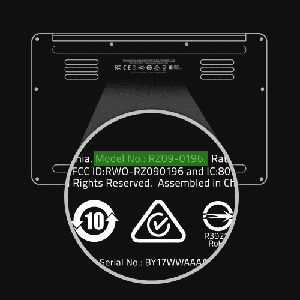
Komputer riba Razer memaparkan nombor model secara berbeza bergantung pada sirinya.
Cara mencarinya:
- Semak bahagian bawah komputer riba Razer anda untuk label yang bermula dengan "RZ09-" diikuti dengan nombor.
Contoh biasa nombor model Razer termasuk RZ09-0409 (Razer Blade 15) atau RZ09-0482 (Razer Blade 14). - Jika label pudar atau hilang , mulakan semula komputer riba anda dan tekan F1 semasa permulaan untuk memasuki skrin BIOS, di mana maklumat model dipaparkan.
- Perisian Razer Synapse juga boleh mengesan dan memaparkan maklumat model peranti anda secara automatik di bawah tetapan sistem.
Cari Nombor Model MacBook
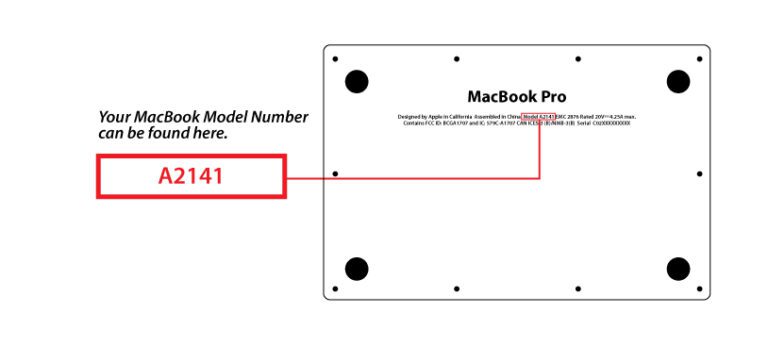
Apple MacBook mempunyai maklumat model secara fizikal dan dalam macOS.
Cara mencarinya:
- Klik Menu Apple , kemudian pilih Perihal Mac Ini . Nama model dan nombor siri anda akan muncul dalam tab gambaran keseluruhan.
- Secara alternatif , semak cetakan halus di bawah MacBook anda berhampiran engsel untuk pengecam model (cth., A2338, A2681).
- Untuk maklumat model terperinci , buka Maklumat Sistem dan navigasi ke "Gambaran Keseluruhan Perkakasan" untuk melihat pengecam model dan nombor siri.
Cari Model dan Nombor Siri Microsoft Surface
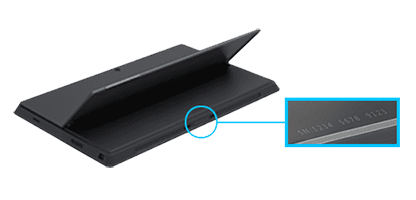
Peranti Microsoft Surface memaparkan maklumat model dan siri secara berbeza berdasarkan reka bentuk.
Cara mencarinya:
- Pada peranti Surface Pro dan Surface Go , buka penyangga untuk mencari nombor siri yang dicetak di bawah.
- Pada model Surface Laptop dan Surface Book , periksa kawasan di bawah papan kekunci atau di sepanjang panel bawah.
- Dalam Tetapan Windows , pergi ke Tetapan > Sistem > Perihal untuk melihat nama model dan nombor siri Surface anda.
- Anda juga boleh menggunakan Aplikasi Surface , yang tersedia melalui Gedung Microsoft, untuk mengesan model peranti dan status jaminan anda secara automatik.