

📑 本页内容
是的,这种情况确实常见——而且通常修得好
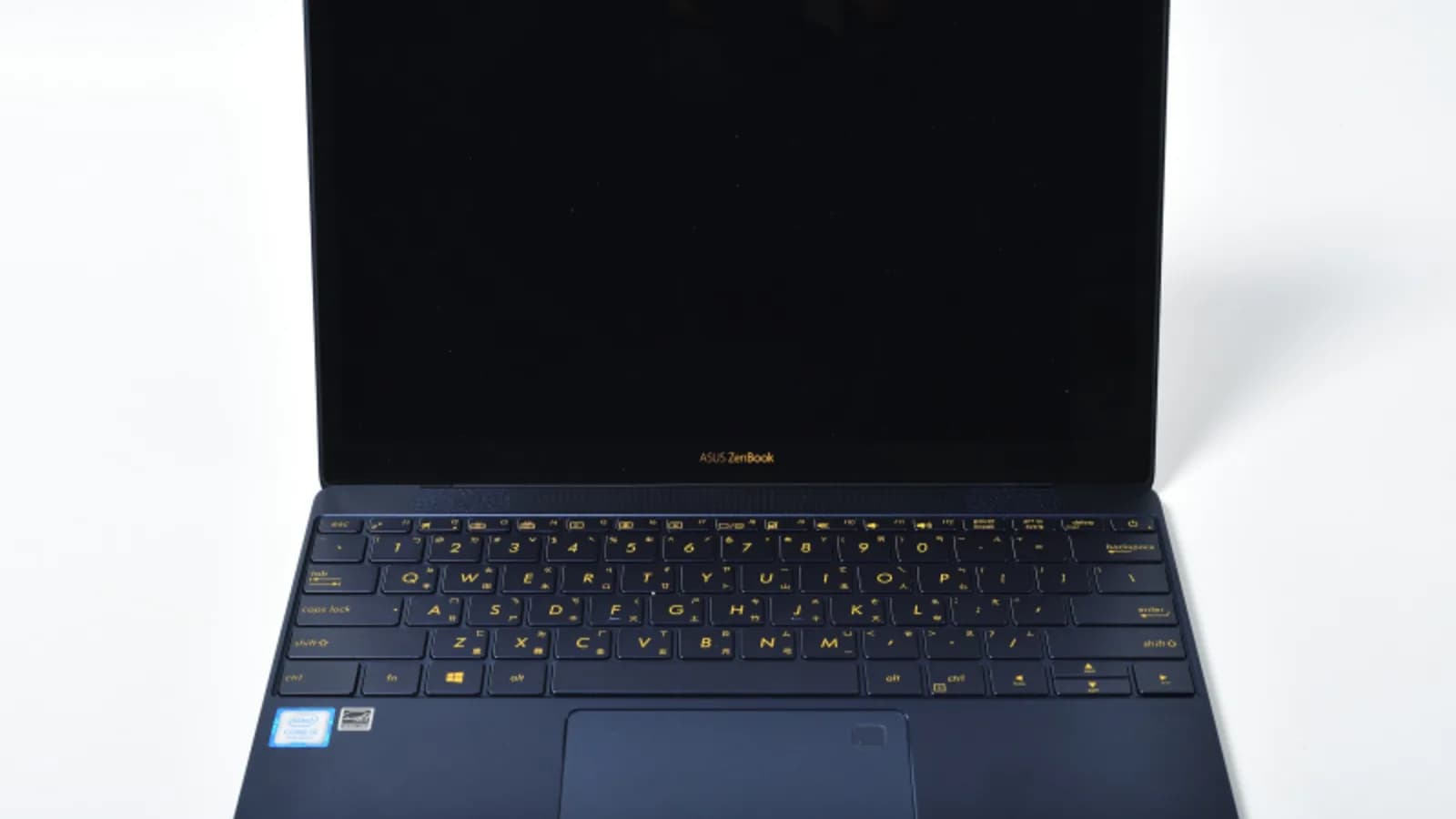
在 Tom's Guide 论坛上,一位 Zenbook 用户描述:他把笔记本整夜开着,用它的 USB 口给手机充电,却没有接充电器;到了早上,它「插上充电器也无法开机,指示灯不亮」。这样的情形我们几乎每周都会在维修台上见到。让人安心的是:显示「已接通电源,未在充电」的 Zenbook——或是彻底没电、看似报废的机器——多半只是充电设置、老化的适配器或深度放电的电芯所致,而非电池真的坏了。如果你的 Zenbook 才用了几个月、仍在保修期内,那第一步应该是走保修,而不是拿起螺丝刀。
「已接通电源,未在充电」究竟是什么意思
Windows 会因几种互不相关的原因显示「已接通电源,未在充电」,它们并不都指向电池。充电器可能只提供了刚够维持笔记本运行的电力,却不足以充电——当 USB-C 的 Zenbook 用手机充电器、显示器线或功率不足的第三方充电头供电时,这很常见。电池也可能已经充满,或正处于软件设定的充电上限之下。又或者,电芯只是太热而无法充电——在新加坡的高温下,把笔记本放在有衬垫的包里或床上充电时,我们经常遇到这种情况。
如果你的 Zenbook 已彻底没电,接上充电器后毫无亮光,也不要断定电池就是坏了。华硕建议让设备长时间保持接电——放一整夜也不为过——因为深度放电的电池可能需要在充电器上待上数小时才会有反应。只有在这之后依然一片漆黑,才该怀疑适配器或充电电路。
最常见的原因:MyASUS Battery Care Mode
一台健康的 Zenbook「无法充电」,最常见的单一原因是它被设置成不充电。华硕在 MyASUS 中内置了 Battery Care Mode,用于限制最高充电量以保护电芯寿命:Balance 模式停在 80%,Maximum Lifespan 模式停在 60%,只有 Full Capacity 模式才会一路充到 100%。如果你的 Zenbook 恰好停在 60% 或 80% 且不再上升,几乎可以肯定就是这个原因——而这是一项功能,不是故障。
- 首先,打开 MyASUS 应用(在开始菜单搜索「MyASUS」)。若未安装,可从 Microsoft Store 免费获取。
- 然后,进入 Customization(自定义),再到 Power & Performance(电源与性能),找到 Battery Care Mode(在部分较旧的 Intel 和 AMD 机型上称为 Battery Health Charging)。
- 接着,选择 Full Capacity Mode(完整容量模式)以允许充到 100%,然后接上电源,看着电量越过原先的上限继续上升。
- 最后,如果你只是偶尔需要充满,平时把它留在 Balance 模式即可——让电量保持在 100% 以下,确实能延长电池的使用寿命。
在较旧的 Zenbook 上,同样的设置位于「Battery Health Charging」之下,也是这三个档位。无论你看到哪个名称,解决办法都一样:选择能充到 100% 的那个模式。

先排除充电器、线材和接口
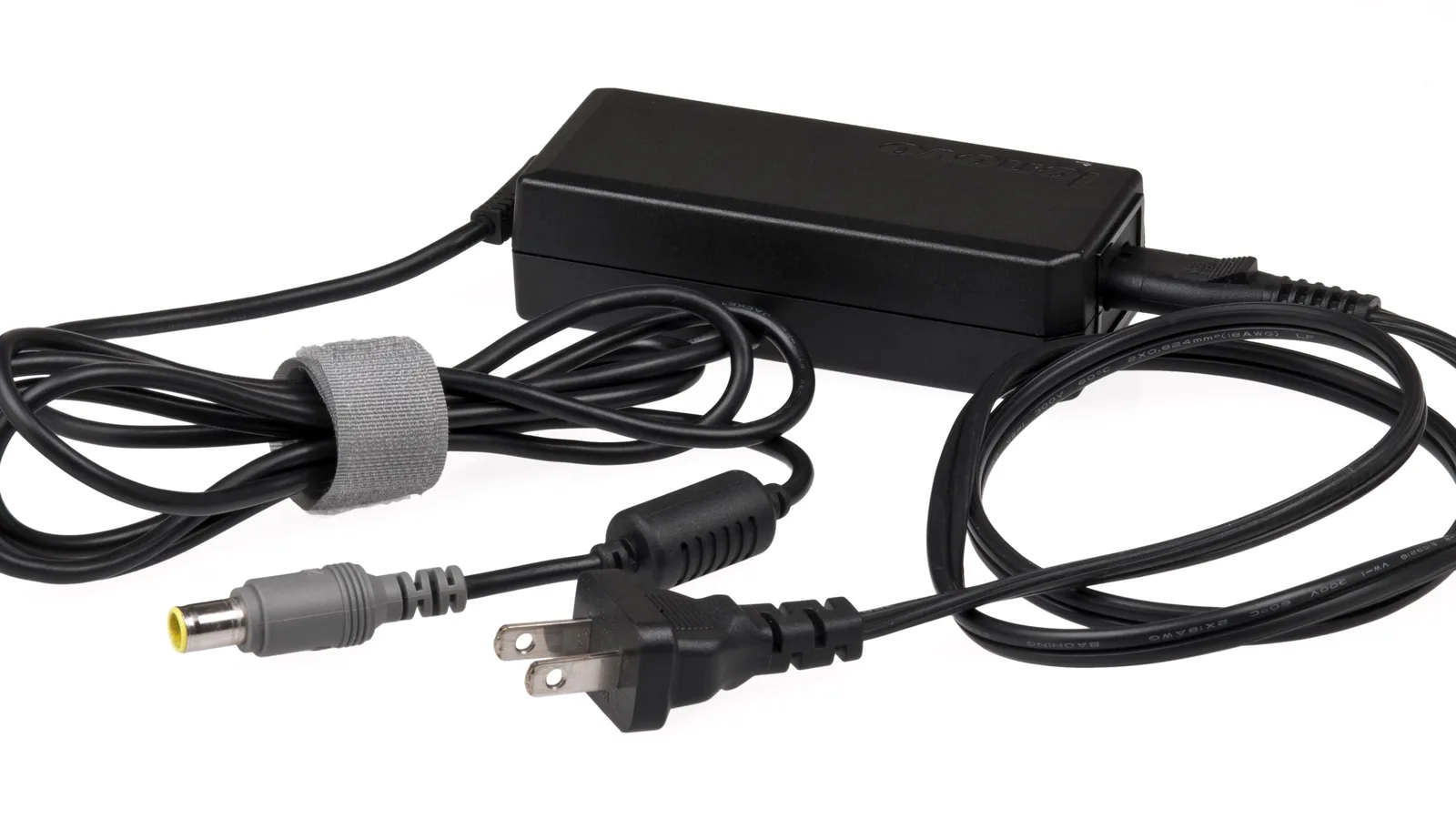
如果充电上限不是原因,下一批嫌疑对象就是那些你看得见、也换得掉的部件。华硕明确建议使用原装华硕适配器和电源线——功率过低或不合规的 USB-C 充电器可以带动笔记本,却始终无法为其充电。沿整条线检查线材,确认接头针脚没有弯折,然后借一个功率正确、状况良好的充电器试试。别忘了,有些 USB-C 线只能传输数据,根本无法充电。
- 换一个充电器试试。 一个功率正确的不同适配器,是一步之内证实或排除充电器与线材问题的最快办法。
- 换另一个 USB-C 接口。 许多 Zenbook 两侧都能充电;如果一个接口能用、另一个不行,那问题出在接口,而不是电池。
- 检查针脚和线材两端。 线材最常在出线端(电源砖处)和入插头处损坏;弯折的 USB-C 针脚或磨损的受力点,表现得与充电故障一模一样。
- 清理接口。 口袋里的绒毛会塞进 USB-C 插口,妨碍稳固连接。先关机,用木质或塑料挑针轻轻清理——切勿用金属——若有污垢可蘸少量 90% 异丙醇。
软件层面的修复:驱动、EC 重置与更新
当硬件都没问题时,几个软件步骤就能解决其余情况。Windows 可能会「认错」一块健康的电池,过时的芯片组或电池驱动可能错报充电状态,负责电源管理的嵌入式控制器(EC)偶尔也会卡死。这些都无法让老化的电芯复活,但对于本可充电却卡住的笔记本,它们往往能修好。
- 首先,重装电池驱动:右键点击开始菜单,打开「设备管理器」,展开「电池」,右键点击「Microsoft ACPI-Compliant Control Method Battery」并选择「卸载设备」,然后重启——Windows 会自动重新安装。
- 然后,运行 MyASUS 系统诊断:打开 MyASUS,选择 System Diagnosis(系统诊断),选取 Battery(电池)测试,接上充电器并点击 Checkup(检测),让华硕自家工具报告电池状态。
- 接着,通过 MyASUS Live Update 和 Windows Update 更新 BIOS、Windows 及驱动——充电行为往往由固件控制。
- 最后,如果完成上述步骤后仍卡住不充电,可按 MyASUS 支持页面上针对你机型的说明,进行 EC(嵌入式控制器)重置。
如何校准电池(以及它做不到什么)
如果你的 Zenbook 能充电,但百分比却忽高忽低——显示 40% 就关机,或长时间停在某个数字——那是电量表失去了对电芯真实容量的记录。笔记本电池校准的做法,是让电池完整、不间断地走一个循环,从而「重新教会」电量表。要弄清它的作用:校准纠正的是读数,并不能恢复已损失的容量,也不会延长电池续航。
- 首先,把 Zenbook 充到 100%,接着让它保持接电、静置约两小时。
- 然后,在 Windows 电源选项中,把笔记本设置为约 5% 时进入休眠,以免它中途只是睡眠。
- 接着,拔掉电源,正常使用笔记本,直到它自行放电并进入休眠;然后让它关机静置几个小时。
- 最后,重新接上电源,不间断地充到 100%。此时电量表应能远为准确地报告电量。
如果认真校准之后读数仍然乱跳,那多半是电芯本身已经老化——再怎么校准也无法恢复损失的容量。老化的电芯无法通过重置或校准修复,只能更换。
适配器、电池,还是主板?快速对症排查
在花任何钱之前,这张表把你看得见的症状对应到通常的根源部件——这正是我们查阅过的那些新加坡维修页面都懒得给你的对症排查。
| 症状 | 最可能的原因 | 该怎么做 |
|---|---|---|
| 恰好停在 60% 或 80% | MyASUS Battery Care Mode 的充电上限 | 在 MyASUS 中切换到 Full Capacity Mode |
| 接电能用,却从不充电 | 功率不足或不合规的充电器 | 用一个功率正确、状况良好的适配器测试 |
| 只有线材摆到某个角度才充电 | 磨损的充电接口或线材受力点 | 换另一个接口和线材;请人检查接口 |
| 百分比乱跳或提前关机 | 电量表未校准 | 完整走一次校准循环 |
| 接充电器仍无反应;久充后仍无灯 | 深度放电的电芯、适配器或充电电路 | 整夜充电;若仍无反应,送修台诊断 |
| 电池鼓胀或触控板按压不均 | 失效、鼓胀的电芯 | 立即停止充电并尽快送修 |

当问题真的出在电池上
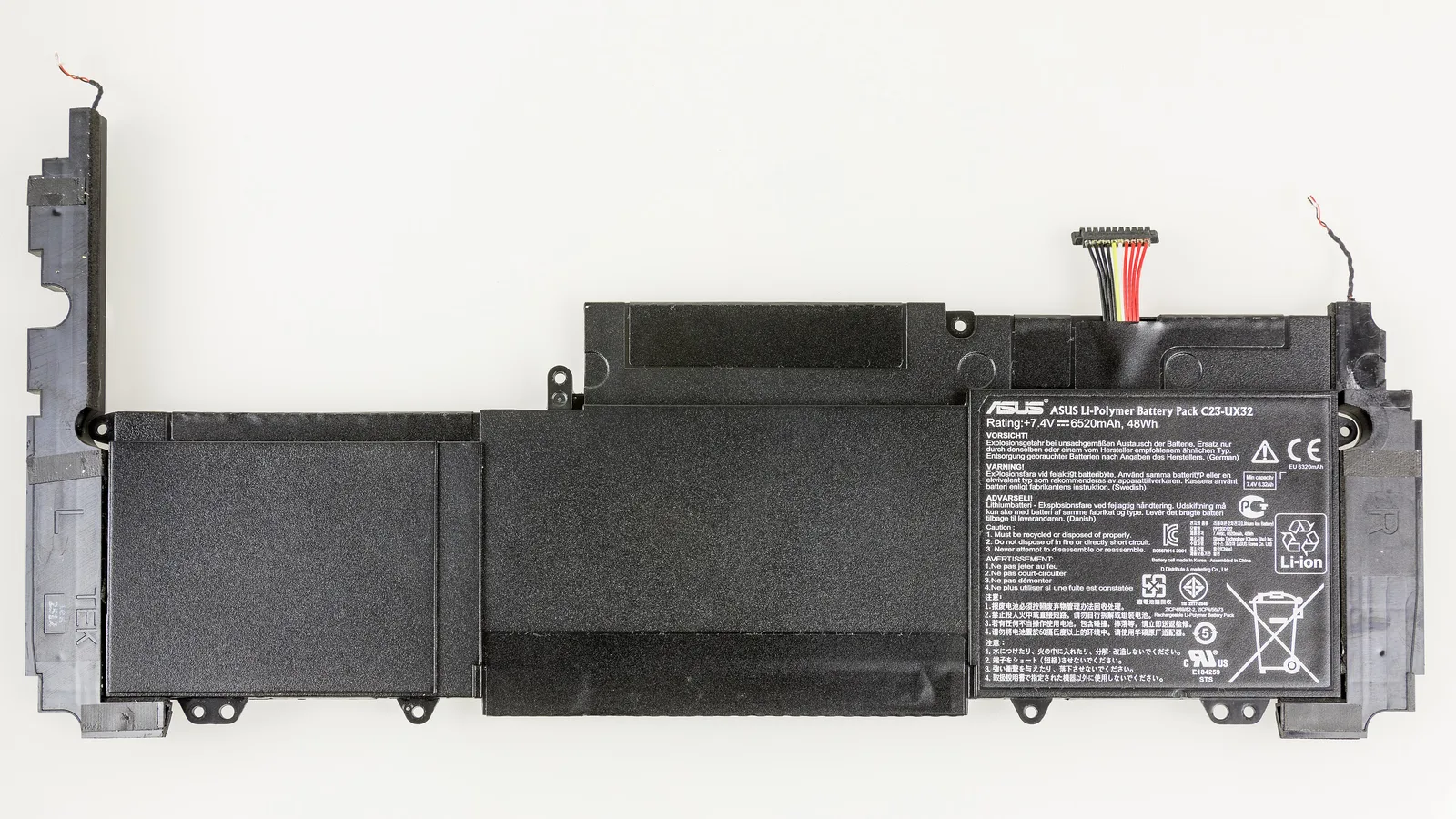
有些 Zenbook 确实需要更换电芯:电池明显鼓胀、既不能充电也无法蓄电,或者只是用旧了、容量急剧下降。鼓胀的电池是一种安全风险——请停止充电,别把它放进封闭的包里,也不要按压或试图撬出,因为许多 Zenbook 的触控板排线正好位于电芯上方,工具一滑可能损坏触控板排线或刺破电芯,一处维修就会变成两处。在 Esmond Service Centre,我们会先确认读数,并排除充电器、接口和充电电路的问题,让你不必为更换一块健康电池而花钱。当电芯确实是故障所在时,我们采用正确的胶粘剥离流程取下电池,而不使纤薄的 Zenbook 机身变形,装上优质替换电池,再重新校准并完整测试一个充电循环,然后才把笔记本交还给你。

Esmond Service Centre 经验丰富的技术人员可快速诊断并修复 — 免费检测,维修 $65 起。