

📑 Pada halaman ini
Ya, ini memang berlaku — dan biasanya boleh dibaiki
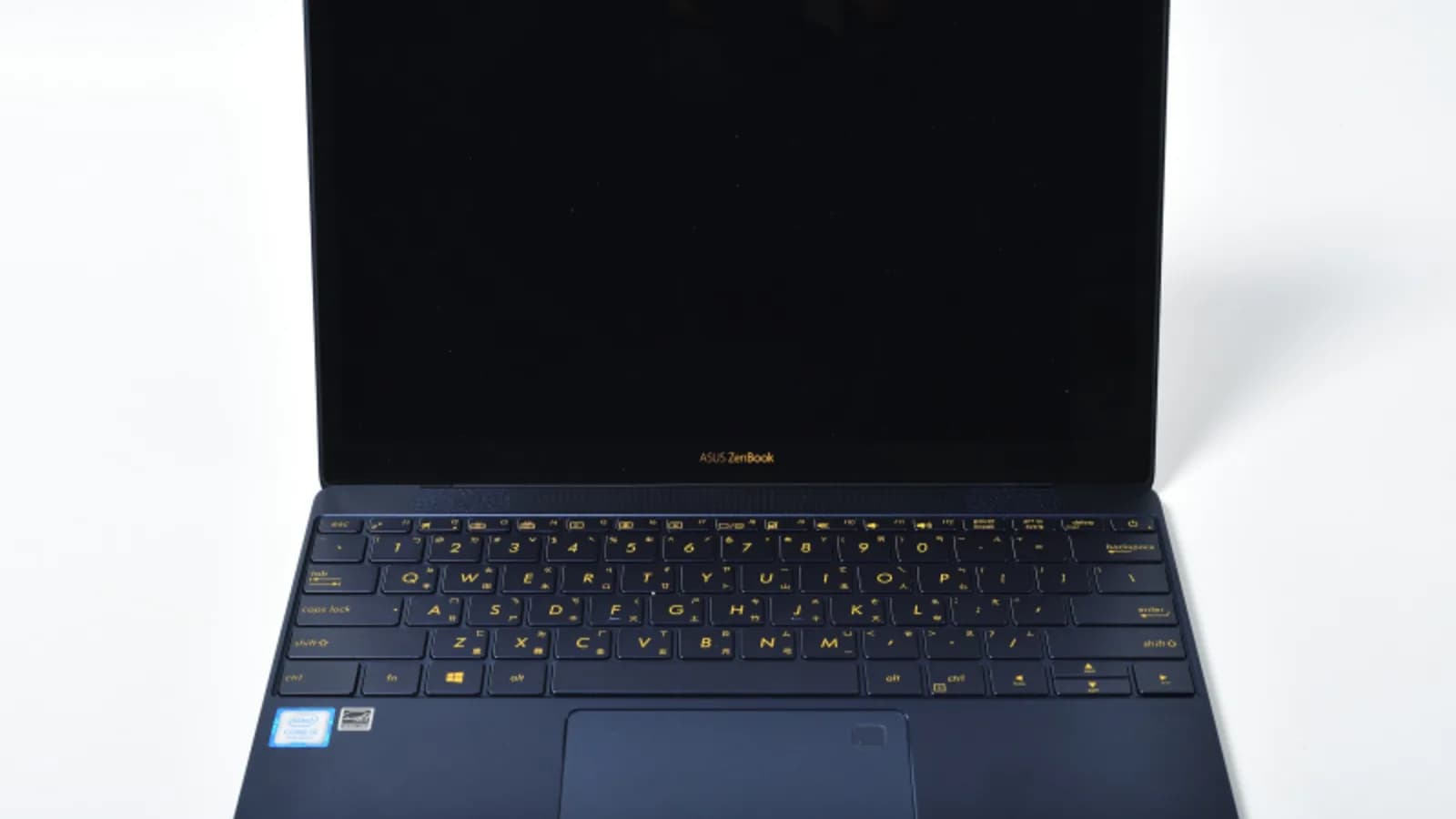
Di forum Tom's Guide, seorang pemilik Zenbook menceritakan dia membiarkan komputer riba itu hidup sepanjang malam sambil mengecas telefon melalui port USB-nya tetapi tanpa pengecas dipasang; menjelang pagi ia “enggan dihidupkan dan LED tidak menyala walaupun pengecas dipasang.” Ia pemandangan yang kami lihat di meja pembaikan hampir setiap minggu. Bahagian yang melegakan: Zenbook yang memaparkan “plugged in, not charging” — atau yang telah kehabisan cas dan kini seolah-olah mati — lebih kerap disebabkan tetapan pengecasan, penyesuai yang lesu atau sel yang terlalu discas berbanding bateri yang benar-benar gagal. Jika Zenbook anda baru beberapa bulan dan masih dalam waranti, itulah pintu pertama untuk dicuba, bukan pemutar skru.
Apa maksud sebenar "plugged in, not charging"
Windows memaparkan “plugged in, not charging” atas beberapa sebab yang tidak berkaitan, dan bukan semuanya menunjuk kepada bateri. Pengecas mungkin membekalkan kuasa yang cukup sekadar menghidupkan komputer riba tanpa mengecasnya — biasa apabila Zenbook USB-C dijalankan daripada pengecas telefon, kabel monitor atau penyesuai pihak ketiga yang lemah. Bateri mungkin sudah penuh, atau berada di bawah had cas yang sengaja ditetapkan dalam perisian. Atau sel itu mungkin terlalu panas untuk menerima cas — dalam cuaca panas Singapura kami kerap melihatnya pada komputer riba yang dicas di dalam beg berlapik atau di atas katil.
Jika Zenbook anda telah habis cas dan kini langsung tidak menyala walaupun pengecas dipasang, jangan andaikan bateri sudah mati. ASUS menasihatkan supaya membiarkan peranti disambung ke kuasa untuk tempoh yang lama — semalaman tidak terlalu lama — kerana bateri yang discas terlalu dalam mungkin memerlukan berjam-jam pada pengecas sebelum menunjukkan sebarang tanda hidup. Hanya jika ia kekal gelap sepenuhnya selepas itu barulah masanya mengesyaki penyesuai atau litar pengecasan.
Punca paling biasa: MyASUS Battery Care Mode
Sebab tunggal yang paling kerap Zenbook yang sihat “tidak mahu mengecas” ialah ia disuruh berbuat demikian. ASUS menyertakan MyASUS dengan Battery Care Mode yang mengehadkan cas maksimum untuk melindungi hayat sel: mod Balance berhenti pada 80%, mod Maximum Lifespan berhenti pada 60%, dan hanya mod Full Capacity yang mengecas sehingga 100%. Jika Zenbook anda berhenti tepat pada 60% atau 80% dan enggan naik, hampir pasti inilah sebabnya — dan ia satu ciri, bukan kerosakan.
- Pertama, buka aplikasi MyASUS (cari “MyASUS” dalam menu Start). Jika ia belum dipasang, dapatkannya secara percuma dari Microsoft Store.
- Kemudian, pergi ke Customization, kemudian Power & Performance, dan cari Battery Care Mode (pada sesetengah model Intel dan AMD lama ia dipanggil Battery Health Charging).
- Seterusnya, pilih Full Capacity Mode untuk membenarkan pengecasan ke 100%, kemudian pasang pengecas dan perhatikan cas naik melepasi had lama.
- Akhirnya, jika anda hanya memerlukan bateri penuh sekali-sekala, biarkan ia dalam mod Balance setiap hari — mengekalkan cas di bawah 100% benar-benar memanjangkan hayat bateri.
Pada Zenbook lama, kawalan yang sama terletak di bawah “Battery Health Charging” dengan tiga tahap yang sama. Apa pun namanya, penyelesaiannya serupa: pilih mod yang mengecas ke 100%.

Singkirkan pengecas, kabel dan port dahulu
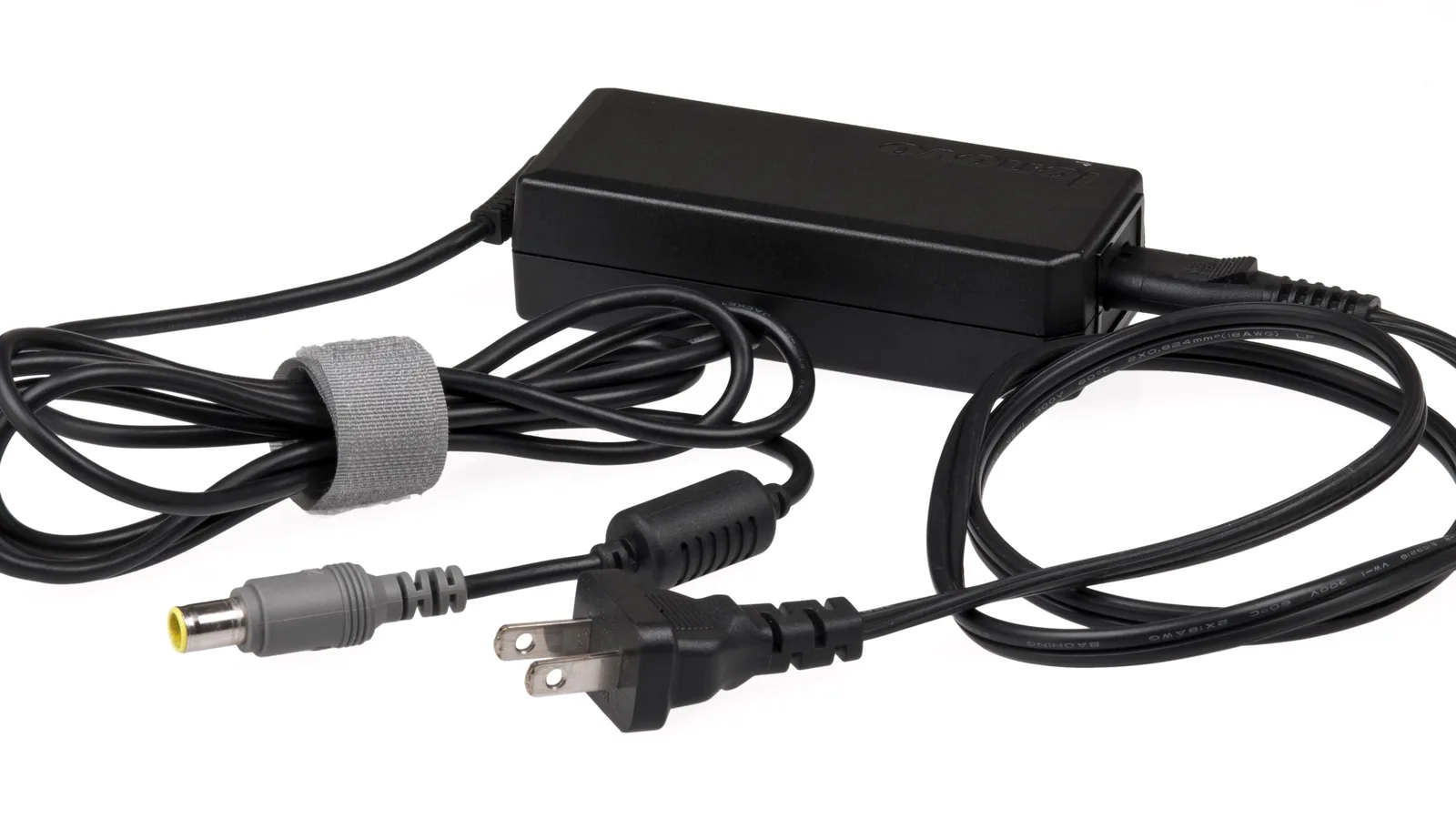
Jika had cas bukan puncanya, suspek seterusnya ialah perkara yang boleh anda lihat dan tukar. ASUS menyatakan dengan jelas bahawa anda patut menggunakan penyesuai dan kord kuasa ASUS asli — pengecas USB-C berwatt rendah atau tidak mematuhi spesifikasi boleh menghidupkan komputer riba tetapi tidak pernah mengecasnya. Periksa kabel di sepanjangnya, pastikan pin penyambung lurus, kemudian pinjam pengecas yang elok dengan watt yang betul dan cubalah. Ingat bahawa sesetengah kabel USB-C hanya membawa data dan langsung tidak akan mengecas.
- Uji pengecas kedua. Penyesuai lain dengan watt yang betul ialah cara terpantas untuk membuktikan — atau menyingkirkan — pengecas dan kabel dalam satu langkah.
- Cuba port USB-C yang satu lagi. Banyak Zenbook boleh mengecas dari kedua-dua sisi; jika satu port berfungsi dan satu lagi tidak, portlah puncanya, bukan bateri.
- Periksa pin dan hujung kabel. Kabel rosak di tempat wayar keluar dari penyesuai dan di tempat ia masuk ke palam; pin USB-C yang bengkok atau titik tegangan yang haus berkelakuan tepat seperti kerosakan pengecasan.
- Bersihkan port. Habuk poket termampat ke dalam soket USB-C dan menghalang sambungan yang kukuh. Matikan komputer riba dan bersihkannya perlahan-lahan dengan pencungkil kayu atau plastik — jangan sekali-kali logam — dan sedikit alkohol isopropil 90% jika ada kotoran.
Pembaikan perisian: pemacu, set semula EC dan kemas kini
Apabila perkakasan tiada masalah, beberapa langkah perisian menyelesaikan bakinya. Windows boleh hilang jejak bateri yang sihat, pemacu cipset atau bateri yang lapuk boleh salah lapor pengecasan, dan pengawal terbenam yang menguruskan kuasa kadangkala boleh terhenti. Tiada satu pun daripada ini boleh menghidupkan semula sel yang lusuh, tetapi ia lazimnya membaiki komputer riba yang mampu mengecas namun tersekat.
- Pertama, pasang semula pemacu bateri: klik kanan Start, buka Device Manager, kembangkan Batteries, klik kanan “Microsoft ACPI-Compliant Control Method Battery” dan pilih Uninstall device, kemudian mula semula — Windows akan memasangnya semula secara automatik.
- Kemudian, jalankan MyASUS System Diagnosis: buka MyASUS, pilih System Diagnosis, pilih ujian Battery, sambungkan pengecas dan klik Checkup untuk membiarkan alat ASUS sendiri melaporkan keadaan bateri.
- Seterusnya, kemas kini BIOS, Windows dan pemacu melalui MyASUS Live Update dan Windows Update — tingkah laku pengecasan selalunya dikawal oleh perisian tegar.
- Akhirnya, lakukan set semula EC (pengawal terbenam) seperti yang diterangkan untuk model anda dalam halaman sokongan MyASUS jika pengecasan masih tersekat selepas langkah di atas.
Cara menentukur bateri (dan apa yang ia tidak boleh buat)
Jika Zenbook anda mengecas tetapi peratusannya melompat-lompat — memaparkan 40% kemudian mati, atau tersekat pada satu angka berjam-jam — meter bateri telah hilang jejak kapasiti sebenar sel itu. Penentukuran bateri komputer riba mengajar semula meter itu dengan membawa bateri melalui satu kitaran penuh tanpa gangguan. Fahami betul-betul apa yang ia lakukan: penentukuran membetulkan bacaan, ia tidak memulihkan kapasiti yang hilang atau memberi anda hayat bateri yang lebih panjang.
- Pertama, cas Zenbook ke 100% dan biarkan ia dipasang serta berehat selama kira-kira dua jam.
- Kemudian, dalam Windows Power Options, tetapkan komputer riba untuk hibernate pada sekitar 5% supaya ia tidak sekadar tidur di pertengahan.
- Seterusnya, cabut pengecas dan gunakan komputer riba seperti biasa sehingga ia discas habis dan hibernate dengan sendiri; kemudian biarkan ia dimatikan selama beberapa jam.
- Akhirnya, pasang semula dan cas tanpa gangguan ke 100%. Meter itu kini sepatutnya melaporkan cas dengan jauh lebih tepat.
Jika bacaan masih tidak menentu selepas penentukuran yang bersih, sel itu sendiri berkemungkinan sudah lusuh — dan penentukuran tidak akan memulihkan kapasiti yang hilang. Bateri yang lusuh tidak dapat dibaiki dengan set semula atau penentukuran; ia hanya boleh diganti.
Penyesuai, bateri atau papan induk? Triaj pantas
Sebelum anda membelanjakan apa-apa, jadual ini memetakan simptom yang boleh anda lihat kepada bahagian yang biasanya menjadi puncanya — triaj yang tiada satu pun halaman servis Singapura yang kami semak sudi berikan kepada anda.
| Simptom | Punca paling berkemungkinan | Apa yang perlu dibuat |
|---|---|---|
| Tersekat tepat pada 60% atau 80% | Had cas MyASUS Battery Care Mode | Tukar ke Full Capacity Mode dalam MyASUS |
| Berjalan dengan kuasa tetapi tidak pernah mengecas | Pengecas berkuasa rendah atau tidak mematuhi spesifikasi | Uji penyesuai yang elok dengan watt yang betul |
| Mengecas hanya pada sudut kabel tertentu | Port pengecasan haus atau titik tegangan kabel | Cuba port dan kabel lain; minta port diperiksa |
| Peratusan melompat atau mati awal | Meter bateri tersasar penentukuran | Jalankan satu kitaran penentukuran penuh |
| Mati walaupun dengan pengecas; tiada lampu selepas cas lama | Sel discas terlalu dalam, penyesuai atau litar pengecasan | Biar mengecas semalaman; jika masih gelap, diagnosis di meja |
| Bateri kembung atau trackpad berbunyi klik tidak sekata | Sel yang gagal dan kembung | Hentikan pengecasan dan bawalah ke pusat servis dengan segera |

Apabila puncanya memang bateri
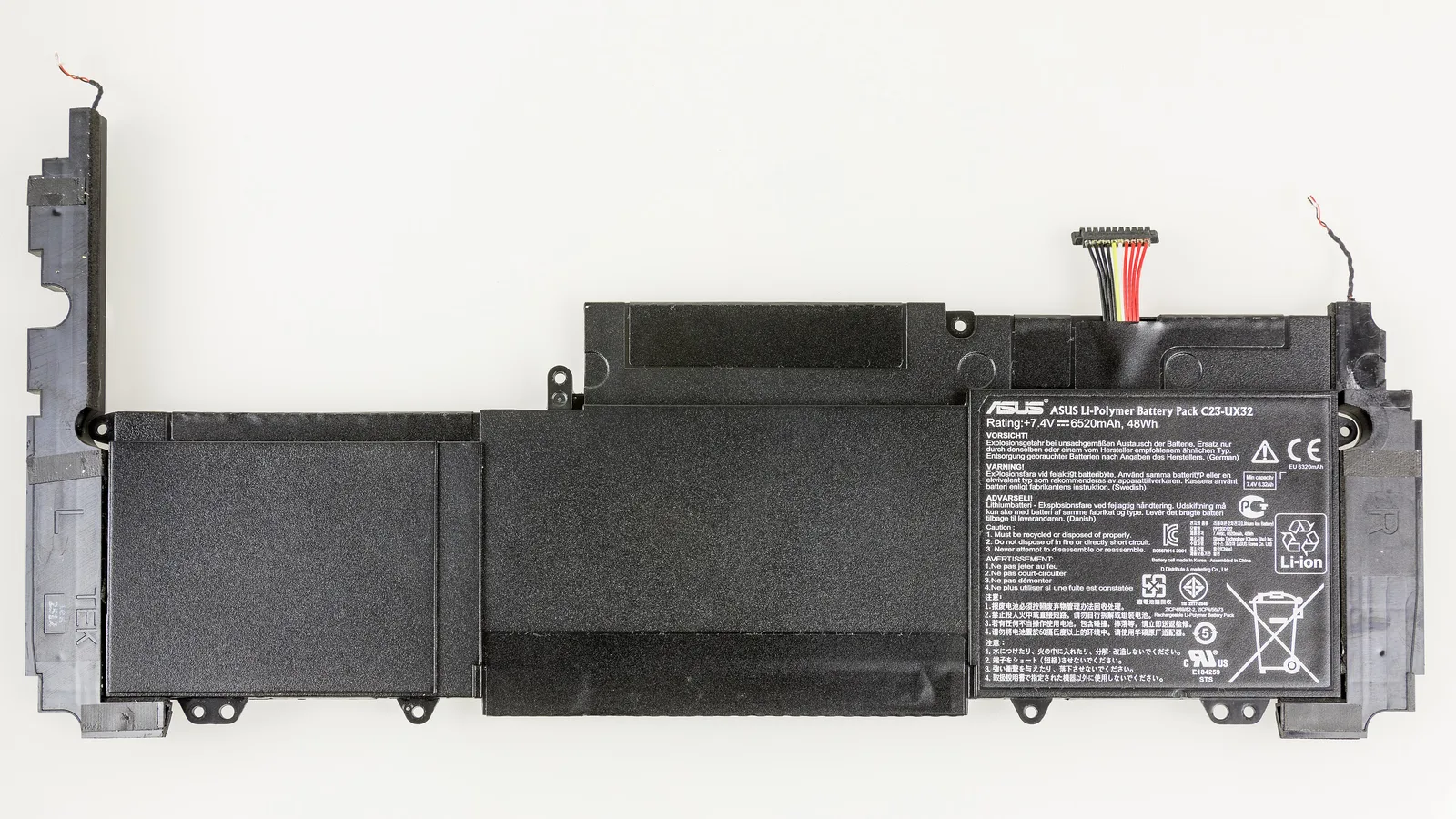
Sesetengah Zenbook memang memerlukan sel baharu: bateri jelas kembung, ia tidak mahu mengecas atau menyimpan cas, atau ia sekadar sudah tua dan kapasitinya telah runtuh. Bateri yang kembung ialah risiko keselamatan — hentikan pengecasan, jauhkannya daripada beg tertutup, dan jangan menekannya atau cuba mengumpilnya keluar, kerana pada banyak Zenbook riben trackpad terletak tepat di atas sel dan alat yang tergelincir boleh merosakkan trackpad atau menusuk sel, menjadikan satu pembaikan dua. Jika bateri sudah kembung, hentikan pengecasan dan bawalah ke pusat servis dengan segera. Di Esmond Service Centre kami mengesahkan bacaan dahulu dan menyingkirkan pengecas, port dan litar pengecasan, supaya anda tidak membayar untuk menggantikan bateri yang sihat. Apabila sel itu benar-benar puncanya, kami menggunakan proses pelepasan pelekat yang betul untuk mengangkatnya tanpa membengkokkan casis Zenbook yang nipis, memasang bateri gantian bermutu, kemudian menentukur semula dan menguji satu kitaran cas penuh sebelum komputer riba dipulangkan kepada anda.

Juruteknik berpengalaman Esmond Service Centre boleh mendiagnosis dan membaikinya dengan pantas — diagnostik percuma, pembaikan dari $65.