
您的Windows笔记本电脑或台式机在Windows更新后突然无法开机了吗?这种情况令人担忧——前一秒还在安装更新,下一秒电脑就彻底罢工了。别慌!在本指南中, Esmond Service Centre 的专家们将凭借多年的技术维修经验,为您解释Windows更新后笔记本电脑无法开机的原因以及解决方法。我们将带您了解常见原因——从硬件磨损到更新故障——并提供简单易懂的分步解决方案。阅读完本指南后,您将知道如何诊断问题并让您的Windows电脑重新运行,或者何时需要寻求专业帮助。让我们为您提供实用技巧,助您拯救设备和数据!
更新后出现电源或电池问题
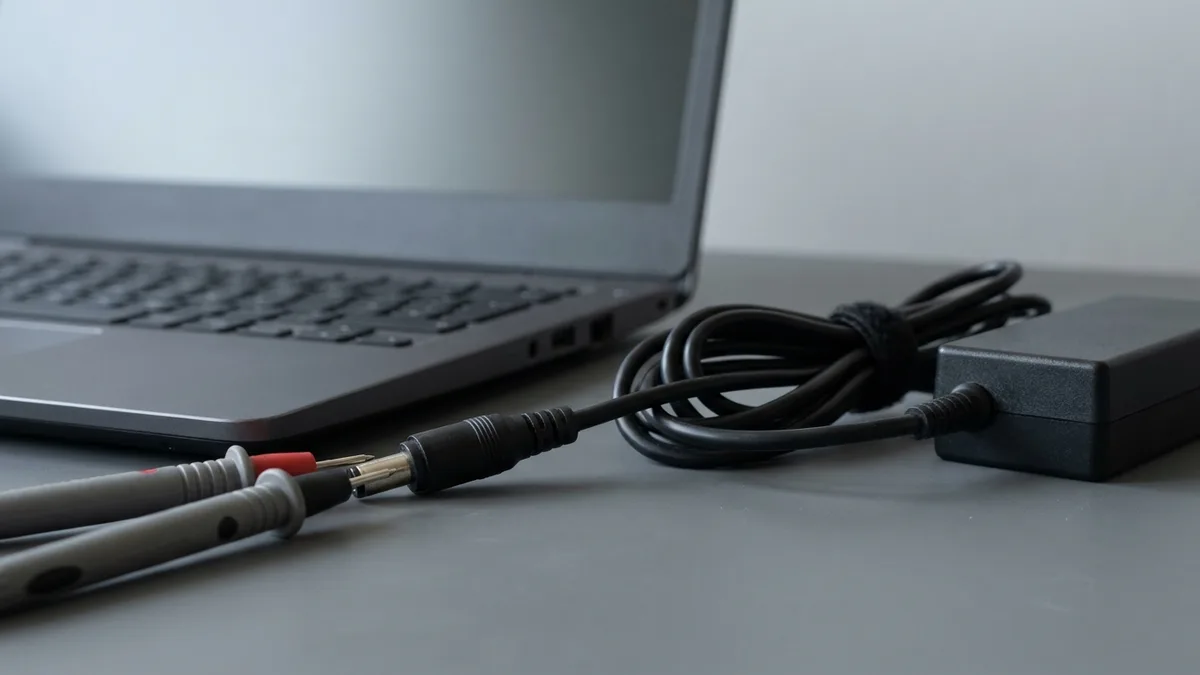
首先要排除的可能是电源或电池问题。有时,Windows 更新完成的同时恰好发生硬件电源故障——您的笔记本电脑可能完全断电,导致系统看起来像是被更新“搞坏”了。实际上,可能是电池电量耗尽或出现故障,也可能是充电器/适配器在更新后立即损坏。在台式机上,电源单元 (PSU) 的保险丝可能熔断了。在怀疑是 Windows 更新导致的问题之前,请务必确认电脑确实已通电。
检查连接和电源指示灯
确认电源线已牢固连接到笔记本电脑和墙壁插座。尝试使用不同的墙壁插座,并查看笔记本电脑上的任何LED 指示灯(例如充电指示灯)。如果是台式电脑,请确保电源开关(位于背面)已打开。测试充电器和电池
笔记本电脑充电器可能会意外失效。如果可能,请尝试使用其他兼容的充电器,看看笔记本电脑是否能正常工作。对于可拆卸电池的笔记本电脑,请取出电池,仅连接电源适配器——电池故障有时会导致无法开机。反之,如果您有备用电池(或者笔记本电脑支持仅使用电池供电),请尝试不使用充电器直接使用备用电池。对于台式机,请检查主板上的风扇或指示灯是否运转;如果没有风扇或指示灯亮起,则可能是电源适配器 (PSU) 出现故障。执行硬重启
这是一个简单但有效的技巧,适用于笔记本电脑和台式机。拔掉电源线并取出电池(如果电池可拆卸)。然后按住电源按钮 30 秒。这会释放主板上电容器的残余电荷。松开按钮,重新连接电源(如果电池已取出,请暂时不要装回电池),然后尝试再次开机。这种硬重启可以重置内部电源管理电路,从而可能修复无法开机的问题。(原理:笔记本电脑有时会残留“电浮”或残余电荷,需要清除;按住电源按钮可以释放这些电荷,从而解决固件或传感器锁定问题。)检查是否存在物理损坏或过热
更新后(更新可能会占用大量处理器资源),组件可能会发热。检查笔记本电脑底部或台式机机箱是否过热——过热会导致安全关机,并暂时无法开机,直到冷却为止。确保散热通风口没有堵塞。此外,闻一闻通风口或充电器附近是否有烧焦的气味——烧焦的气味可能表明某个组件短路或损坏。如果闻到烧焦味或看到烧焦痕迹,请立即停下。拔掉充电器,不要再按开关机键,直接送修。每多开机一次,电流就再次流过已经损坏的线路,单一元件的损坏往往就是这样变成整块主板报废的。
如果按照以上步骤操作后,您的Windows 笔记本电脑仍然无法开机,则说明您已排除了这些简单原因。这意味着问题可能出在更深层次,或许与更新过程本身或偶然发生的硬件故障有关。让我们在下文中进一步探讨可能的原因。
更新过程中 BIOS 或固件损坏
Windows 更新后电脑无法开机的一个更复杂的原因是BIOS/UEFI 固件出现问题。现代 Windows 更新有时会包含系统固件更新(尤其是在品牌笔记本电脑/台式机上),或者更新可能会调整底层设置。如果固件更新中断或失败,则可能会损坏 BIOS,导致电脑完全无法启动。实际上,由于启动系统的代码(BIOS)损坏,电脑甚至可能无法显示启动徽标,最终导致“变砖”。在这种情况下,按下电源按钮可能没有任何反应,或者电源指示灯可能短暂闪烁后熄灭。这种情况并不常见,但确实会发生(例如,笔记本电脑在更新过程中电池耗尽或发生断电)。
如何解决BIOS问题:
在重置 BIOS、从恢复介质启动或重置 Windows 之前,请先找到您的 BitLocker 恢复密钥。如果这台电脑使用 Microsoft 账户登录,Windows 很可能已经加密了硬盘:微软会在首次登录时自动开启设备加密,目前家庭版同样适用。微软把“启动管理器的更改”以及“升级关键的早期启动组件,例如 BIOS 或 UEFI 固件升级”列为触发恢复的事件,并明确指出:从修复磁盘手动启动 Windows RE 时,必须提供 BitLocker 恢复密钥。没有这串 48 位密钥,硬盘上的数据谁都无法再读取——您不行,我们也不行。请先用手机访问 aka.ms/myrecoverykey 查到并抄下密钥,然后再进行下面的任何步骤。
检查是否有反应
按下电源键时,指示灯是否闪烁或风扇是否运转?如果 BIOS 损坏,某些笔记本电脑的 LED 指示灯会按特定模式闪烁或发出蜂鸣声。请查阅用户手册或制造商网站,了解 LED 指示灯/蜂鸣声的诊断代码。如果出现闪烁代码(例如,闪烁两次,暂停,再闪烁两次等),请记下该代码——这通常表示固件错误。执行 BIOS/CMOS 重置
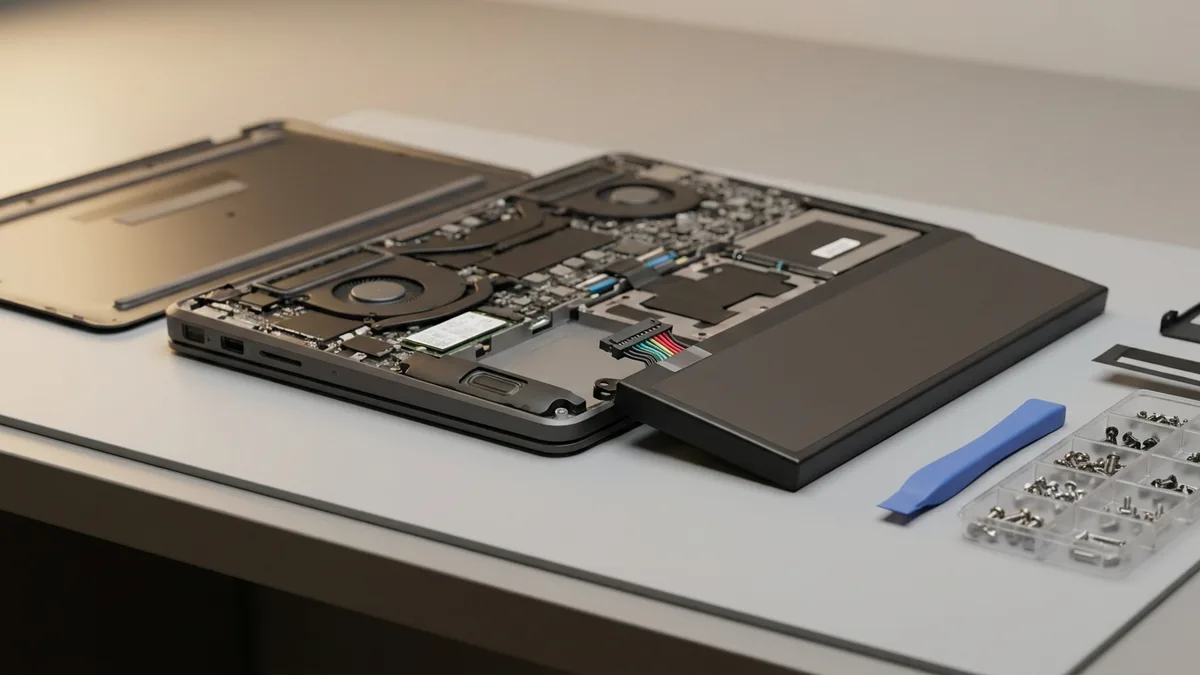
在台式机上,拔掉电源线,取出 CMOS 电池(主板上的纽扣电池),静置一分钟后再重新装回。这将把 BIOS 设置重置为默认值。有些主板有清除 CMOS 的跳线——如果熟悉操作,可以使用它。在笔记本电脑上,取出 CMOS 电池意味着要拆机,而内置电池即使拔掉充电器仍然带电——如果您无法先断开内置电池,请停下并交给技术人员处理(可能需要拆卸部分组件),但许多笔记本电脑都有重置 BIOS 的键盘快捷键或嵌入式控制器重置孔。请查看笔记本电脑的支持网站,了解重置 BIOS/UEFI 设置的步骤。重置可以撤销任何可能导致无法启动的错误设置(例如,如果更新更改了启动模式或设备优先级)。它无法修复真正损坏的 BIOS 固件,但对于配置错误值得一试。尝试紧急 BIOS 恢复
许多品牌都提供了 BIOS 故障的备用方案。例如,某些惠普笔记本电脑允许您在开机时按下Windows键 + B,尝试从隐藏分区或 U 盘恢复 BIOS。戴尔、联想和其他品牌也有类似的步骤——您可能需要一个 U 盘上的BIOS 恢复文件和一个特殊的组合键。请查看制造商的文档,了解“BIOS 恢复模式”。如果固件损坏,此方法可以重新刷新 BIOS 并恢复系统。注意:这是一个高级步骤,不能保证一定有效,但如果您的制造商支持此方法,则可以避免前往维修中心。专业刷新或主板维修
如果以上方法均无效,则可能是 BIOS 芯片需要使用专用设备进行专业刷新,或者主板可能已损坏。如果在关键时刻断电,失败的固件更新有时甚至会损坏主板硬件。遇到此类紧急情况,请联系 Esmond Service Centre 或您的系统制造商。技术人员通常可以更换或重新编程 BIOS 芯片,必要时还可以更换主板。我们曾处理过因更新不完整导致笔记本电脑无响应的案例——我们使用合适的工具恢复了固件,使设备恢复正常运行。
(原理:BIOS/UEFI 对于开机至关重要;重置或恢复它可以恢复必要的启动指令。如果更新导致固件设置或代码出错,这些步骤旨在纠正这些问题,使计算机能够初始化硬件并重新启动。)
Windows 更新导致启动加载程序或驱动程序问题
很多情况下,笔记本电脑虽然有电(风扇转动,指示灯亮起),但Windows系统却无法启动,一些用户将其描述为“无法开机”。如果您的电脑可以开机但屏幕一片漆黑,或者卡在登录界面之前,则可能是Windows更新损坏了引导加载程序或安装了错误的驱动程序。例如,显卡驱动程序更新可能会导致屏幕空白,或者磁盘错误可能导致Windows无法加载。更新也可能不完整,导致系统处于停滞状态。好消息是,在这种情况下,硬件很可能没有问题——是软件问题。您需要修复Windows系统或驱动程序才能恢复正常。
解决软件相关启动问题的步骤:
强制启动安全模式
如果屏幕漆黑但笔记本电脑明显有电(背光亮起或风扇转动),请先按 Windows + Ctrl + Shift + B 重启显卡驱动程序——屏幕会闪一下,这通常无需任何其他恢复步骤即可恢复丢失的显示。如果没有反应,在现代 Windows 10/11 电脑上,F8 或 Shift+F8 已不再能可靠地进入安全模式——微软多年前就因 UEFI 快速启动而将其取消。正确做法是:连续开关机三次,让 Windows 自动进入恢复环境。进入后依次选择「疑难解答」>「高级选项」>「启动设置」>「重新启动」,然后从列表中按数字键选择安全模式。进入安全模式后,Windows 仅加载基本驱动程序,您可以借此回滚刚导致启动失败的更新或驱动程序。在Windows 11上,请前往「设置」>「Windows 更新」>「更新历史记录」>「卸载更新」;在Windows 10上,则使用「设置」>「更新和安全」>「恢复」>「回退到以前的版本」。您也可以运行系统还原,还原到更新之前的还原点,以撤销更新造成的问题。使用启动修复
如果您无法进入安全模式,请使用 Windows 恢复 U 盘/DVD 启动计算机。(在一台可以正常运行的电脑上,您可以在 U 盘上创建 Windows 10/11 安装介质。)从该介质启动后,选择“修复计算机”,然后选择“启动修复”。自动修复程序将尝试修复引导加载程序和关键系统文件的问题。这可以解决更新损坏主引导记录 (MBR) 或 EFI 引导文件的情况。等待修复过程完成,然后查看系统是否能够正常启动。检查显示器和外设
有时更新可能会导致显示输出恢复默认设置或出现冲突。对于笔记本电脑,请尝试连接外接显示器,以确保问题并非出在笔记本电脑屏幕本身。对于台式机和笔记本电脑,请断开所有非必要的外设(例如 USB 驱动器、外接显卡等),然后尝试重新启动,以防某个设备驱动程序导致启动卡死。(在某些情况下,插入的 USB 驱动器可能会因为干扰 BIOS 启动顺序而阻止启动。)修复或重置 Windows
作为最后的手段,请使用恢复环境执行修复安装(重新安装 Windows 而不影响个人文件)或完全重置 Windows。这些选项将替换任何损坏的系统组件。如果更新确实严重破坏了操作系统,使其无法轻松修复,那么全新安装可能是最快的解决方案。请注意,重置可能会删除应用程序,但您的文件可以保留。如果硬盘已加密,这一步就是不可逆的:微软明确说明,在 Windows RE 中启动“删除所有内容”重置时,系统会要求输入 BitLocker 恢复密钥——请先把密钥放在手边再开始。
(原理:回滚更新或驱动程序可以恢复到已知能够正常启动的软件版本。启动修复程序可以自动修复更新可能破坏的启动记录和配置。这些步骤主要针对更新后故障的软件方面。如果执行所有这些步骤后笔记本电脑仍然无法启动,那么问题可能不在操作系统上——这意味着需要检查硬件问题。)
硬件短路或元件故障
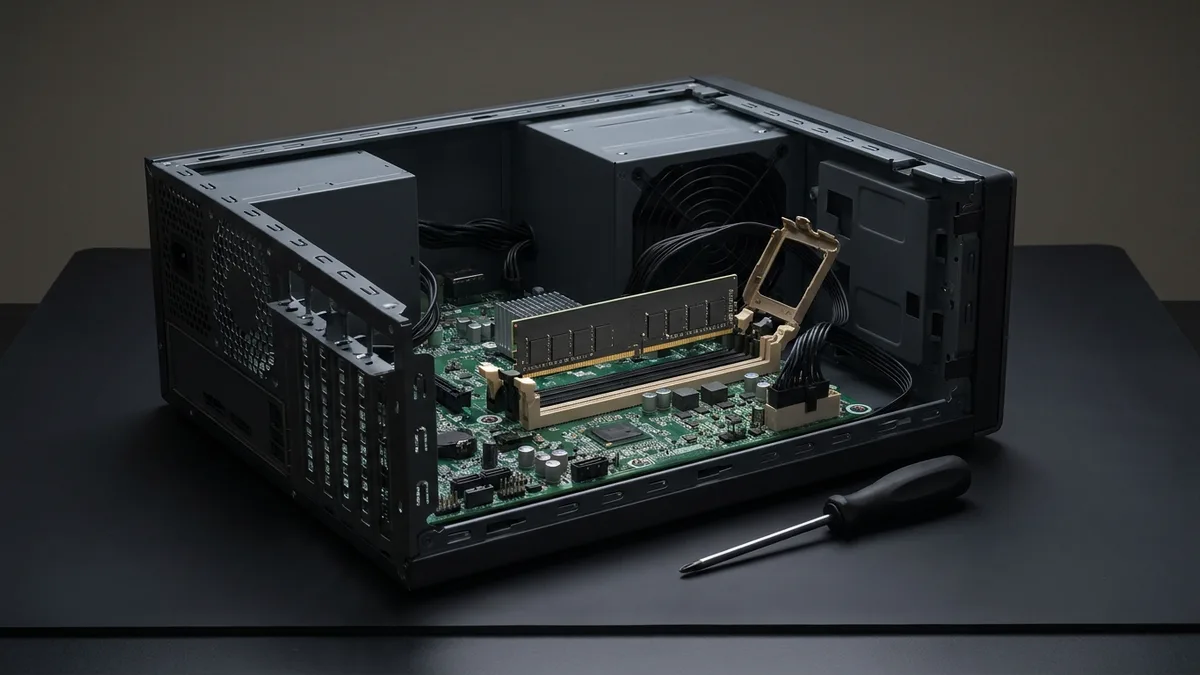
很遗憾,有时硬件组件会在更新前后出现故障,让人误以为是更新导致的。但相关性并不总是意味着因果关系——也可能是正常损耗造成的。如果您的笔记本电脑或台式机完全无法开机(指示灯不亮,风扇也不转),即使尝试了不同的电源并重启后仍然如此,则可能是某个关键硬件元件出现了问题。可能的原因包括电源管理集成电路烧毁、主板短路、内存故障,甚至CPU损坏。例如,在更新重启过程中,可能触发了突发的电压浪涌或制造缺陷,导致主板短路。在极少数情况下,不正确的更新过程(例如在更新过程中强制断电)或电压浪涌确实会损坏硬件组件。我们曾遇到过笔记本电脑主板上的电源管理集成电路 (PMIC)烧毁的情况,导致电脑完全没有电源响应。
硬件故障的迹象包括按下电源键完全没有反应,或者发出咔嗒声或火花,或者出现指示硬件错误的异常 LED 指示灯闪烁代码。在台式机上,您可能会听到风扇短暂转动一下,然后就没有任何反应了。在笔记本电脑上,充电指示灯可能会异常闪烁,或者即使插上电源也不亮(表明充电电路出现故障)。
硬件问题解决方法:
尝试“精简配置”方法(适用于台式机)
请先切断电源:关掉机箱后面的电源开关,拔掉电源线,再按住开关机键十秒放掉主板余电。然后,如果您熟悉相关操作,再打开台式机机箱。移除或断开所有非必要的硬件——只保留主板、CPU、一根内存条和电源(如果是集成显卡,则不要安装独立显卡;也不要安装额外的硬盘或USB设备)。这样做是为了排除某个组件短路的可能性。开机,看看是否出现BIOS启动画面或听到蜂鸣声。如果仅保留最少的组件就能启动,则逐个添加组件,找出故障部件。(对于笔记本电脑,这种方法比较困难,但您至少可以移除所有可移动的内存条或硬盘,看看开机时是否有反应——有些笔记本电脑即使没有硬盘/内存也能进入BIOS,并发出蜂鸣声提示缺少内存。)寻找故障迹象
断开电源后,检查主板(如果可以接触到主板),查看是否有元件烧毁、电容鼓包或烧焦痕迹。同时闻一闻是否有电子元件烧焦的气味(如前所述)。如果集成电路芯片明显烧毁或电容爆炸,则需要更换该部件。注意:只有具备硬件维修经验的人才能进行此操作——否则,应由专业技术人员处理。重新安装或更换内存和硬盘
内存故障或硬盘短路有时会导致系统无法启动(主板会中止电源供应以防止损坏)。尝试逐个移除内存条,并在不同的插槽中逐一测试。如果您有备用的、确认完好的内存条,也可以尝试使用。同样,断开硬盘/固态硬盘的连接——硬盘电路板短路的情况虽然罕见,但并非不可能。如果电脑在断开硬盘连接后可以启动,则说明该硬盘可能存在短路并导致问题。寻求专业人士进行主板级维修
如果其他方法都无效,那么问题可能出在主板或CPU上。电源电路短路或处理器损坏通常需要维修或更换。Esmond Service Centre 的技师可以使用专用工具(例如万用表和POST卡测试仪)诊断这些问题。我们会检查电源插孔是否损坏、电源管理IC是否损坏,或者其他组件(例如GPU、风扇短路等)是否导致无法开机。通常情况下,经验丰富的维修技师只需更换主板上烧毁的芯片或熔断的保险丝,而无需更换整个主板,从而为您节省费用。考虑到系统更新时间可能只是巧合,我们的团队会进行全面的硬件检查,以精确找出问题所在。
(原理:通过隔离各个组件,可以确定是哪个部件导致了短路或故障。硬件问题,例如内存条损坏或集成电路短路,会导致整个系统无法启动——移除或更换该部件即可恢复功能。最终,如果某个主要部件发生故障,专业维修才是解决“更新后无法开机”问题的最安全途径。)
更新中断导致安装不完整
最后,请考虑Windows 更新是否中断(例如,笔记本电脑在更新过程中断电,或者您因为系统卡住而强制关机)。不完整的更新会导致系统处于混乱状态,有时表现为无法正常开机。实际上,电脑正在尝试启动,但由于系统文件缺失或损坏而过早失败。您可能看不到任何屏幕显示,或者如果幸运的话,可能会看到一条错误消息。这与硬件 BIOS 损坏(上文第 2 点)略有不同——这里指的是操作系统处于半更新状态。BIOS 和电源都正常,但 Windows 无法加载,从而造成电脑死机的假象。
如何从中断的更新中恢复:
启动到恢复模式(如果可能)
如上面“启动加载程序”部分所述,使用安全模式或恢复驱动器。如果更新仅部分安装,Windows可能会在几次启动失败后自动启动恢复模式。利用此功能回滚更新。如果在恢复菜单中看到“系统还原”或“卸载更新”之类的选项,请使用它们撤销上次更新。如果电脑在更新后无法启动,微软支持建议使用恢复介质进行系统还原。通过修复安装完成安装
修复安装(即“就地升级”)会在原系统上重装 Windows,并保留您的文件和应用程序。但它无法通过从 USB 启动来启动,这一点大多数教程都写错了。Windows 安装程序会直接拒绝,并给出它自己的提示:“如果您使用 Windows 安装介质启动计算机,则无法使用升级选项……请在 Windows 正常启动后,插入安装介质并运行 Windows 安装程序。”所以这条路只有在机器还能进入桌面时才存在。如果能进系统,请在资源管理器中打开 USB 或已加载的 ISO,在 Windows 内部运行 setup.exe,并选择保留个人文件和应用。如果完全无法开机,请跳过这一步——改用上面恢复菜单里的系统还原或卸载更新;如果都不行,请送修,而不要接受 USB 提供的全新安装——那会清空所有数据。检查 BIOS 设置错误
这种情况虽然罕见,但如果更新中断,某些 BIOS 设置可能已被改动(例如,更新将启动模式调整为 UEFI 或安全启动)。如上面 BIOS 部分所述,请仔细检查 BIOS 配置——确保启动模式(UEFI/Legacy)和磁盘设置正确。例如,如果更新是从 Windows 10 到 11,系统可能需要安全启动和 UEFI——如果这些设置被更改或部分应用,启用它们(如果更新未完成,则禁用它们)可能可以解决问题。
(原理:更新中断通常意味着软件更改尚未完全生效。通过回滚或修复安装,您可以为系统提供一套一致的启动文件。确保 BIOS 设置与操作系统一致(例如正确的启动设备和模式)可以解决更新可能引入的任何不匹配问题。这可以解决Windows 更新问题导致电脑看似无法开机的极端情况。)
保持系统正常运行:更新后问题的关键要点
在本指南中,我们探讨了Windows笔记本电脑或台式机在更新后无法开机的原因,以及每种情况的解决方法。关键要点是什么?始终从基础入手:检查电源、电池,并执行硬重启——您可能会惊讶地发现,松动的插头或静电积聚往往是罪魁祸首。如果这些方法都无效,请考虑Windows更新是否影响了您的BIOS或软件。我们展示了如何通过重置BIOS或使用安全模式和恢复选项来撤销更新带来的问题。在硬件方面,请记住,有时组件可能会同时出现故障——无法开机的笔记本电脑可能存在电源IC故障或其他与更新无关的问题。通过系统地测试每一种可能性,您可以找出根本原因。我们建议您以后不要中断更新,因为这可能会导致严重的BIOS损坏,甚至主板损坏。
最重要的是,不要灰心。即使您的电脑在 Windows 更新后似乎无法启动,也很有可能通过我们提供的 DIY 解决方案或专业帮助来恢复正常。您是否也曾遇到过类似的更新问题?通过学习这些故障排除步骤,您可以更好地应对未来的更新故障,并确保您的设备运行流畅。记得关注我们,获取更多技巧,让您在遇到技术难题时更加自信,因为有专家为您提供支持。
需要专家帮助?请联系Esmond ——并关注我们获取更多信息!
这篇指南对您有帮助吗?请关注我们的Facebook主页、 LinkedIn个人资料或Instagram账号,获取更多专家见解和前沿科技的实用技巧。我们会定期分享保持设备健康和更新的实用建议。如果您仍然遇到“ Windows更新后笔记本电脑无法开机”或其他任何技术问题,请随时联系 Esmond Service Centre,我们将为您提供专业的咨询服务。我们经验丰富的技术人员会先找出故障原因,并告诉您实际需要做什么——由于其中一部分最终属于主板级维修,而不是简单修复,因此检测是免费的,您可以先弄清楚问题所在,再决定是否维修。只需一个电话或一条信息,我们就能为您提供友好专业的服务,满足您最迫切的需求!

Esmond Service Centre 经验丰富的技术人员可快速诊断并修复 — 免费检测,维修 $65 起。