
📑 Pada halaman ini
Adakah komputer riba atau desktop Windows anda yang dipercayai tiba-tiba enggan dihidupkan selepas kemas kini Windows? Senario ini boleh membimbangkan – pada saat anda memasang kemas kini, dan pada saat berikutnya, PC anda tidak bermaya. Jangan panik! Dalam panduan ini, pakar kami di Esmond Service Centre menggunakan pengalaman pembaikan teknikal selama bertahun-tahun untuk menjelaskan mengapa komputer riba anda tidak dapat dihidupkan selepas kemas kini Windows dan cara menyelesaikannya. Kami akan membimbing anda melalui punca biasa – daripada masalah perkakasan haus dan lusuh hingga gangguan kemas kini – dan menyediakan penyelesaian langkah demi langkah yang mesra. Pada akhirnya, anda akan tahu cara mendiagnosis masalah dan menjalankan semula mesin Windows anda, atau bila perlu mendapatkan bantuan profesional. Mari kami perkasakan anda dengan petua praktikal untuk menyelamatkan peranti dan data anda!
Masalah Bekalan Kuasa atau Bateri Selepas Kemas Kini
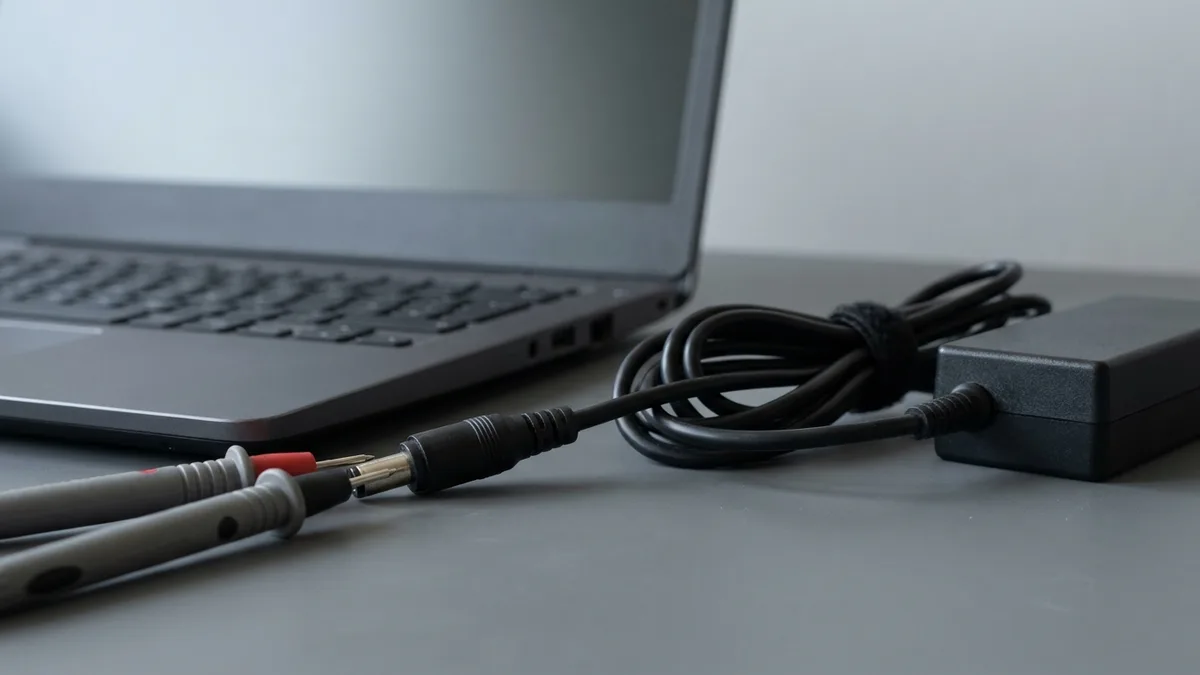
Salah satu perkara pertama yang perlu diketepikan ialah masalah bekalan kuasa atau bateri. Kadangkala kemas kini Windows yang selesai berlaku secara kebetulan dengan kegagalan kuasa perkakasan – komputer riba anda mungkin tidak mendapat sebarang kuasa langsung, menjadikannya kelihatan seperti kemas kini "membunuhnya". Pada hakikatnya, bateri mungkin kehabisan kuasa atau rosak, atau pengecas/penyesuai mungkin telah gagal sejurus selepas kemas kini. Pada desktop, unit bekalan kuasa (PSU) mungkin telah putus fius. Sebelum menyalahkan kemas kini Windows, pastikan mesin benar-benar menerima kuasa.
Periksa sambungan dan penunjuk kuasa
Sahkan bahawa kord kuasa disambungkan dengan kukuh ke komputer riba dan soket dinding anda. Cuba soket dinding yang berbeza dan cari sebarang penunjuk LED pada komputer riba anda (lampu pengecasan, dsb.). Jika anda mempunyai desktop, pastikan suis PSU (di bahagian belakang) dihidupkan.Uji pengecas dan bateri
Pengecas komputer riba boleh rosak secara tidak dijangka. Jika boleh, cuba gunakan pengecas serasi alternatif untuk melihat sama ada komputer riba bertindak balas. Untuk komputer riba dengan bateri yang boleh ditanggalkan, keluarkannya dan pasangkan penyesuai AC sahaja – bateri yang rosak kadangkala boleh menghalang kuasa daripada dihidupkan. Sebaliknya, jika anda mempunyai bateri ganti (atau komputer riba boleh berkuasa dengan bateri sahaja), cuba tanpa pengecas. Pada desktop, dengar kipas atau lampu pada papan induk; jika tiada, PSU mungkin rosak.Lakukan tetapan semula kuasa keras
Ini adalah helah yang mudah tetapi berkesan untuk komputer riba dan desktop. Cabut palam kord kuasa dan keluarkan bateri (jika ia boleh ditanggalkan oleh pengguna). Kemudian tekan dan tahan butang kuasa selama 30 saat. Ini akan mengalirkan sebarang cas baki daripada kapasitor pada papan induk. Lepaskan butang, sambungkan semula kuasa (biarkan bateri keluar buat masa ini jika ia telah ditanggalkan), dan cuba hidupkan semula. Tetapan semula kuasa keras ini boleh menetapkan semula litar pengurusan kuasa dalaman, yang berpotensi membetulkan keadaan tiada kuasa. (Mengapa ia berfungsi: komputer riba kadangkala mempunyai "kuasa kutu" atau cas elektrik baki yang perlu dibersihkan; menahan butang kuasa akan melepaskannya, yang boleh menyelesaikan masalah firmware atau sensor terkunci.)Periksa kerosakan fizikal atau terlalu panas
Sejurus selepas kemas kini (yang mungkin memerlukan pemproses intensif), komponen mungkin menjadi panas. Periksa sama ada bahagian bawah komputer riba atau bekas desktop terlalu panas – terlalu panas boleh menyebabkan penutupan keselamatan dan keengganan sementara untuk menghidupkan kuasa sehingga sejuk. Pastikan lubang penyejukan tidak tersumbat. Selain itu, hidu sebarang bau hangus berhampiran lubang udara atau pengecas – bau hangus mungkin menunjukkan komponen terpintas atau rosak. Jika anda terbau hangus atau melihat tanda hangus, berhenti di sini. Cabut pengecas, jangan sentuh bateri, dan jangan tekan butang kuasa lagi — terus bawa mesin itu masuk. Setiap kali anda cuba menghidupkannya, arus mengalir sekali lagi melalui litar yang sudah rosak, dan begitulah satu komponen hangus bertukar menjadi papan induk yang mati.
Jika selepas langkah ini, komputer riba Windows anda masih tidak dapat dihidupkan, anda telah menolak punca mudah tersebut. Ini bermakna masalahnya mungkin lebih mendalam, mungkin berkaitan dengan proses kemas kini itu sendiri atau kegagalan perkakasan secara kebetulan. Mari kita terokai punca selanjutnya di bawah.
Bolehkah Kemas Kini Windows Menyebabkan Kerosakan BIOS atau Firmware?
Satu lagi sebab yang lebih kompleks mengapa komputer tidak dapat dihidupkan selepas kemas kini Windows adalah masalah dengan firmware BIOS/UEFI. Kemas kini Windows moden kadangkala merangkumi kemas kini firmware untuk sistem anda (terutamanya pada komputer riba/desktop berjenama), atau kemas kini mungkin mengubah suai tetapan peringkat rendah. Jika kemas kini firmware terganggu atau gagal, ia boleh merosakkan BIOS, menyebabkan PC anda tidak dapat boot langsung. Pada asasnya, mesin mungkin tidak sampai ke logo permulaan kerana kod yang memulakan sistem (BIOS) rosak – mengakibatkan "bata". Dalam kes sedemikian, menekan butang kuasa mungkin tidak melakukan apa-apa atau anda mungkin melihat lampu kuasa berkelip sebentar dan kemudian mati. Ini tidak biasa, tetapi ia berlaku (contohnya, jika komputer riba kehabisan bateri pada pertengahan kemas kini atau gangguan bekalan elektrik berlaku).
Cara mengatasi masalah BIOS:
Sebelum anda menetapkan semula BIOS, but daripada media pemulihan atau menetapkan semula Windows — cari kunci pemulihan BitLocker anda dahulu. Jika PC ini log masuk dengan akaun Microsoft, Windows berkemungkinan besar telah pun menyulitkan pemacu: Microsoft menghidupkan Device Encryption secara automatik pada log masuk pertama, dan kini ia merangkumi Windows Home dan juga Pro. Microsoft menyenaraikan “perubahan pada pengurus but” dan “menaik taraf komponen permulaan awal yang kritikal, seperti naik taraf firmware BIOS atau UEFI” antara peristiwa yang mencetuskan pemulihan, dan menyatakan bahawa apabila “Windows RE dimulakan secara manual daripada cakera pembaikan, kunci pemulihan BitLocker mesti diberikan”. Tanpa kunci 48 digit itu, tiada sesiapa boleh membaca pemacu itu lagi — bukan anda, dan bukan kami. Cari kunci itu pada telefon anda di aka.ms/myrecoverykey dan catatkannya sebelum anda menyentuh mana-mana langkah di bawah.
Periksa tanda-tanda kehidupan
Apabila anda menekan kuasa, adakah sebarang lampu berkelip atau adakah anda mendengar kipas? Sesetengah komputer riba akan berkelip LED dalam corak atau menghasilkan kod bip jika BIOS rosak. Rujuk manual anda atau laman web pengilang untuk kod LED/bip diagnostik. Jika anda mendapat kod berkelip (cth., dua berkelip, jeda, dua berkelip, dsb.), catatkannya – ia selalunya menunjukkan ralat perisian tegar.Lakukan tetapan semula BIOS/CMOS
Pada desktop, cabut plag kuasa dan tanggalkan bateri CMOS (bateri sel syiling pada papan induk) selama seminit, kemudian masukkan semula. Ini menetapkan semula tetapan BIOS kepada lalai. Sesetengah papan induk mempunyai jumper CMOS yang jelas – gunakannya jika selesa. Pada komputer riba, menanggalkan bateri CMOS bermakna membuka casing, dan bateri dalaman kekal bersambung serta hidup di dalamnya walaupun selepas anda mencabut pengecas — jadi jika anda tidak boleh memutuskannya dahulu, berhenti dan biarkan juruteknik membukanya (ia mungkin melibatkan sedikit pembongkaran), tetapi banyak komputer riba mempunyai pintasan papan kekunci untuk menetapkan semula BIOS atau lubang jarum tetapan semula pengawal terbenam. Semak tapak sokongan komputer riba anda untuk langkah-langkah menetapkan semula tetapan BIOS/UEFI. Tetapan semula boleh membatalkan sebarang tetapan yang salah yang mungkin menghalang but (contohnya, jika kemas kini mengubah mod but atau keutamaan peranti). Ia tidak akan membetulkan firmware BIOS yang benar-benar rosak, tetapi ia patut dicuba untuk salah konfigurasi.Cuba pemulihan BIOS kecemasan
Banyak jenama menyediakan sistem keselamatan untuk kegagalan BIOS. Contohnya, sesetengah komputer riba HP membenarkan anda menekan Kekunci Windows + B semasa menghidupkan kuasa untuk cuba memulihkan BIOS daripada partition tersembunyi atau pemacu USB. Dell, Lenovo dan lain-lain mempunyai prosedur yang serupa – anda mungkin memerlukan fail BIOS pemulihan pada pemacu USB dan kombinasi kekunci khas. Semak dokumentasi pengilang untuk "mod pemulihan BIOS". Ini boleh memaparkan semula BIOS dan memulihkan sistem jika firmware rosak. Nota: ini adalah langkah lanjutan dan tidak dijamin berfungsi, tetapi jika pengilang anda menyokongnya, ia boleh menjimatkan perjalanan ke pusat pembaikan.Servis reflash profesional atau papan induk
Jika tiada satu pun di atas berfungsi, cip BIOS mungkin memerlukan reflash profesional menggunakan peralatan khusus, atau papan induk mungkin telah mengalami kerosakan. Kemas kini perisian tegar yang gagal kadangkala boleh merosakkan perkakasan papan induk jika kuasa terputus pada saat genting. Dalam kes yang teruk seperti itu, hubungi Esmond Service Centre atau pengilang sistem anda. Juruteknik selalunya boleh menggantikan atau memprogram semula cip BIOS atau, jika perlu, menggantikan papan induk. Kami telah mengendalikan kes di mana kemas kini yang tidak lengkap menyebabkan komputer riba tidak responsif – dengan alatan yang betul, kami memulihkan perisian tegar dan menghidupkan semula peranti.
(Mengapa ini berfungsi: BIOS/UEFI adalah penting untuk menghidupkan; menetapkan semula atau memulihkannya boleh memulihkan arahan permulaan yang diperlukan. Jika kemas kini merosakkan tetapan atau kod perisian tegar, langkah-langkah ini bertujuan untuk membetulkannya, membolehkan komputer memulakan perkakasan dan mula but semula.)
Adakah Kemas Kini Windows Merosakkan Pemuat But atau Pemacu Saya?
Dalam kebanyakan keadaan, komputer riba memang mempunyai kuasa (kipas berputar, lampu menyala) tetapi Windows sendiri gagal boot, yang digambarkan oleh sesetengah pengguna sebagai "tidak dapat dihidupkan". Jika komputer anda dihidupkan tetapi tidak memaparkan apa-apa (skrin hitam) atau tersekat sebelum skrin log masuk, kemas kini Windows mungkin telah merosakkan pemuat but atau memasang pemacu yang rosak. Contohnya, kemas kini pemacu grafik mungkin mengakibatkan skrin kosong, atau ralat cakera mungkin menghalang Windows daripada dimuatkan. Kemas kini juga mungkin tidak lengkap, menyebabkan sistem dalam keadaan tidak menentu. Berita baiknya ialah dalam senario ini, perkakasan mungkin baik-baik saja – ia adalah masalah perisian. Anda perlu membaiki pemasangan atau pemacu Windows anda untuk mengembalikan keadaan kepada normal.
Langkah-langkah untuk menyelesaikan masalah but berkaitan perisian:
Paksa but Mod Selamat
Jika skrin hitam tetapi komputer riba jelas mempunyai kuasa (lampu latar menyala atau kipas berputar), tekan Windows + Ctrl + Shift + B dahulu untuk memulakan semula pemacu grafik — skrin akan berkelip dan ini selalunya memulihkan paparan yang hilang tanpa sebarang langkah pemulihan lanjut. Jika tiada apa-apa berlaku, pada PC Windows 10/11 moden, F8 atau Shift+F8 tidak lagi boleh dipercayai untuk membuka Mod Selamat — Microsoft telah melumpuhkannya bertahun-tahun lalu kerana but UEFI yang lebih pantas. Sebaliknya, hidup-matikan komputer tiga kali berturut-turut supaya Windows secara automatik memasuki Persekitaran Pemulihan. Dari situ, pilih Troubleshoot > Advanced options > Startup Settings > Restart, kemudian tekan kekunci nombor untuk Mod Selamat daripada senarai. Setelah berada dalam Mod Selamat, Windows hanya memuatkan pemacu asas, jadi anda boleh gulung balik kemas kini atau pemacu yang merosakkan but tersebut. Pada Windows 11, pergi ke Settings > Windows Update > Update history > Uninstall updates; pada Windows 10, gunakan Settings > Update & Security > Recovery > Go back to a previous version. Anda juga boleh menjalankan System Restore ke titik sebelum kemas kini, yang akan membatalkan sebarang perubahan bermasalah yang dibuat oleh kemas kini itu.Gunakan Pembaikan Permulaan
Jika anda tidak dapat mengakses Mod Selamat, but komputer daripada USB/DVD pemulihan Windows. (Pada PC yang berfungsi, anda boleh mencipta media pemasangan Windows 10/11 pada pemacu USB.) Semasa but daripada media ini, pilih “Baiki komputer anda,” kemudian Pembaikan Permulaan. Pembaikan automatik akan cuba membetulkan isu dengan pemuat but dan fail sistem kritikal. Ini boleh menyelesaikan kes di mana kemas kini merosakkan fail but Rekod But Induk (MBR) atau EFI. Biarkan proses selesai dan lihat sama ada sistem but seperti biasa selepas itu.Periksa paparan dan peranti persisian
Kadangkala kemas kini mungkin menetapkan output paparan secara lalai atau menyebabkan konflik. Untuk komputer riba, cuba sambungkan monitor luaran untuk memastikan bukan hanya skrin yang kosong. Untuk desktop dan komputer riba, putuskan sambungan sebarang peranti persisian yang tidak penting (pemacu USB, GPU luaran, dsb.) dan cuba but semula, sekiranya pemacu peranti menghentikan permulaan. (Terdapat kes di mana pemacu USB yang dipasang boleh menghalang but dengan mengelirukan susunan but BIOS.)Membaiki atau menetapkan semula Windows
Sebagai langkah terakhir, gunakan persekitaran pemulihan untuk melakukan Pemasangan Pembaikan (yang memasang semula Windows tanpa menjejaskan fail peribadi) atau Tetapan Semula Windows sepenuhnya. Pilihan ini akan menggantikan sebarang komponen sistem yang rosak. Jika kemas kini benar-benar merosakkan OS sehingga tidak mudah dibaiki, permulaan baharu mungkin penyelesaian terpantas. Perlu diingat bahawa Tetapan Semula mungkin mengalih keluar aplikasi – tetapi fail anda boleh disimpan. Pada pemacu yang disulitkan, inilah titik tiada patah balik: Microsoft menyatakan bahawa Windows RE “akan turut meminta kunci pemulihan BitLocker anda apabila anda memulakan tetapan semula Remove everything daripada Windows RE”, jadi sediakan kunci itu di hadapan anda sebelum bermula.
(Mengapa ini berkesan: Mengundurkan kemas kini atau pemacu akan memulihkan versi perisian yang berfungsi yang diketahui dapat boot dengan betul. Pembaikan Permulaan boleh membetulkan rekod dan konfigurasi boot yang mungkin telah rosak akibat kemas kini secara automatik. Langkah-langkah ini menangani bahagian perisian bagi kegagalan pasca kemas kini. Jika selepas semua ini, komputer riba masih tidak dapat boot, maka masalahnya mungkin bukan pada OS – yang bermaksud melihat kembali masalah perkakasan.)
Litar Pintasan Perkakasan atau Kegagalan Komponen
Ia malang, tetapi kadangkala komponen perkakasan gagal tepat pada masa kemas kini, menjadikannya kelihatan seperti kemas kini yang menyebabkannya. Korelasi tidak selalunya penyebabnya – ia mungkin haus dan lusuh yang memberi kesan. Jika komputer riba atau desktop anda tidak dapat dihidupkan sepenuhnya (tiada lampu, tiada kipas) walaupun selepas mencuba sumber kuasa yang berbeza dan menetapkan semula, elemen perkakasan kritikal mungkin menjadi punca masalah. Kemungkinannya termasuk IC pengurusan kuasa yang rosak, papan induk yang litar pintas, RAM yang rosak, atau CPU yang mati. Contohnya, lonjakan mendadak atau kecacatan pembuatan mungkin telah dicetuskan semasa but semula untuk kemas kini, menyebabkan litar pintas pada papan induk. Dalam kes yang jarang berlaku, proses kemas kini yang tidak betul (seperti memaksa kuasa dimatikan pada pertengahan kemas kini) atau lonjakan kuasa sememangnya boleh merosakkan komponen perkakasan. Kita telah melihat contoh di mana litar bersepadu pengurusan kuasa (PMIC) pada papan induk komputer riba terputus, mengakibatkan tiada tindak balas kuasa sama sekali.
Tanda-tanda kegagalan perkakasan termasuk tiada tindak balas langsung semasa menekan kuasa, atau mungkin bunyi klik atau percikan api, atau kod berkelip LED yang luar biasa yang menunjukkan ralat perkakasan. Pada desktop, anda mungkin mendengar kipas berputar selama sekelip mata dan kemudian tiada bunyi. Pada komputer riba, mungkin lampu pengecasan berkelip secara pelik atau tidak berkelip langsung walaupun dipasang (menunjukkan litar pengecasan tidak berfungsi).
Apa yang perlu dilakukan untuk masalah perkakasan:
Cuba pendekatan "simple" (untuk desktop)
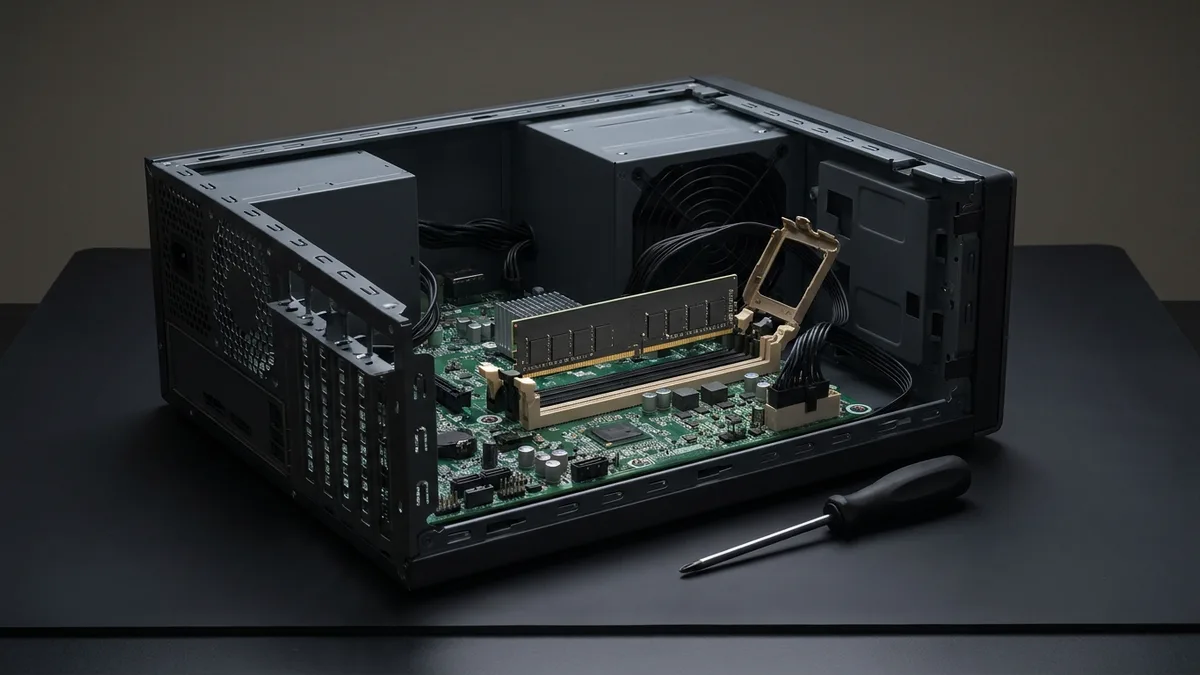
Matikan kuasa dahulu: tutup suis PSU di belakang, cabut kord sesalur utama, kemudian tekan dan tahan butang kuasa selama sepuluh saat untuk menyingkirkan baki cas pada papan induk. Barulah, jika anda selesa dan berpengetahuan, buka casing desktop. Tanggalkan atau putuskan sambungan semua perkakasan yang tidak penting – hanya tinggalkan papan induk, CPU, satu stik RAM dan bekalan kuasa (tiada GPU jika ia mempunyai grafik bersepadu, tiada pemacu tambahan atau peranti USB). Ini untuk menolak kemungkinan pintasan pada salah satu komponen. Hidupkan dan lihat sama ada skrin permulaan BIOS muncul atau anda mendengar bunyi bip BIOS. Jika ia dihidupkan dengan komponen yang minimum, tambahkan bahagian satu persatu untuk mencari bahagian yang rosak. (Untuk komputer riba, ini lebih sukar dilakukan, tetapi anda sekurang-kurangnya boleh mengalih keluar sebarang RAM atau pemacu yang boleh ditanggalkan dan lihat jika ia bertindak balas apabila dihidupkan – sesetengah komputer riba masih akan dihidupkan ke BIOS tanpa pemacu/RAM dan berbunyi bip untuk menunjukkan memori yang hilang.)Cari tanda-tanda petanda
Dengan bekalan elektrik diputuskan, periksa papan induk (jika anda mempunyai akses) untuk sebarang tanda komponen terbakar, kapasitor yang membonjol atau tanda hangus. Hidu juga elektronik yang terbakar (seperti yang dinyatakan sebelum ini). Jika cip IC kelihatan terbakar atau kapasitor meletup, bahagian itu perlu diganti. Nota: hanya lakukan ini jika anda berpengalaman dengan perkakasan – jika tidak, juruteknik profesional harus mengendalikannya.Pasang semula atau ganti RAM dan pemacu
RAM yang rosak atau cakera keras yang litar pintas kadangkala boleh menghentikan sistem daripada dihidupkan (papan induk menghentikan urutan kuasa untuk mengelakkan kerosakan). Cuba tanggalkan setiap modul RAM dan uji satu demi satu dalam slot yang berbeza. Jika anda mempunyai RAM tambahan yang diketahui baik, cubalah. Begitu juga, putuskan sambungan cakera keras/SSD – pintasan dalam papan litar pemacu jarang berlaku tetapi mungkin berlaku. Jika PC dihidupkan tanpa pemacu, pemacu tersebut mungkin litar pintas dan menyebabkan masalah.Rujuk profesional untuk pembaikan peringkat papan
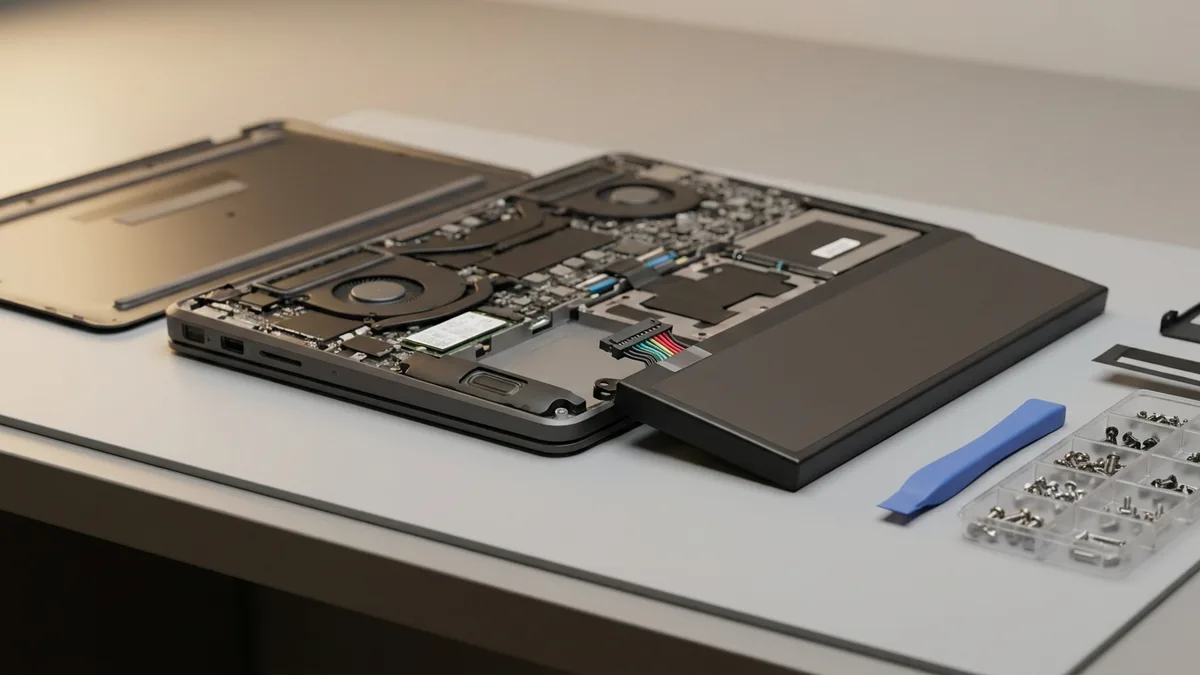
Jika semuanya gagal, puncanya mungkin papan induk itu sendiri atau CPU. Litar kuasa yang mengalami litar pintas atau pemproses yang mati biasanya memerlukan pembaikan atau penggantian. Juruteknik Esmond Service Centre boleh mendiagnosis isu-isu ini menggunakan alat khusus (seperti multimeter dan penguji kad POST). Kami akan memeriksa sama ada bicu kuasa rosak, IC pengurusan kuasa mati, atau jika terdapat komponen lain (cth., GPU, kipas yang litar pintas, dsb.) yang menghalang bekalan kuasa. Selalunya, juruteknik pembaikan yang mahir boleh menggantikan satu cip yang terbakar atau fius yang rosak pada papan induk daripada menukar keseluruhan papan, menjimatkan wang anda. Memandangkan masa kemas kini mungkin kebetulan, pasukan kami memastikan pemeriksaan perkakasan yang menyeluruh untuk menentukan punca yang tepat.
(Mengapa ini berkesan: Dengan mengasingkan komponen, anda menentukan sama ada bahagian tertentu menyebabkan litar pintas atau kegagalan. Masalah perkakasan seperti RAM stick yang rosak atau IC yang litar pintas akan menghalang seluruh sistem daripada dihidupkan – menanggalkan atau menggantikan bahagian tersebut boleh memulihkan fungsi. Akhirnya, jika komponen utama gagal, pembaikan profesional adalah laluan paling selamat untuk membetulkan senario "tiada kuasa selepas kemas kini".)
Kemas Kini Terganggu Menyebabkan Pemasangan Tidak Lengkap
Akhir sekali, pertimbangkan sama ada kemas kini Windows terganggu (contohnya, komputer riba terputus kuasa di pertengahan jalan, atau anda menutupnya secara paksa kerana ia kelihatan tersekat). Kemas kini yang tidak lengkap boleh menyebabkan sistem anda dalam keadaan keliru, yang kadangkala menunjukkan tidak dapat dihidupkan dengan betul. Sebenarnya, PC cuba but tetapi gagal lebih awal kerana fail sistem yang hilang atau rosak. Anda mungkin tidak melihat apa-apa pada skrin, atau mungkin mesej ralat jika anda bernasib baik. Ini sedikit berbeza daripada kerosakan BIOS perkakasan (#2 di atas) – di sini sistem pengendalian dalam keadaan separuh dikemas kini. BIOS baik dan kuasa baik, tetapi Windows tidak dapat dimuatkan, memberikan ilusi komputer mati.
Cara memulihkan daripada kemas kini yang terganggu:
But ke mod pemulihan (jika boleh)
Seperti dalam bahagian pemuat but di atas, gunakan Mod Selamat atau Pemacu Pemulihan. Jika kemas kini hanya dipasang sebahagiannya, Windows mungkin melancarkan Pemulihan secara automatik selepas beberapa but yang gagal. Manfaatkan itu untuk mengembalikan kemas kini. Jika anda melihat pilihan seperti "Pemulihan Sistem" atau "Nyahpasang Kemas Kini" dalam menu pemulihan, gunakannya untuk membatalkan kemas kini terakhir. Sokongan Microsoft mengesyorkan penggunaan Pemulihan Sistem melalui media pemulihan jika PC tidak dapat dimulakan selepas kemas kini.Lengkapkan pemasangan melalui pembaikan pemasangan
Pemasangan pembaikan — “naik taraf di tempat” — memasang semula Windows di atas dirinya sendiri dan mengekalkan fail serta aplikasi anda. Tetapi ia tidak boleh dimulakan dengan but daripada USB, dan inilah langkah yang paling kerap disalah tulis oleh panduan lain. Windows Setup menolaknya dengan ayatnya sendiri: “Pilihan naik taraf tidak tersedia jika anda memulakan komputer anda menggunakan media pemasangan Windows… Selepas Windows dimulakan seperti biasa, masukkan media pemasangan dan jalankan Windows Setup.” Jadi laluan ini hanya wujud jika mesin itu masih boleh sampai ke desktop. Jika ya, buka USB atau ISO yang dilekapkan dalam File Explorer, jalankan setup.exe dari dalam Windows, dan pilih Kekalkan fail peribadi dan aplikasi. Jika ia langsung tidak boleh but, langkau langkah ini — gunakan Pemulihan Sistem atau Nyahpasang Kemas Kini daripada menu pemulihan di atas, dan jika kedua-duanya gagal, bawa masuk mesin itu dan bukannya menerima pemasangan bersih yang ditawarkan USB, kerana itu memadam segalanya.Semak tetapan BIOS yang salah
Jarang berlaku, tetapi jika kemas kini terganggu, beberapa tetapan BIOS mungkin dibiarkan bertukar (contohnya, jika kemas kini melaraskan mod but kepada status UEFI atau But Selamat). Seperti dalam bahagian BIOS di atas, semak semula konfigurasi BIOS – pastikan mod but (UEFI/Legacy) dan tetapan cakera adalah betul. Jika kemas kini adalah dari Windows 10 ke 11, sebagai contoh, sistem mungkin memerlukan But Selamat dan UEFI – jika tetapan tersebut diubah atau digunakan sebahagiannya, mendayakannya (atau melumpuhkannya jika kemas kini tidak selesai) mungkin akan membolehkannya berfungsi.
(Mengapa ini berfungsi: Kemas kini yang terganggu selalunya bermaksud perubahan perisian tidak digunakan sepenuhnya. Dengan mengundurkan atau membaiki pemasangan, anda memberi sistem satu set fail yang konsisten untuk but semula. Memastikan tetapan BIOS sejajar dengan OS anda (seperti peranti dan mod but yang betul) menyelesaikan sebarang ketidakpadanan yang mungkin disebabkan oleh kemas kini. Ini menangani kes pinggir di mana isu kemas kini Windows menjadikannya kelihatan seperti PC tidak dapat dihidupkan.)
Kekal Bertenaga: Kesimpulan Utama untuk Isu Pasca Kemas Kini
Dalam panduan ini, kami telah meneroka mengapa komputer riba atau desktop Windows mungkin tidak dapat dihidupkan selepas kemas kini dan cara untuk membetulkan setiap senario. Pengajaran utama? Sentiasa mulakan dengan perkara asas: periksa bekalan kuasa, bateri anda dan lakukan tetapan semula keras – anda akan terkejut betapa kerapnya palam yang longgar atau pembentukan statik menjadi puncanya. Jika itu gagal, pertimbangkan bahawa kemas kini Windows mungkin telah menjejaskan BIOS atau perisian anda. Kami menunjukkan bagaimana menetapkan semula BIOS atau menggunakan Mod Selamat dan pilihan pemulihan boleh membatalkan perubahan kemas kini yang bermasalah. Dari segi perkakasan, ingat bahawa kadangkala komponen boleh gagal secara kebetulan – komputer riba yang tidak dapat dihidupkan mungkin mempunyai IC kuasa yang rosak atau isu lain yang tidak berkaitan dengan kemas kini. Dengan menguji setiap kemungkinan secara sistematik, anda boleh menentukan puncanya. Kami mengesyorkan agar tidak mengganggu kemas kini pada masa hadapan, kerana ia boleh menyebabkan kerosakan BIOS yang teruk atau kerosakan papan induk.
Paling penting, jangan berputus asa. Walaupun PC anda kelihatan mati selepas kemas kini Windows, ada kemungkinan besar ia boleh dihidupkan semula sama ada melalui penyelesaian DIY yang kami sediakan atau dengan bantuan profesional. Pernahkah anda mengalami ketakutan dengan kemas kini seperti ini? Dengan mempelajari langkah penyelesaian masalah ini, anda lebih bersedia untuk menangani masalah kemas kini pada masa hadapan dan memastikan teknologi anda berjalan lancar. Ingat untuk mengikuti kami untuk mendapatkan lebih banyak petua supaya anda boleh mengharungi cabaran teknologi dengan yakin kerana mengetahui pakar akan membantu anda.
Bersedia untuk Bantuan Pakar? Hubungi Esmond – Dan Ikuti Kami untuk Maklumat Lanjut!
Adakah panduan ini berguna kepada anda? Ikuti halaman Facebook, profil LinkedIn atau akaun Instagram kami untuk mendapatkan lebih banyak pandangan pakar dan petua praktikal tentang teknologi canggih. Kami kerap berkongsi nasihat berguna tentang cara memastikan peranti anda sihat dan terkini. Jika anda masih menghadapi masalah " komputer riba tidak dapat dihidupkan selepas kemas kini Windows " atau sebarang masalah teknikal lain yang degil, jangan teragak-agak untuk menghubungi Esmond Service Centre untuk rundingan profesional. Juruteknik berpengalaman kami akan mendiagnosis kerosakan itu dan memberitahu anda apa yang sebenarnya diperlukan — dan kerana sebahagian daripadanya akhirnya merupakan kerosakan peringkat papan induk dan bukan pembaikan pantas, diagnostiknya percuma, jadi anda tahu apa yang anda hadapi sebelum membuat sebarang komitmen. Kami hanya perlu menghubungi anda dengan satu panggilan atau mesej sahaja – biarkan kami memberikan perkhidmatan pakar yang mesra tepat pada masanya anda paling memerlukannya!

Juruteknik berpengalaman Esmond Service Centre boleh mendiagnosis dan membaikinya dengan pantas — diagnostik percuma, pembaikan dari $65.