

📑 本页内容
无法开机的 MacBook:到底发生了什么
到店和通过 WhatsApp 咨询的新加坡顾客,常带着同样的担忧:MacBook 昨天还好好的,今天按电源键却毫无反应。这其实是我们见过比较让人安心的故障之一,因为「无法开机」很少意味着机器真的坏了。更常见的情况是电池没电或状态混乱、充电器或线材悄悄失效、一个强制重启即可解除的供电卡死状态,或是屏幕黑着、而下面的 Mac 其实在运行。本指南正是根据这些维修经验写成:先做哪些免费检查、Apple 芯片与 Intel 机型的步骤有何不同,以及少数确属电池、充电电路或主板故障的情况。
首先:是完全没电,还是有电但没画面?
在尝试任何操作之前,先弄清你遇到的是两种截然不同问题中的哪一种——它决定了后面的一切。完全没电的 MacBook 什么反应都没有:没有开机声、没有风扇或嗡嗡声、键盘不亮、屏幕也没有一丝光。有电但没画面的 MacBook 会有些动静——风扇转动、能听到开机声、按键或触控栏会亮——但屏幕始终漆黑。用下面这些既快又无害的测试,给你自己的机器对号入座。
- 听一听、摸一摸。在安静的房间里按下电源键,留意有没有开机声或风扇声,并用手感受有无震动或温热。任何「活着」的迹象都说明 Mac 有电——问题更可能出在屏幕或启动。
- 手电筒测试。在开机状态下,用强光斜照屏幕。如果能隐约看到桌面或苹果标志,说明 Mac 在运行、只是背光坏了——这是显示故障,而非 Mac 报废。
- 检查键盘背光和大写锁定键。如果按键会亮,或 Caps Lock 键的指示灯能被按亮熄灭,说明即使屏幕黑着,主板仍然是活的。
- 观察充电器指示灯。MagSafe 充电器上的指示灯能告诉你是否有电流通过;若在多个插座上充电器都毫无反应,先怀疑充电器或线材,而非 Mac。
如何修复无法开机的 MacBook:免费步骤
按顺序逐一尝试。这些都不会损坏 Mac,合在一起能救活大多数并未真正损坏的 MacBook。全程保持充电器连接,以免电池没电掩盖了本来成功的结果。
- 先检查电源。插到一个你确定好用的墙插上,使用原装或确定良好的 Apple 充电器和线材。Apple 官方的第一步,就是确保电源线完好无损,并牢固地插入 Mac 和一个正常的插座。
- 检查线材和接口。查看有无磨损、针脚弯曲或插接松动。用木制或塑料挑棒轻轻清除 USB-C 或 MagSafe 接口里的绒毛和碎屑——绝不要用任何金属物。老化的线材或脏污的接口,是 MacBook 无法充电或开机最常见的原因之一。
- 先充电,再等待。一块彻底没电的电池,可能需要在充电器上接 15 分钟甚至更久,Mac 才会有反应。插着电,过一会儿再来看。
- 拔掉所有外设。移除打印机、硬盘、USB 扩展坞、转接头和手机。Apple 明确列出了这一步:拔掉所有配件,因为一个有故障的外设就可能让 Mac 无法启动。
- 强制重启。按住电源键(在大多数新款 MacBook 上就是 Touch ID 键)约 10 秒,松开,等几秒,然后再正常按一次。Apple 针对无法开机的 Mac,描述的正是这一步。
- 在 Apple 芯片机型上,这一长按同时能打开启动选项。在 M 系列 MacBook 上,持续按住电源键,直到出现「正在载入启动选项」,在那里可以进入安全模式和 macOS 恢复——无需再单独做 SMC 或 NVRAM(保存设置的小内存) 重置。
- 在 Intel 机型上,重置 SMC 和 NVRAM。Apple 指出,重置系统管理控制器(SMC)只对 Intel 机型有帮助。在带 T2 芯片或更早的 Intel 笔记本上,按 Apple 所述同时按住 Control、Option 和 Shift 以及电源键,然后开机;要重置 NVRAM,开机后立即按住 Option-Command-P-R。
- 尝试安全模式和恢复模式。如果 Mac 能通电但无法完成启动,进入安全模式,或启动到 macOS 恢复,对磁盘运行「急救」,或在不抹除文件的前提下重装 macOS。
在花钱之前先了解它们的极限。这些免费步骤无法修复鼓包或报废的电池、损坏的充电小板、失效的供电电路,或主板上的进液腐蚀——那些属于硬件维修,任何按键组合都无法让它们复活。如果仍然无效,请在充分充电和强制重启之后停止反复尝试并送修,而不要一再强行开机:对进液或电路故障的主板反复强行通电,可能造成永久损坏和数据丢失,把一个小维修拖成报废的主板。自行拆开 MacBook 更换或重置电池,也可能使任何剩余保修失效。当屏幕在这些步骤后依旧漆黑、有任何进液迹象,或电池看起来鼓包时,就该停下并寻求专业帮助。
Apple 芯片与 Intel:步骤各不相同
哪些步骤适用,取决于你的 MacBook 里装的是什么芯片。Apple 芯片机型(M1 及更新)自行管理电源,因此几种旧的 Intel「重置」在它们身上根本不存在。把你的机器对应到正确的那一列——在 Apple 芯片的 Mac 上做 Intel 步骤只是白费功夫。
| 步骤 | Apple 芯片(M1–M4) | Intel MacBook |
|---|---|---|
| 强制重启 | 按住电源键约 10 秒,再按一次 | 按住电源键约 10 秒,再按一次 |
| SMC 重置 | 无需——重启即可 | 按住 Control-Option-Shift 加电源键,再开机 |
| NVRAM 重置 | 自动完成;无需按键组合 | 开机后立即按住 Option-Command-P-R |
| 启动选项/安全模式 | 按住电源键直到出现「正在载入启动选项」 | 按住 Shift 进入安全模式 |
| macOS 恢复 | 从启动选项界面进入 | 开机时按住 Command-R |
症状与原因速查表
用这张表给你自己的 MacBook 对号入座。把你看到的现象,与最可能的原因、是否可安全自行尝试,以及通常的下一步对应起来。它只是起点,而非诊断——实际检测才能确认真正的故障。
| 你看到的现象 | 最可能的原因 | 可否自行尝试? | 通常的下一步 |
|---|---|---|---|
| 完全没反应——没有灯、风扇或开机声 | 电池没电、充电器/线材失效或供电电路故障 | 可以——换充电器/线、充 15 分钟、强制重启 | 若仍无反应则充电口或主板维修 |
| 能充电但仍无法开机 | 电池报废或鼓包,或充电小板故障 | 部分可以——换一个充电器试试 | 更换电池或充电小板 |
| 有风扇或开机声、机身温热,但屏幕黑 | 背光或显示故障;Mac 其实在运行 | 可以——手电筒测试、强制重启 | 屏幕或背光维修 |
| 能开机,但卡在苹果标志或转圈 | 启动磁盘或 macOS 故障 | 可以——安全模式、恢复模式急救 | 重装 macOS 或修复磁盘 |
| 启动时出现带问号的文件夹 | Mac 找不到启动磁盘 | 部分可以——在恢复模式重选磁盘 | 磁盘或 macOS 维修 |
| 进过液,现在无法开机 | 主板进液腐蚀 | 否——不要反复尝试开机 | 尽快做专业进液处理 |

何时是硬件故障
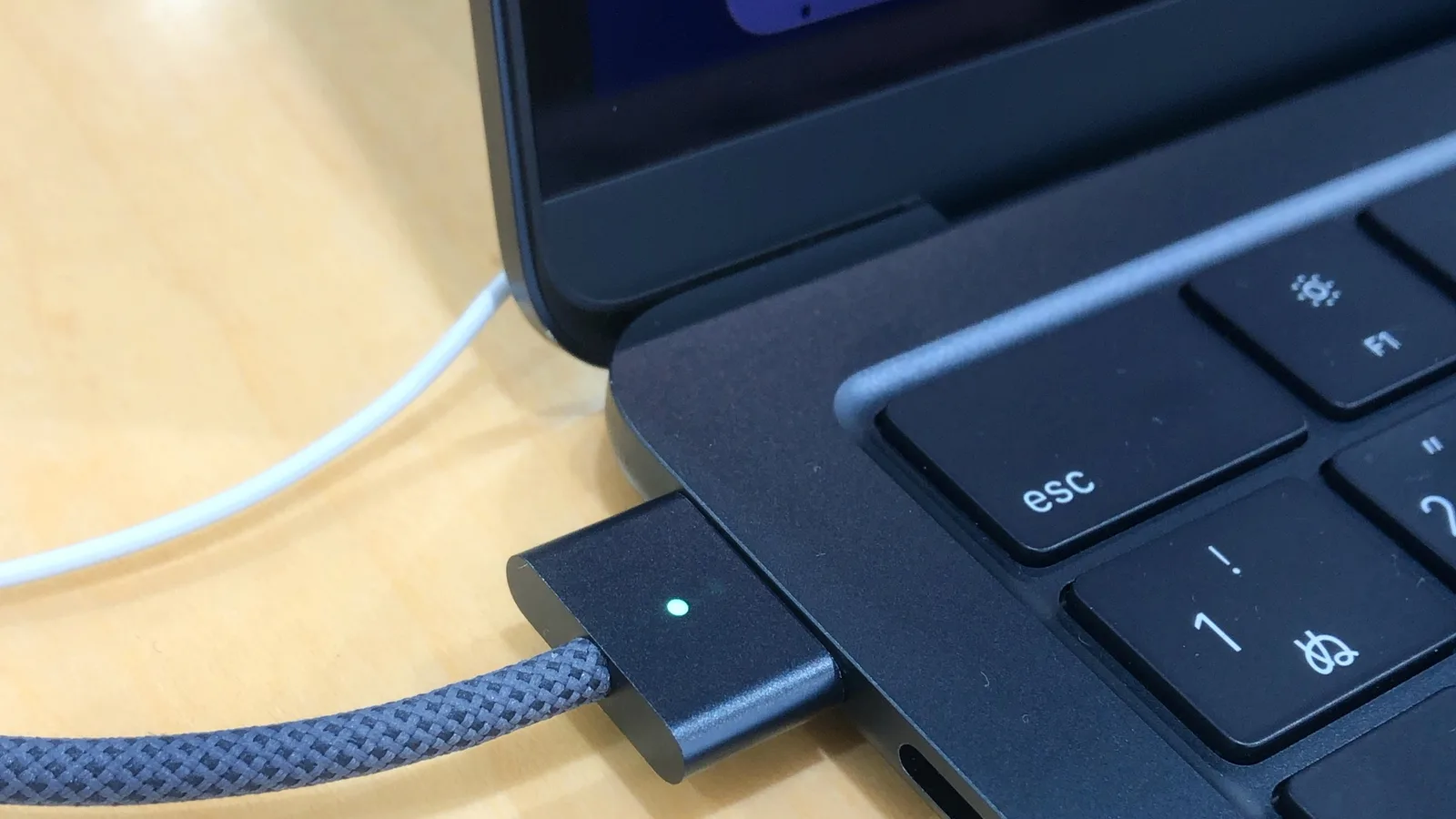
有时电源没问题、充电器也正常,强制重启却毫无改变。这种情况下,故障通常出在 Mac 的供电通路。上图是一台 MacBook 的磁吸充电接口插在端口上;从这个端口往里——接口、其后的充电小板、电池,以及主板上的供电电路——每一环都必须正常,Mac 才能开机。当这条链上任何一环失效时,即使插着充电器,Mac 也可能彻底黑屏。
- 电池报废或鼓包:失效或鼓包的电池会让 Mac 无法开机,而鼓包电芯本身就是安全隐患——请停止使用并不要继续充电。
- 充电小板或 USB-C/MagSafe 接口:磨损的接口或失效的充电小板会让电力无法到达电池和主板,于是 Mac 既不充电也不开机。
- 主板上的供电电路:失效的供电回路或充电 IC(主板上的芯片) 属于板级故障;它需要在台式电源上诊断并进行微焊,而不是简单换件。
- 进液损伤:哪怕是小量进液,也会留下腐蚀,几天后就可能让供电电路短路。越早做专业清洗,主板能保住的部分就越多。

我们在维修台上做什么
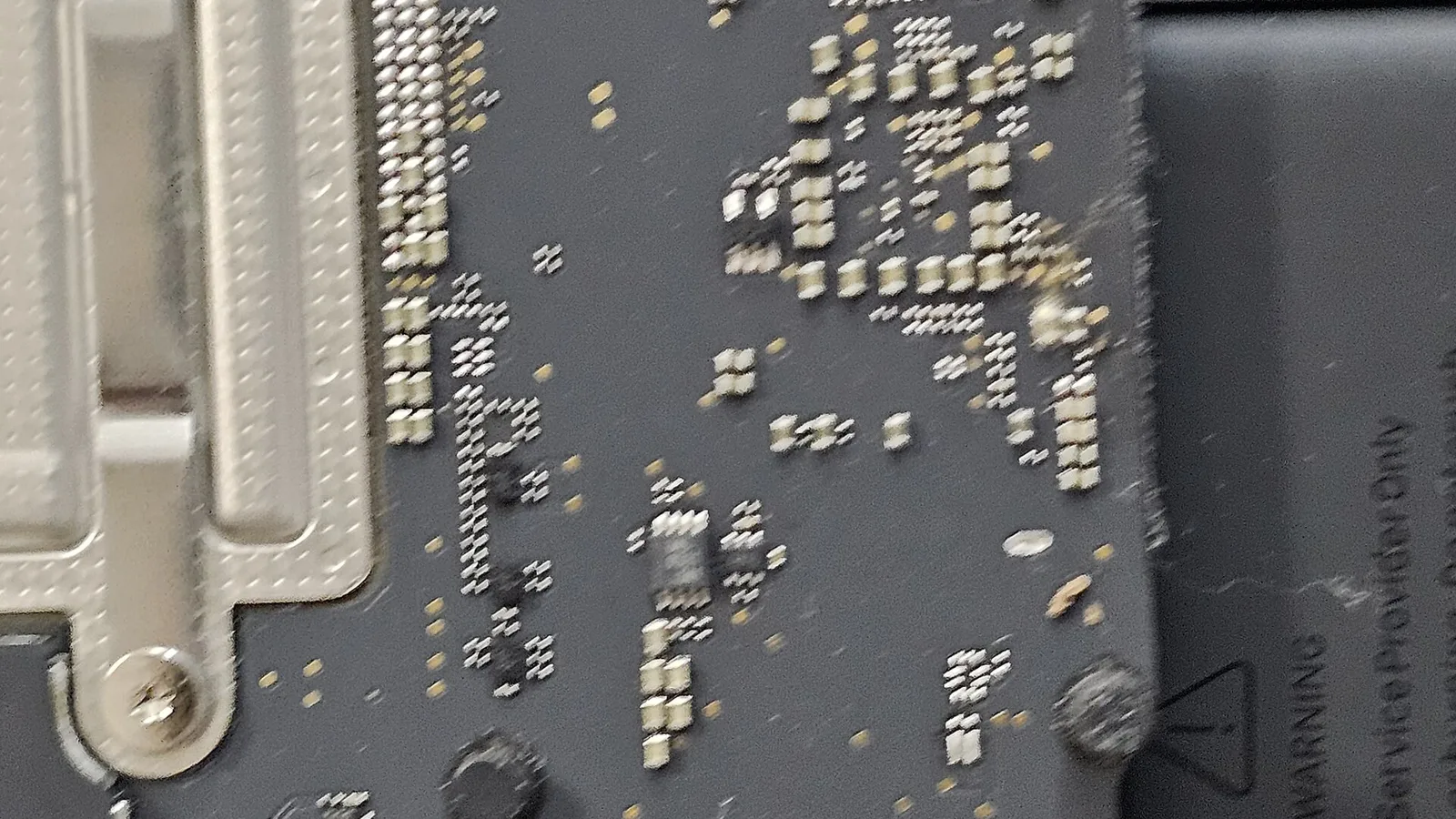
何时送修:如果上面的免费步骤无法唤醒 Mac、机器进过液,或电池看起来鼓包,请停止操作并交给专业维修。当一台无法开机的 MacBook 送到我们新加坡的维修台时,我们不靠猜。我们会测量主板实际的电流消耗、从接口向内追踪供电,并在订购任何配件之前,区分电池没电、充电故障和主板故障。
- 供电通路检测:我们把主板接到台式电源上测量电流,从而区分电池报废、充电小板故障和主板短路。
- 充电与电池维修:当故障出在电池、接口或充电小板时,这是我们处理的部件级维修,修好后会对 Mac 做端到端测试。
- 板级维修:失效的供电回路或充电 IC,需要在主板上做微焊——先诊断,这样我们绝不会更换一个本就没坏的部件。
- 诚实报价:我们在此故意不给出固定价格——费用取决于最终是哪种故障,我们宁愿先诊断也不凭空猜测。
让 MacBook 保持可靠开机
几个小习惯就能避免大多数「无法开机」的虚惊。照料好充电器和接口、让电池保持健康,并且绝不要对一台进过液的 Mac 反复强行开机。
- 使用原装或口碑良好、规格匹配的充电器和线材,并尽量直连,而不要经过劣质扩展坞。
- 保持充电口清洁干燥,只用木制或塑料挑棒清除绒毛。
- 不要让电池长期处于没电状态,并及时更新 macOS,使电源管理保持最新。
- 如果 MacBook 进水,立即关机、不要充电,并尽快送修——对进液的主板来说,时间就是一切。

Esmond Service Centre 经验丰富的技术人员可快速诊断并修复 — 免费检测,维修 $65 起。