

📑 Pada halaman ini
MacBook yang tidak boleh hidup: apa yang sebenarnya berlaku
Pelanggan walk-in dan WhatsApp kami di Singapura membawa kebimbangan yang sama: MacBook elok semalam, hari ini butang kuasa tidak membuat apa-apa. Ia antara kerosakan yang lebih melegakan yang kami lihat, kerana 'tidak boleh hidup' jarang bermakna mesin yang mati. Jauh lebih kerap ia bateri yang kosong atau keliru, pengecas atau kabel yang diam-diam gagal, keadaan kuasa tersekat yang hilang dengan mula semula paksa, atau skrin yang gelap sedangkan Mac di bawahnya sedang berjalan. Panduan ini ditulis daripada pembaikan tersebut: pemeriksaan percuma untuk dibuat dahulu, bagaimana langkah berbeza antara MacBook Apple silicon dan Intel, dan bilangan kes yang lebih kecil di mana kerosakan itu benar-benar bateri, litar pengecas atau papan logik.
Pertama: tiada kuasa, atau ada kuasa tetapi tiada gambar?
Sebelum anda mencuba apa-apa, tentukan antara dua masalah yang sangat berbeza ini yang mana satu anda hadapi — ia menentukan segala yang berikutnya. MacBook tanpa kuasa tidak memberi apa-apa: tiada bunyi hidup, tiada kipas atau dengung, tiada lampu papan kekunci, tiada cahaya dari skrin. MacBook yang ada kuasa tetapi tiada gambar membuat sesuatu — kipas berpusing, anda dengar bunyi hidup, kekunci atau Touch Bar menyala — tetapi paparan kekal hitam. Gunakan ujian pantas dan tidak memudaratkan ini untuk menempatkan mesin anda.
- Dengar dan rasa. Dalam bilik yang senyap, tekan butang kuasa dan dengar bunyi hidup atau kipas, dan rasa sebarang getaran atau kehangatan. Sebarang tanda hidup bermakna Mac ada kuasa — masalahnya lebih berkemungkinan skrin atau permulaan.
- Ujian lampu suluh. Dengan Mac dihidupkan, sorot cahaya terang pada sudut merentasi skrin. Jika anda dapat melihat desktop atau logo Apple yang amat samar, Mac sedang berjalan dan lampu latar telah gagal — kerosakan paparan, bukan Mac yang mati.
- Periksa lampu latar papan kekunci dan Caps Lock. Jika kekunci menyala atau lampu kekunci Caps Lock boleh ditogol, papan logik hidup walaupun skrin hitam.
- Perhatikan lampu pengecas. Pada pengecas MagSafe, lampu memberitahu anda sesuatu sedang mengalir; jika pengecas tidak menunjukkan apa-apa pada beberapa soket, syaki pengecas atau kabel sebelum Mac.
Cara membaiki MacBook yang tidak boleh hidup: langkah percuma
Lakukan ini mengikut urutan. Tiada satu pun boleh merosakkan Mac, dan bersama-sama ia menghidupkan semula kebanyakan MacBook yang sebenarnya tidak rosak. Pastikan pengecas bersambung sepanjang masa, supaya bateri yang kosong tidak menyembunyikan keputusan yang baik.
- Periksa sumber kuasa dahulu. Pasang ke soket dinding yang anda tahu berfungsi, menggunakan pengecas dan kabel Apple asal atau yang diketahui baik. Langkah pertama Apple sendiri ialah memastikan kabel kuasa tidak rosak dan dipasang dengan kemas ke Mac dan soket yang berfungsi.
- Periksa kabel dan port. Cari kelusuhan, pin bengkok atau sambungan longgar. Bersihkan habuk atau serpihan dari port USB-C atau MagSafe dengan pencungkil kayu atau plastik — jangan sekali-kali benda logam. Kabel yang lesu atau port yang kotor ialah salah satu sebab paling biasa MacBook tidak mengecas atau hidup.
- Cas, kemudian tunggu. Bateri yang kosong sepenuhnya mungkin perlu 15 minit atau lebih pada pengecas sebelum Mac memberi sebarang respons. Biarkan ia bersambung dan kembali kemudian.
- Cabut setiap aksesori. Tanggalkan pencetak, pemacu, hab USB, dongle dan telefon. Apple menyenaraikan ini secara langsung: cabut semua aksesori, kerana peranti luaran yang rosak boleh menghalang Mac daripada hidup.
- Mula semula paksa. Tekan dan tahan butang kuasa (kekunci Touch ID pada kebanyakan MacBook moden) kira-kira 10 saat, lepaskan, tunggu beberapa saat, kemudian tekan sekali seperti biasa. Apple menerangkan langkah tepat ini untuk Mac yang tidak boleh hidup.
- Pada Apple silicon, tekanan panjang itu juga membuka pilihan permulaan. Pada MacBook siri M, terus tahan butang kuasa sehingga 'Loading startup options' muncul, di mana anda boleh mencapai Mod Selamat dan macOS Recovery — tiada tetapan semula SMC atau NVRAM (memori kecil yang menyimpan tetapan) berasingan untuk dibuat.
- Pada Intel, tetapkan semula SMC dan NVRAM. Apple berkata menetapkan semula system management controller hanya membantu pada Mac Intel. Pada komputer riba T2 atau Intel lama, tahan Control, Option dan Shift bersama butang kuasa seperti yang Apple terangkan, kemudian hidupkan; untuk menetapkan semula NVRAM, hidupkan Mac dan segera tahan Option-Command-P-R.
- Cuba Mod Selamat dan Recovery. Jika Mac hidup tetapi tidak selesai bermula, mulakan dalam Mod Selamat, atau but ke macOS Recovery untuk menjalankan First Aid pada cakera atau pasang semula macOS tanpa memadam fail anda.
Ketahui hadnya sebelum anda berbelanja. Langkah percuma ini tidak akan membaiki bateri yang kembung atau mati, papan pengecas yang rosak, litar kuasa yang gagal atau kakisan cecair pada papan logik — itu pembaikan perkakasan, dan tiada gabungan butang akan memulihkannya. Jika ini tidak berjaya selepas pengecasan penuh dan mula semula paksa, berhenti dan bawa masuk dan bukannya terus mencuba: menghidupkan paksa berulang kali papan yang terkena cecair atau rosak dari segi elektrik boleh menyebabkan kerosakan kekal dan kehilangan data, menjadikan pembaikan kecil sebagai papan logik yang mati. Membuka MacBook sendiri untuk menukar atau menetapkan semula bateri juga boleh membatalkan sebarang waranti yang tinggal. Apabila skrin kekal gelap selepas langkah ini, apabila ada tanda tumpahan, atau apabila bateri kelihatan kembung, itulah bila perlu berhenti dan dapatkan bantuan profesional.
Apple silicon berbanding Intel: langkahnya berbeza
Langkah yang terpakai bergantung pada apa yang ada di dalam MacBook anda. Mac Apple silicon (M1 dan terkemudian) menguruskan kuasa sendiri, jadi beberapa tetapan semula Intel lama tidak wujud langsung padanya. Padankan mesin anda dengan lajur yang betul — membuat langkah Intel pada Mac Apple silicon hanya membuang masa.
| Langkah | Apple silicon (M1–M4) | MacBook Intel |
|---|---|---|
| Mula semula paksa | Tahan butang kuasa ~10 saat, kemudian tekan semula | Tahan butang kuasa ~10 saat, kemudian tekan semula |
| Tetapan semula SMC | Tidak perlu — cukup mula semula | Tahan Control-Option-Shift + kuasa, kemudian hidupkan |
| Tetapan semula NVRAM | Dilakukan automatik; tiada gabungan kekunci | Hidupkan dan segera tahan Option-Command-P-R |
| Pilihan permulaan / Mod Selamat | Tahan kuasa sehingga 'Loading startup options' | Tahan Shift untuk Mod Selamat |
| macOS Recovery | Dari skrin pilihan permulaan | Tahan Command-R semasa dihidupkan |
Rujukan pantas gejala kepada punca
Gunakan ini untuk menempatkan MacBook anda. Padankan apa yang anda lihat dengan punca paling berkemungkinan, sama ada selamat dicuba sendiri, dan langkah seterusnya yang biasa. Ia titik permulaan, bukan diagnosis — ujian langsung mengesahkan kerosakan sebenar.
| Apa yang anda lihat | Punca paling berkemungkinan | Selamat cuba sendiri? | Langkah seterusnya biasa |
|---|---|---|---|
| Tiada apa-apa — tiada lampu, kipas atau bunyi | Bateri kosong, pengecas/kabel gagal atau litar kuasa | Ya — pengecas, kabel, cas 15 minit, mula semula paksa | Pembaikan port pengecas atau papan jika masih mati |
| Mengecas tetapi masih tidak hidup | Bateri mati atau kembung, atau papan pengecas | Sebahagian — cuba pengecas lain | Ganti bateri atau papan pengecas |
| Kipas atau bunyi, hangat, tetapi skrin hitam | Kerosakan lampu latar atau paparan; Mac berjalan | Ya — ujian lampu suluh, mula semula paksa | Pembaikan skrin atau lampu latar |
| Hidup, tersekat pada logo Apple atau berputar | Kerosakan cakera permulaan atau macOS | Ya — Mod Selamat, First Aid Recovery | Pasang semula macOS atau baiki cakera |
| Folder tanda soal semasa permulaan | Mac tidak jumpa cakera permulaan | Sebahagian — pilih semula cakera dalam Recovery | Pembaikan cakera atau macOS |
| Terkena cecair, kini tidak hidup | Kakisan cecair pada papan | Tidak — jangan terus menghidupkannya | Servis kerosakan cecair profesional, segera |

Bila ia kerosakan perkakasan
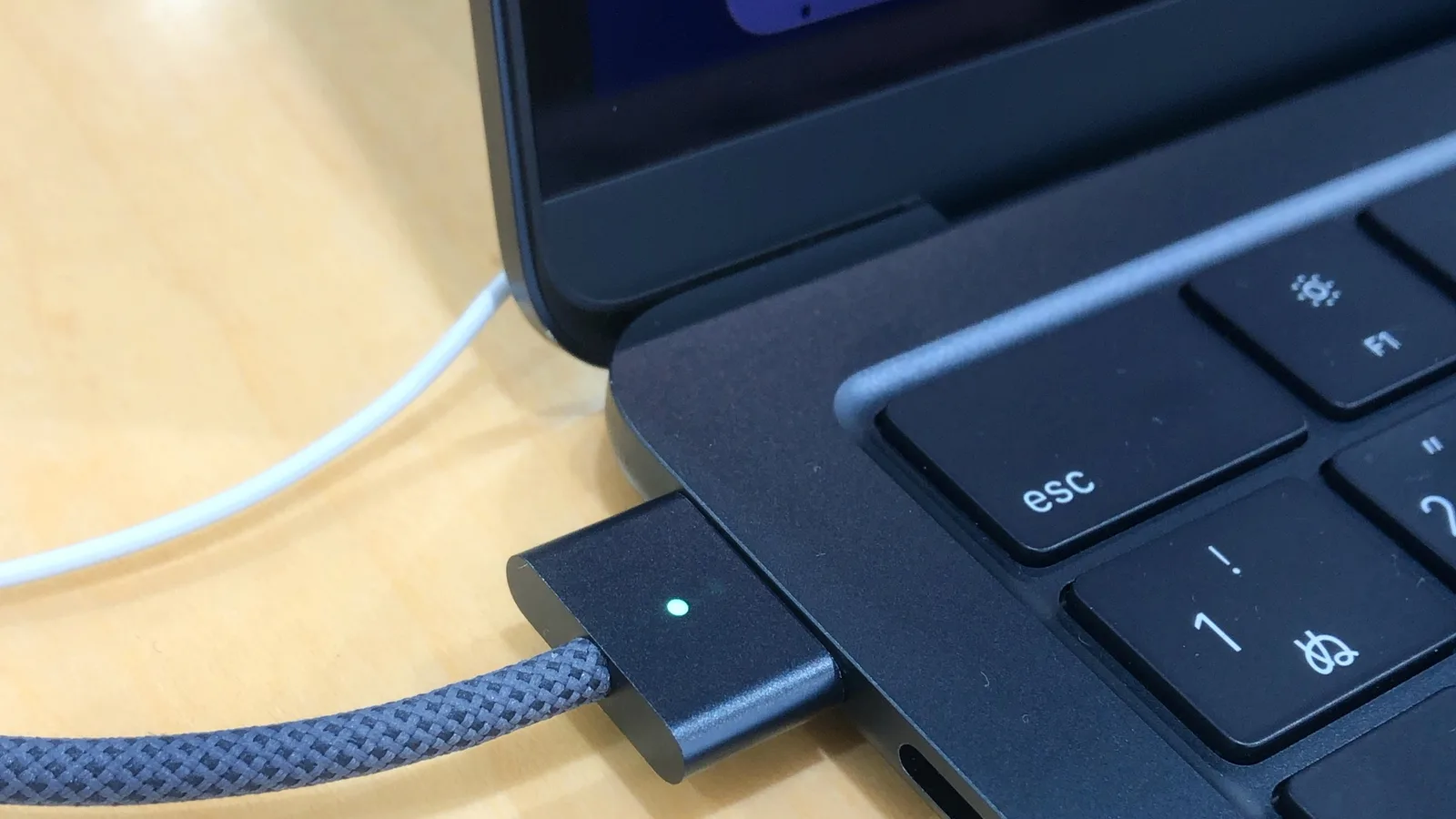
Kadangkala sumber kuasa baik, pengecas elok dan mula semula paksa tidak mengubah apa-apa. Maka kerosakan biasanya pada laluan kuasa Mac. Digambarkan di atas ialah penyambung pengecas magnet MacBook yang terpasang pada portnya; segala dari port itu — penyambung, papan pengecas di belakangnya, bateri dan litar kuasa pada papan logik — perlu berfungsi untuk Mac hidup. Apabila satu rangkaian dalam rantai itu gagal, Mac boleh kekal gelap sepenuhnya walaupun pengecas dipasang.
- Bateri mati atau kembung: bateri yang gagal atau kembung boleh menghalang Mac daripada hidup, dan sel yang kembung ialah isu keselamatan — berhenti menggunakannya dan jangan mengecasnya.
- Papan pengecas atau port USB-C/MagSafe: port yang haus atau papan pengecas yang gagal menghalang kuasa daripada sampai ke bateri dan papan logik, jadi Mac tidak mengecas dan tidak hidup.
- Litar kuasa pada papan logik: rel kuasa yang gagal atau IC (cip pada papan) pengecas ialah kerosakan peringkat papan; ia memerlukan diagnosis pada bekalan meja dan pematerian mikro, bukan tukar alat ganti.
- Kerosakan cecair: tumpahan kecil pun meninggalkan kakisan yang boleh memintas litar kuasa beberapa hari kemudian. Lebih awal ia dibersihkan secara profesional, lebih banyak papan yang terselamat.

Apa yang kami lakukan di bengkel
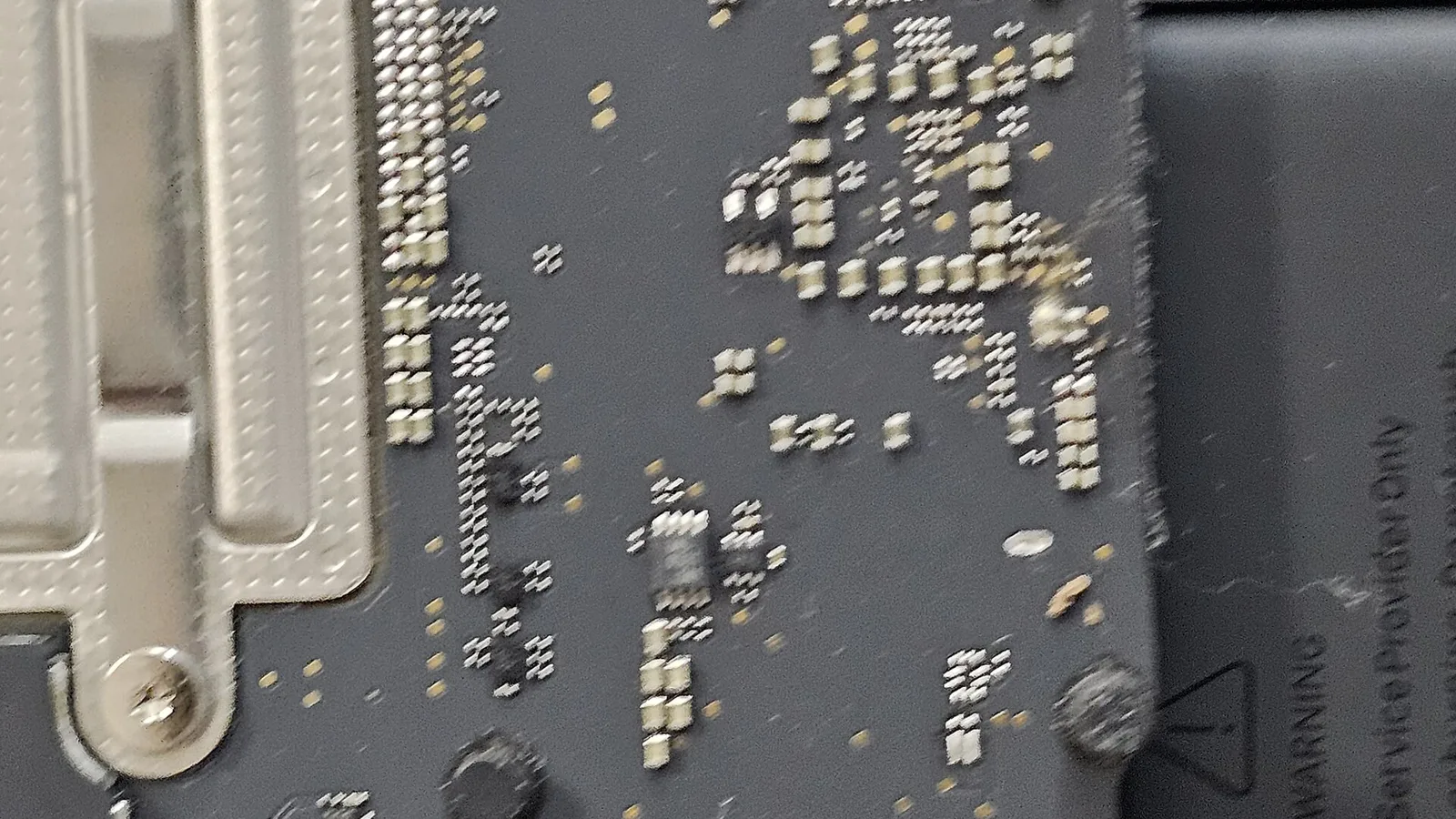
Bila perlu bawa masuk: jika langkah percuma di atas tidak mengejutkan Mac, jika ia terkena tumpahan, atau jika bateri kelihatan kembung, berhenti dan biarkan profesional mengambil alih. Apabila MacBook yang tidak boleh hidup sampai ke meja kerja kami di Singapura, kami tidak meneka. Kami mengukur apa yang sebenarnya ditarik oleh papan, menjejak kuasa dari port ke dalam, dan memisahkan bateri kosong daripada kerosakan pengecas daripada kerosakan papan sebelum sebarang alat ganti dipesan.
- Ujian laluan kuasa: kami meletakkan papan pada bekalan meja dan mengukur arus, supaya kami dapat membezakan bateri mati daripada kerosakan papan pengecas daripada litar pintas pada papan logik.
- Servis pengecas dan bateri: apabila kerosakannya bateri, port atau papan pengecas, itu pembaikan peringkat alat ganti yang kami kendalikan, dengan Mac diuji dari hujung ke hujung selepas itu.
- Kerja peringkat papan: rel kuasa yang gagal atau IC pengecas ialah pematerian mikro pada papan logik — didiagnosis dahulu, supaya kami tidak pernah menggantikan bahagian yang tidak pernah menjadi masalah.
- Skop yang jujur: kami sengaja tidak memberi harga tetap di sini — kosnya bergantung pada yang mana satu, dan kami lebih suka mendiagnosis dahulu daripada meneka.
Memastikan MacBook hidup dengan boleh dipercayai
Beberapa tabiat mengelak kebanyakan kejutan tidak-boleh-hidup. Jaga pengecas dan port, pastikan bateri sihat, dan jangan sekali-kali terus memaksa Mac yang telah terkena tumpahan.
- Gunakan pengecas dan kabel asli atau bereputasi dengan kadar yang betul, dan pasang terus dan bukan melalui hab murah.
- Pastikan port pengecas bersih dan kering, dan bersihkan habuk hanya dengan pencungkil kayu atau plastik.
- Jangan biarkan bateri kosong untuk tempoh yang lama, dan pastikan macOS dikemas kini supaya pengurusan kuasa kekal terkini.
- Jika MacBook basah, matikannya, jangan mengecasnya, dan bawa masuk dengan cepat — masa yang menyelamatkan papan yang terkena cecair.

Juruteknik berpengalaman Esmond Service Centre boleh mendiagnosis dan membaikinya dengan pantas — diagnostik percuma, pembaikan dari $65.