

📑 本页内容
笔记本屏幕突然倒转——或者横过来、放大了——是我们在维修台上最常遇到的“惊慌”之一,也是最不严重的之一。几乎每一次,只是显示被误按或设置变动而旋转或放大,几秒钟就能恢复,不会丢失任何文件。
最快的修复(Windows 与 Mac)
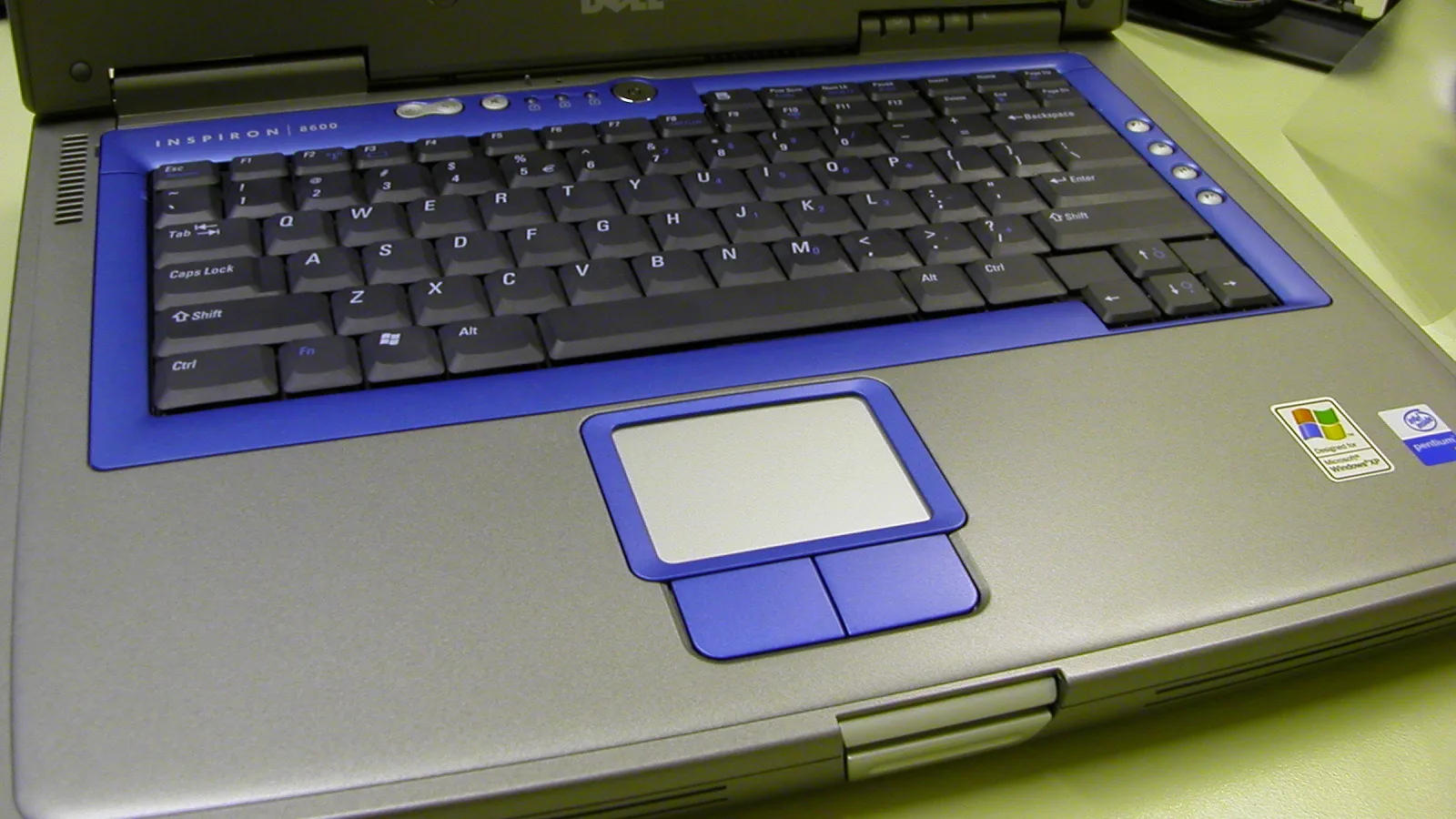
在大多数 Windows 笔记本上,按 Ctrl + Alt + 上方向键会立即将屏幕转回正常。若该组合键无效,请打开“设置”、“系统”、“显示”,并在“显示方向”菜单中选择“横向”。在 Mac 上,相同的控制位于“系统设置”的“显示器”中,将“旋转”菜单设回“标准”即可。
- 按 Ctrl + Alt + 上方向键(配备 Intel 显卡的 Windows 笔记本)。
- 右键单击桌面,选择“显示设置”,将“显示方向”设为“横向”。
- 在 Mac 上,打开“系统设置”、“显示器”,将“旋转”设为“标准”。
笔记本屏幕当初为何会倒转
十次里有九次,罪魁祸首是误按的快捷键。Intel 显卡驱动内置旋转快捷键——Ctrl + Alt + 方向键——在伸手去按其他快捷键时很容易误触。Intel 确认这些快捷键仅对设为“主”的显示器生效,这就是为什么在双显器设置中,只有一个屏幕翻转而另一个不变。在二合一和触屏笔记本上,自动旋转传感器也会在屏幕倾斜时翻转画面。
在 Windows 上逐步修复倒转的屏幕
若快捷键无效,就手动设置方向。打开“设置”,选择“系统”、“显示”,在“缩放与布局”下找到“显示方向”。选择“横向”并单击“保留更改”。微软记录了这一确切路径,无论屏幕是翻转 180 度还是侧翻都适用。
- 右键单击桌面任意空白处,选择“显示设置”(或打开设置 > 系统 > 显示)。
- 滚动到“缩放与布局”,找到“显示方向”。
- 选择“横向”(若画面只是略有偏差,则选“横向(翻转)”)。
- 当 Windows 请您确认时,单击“保留更改”。
在 Mac 上修复旋转的屏幕
在 Mac 上,打开苹果菜单,选择“系统设置”、“显示器”。若您的显示器支持旋转,会出现“旋转”下拉菜单——将其设为“标准”,并在随后的对话框中单击“确认”。苹果指出,并非每台内置 Mac 显示器都提供旋转,因此该选项主要在连接外部显示器时出现。
如果屏幕是被放大而不是倒转呢?
屏幕放大是另一项设置,而非旋转。若只是某个网页或应用看起来被放大,按 Ctrl + 0 重置缩放,或按住 Ctrl 向下滚动。若整个桌面都变大,通常不是“放大镜”工具(按 Windows 键 + Esc 关闭),就是“设置 > 系统 > 显示 > 缩放”中的显示缩放,将其调回推荐值即可。
在 Mac 上,按住 Control 键并滚动可撤销屏幕缩放,或在“系统设置 > 辅助功能 > 缩放”中关闭“缩放”。在应用内重置文字大小可按 Command + 0。
防止再次发生
为确保误按不会再次翻转屏幕,请禁用旋转快捷键。Intel 说明,您可在 Intel Graphics Command Center 的“Hotkeys”选项卡中将其关闭或重新分配——或在较旧的 Intel 显卡控制面板的“Hot Key Manager”中操作。在二合一设备上,在操作中心开启“旋转锁定”,让画面在倾斜时保持不变。
是硬件还是软件问题?
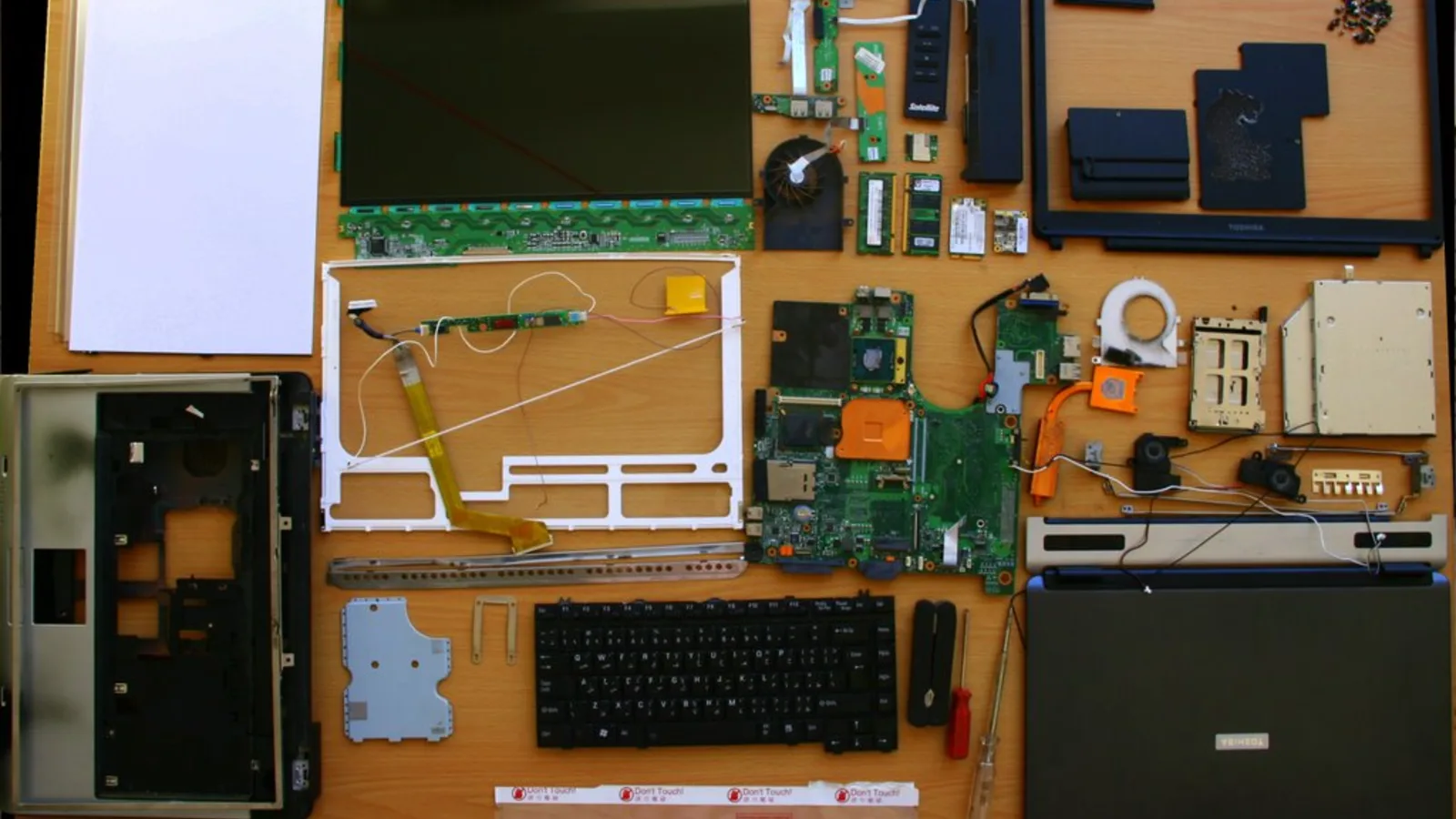
几乎每一例屏幕倒置都是软件问题。但如果方向根本无法更改、只有部分画面翻转,或同时出现闪烁、彩线或黑块,故障可能出在显示屏排线、面板或显卡上。下面的简明对比可以区分两者。
| 您看到的 | 指向软件 | 指向硬件 |
|---|---|---|
| 更改“显示方向”时屏幕能转回 | 是 | — |
| 方向设置根本无法更改 | — | 是 |
| 只有一半屏幕翻转或镜像 | — | 是 |
| 同时伴有闪烁、彩线或黑块 | — | 是 |
| 按 Ctrl + Alt + 上后一切恢复正常 | 是 | — |
如果症状属于硬件一侧,再多的重启或设置更改都无济于事,真正的排线或面板故障无法通过任何按键修复。更糟的是,强行撬动无法旋转的屏幕,有损坏面板或扯断显示屏排线的风险,会把免费的软件修复变成付费的换件维修,有时甚至对本只需技术人员检查的屏幕造成永久损坏。
何时送往 Esmond Service Centre
如果屏幕在所有软件修复后仍然倒转、出现花屏,或在移动屏幕时闪烁,请送修。我们的新加坡技术人员会检测显示屏排线、面板和显卡输出,明确告知哪个部件出了问题,并在动工前解释维修方案——不靠猜测,未经您同意绝不动手。

Esmond Service Centre 经验丰富的技术人员可快速诊断并修复 — 免费检测,维修 $65 起。