
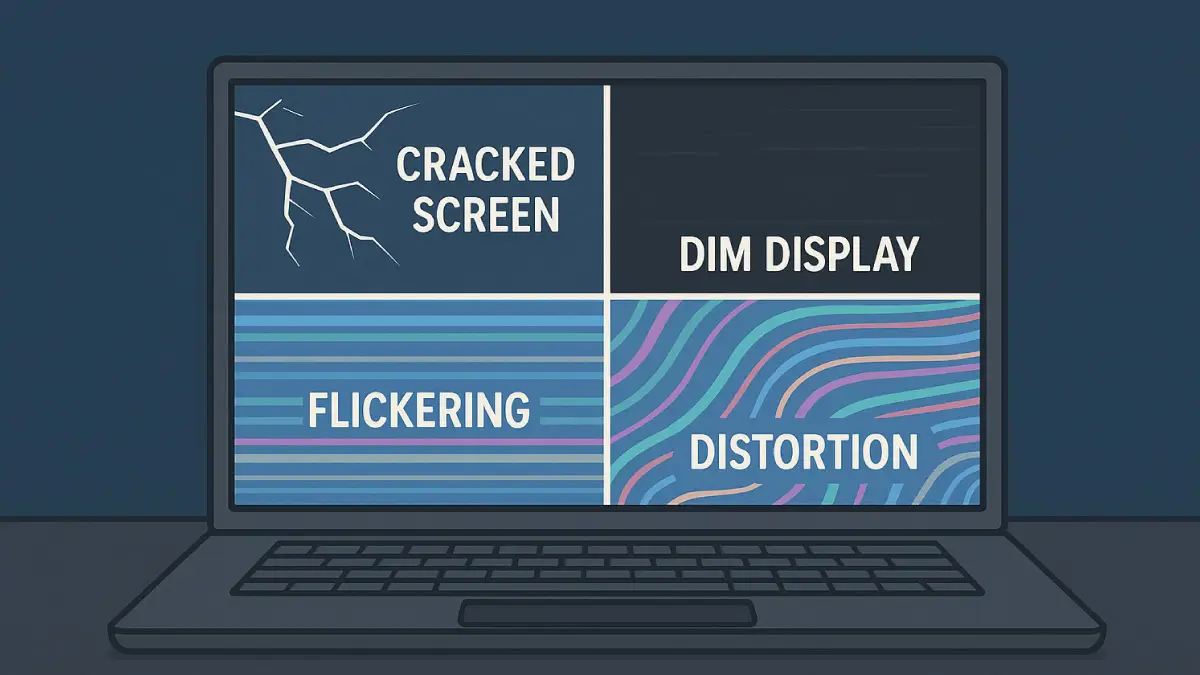
📑 本页内容
当您的电脑屏幕出现颜色异常、线条闪烁或图像模糊等问题时,很容易惊慌失措,误以为显示器坏了。然而,某些屏幕失真实际上可能是显卡问题——即GPU硬件故障——而非液晶屏本身的问题。在本指南中,我们将帮助您确定屏幕失真的真正原因,并提供切实可行的解决方案。
Esmond Service Centre 的专家(在新加坡拥有超过16年的技术维修经验)见多识广,我们将分享我们久经考验的经验,帮助您高效解决问题。您还将获得一些专业技巧,以节省时间并避免不必要的维修。阅读完本文后,您将了解如何区分显卡故障和屏幕故障,以及在每种情况下应该采取的步骤。掌握这些知识后,您就可以像专业人士一样进行故障排除,从而节省费用并更快地让您的设备恢复正常。
快速概览:常见笔记本电脑液晶屏问题及解决方案
| 笔记本电脑液晶屏问题 | 快速修复和解决方案 |
|---|---|
| 死像素 | 运行像素修复软件;轻轻按摩受影响区域;如果问题仍然存在,请考虑更换屏幕。 |
| 屏幕闪烁 | 更新显卡驱动程序;调整刷新率;检查显示器线缆是否松动。 |
| 屏幕破裂/损坏 | 立即备份数据;暂时使用外接显示器;需要专业更换屏幕。 |
| 触摸屏故障 | 重启设备;校准触摸屏设置;更新触摸屏驱动程序。 |
| 无背光屏幕 | 调整亮度设置;使用外接显示器进行测试;寻求专业背光维修服务。 |
| 屏幕上的线条 | 连接外接显示器;更新显卡驱动程序;检查内部线缆;必要时更换液晶屏。 |
| 屏幕刷新率问题 | 通过显示设置调整至推荐刷新率;重启笔记本电脑以应用更改。 |
| 屏幕烙印 | 定期让显示屏休息;运行像素刷新软件;降低亮度以减少烧屏现象。 |
找出屏幕失真的根源(显卡还是液晶屏?)
在更换部件之前,至关重要的是要弄清楚画面失真是由显卡 (GPU) 还是屏幕面板引起的。误诊会导致不必要的费用。以下是如何找出问题所在:
- 连接外接显示器:将笔记本电脑或台式机通过 HDMI 或 VGA 接口连接到另一台显示器或电视。如果外接显示器也出现画面失真,则可能是显卡故障。如果外接显示器显示正常,而笔记本电脑屏幕失真,则可能是内部液晶屏或连接线的问题。
- 截屏:使用截屏工具或按 Print Screen 键截取屏幕。在其他设备上查看图像。如果截屏中出现失真,则表示 GPU 输出错误(因为截屏会捕捉显卡渲染的内容)。如果截屏看起来正常,但您的显示器显示失真,则表示 LCD 屏幕或其连接存在问题。
- 启动或 BIOS 启动时检查:观察计算机开机后(例如,在 BIOS 或启动徽标屏幕上)是否立即出现画面扭曲。如果在 Windows 或 macOS 加载之前出现画面扭曲,则表明存在硬件问题。例如,如果在启动徽标期间出现奇怪的线条或颜色,则问题很可能与硬件有关(可能是 GPU 或屏幕)。如果画面扭曲仅在操作系统运行时出现,则可能是软件或驱动程序问题。
- 晃动或移动显示屏(笔记本电脑):轻轻调整笔记本电脑屏幕的角度。如果移动屏幕盖时,画面失真(例如线条或颜色闪烁)发生变化或暂时消失,这通常意味着内部显示屏连接线松动或损坏,或者液晶面板出现问题,而不是显卡的问题。
通过这些检查,您可以准确判断屏幕失真究竟是显卡还是显示面板造成的。请记住,显卡故障会导致您使用的任何显示器出现故障,而液晶面板或连接线故障只会影响内置屏幕。
导致屏幕失真的液晶屏或线缆问题(以及如何修复)
并非所有屏幕失真都是由显卡引起的。很多时候,显示面板(液晶显示屏)或其连接线缆才是造成画面异常的罪魁祸首。
- 屏幕物理损坏:检查屏幕上是否有可见的裂纹、黑斑或蛛网状图案。即使是细小的裂纹也可能导致屏幕上出现彩色线条或黑区。
解决方案:很遗憾,液晶屏的物理损坏无法通过软件修复——屏幕很可能需要更换。不过,值得庆幸的是,更换屏幕可以彻底解决面板破裂或损坏导致的画面失真问题。 - 排线松动或损坏:连接笔记本电脑屏幕和主板的内部视频排线(例如 LVDS 或 eDP 排线)会随着时间的推移而磨损或松动。症状包括屏幕出现间歇性线条、调整屏幕角度时图像闪烁或错乱,或者移动物体时颜色/对比度发生变化。
解决方法:重新插拔或更换显示屏连接线通常可以解决这个问题。这需要打开设备才能接触到连接器。如果您有相关经验,请小心地断开并重新连接液晶显示屏连接线在屏幕端和主板端的连接(务必先确保设备完全断电!)。如果连接线有物理损坏(例如磨损或挤压),请更换新线。这种成本相对较低的解决方法可以解决许多并非由显卡引起的“神秘”屏幕失真问题。
提示:如果您将电脑连接到外接显示器,外接显示器显示正常,而笔记本电脑屏幕出现失真,则说明是笔记本电脑的液晶显示屏组件出现故障,而不是显卡的问题。如果是独立台式显示器出现失真,请尝试更换视频线缆或端口。如果问题仍然存在,则可能是显示器内部组件出现故障——此时您需要考虑维修或更换显示器。
总之,修复屏幕或线缆故障导致的屏幕失真通常意味着维修或更换故障硬件组件。如果屏幕闪烁的根源在于线缆松动,重新插拔一下线缆就能立即消除闪烁线条。同样,安装新的面板也能解决由显示屏损坏引起的任何失真。一旦确定GPU没有问题,集中精力检查屏幕硬件就能更快地找到解决方案。
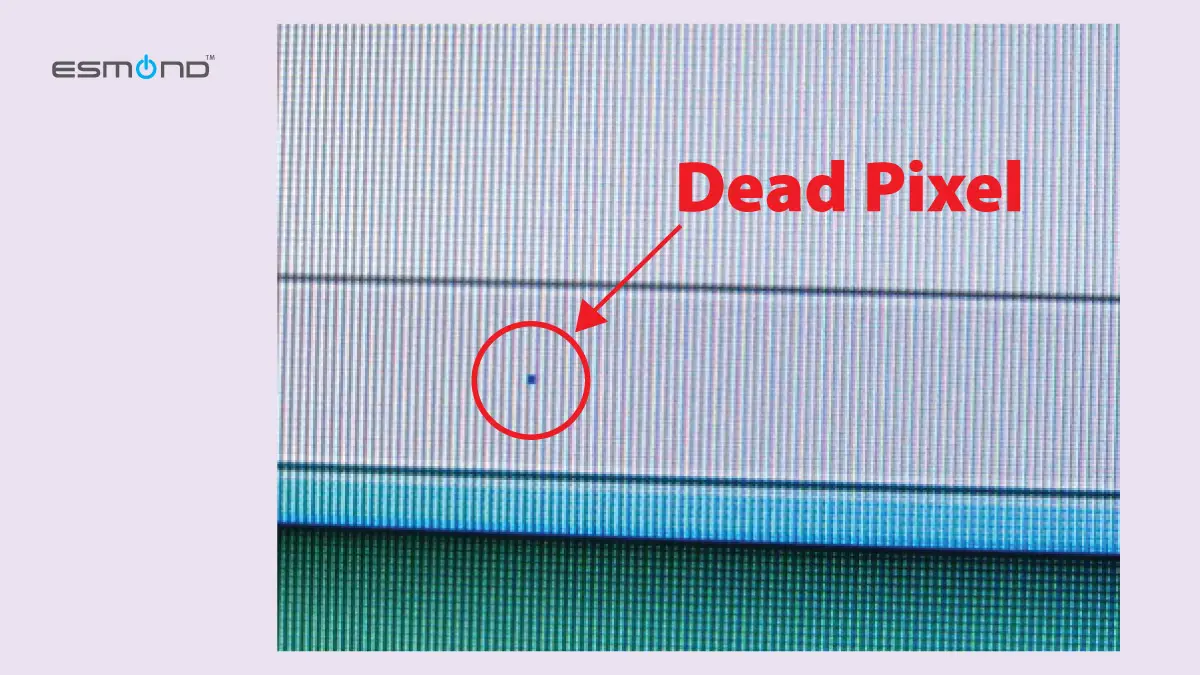
笔记本电脑屏幕出现坏点
坏点是指液晶屏幕上无法发光或改变颜色的微小点,呈现为黑色或彩色斑点。它们通常是由于制造缺陷或屏幕受到物理压力造成的。
解决方法:
- 运行像素修复软件(如 JScreenFix 或 PixelHealer),该软件会快速循环颜色以恢复卡住的像素。
- 用超细纤维布以打圈的方式轻轻按摩该区域,以刺激像素。
- 如果仍然存在坏点,请考虑更换屏幕。
这一步无法解决什么,以及它可能造成的伤害。像素修复软件只能救回仍会发光的卡住像素;对于真正的坏点,它无法修复,任何软件都不行。按摩这一步本身也有实际风险:用力过大,或者面板本身已经老化,一个坏点就会变成一片永久痕迹。如果你无法判断属于哪一种,那就是该停手的时候。
其原理:
快速的颜色循环可以重新激活像素晶体管,恢复其功能。物理按摩有助于暂时重新排列内部元件。
笔记本电脑屏幕闪烁问题
屏幕闪烁是指笔记本电脑屏幕上快速闪烁或抖动,通常是由于驱动程序问题、刷新率设置不正确或硬件连接松动造成的。
解决方法:
- 通过设备管理器或官方GPU网站更新或重新安装显卡驱动程序。
- 在显示设置中,将显示刷新率调整为与屏幕的最佳设置(通常为 60Hz)相匹配。
- 轻轻晃动屏幕,检查显示屏连接线是否松动——屏幕闪烁变化表明存在硬件问题。
请先做这一步——免费,只需五秒。按 Ctrl + Alt + Delete 打开任务管理器,然后观察它。微软对结果的说明很直接:如果任务管理器和屏幕其他部分一起闪烁,原因很可能是显卡驱动程序;如果屏幕在闪而任务管理器不闪,原因很可能是某个不兼容的应用程序。无论是哪一种,答案都指向软件——也就是说,液晶面板和排线暂时还不是问题所在。微软还提供了 Windows 键 + Ctrl + Shift + B,可以在不重启电脑的情况下重置显卡驱动程序。
这些步骤无法解决什么。它们都无法修复破裂的面板或失效的背光。而且,如果闪烁会随着屏幕开合角度改变,更新驱动程序无法解决问题——那是排线在动,属于硬件维修。
其原理:
更新驱动程序可解决软件冲突,而最佳刷新率可确保稳定的显示性能。重新连接松动的电缆可解决硬件接触不良的问题。
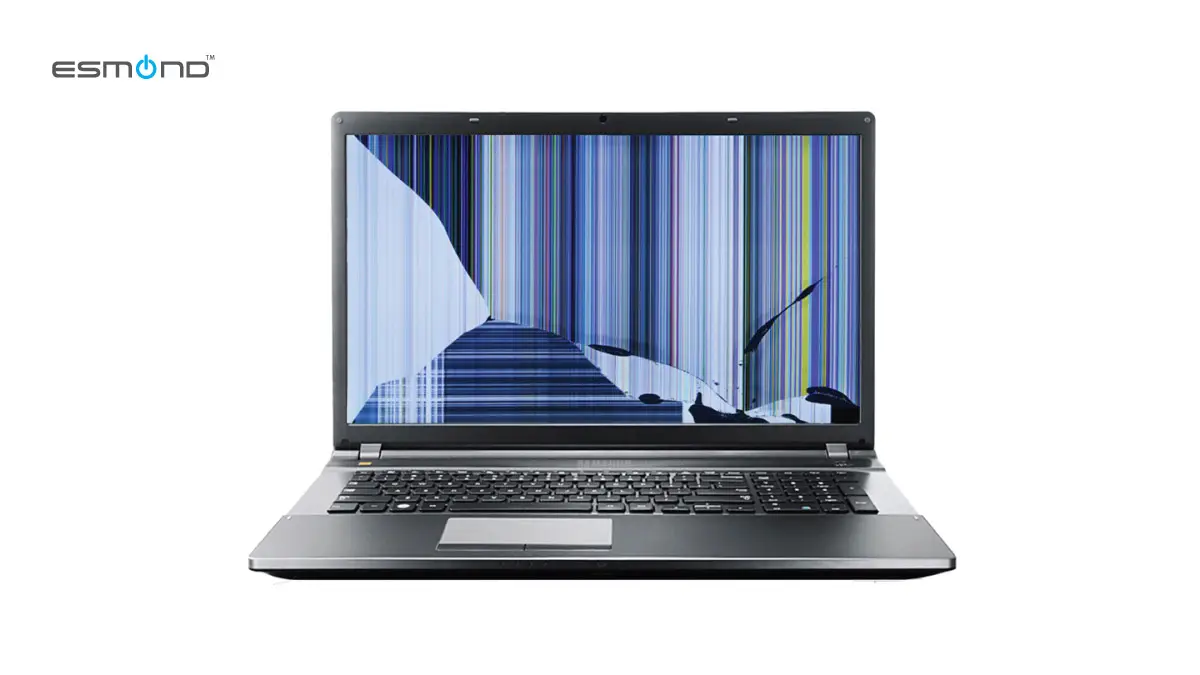
笔记本电脑屏幕破裂
屏幕破裂会显示明显的物理损坏,例如黑斑、从裂纹处放射出的线条或部分区域无响应。这通常是由撞击或压力造成的损坏。
解决方法:
立即备份数据
立即备份关键数据,因为损害可能会加剧。使用外接显示器
在更换屏幕之前,请暂时使用外接显示器。寻求专业更换
通常需要专业更换屏幕才能彻底解决问题。
其原理:
屏幕物理损坏会影响液晶显示屏的功能。更换屏幕通常是唯一的长期解决方案。
笔记本电脑屏幕触摸屏故障
触摸屏故障是指触摸输入反应不准确或不稳定。这可能表现为反应延迟、出现幻觉触摸或屏幕某些区域无响应。
解决方法:
重启笔记本电脑
重启笔记本电脑可以解决临时故障。重新校准触摸设置
通过在Windows搜索栏中输入“校准”并选择“校准触控笔或触摸输入的屏幕”来校准触摸屏输入(这将打开与早期Windows版本相同的平板电脑设置校准工具)。更新驱动程序
通过设备管理器或制造商网站更新触摸屏驱动程序。
其原理:
重启可以清除临时软件问题,校准可以确保正确的输入映射,更新驱动程序可以修复兼容性问题。
无背光笔记本电脑屏幕
没有背光意味着即使笔记本电脑已开机,屏幕也极其昏暗或完全黑屏。使用外部光源时,您可能只能看到微弱的图像。
解决方法:
检查亮度
检查亮度设置(Fn键或Windows亮度滑块)。测试外接显示器
连接外接显示器以确认是否是显卡问题。视需要专业维修
如果外接显示器显示正常,则可能是内部背光或逆变器需要专业维修。
其原理:
亮度调节可以验证简单的设置问题。如果背光硬件出现故障,则需要专业人员更换。
笔记本电脑屏幕上出现线条
屏幕上出现的线条可能是垂直的、水平的或对角线的。这些线条通常表示液晶面板、线缆或显卡存在硬件问题。
解决方法:
外接显示器测试
连接外接显示器;如果外接显示器出现线条,则可能是 GPU 或驱动程序出现故障。更新显卡驱动
更新显卡驱动程序或重置GPU设置。检查线缆或更换面板
如果只有内部屏幕出现线条,请检查显示屏电缆连接或更换液晶面板。
其原理:
外接显示器可以诊断GPU与LCD之间的兼容性问题。更新驱动程序可以解决软件引起的图形错误。重新连接线缆或更换面板可以解决硬件故障。
笔记本电脑屏幕刷新率问题
不正确的刷新率会导致画面撕裂、画面抖动或画面运动卡顿,尤其是在观看视频或玩游戏时。
解决方法:
打开高级显示设置
右键单击桌面 > 显示设置 > 高级显示设置。选择刷新率
选择正确的刷新率(通常为 60Hz 或制造商建议的刷新率)。重启生效
重启笔记本电脑以使更改生效。
其原理:
使用推荐的刷新率可以正确同步显示输出,消除视觉不一致现象。
笔记本电脑屏幕出现烧屏
屏幕烙印是指屏幕上静态图像或元素残留在屏幕上的现象。液晶显示器烙印通常是由于长时间连续显示静态内容造成的。
解决方法:
- 定期关闭屏幕,避免长时间显示静态画面。
- 运行像素刷新视频或旨在减少图像残留的软件。
- 降低屏幕亮度以减少烧屏程度。
其原理:
频繁更换图像会阻止残留图像嵌入。像素刷新软件可以均匀地重新分布像素,从而减少残留的重影图像。
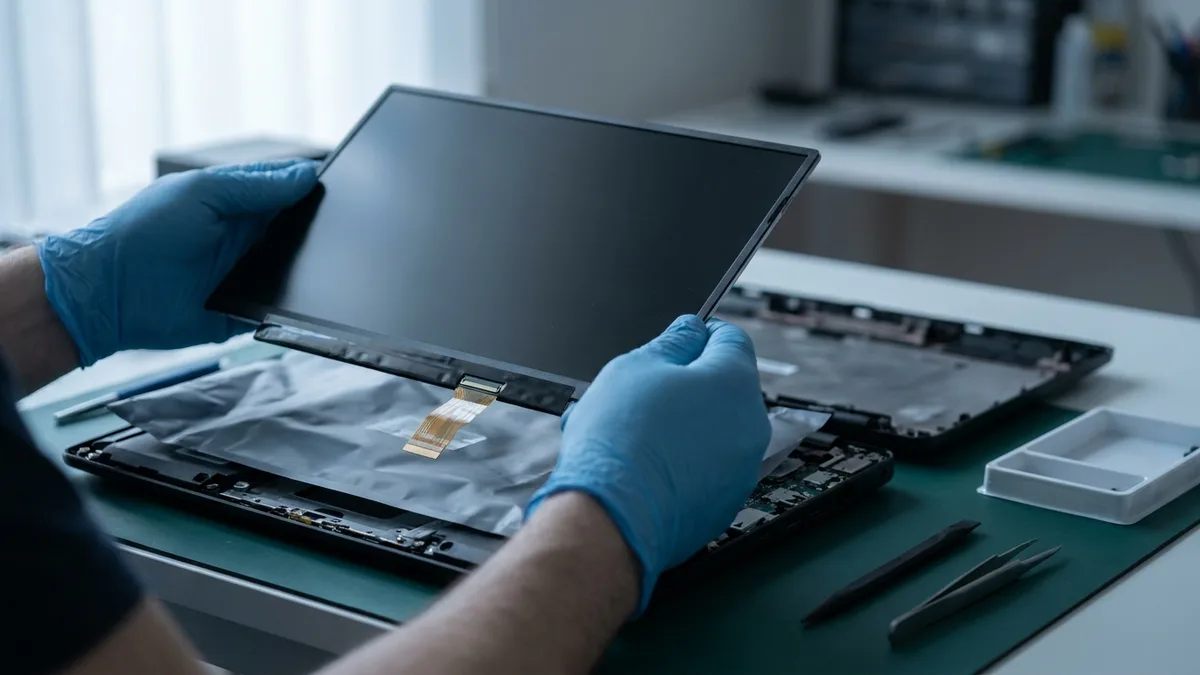
何时应该停手,把屏幕交给专业检测
上面大部分步骤都是免费且安全的,但有两个步骤并非如此。我们诚实的建议是:不要用力按压面板,也不要自行拆开屏幕外框。
- 需要用力按压时,请停手。轻轻按摩有时能救回卡住的像素,但同样的压力施加在已经老化的面板上只会让故障扩散——一个坏点会变成一片永久压痕。带压痕的面板只能更换,无法维修。
- 需要拆开屏幕外框时,请停手。内部视频排线(eDP 或 LVDS)及其接口都在外框后面。撬开外框,是让"只是闪烁的屏幕"变成"真正损坏的屏幕"最常见的原因。
- 外接显示器画面正常、重新插拔排线也没有改善时,请停手。此时答案就在面板或排线上:更新驱动程序无法修复,调整刷新率和像素修复软件同样无法修复。
- 笔记本电脑仍在原厂保修期内时,请停手。拆机前请先确认保修条款——自行拆机是保修被拒的常见原因,而保修的价值通常高于零件本身。
接下来在我们维修台上会发生什么。屏幕维修取决于备件而非工时:大部分面板型号我们都有现货,多数更换可在 1–2 小时内完成,但这个时间会随当天的备件情况和排队情况而变化。稀有型号和高端面板值得在出发前先查询库存——查询是免费的,检测也是免费的。
接下来该看哪一页,由本文开头的外接显示器测试决定。如果只有笔记本电脑屏幕受影响,问题出在面板或排线,请参阅笔记本电脑屏幕更换。如果外接显示器出现同样的画面失真,屏幕是无辜的,嫌疑在主板的显卡部分,请参阅笔记本电脑主板维修。
获取专家帮助并保持联系
喜欢这篇全面的故障排除指南吗?请关注我们的Facebook页面、 LinkedIn个人资料或Instagram账号,获取更多专家见解和前沿技术的实用技巧。
如果您仍然遇到屏幕问题或需要专业帮助,请联系 Esmond Service Centre。我们经验丰富的技术人员将诊断并修复您的显示问题,让您快速恢复清晰无失真的屏幕显示。

Esmond Service Centre 经验丰富的技术人员可快速诊断并修复 — 免费检测,维修 $65 起。