

📑 Pada halaman ini
Skrin laptop yang tiba-tiba terbalik — atau mengiring, atau dizum — adalah antara panik yang paling kerap kami lihat di meja pembaikan, dan antara yang paling tidak serius. Hampir dalam setiap kes, paparan hanya diputar atau dibesarkan oleh tekanan kekunci tersilap atau tetapan yang berubah, dan ia dibetulkan dalam beberapa saat tanpa kehilangan satu fail pun.
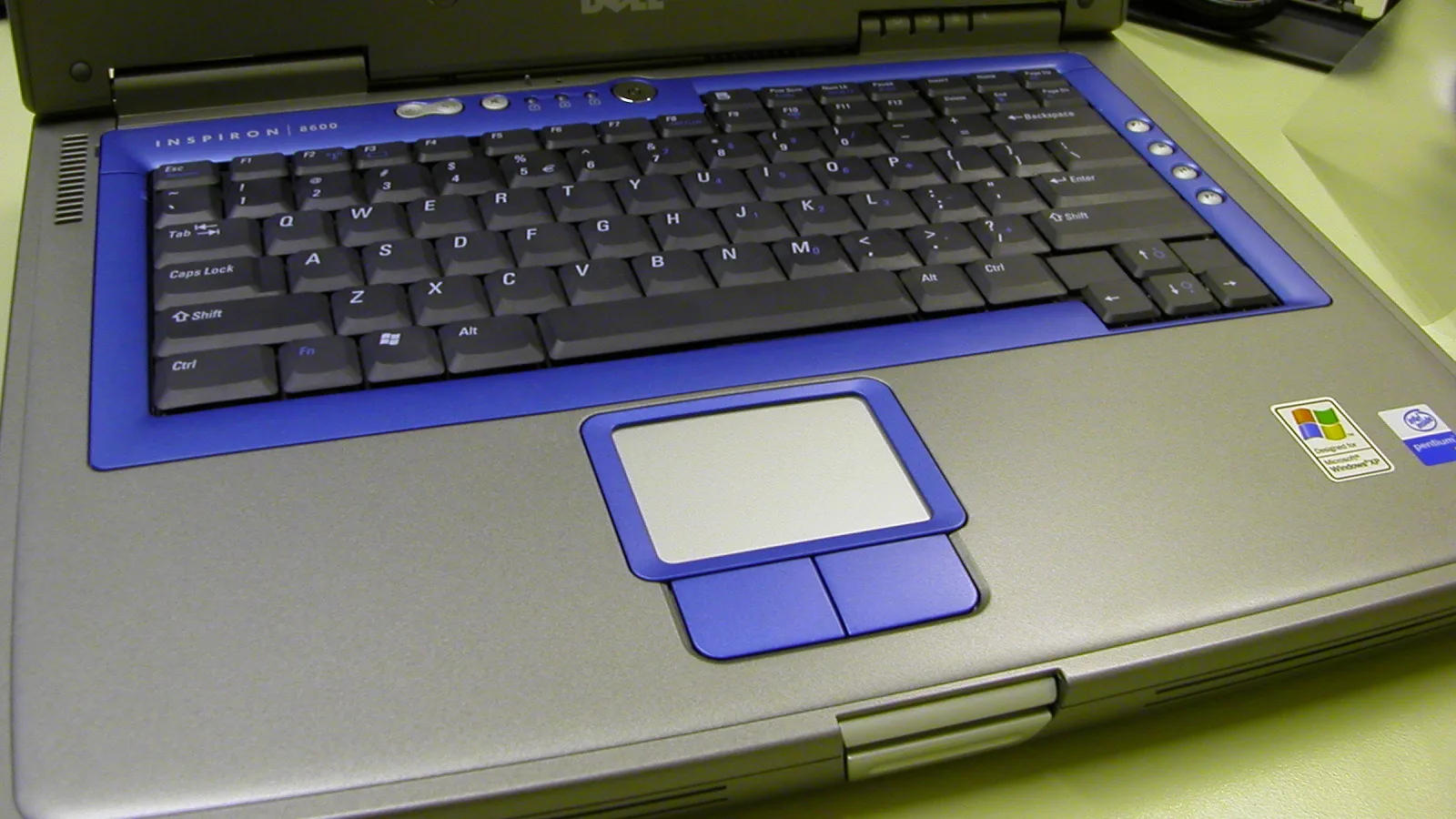
Pembaikan terpantas (Windows dan Mac)
Pada kebanyakan laptop Windows, menekan Ctrl + Alt + anak panah Atas serta-merta memutar skrin kembali normal. Jika gabungan kekunci itu tidak berkesan, buka Tetapan, kemudian Sistem, kemudian Paparan, dan pilih Landskap daripada menu Orientasi paparan. Pada Mac, kawalan yang sama berada dalam Tetapan Sistem di bawah Paparan, sebagai menu Putaran yang anda tetapkan semula kepada Standard.
- Tekan Ctrl + Alt + anak panah Atas (laptop Windows dengan grafik Intel).
- Klik kanan pada desktop, pilih Tetapan paparan, dan tetapkan Orientasi paparan kepada Landskap.
- Pada Mac, buka Tetapan Sistem, kemudian Paparan, dan tetapkan Putaran kepada Standard.
Mengapa skrin laptop anda terbalik pada mulanya
Sembilan daripada sepuluh kes, puncanya ialah kekunci pintas yang tersilap tekan. Pemacu grafik Intel menyertakan pintasan putaran — Ctrl + Alt + kekunci anak panah — yang mudah tertekan semasa mencapai pintasan lain. Intel mengesahkan pintasan ini hanya bertindak pada paparan yang ditanda sebagai utama, sebab itu dalam susunan dua monitor, hanya satu skrin terbalik manakala yang lain kekal. Pada laptop 2-dalam-1 dan skrin sentuh, sensor auto-putar juga boleh membalikkan gambar apabila penutup dicondongkan.
Baiki skrin terbalik pada Windows, langkah demi langkah
Jika kekunci pintas tidak berkesan, tetapkan orientasi secara manual. Buka Tetapan, pilih Sistem, kemudian Paparan, dan di bawah Skala & susun atur cari Orientasi paparan. Pilih Landskap dan klik Simpan perubahan. Microsoft mendokumenkan laluan tepat ini, dan ia berfungsi sama ada skrin terbalik 180 darjah atau mengiring.
- Klik kanan mana-mana bahagian kosong desktop dan pilih Tetapan paparan (atau buka Tetapan > Sistem > Paparan).
- Skrol ke Skala & susun atur dan cari Orientasi paparan.
- Pilih Landskap (atau Landskap terbalik jika imej hanya tersasar sedikit).
- Klik Simpan perubahan apabila Windows meminta anda mengesahkan.
Baiki skrin berputar pada Mac
Pada Mac, buka menu Apple, pilih Tetapan Sistem, kemudian Paparan. Jika paparan anda menyokong putaran, menu timbul Putaran akan muncul — tetapkan kepada Standard dan klik Sahkan dalam dialog yang menyusul. Apple menyatakan bahawa bukan setiap paparan Mac terbina dalam menawarkan putaran, jadi pilihan itu kebanyakannya muncul apabila monitor luaran disambungkan.
Bagaimana jika skrin dizum, bukan terbalik?
Skrin yang dizum ialah tetapan berbeza, bukan putaran. Jika satu halaman web atau aplikasi kelihatan dibesarkan, tekan Ctrl + 0 untuk menetapkan semula zum, atau tahan Ctrl dan skrol ke bawah. Jika keseluruhan desktop kelihatan membesar, biasanya ia sama ada alat Pembesar (tekan kekunci Windows + Esc untuk mematikannya) atau penskalaan paparan dalam Tetapan > Sistem > Paparan > Skala, yang boleh anda turunkan semula kepada nilai disyorkan.
Pada Mac, tahan kekunci Control dan skrol untuk membatalkan zum skrin, atau matikan Zum di bawah Tetapan Sistem > Kebolehcapaian > Zum. Menetapkan semula saiz teks dalam aplikasi dilakukan dengan Command + 0.
Halang ia berulang
Untuk memastikan tekanan kekunci tersilap tidak lagi membalikkan skrin anda, matikan kekunci pintas putaran. Intel menerangkan bahawa anda boleh mematikan, atau menetapkan semula, pintasan itu dalam tab Hotkeys di Intel Graphics Command Center — atau Hot Key Manager dalam Panel Kawalan Grafik Intel yang lama. Pada 2-dalam-1, hidupkan Kunci putaran dalam Pusat Tindakan supaya gambar kekal apabila anda mencondongkan penutup.
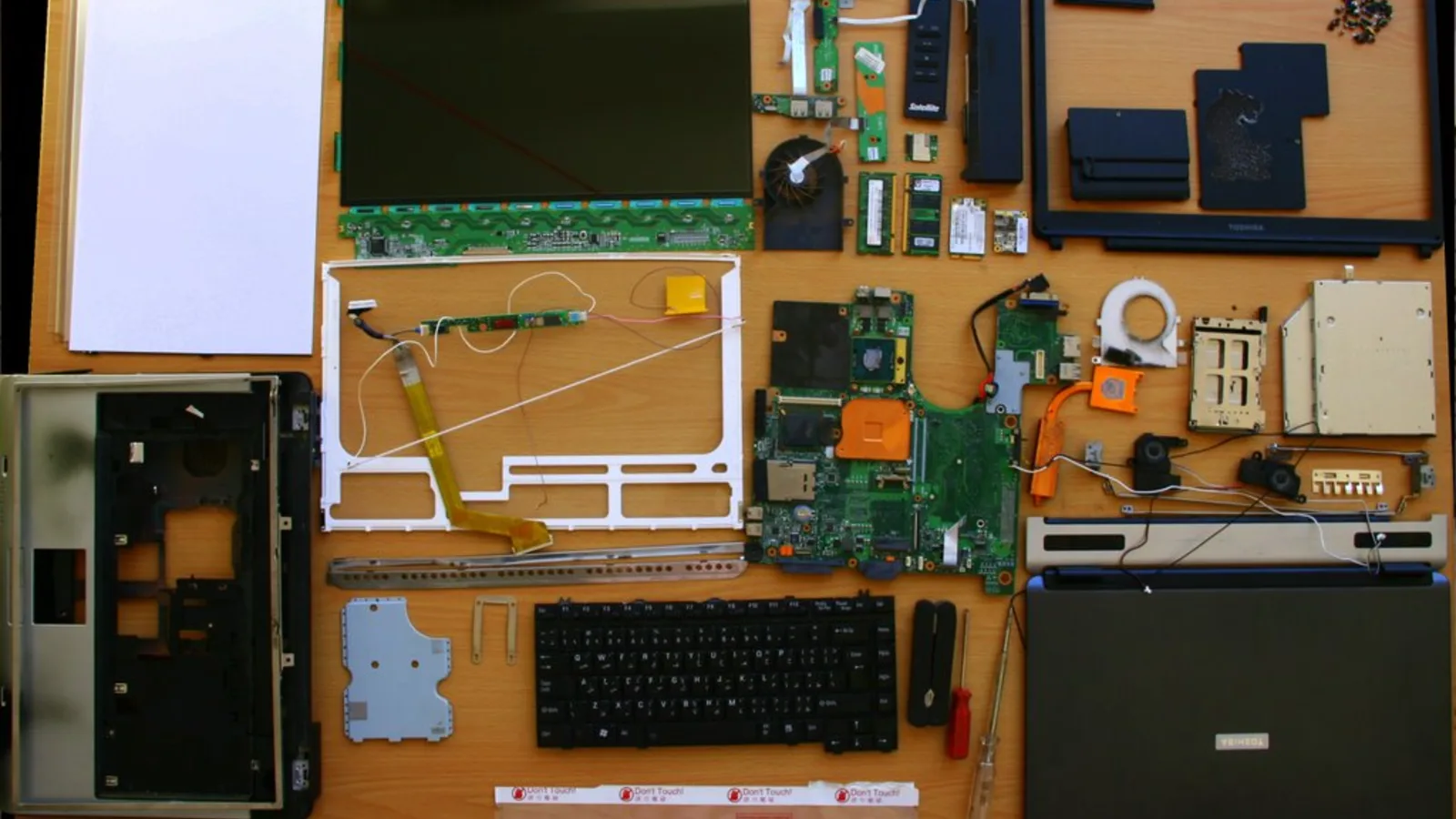
Perkakasan atau perisian?
Hampir setiap skrin terbalik ialah masalah perisian. Tetapi jika orientasi langsung tidak boleh diubah, hanya sebahagian imej terbalik, atau anda juga melihat kelipan, garisan berwarna atau tompok hitam, kerosakan mungkin berada pada kabel paparan, panel atau cip grafik. Perbandingan ringkas di bawah membezakan kedua-duanya.
| Apa yang anda lihat | Menunjukkan perisian | Menunjukkan perkakasan |
|---|---|---|
| Skrin berputar kembali apabila anda menukar Orientasi paparan | Ya | — |
| Tetapan orientasi langsung tidak berubah | — | Ya |
| Hanya separuh skrin terbalik atau bercermin | — | Ya |
| Kelipan, garisan berwarna atau tompok gelap juga | — | Ya |
| Semuanya normal semula selepas Ctrl + Alt + Atas | Ya | — |
Jika simptom berada di bahagian perkakasan, sebanyak mana pun but semula atau perubahan tetapan tidak akan membantu, dan kerosakan kabel atau panel yang sebenar tidak dapat dibaiki dengan sebarang kekunci. Lebih teruk lagi, mencungkil skrin yang enggan berputar berisiko meretakkan panel atau memutuskan kabel paparan — menukar pembaikan perisian percuma menjadi penggantian alat ganti berbayar, malah kadangkala menyebabkan kerosakan kekal pada skrin yang hanya memerlukan pemeriksaan juruteknik.
Bila perlu bawa ke Esmond Service Centre
Jika skrin kekal berputar selepas setiap pembaikan perisian, menunjukkan artifak, atau berkelip apabila anda menggerakkan penutup, bawa ia masuk. Juruteknik Singapura kami menguji kabel paparan, panel dan output grafik, memberitahu anda bahagian mana yang rosak, dan menerangkan pembaikan sebelum sebarang kerja bermula — tiada tekaan, dan tiada apa dilakukan tanpa kebenaran anda.

Juruteknik berpengalaman Esmond Service Centre boleh mendiagnosis dan membaikinya dengan pantas — diagnostik percuma, pembaikan dari $65.