
.jpg)
📑 Pada halaman ini
Pertama, fahami apa yang Mac anda beritahu
Klik ikon bateri pada bar menu dan perhatikan perkataannya — tiga mesej berbeza membawa maksud yang sangat berbeza. "Not Charging" selalunya normal: Apple menyatakan Mac anda mungkin menjeda pengecasan untuk melindungi bateri (ia boleh turun ke 93% sebelum mengecas semula), atau ia menggunakan penyesuai yang menghidupkan Mac tetapi terlalu lemah untuk mengecasnya, atau ia sedang menjalankan beban kerja berat yang menggunakan lebih banyak kuasa daripada yang dibekalkan penyesuai.
"Charging On Hold" bermaksud Optimized Battery Charging sengaja menunggu melepasi 80% — bukan kerosakan. "Service Recommended" (Mac lama memaparkan "Service Battery") ialah satu-satunya mesej yang menunjuk kepada bateri itu sendiri. Di meja pembaikan, satu baris ini menentukan sama ada kami mencapai pengecas atau bateri baharu.
.jpg)
Singkirkan penyesuai, kabel dan port dahulu
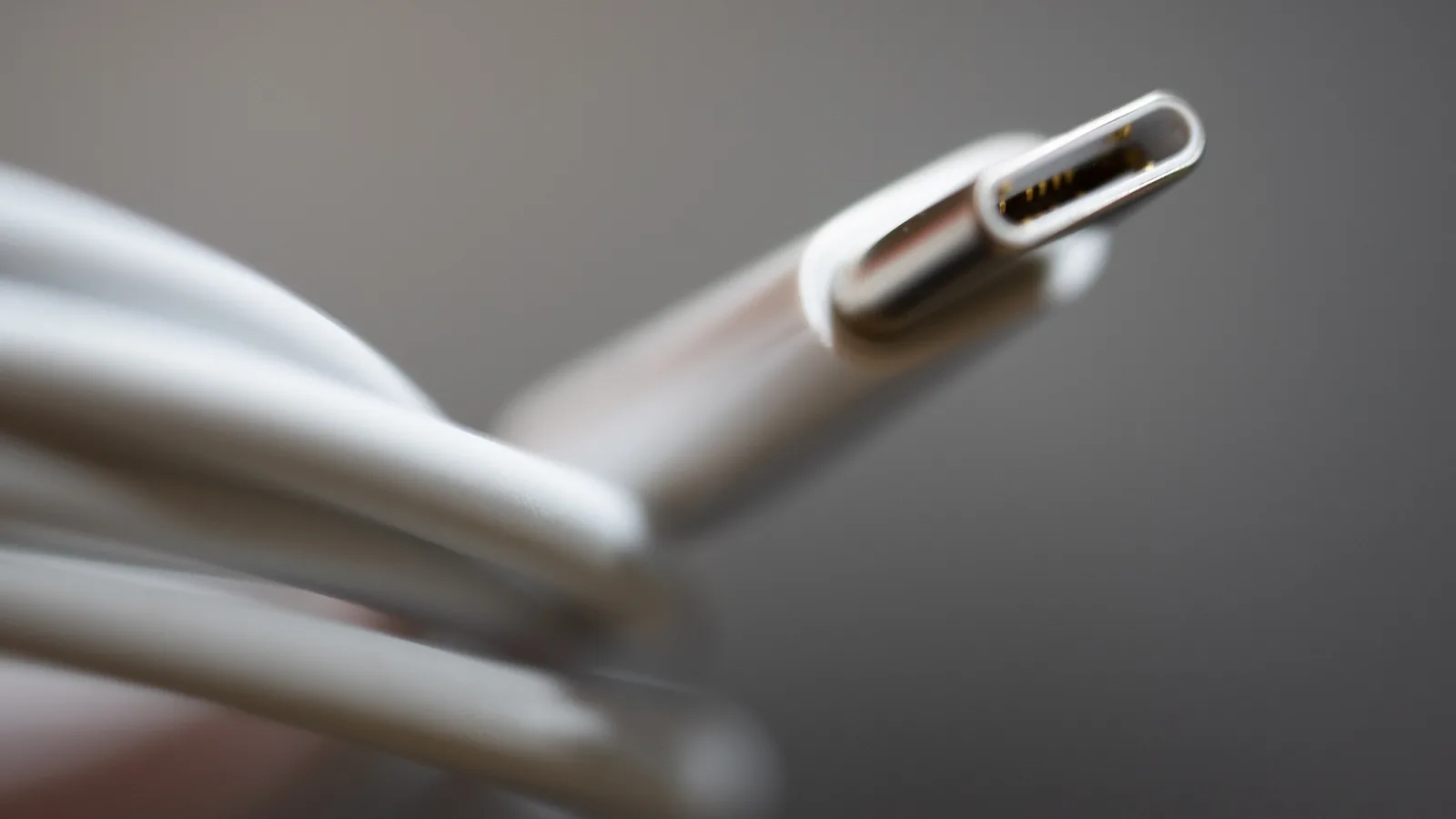
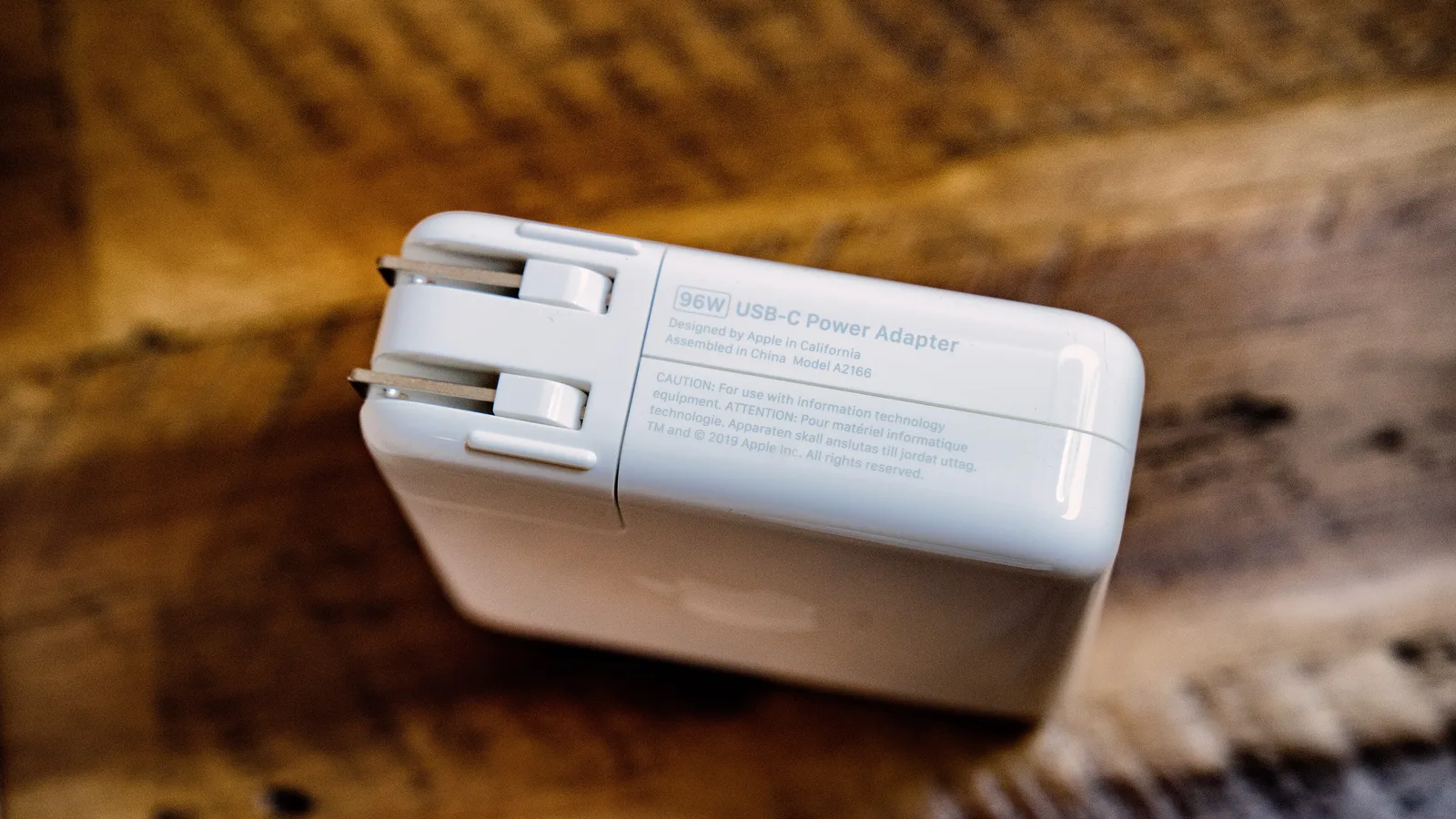
Apple menyatakan dengan jelas bahawa penyesuai berwatt rendah boleh menghidupkan Mac anda tetapi tidak pernah mengecasnya. Tukar kepada penyesuai yang elok dengan watt yang betul dan kabel USB-C yang diperakui Apple atau bermutu, kemudian cuba port lain. Sebahagian besar Mac "bateri rosak" yang kami buka sebenarnya kabel pihak ketiga yang haus, pengecas GaN murah yang gagal, atau port pengecas yang dipenuhi habuk poket.
Gunakan lampu suluh untuk memeriksa port USB-C daripada serpihan dan bersihkannya perlahan-lahan dengan pencungkil kayu atau plastik — jangan sekali-kali logam. Jika pengecas dan port yang berlainan menghidupkan semula bateri, anda memang tidak perlukan pembaikan.
Semak tetapan yang menghentikan pengecasan dengan sengaja
Dua ciri macOS menghentikan pengecasan penuh secara reka bentuk. Optimized Battery Charging menahan cas pada 80% dan memaparkan "Charging On Hold"; jika anda perlukan 100% sekarang, klik ikon bateri dan pilih "Charge to Full Now". Charge Limit yang ditetapkan dalam tetapan Battery melakukan perkara yang sama — atasinya dengan cara yang sama.
Jika Optimized Battery Charging dimatikan dan Mac masih berhenti pada 80%, Apple berkata bateri mungkin terlalu panas. Dalam cuaca panas Singapura kami kerap melihatnya — komputer riba mengecas di dalam beg berlapik atau di atas katil. Pindahkannya ke permukaan yang sejuk dan berudara baik, dan biarkan ia reda sebelum anda menganggap ia rosak.
Semak kiraan kitaran dan kesihatan bateri
Untuk mengetahui sama ada bateri sudah lusuh atau cuma mengalami gangguan, tahan kekunci Option, klik menu Apple, pilih System Information, kemudian pilih Power di bawah Hardware — kiraan kitaran terletak di bawah Battery Information. Satu kitaran cas ialah 100% kapasiti digunakan, bukan sekali cas, jadi ia meningkat perlahan-lahan.
Kebanyakan model MacBook Air dan Pro moden dinilai untuk kira-kira 1000 kitaran dan dibina untuk mengekalkan sehingga 80% kapasiti asalnya pada tahap itu. Jika kiraan anda hampir atau melepasi angka itu, atau kapasiti sudah jatuh jauh di bawah 80%, itu keausan biasa. Bateri yang lusuh tidak dapat dibaiki dengan set semula atau kemas kini perisian — ia hanya boleh diganti.

Apabila puncanya memang bateri
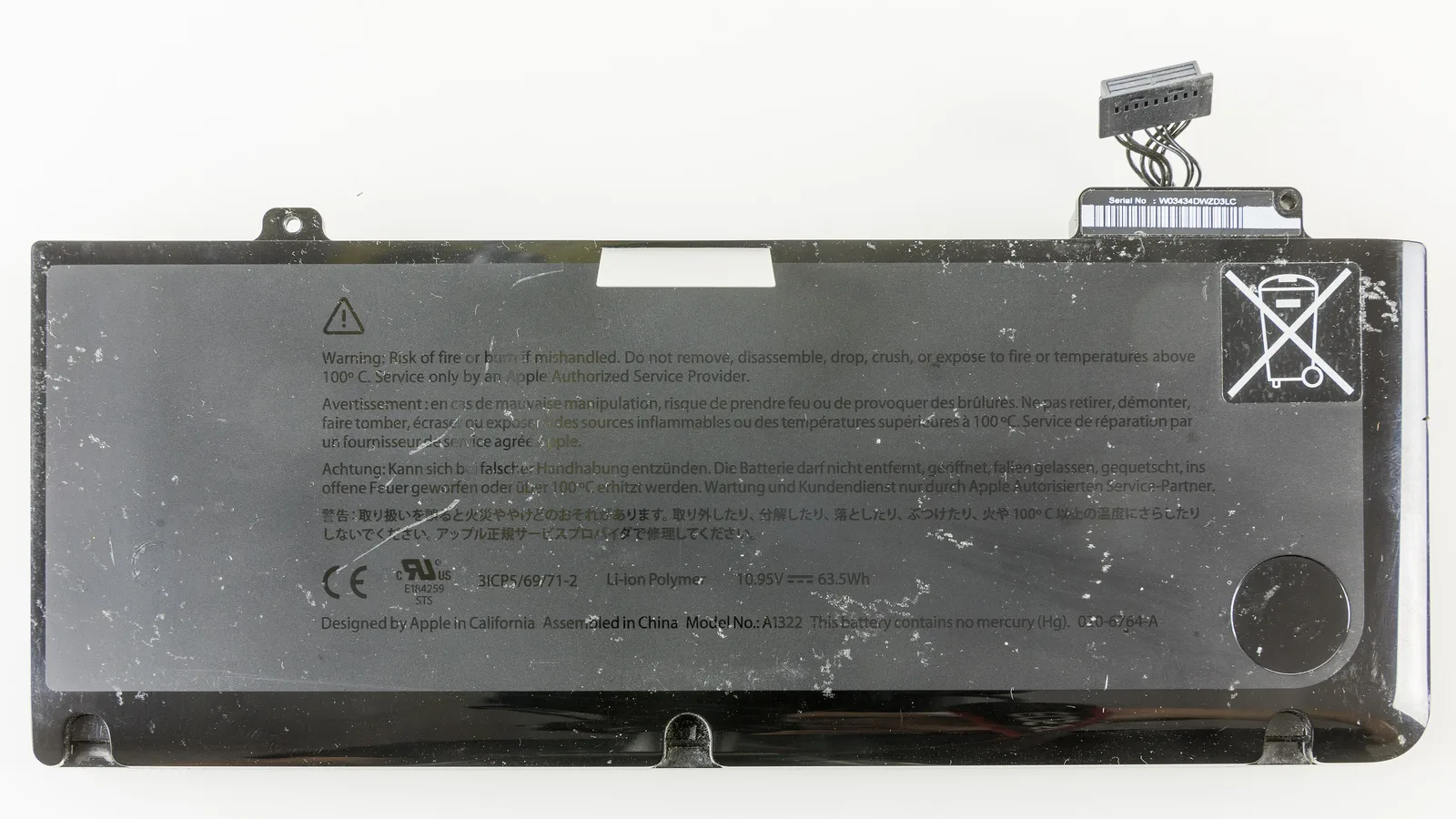
"Service Recommended" bermaksud bateri menyimpan kurang cas berbanding ketika baharu atau tidak berfungsi seperti biasa. Apple mengesahkan Mac masih selamat digunakan, dan menasihati penggantian melalui Apple Store, Apple Authorized Service Provider, atau Independent Repair Provider yang menggunakan alat ganti tulen — dan memberi amaran supaya tidak menggantikan sendiri bateri terbina dalam.
Jika bateri jelas kembung atau menunjukkan "Service Recommended", berhenti dan bawalah ke pusat servis daripada terus mengecas sel yang gagal. Di Esmond Service Centre kami mengesahkan bacaan itu, kemudian memeriksa litar pengecasan, penyesuai dan trackpad — bateri yang kembung selalunya menolak trackpad ke atas sehingga kliknya tidak sekata, dan sel yang kembung perlu dihentikan pengecasan serta dikendalikan dengan berhati-hati. Kami menggunakan proses pelepasan pelekat yang betul untuk mengangkat sel lama tanpa membengkokkan casis, memasang bateri gantian bermutu, kemudian menentukur semula dan menguji satu kitaran cas penuh sebelum ia dipulangkan kepada anda.

Juruteknik berpengalaman Esmond Service Centre boleh mendiagnosis dan membaikinya dengan pantas — diagnostik percuma, pembaikan dari $65.