
📑 本页内容
你的Mac虽然还能正常使用,但Apple最新的macOS系统却无法安装。这完全正常。Apple每年都会从新版macOS系统中移除一些旧型号的Mac,一旦你的机型不在支持列表中,就没有官方的安装程序了。好消息是,“不受支持”并不意味着“无法使用”,你通常有比想象中更多的选择。
本文带您了解维修人员的实际选择:如何找到您的Mac官方支持的最新 macOS 版本,“不受支持”的真正含义,以及对社区方案(OpenCore Legacy Patcher)的直接分析——包括它今天实际能装到哪个版本(比大多数人以为的低),以及其中的真实风险。本文主要关注 macOS 和软件;如果您的Mac完全无法启动,请先从我们的 macOS 维修专页 开始。
首先:您的Mac真的不受支持吗?
在采取任何进阶操作之前,先确认您面对的情况。Apple 会为每个 macOS 版本发布官方兼容机型列表。目前的正式版本是 macOS Tahoe(macOS 26),Apple 的兼容列表中只列出四款 Intel 机型——2019 款 Mac Pro、2019 款 16 英寸 MacBook Pro、2020 款四端口 13 英寸 MacBook Pro 和 2020 款 27 英寸 iMac。所有配备 Apple 芯片的 Mac(M1 及更新版本)都在列表上。
查找您的型号和 macOS 版本
- 点击左上角的Apple菜单,然后选择“关于本Mac”。
- 请记下您的确切型号和年份(例如“MacBook Pro 15 英寸,2017 年”)以及您当前的 macOS 版本。
- 查看 Apple 官方的兼容机型列表。所有版本的列表都可以从 Apple 的「查看 Mac 上安装的 macOS 版本」页面 进入,该页面同时会显示当前的正式版本。打开您想要的版本对应的列表,看看您的具体机型是否在上面。
- 打开“系统设置”>“通用”>“软件更新” (或旧版 macOS 上的“系统偏好设置”>“软件更新”)。如果此处提供较新的 macOS 更新,则说明您的Mac仍在官方支持范围内,只需安装即可。
如果“软件更新”只提供当前 macOS 的次要更新,而没有提供新版本升级,并且您的机型不在兼容列表中,那么您的Mac就无法获得该版本的官方支持。本指南主要针对这种情况。
“不支持”对Mac实际含义是什么?
“不支持”并非惩罚。这是Apple认定某款机型的硬件(显卡、固件、安全启动、内存)过于老旧,无法保证新版 macOS 系统流畅运行。实际上,这会导致以下三种情况:
- 没有官方安装程序。新的 macOS 不会出现在您机型的“软件更新”中,Apple服务器也不会按正常流程推送给您。
- 已从兼容性列表中移除。 Apple不再针对您的硬件测试或优化新的 macOS 系统。
- 安全更新会逐渐减少。 Apple通常会为当前 macOS 版本以及大约前两个版本发布安全补丁,因此非常老的 macOS 版本最终会停止接收补丁。
这些都不会导致你的Mac停止工作。它仍然会运行当前的 macOS 系统。问题在于,你是否真的非常需要一个更新的 macOS 版本,以至于要放弃官方支持的升级途径。
macOS 27 与 Intel Mac 的终点
这一点会改变您的决定,而且是新的情况。Apple 已经预告了将于今年稍后推出的 macOS 27,代号「Golden Gate」。在 Apple 自己的页面上,标题为「macOS 27 is compatible with these devices」的列表写着:MacBook Neo(2026)、配备 Apple 芯片的 MacBook Air(2020 及更新版本)、配备 Apple 芯片的 MacBook Pro(2020 及更新版本)、配备 Apple 芯片的 iMac(2021 及更新版本)、配备 Apple 芯片的 Mac mini(2020 及更新版本)、Mac Studio(2022 及更新版本),以及配备 Apple 芯片的 Mac Pro(2023)。每一项都是 Apple 芯片 Mac,列表上完全没有 Intel 机型——连能运行 Tahoe 的那四款也不在其中。
我们在这里陈述的是 Apple 的列表所显示的内容,而不是替 Apple 说话:Apple 并没有在那个页面上写出「这是 Intel 的最后一个 macOS」这句话。它写出来的是兼容机型列表,而列表上没有任何 Intel Mac。维护 OpenCore Legacy Patcher 的开发者也是这样理解的,并在他们自己的问题追踪页面上明说了。
所以,如果您的 Mac 用的是 Intel 处理器,您现在可以看清它作为一台 Mac 的余下寿命:
- 如果它能运行 Tahoe——也就是那四款机型之一——那就是您最后一个大版本 macOS。只要 Apple 还在发布,安全更新会继续,但不会再出现新名称的升级。
- 如果它无法运行 Tahoe,您的上限就是机型目前已支持的 macOS,官方途径不会再往上抬。
- 无论哪一种,都不会在某个日期突然失效。Mac 会像今天一样继续工作。结束的是新 macOS 版本的供应,以及最终的安全更新。
这不是恐慌换机的理由,而是提前规划的理由:保持一份真正可用的备份,把换机预算放在未来一两年而不是下星期,并把钱花在真正能让旧 Mac 变快的地方——固态硬盘、更大内存——而不是去追一个您的机器在官方层面根本拿不到的 macOS 版本。
稳妥的做法:运行你的Mac官方支持的最新 macOS 版本。
对几乎所有人来说,这都是正确答案。每款Mac机型都有官方支持的最高 macOS 版本。运行该版本即可获得最佳的功能和稳定性,无需任何破解操作。
- 确认您的具体机型官方支持的最新 macOS 版本。Apple 的分机型兼容列表是唯一权威,所有列表都从那一个页面链接进入。
- 先用 Time Machine 备份到外置硬盘。任何 macOS 升级都有小幅风险。如果开启了 FileVault,请确认您记得登录密码或带上恢复密钥——升级或进入恢复模式时可能会要求输入。
- 通过 App Store 或软件更新安装 macOS,然后保持 Safari 和安全更新始终处于最新状态,Apple还会继续提供这些更新。
- 如果您的Mac之后感觉运行缓慢,那么更换固态硬盘 (SSD)(如果它仍然使用机械硬盘)或升级内存通常比更新 macOS 系统更能提升实际运行速度。请查看我们的MacBook维修和iMac维修选项。
一台维护良好的Mac,运行最高支持版本的 macOS,配备现代浏览器并安装了最新的安全补丁,可以稳定运行多年。如果您只是为了追求某个特定的新功能,请考虑一下它是否值得权衡下文“OpenCore Legacy Patcher”部分所述的利弊。
社区方案:使用 OpenCore Legacy Patcher 在不受支持的Mac上安装 macOS
如果您确实需要比Apple官方支持的更新的 macOS 版本,可以使用知名的社区工具OpenCore Legacy Patcher (OCLP),但它仅适用于较旧的Intel Mac 电脑。配备 Apple 芯片的 Mac(M1 及更新版本)已获得当前 macOS 的支持,无需使用 OCLP。OCLP 是一个免费的开源项目,它通过注入 OpenCore 引导加载程序和针对Apple已停止支持的硬件的“根补丁”,使较新的 macOS 能够在较旧的、不受支持的Intel Mac 电脑上安装和启动。许多人正是通过 OCLP 让较旧的Intel Mac运行更新的 macOS 系统。
我们特意只做了概括性的描述。OCLP 有其自身详细的、针对特定模型的文档,遵循维护者针对您具体模型提供的指南远比任何通用步骤都安全得多。关键在于充分了解风险。
OCLP 目前究竟能装什么版本
对大多数人来说,这一点才是决定性的,而且很容易被忽略。OCLP 自己的文档写明「the patcher is designed to target macOS Big Sur 11.x to macOS Sequoia 15.x」,并且「no support is provided for any version outside of the above」(此补丁工具的目标范围是 macOS Big Sur 11.x 至 macOS Sequoia 15.x,超出此范围的版本不提供支持)。换句话说,它目前无法安装 macOS Tahoe(macOS 26)——也就是本页开头所说的当前正式版本。它最后发布的版本 2.4.1 日期为 2025 年 9 月 1 日,而该项目自己的 Tahoe 支持追踪页写道,Tahoe 支持的工作仍在进行,但在目前情况下发布时间并不确定,并补充说由于开发者离开等原因,项目进度已经放缓。
所以坦白说:OCLP 可以把 macOS Sequoia(macOS 15) 装到许多较旧的 Intel Mac 上,而且做得不错。但它装不了 Tahoe。如果您仍然把一台已打补丁的 Mac 升级到 Tahoe,该项目自己列出的待修复项目包括无线网络、USB 与 T1 芯片补丁、2019 款 iMac 的模拟音频、Fusion Drive 支持,以及有报告指出 FileVault 会在 Tahoe 安装过程中自行开启,随后无法解密宗卷。如果您正在使用打过补丁的 Mac,这就是拒绝 Tahoe 升级提示的具体理由。
决定之前需要阅读的注意事项
- 这是非官方的。 Apple不支持它,并且可能认为它超出了 macOS 许可范围;如果出现问题,Apple不会提供帮助。
- 某些功能可能无法正常工作。根据型号不同,Wi-Fi、蓝牙、图形加速、睡眠/唤醒、AirDrop 或 Sidecar 等功能可能无法完全使用,部分较旧的 GPU 甚至完全不受支持。
- 更新会变得不稳定。Root 补丁会破坏 macOS 的“密封系统卷”,因此每次小更新都可能强制重新下载大量数据,之后您必须重新应用补丁,通常需要先更新 OCLP。
- Mac存在无法启动的风险。更新或补丁操作失误可能导致Mac无法启动,需要完全擦除并重新安装系统。
- 不适用于关键机器。不要在运行您业务程序或存储重要文件的唯一副本的Mac上执行此操作。
- 您的数据可能被锁住。非官方安装程序与 root 补丁和磁盘加密之间的配合很差——OCLP 自己的 Tahoe 说明就提到 FileVault 会自行开启并随后无法解密。请记住登录密码,并把 FileVault 恢复密钥保存在 Mac 以外的地方。
如果您执意继续操作,完整备份必不可少:理想情况下,最好使用 Time Machine 进行备份,并单独备份所有不可替代的文件。如果打补丁后安装失败,导致数据丢失,请立即停止操作并参考我们的数据恢复指南,切勿继续尝试。
进入恢复模式:Apple芯片与Intel有所不同
无论您是重新安装受支持的 macOS 系统,还是从失败的实验中恢复,您都可能需要 macOS 恢复模式。Apple更改了在Apple Silicon 芯片上进入恢复模式的方式,因此步骤有所不同。(OCLP 本身用于较旧的Intel Mac;Apple Silicon Mac 已受当前 macOS 支持。)
开始之前,有一样东西必须先准备好。如果开启了 FileVault,恢复模式会先要求您「select a user you know the password for」(选择一个您知道其密码的用户)才会解锁磁盘。Apple 自己的警告很直接:「If you turn on FileVault and then forget your login password and can't reset it, and you also forget your recovery key, you won't be able to log in, and your files and settings will be lost forever.」(如果您开启了 FileVault,之后忘记登录密码又无法重设,同时也忘了恢复密钥,您将无法登录,文件和设置将永久丢失。)在配备 Apple 芯片或 Apple T2 安全芯片的 Mac 上,磁盘是自动加密的;在没有 T2 的较旧 Intel Mac 上,只有有人手动开启过,FileVault 才会是开着的。请在开始前确认属于哪一种,而不是做到一半才发现。
配备 Apple 芯片的 Mac(M1 及更新版本)
- 完全关闭Mac。
- 按住电源键,直到机器开机。
- 当看到“正在加载启动选项”时,松开按钮。
- 点击“选项”,然后点击“继续”进入恢复模式。
Intel Mac电脑
- 关闭Mac。
- 按下电源按钮,然后立即按住 Command-R。
- 按住直到看到Apple标志或旋转的地球,然后松开。
- 进入恢复模式;您可以从这里重新安装 macOS 或使用磁盘工具。
在Intel Mac上,两种恢复键组合的功能截然不同:
- Command-R — 使用Mac的内置恢复功能重新安装当前安装的 macOS。
- Option-Command-R — 启动互联网恢复模式。Apple 的措辞很谨慎,值得照原样转述:使用这个组合键,您「may get the latest macOS that is compatible with your Mac」(可能会获得与您的 Mac 兼容的最新 macOS)。如果您想装上受支持的最新版本又不想到处找安装程序,这会很方便。
这些组合键仅适用于Intel Mac。对于Apple Silicon Mac,请改用电源按钮方法(按住电源按钮直到出现“正在加载启动选项”,然后选择“选项”和“继续”)。
如果您的Mac完全无法进入恢复模式,或者卡在Apple标志界面,那就是另一个问题了。如果已打补丁或升级的系统能够进入恢复模式但无法启动,首先应该检查磁盘工具中的“急救”功能。无论哪种情况,都可以先访问我们的macOS 维修中心,或者将电脑送来免费诊断。
应该给旧Mac打补丁还是换一台?
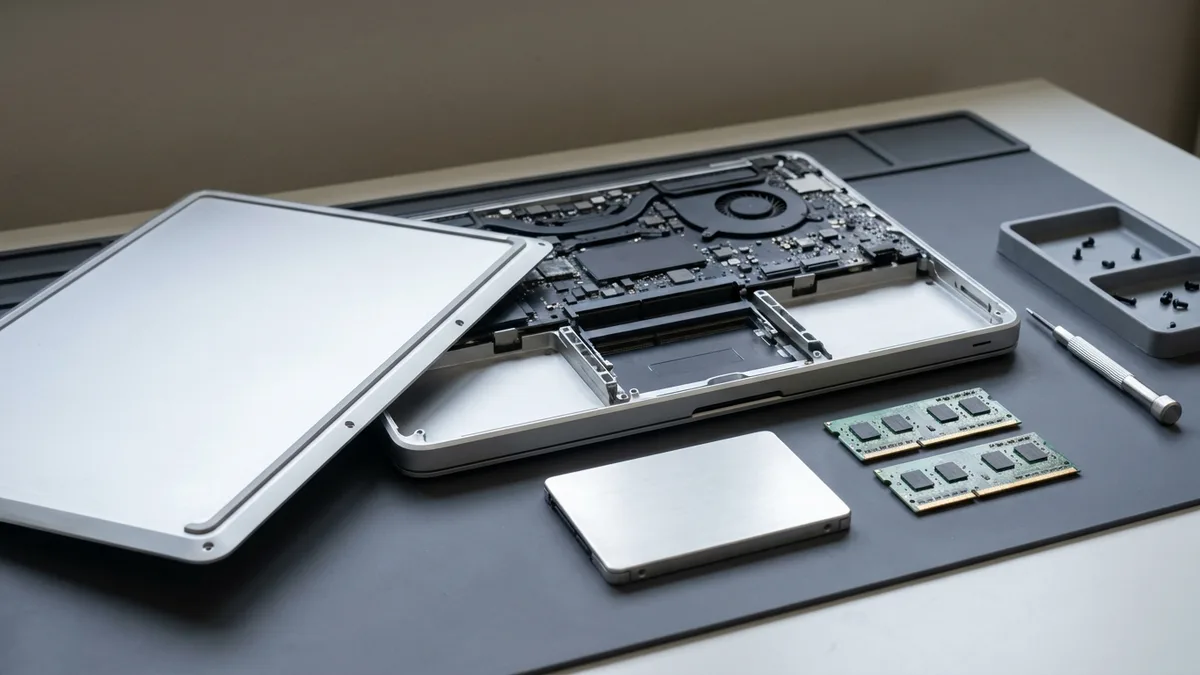
从实际使用情况来看,如果你的Mac还能满足你的所有需求,建议继续使用受支持的macOS系统;大多数“太老了”的抱怨实际上都是硬盘老化或内存不足造成的,这两个问题都可以解决。
如果 Mac 变慢但机型仍然合用,可以考虑硬件升级或专业设置(固态硬盘、内存、全新安装)。如果硬件确实跟不上,或者这台机器很关键、无法承担非官方 macOS 的风险,可以考虑换机。如果您想要更新的 macOS,又不愿意拿数据去赌一次 DIY 补丁,可以考虑寻求专业协助。下面这个答案会让我们少做一笔生意:如果您的 Intel Mac 仍然能完成您需要的所有事情,今年最正确的做法通常是不花钱。官方上限已经定了,OCLP 目前也无法把它抬到 Tahoe;为了拿到一个您本来就不会用的 macOS 版本而买新 Mac,是解决一个您可能根本没有的问题的昂贵方式。
何时应该让专业人士接手
如果您不确定自己的机型应该运行哪一个 macOS,或者想升级到更新的 macOS 又不想冒险损失文件,欢迎把机器带到 Esmond Service Centre 做免费检测。我们的技术人员会直接告诉您什么值得做。至于具体收费:macOS 重新安装为 $65,需时 3–4 小时;在不受支持的 Mac 上升级 macOS 为 $95,需时 5–6 小时。
如果 OCLP 安装(或任何升级)已经导致您的 Mac 无法启动或数据取不出来,请先停手,别把情况弄得更糟,让我们的维修台看看。您可以在线申请免费报价。
我们是独立的Apple维修专家,在新加坡设有两家分店(亚历山大零售中心和 Sin Ming Lane);您可以直接到店或WhatsApp 8828 8180,我们将为您选择最安全的维修方案。

Esmond Service Centre 经验丰富的技术人员可快速诊断并修复 — 免费检测,维修 $65 起。