
📑 Pada halaman ini
Anda mempunyai Mac yang masih terasa boleh digunakan dengan sempurna, tetapi macOS terbaru Apple tidak dapat dipasang padanya. Itu perkara biasa. Apple menggugurkan model lama daripada setiap macOS baharu setiap tahun, dan sebaik sahaja model anda dikeluarkan daripada senarai, tiada pemasang rasmi untuk anda. Berita baiknya ialah "tidak disokong" tidak bermaksud "tidak berguna", dan anda biasanya mempunyai lebih banyak pilihan daripada yang anda fikirkan.
Panduan ini membawa anda melalui pilihan sebenar dari meja pembaikan: cara mencari macOS terbaharu yang disokong secara rasmi oleh Mac anda, apa sebenarnya maksud "tidak disokong", dan pandangan terus terang tentang laluan komuniti (OpenCore Legacy Patcher) — termasuk versi yang benar-benar boleh dicapainya hari ini, yang lebih rendah daripada jangkaan kebanyakan orang, serta risiko sebenarnya. Kami menumpukan pada macOS dan perisian di sini; jika Mac anda langsung tidak boleh but, mulakan dengan hab pembaikan macOS kami.
Pertama: adakah Mac anda sebenarnya tidak disokong?
Sebelum melakukan apa-apa yang lebih teknikal, pastikan dahulu keadaan sebenar. Apple menerbitkan senarai keserasian rasmi bagi setiap keluaran macOS. Keluaran semasa ialah macOS Tahoe (macOS 26), dan senarai keserasian Apple untuknya menamakan hanya empat model Intel — Mac Pro 2019, MacBook Pro 16-inci 2019, MacBook Pro 13-inci empat-port 2020 dan iMac 27-inci 2020. Setiap Mac Apple Silicon (M1 dan lebih baharu) ada pada senarai itu.
Cari model dan versi macOS anda
- Klik menu Apple di penjuru kiri sebelah atas dan pilih Perihal Mac Ini.
- Catatkan model dan tahun sebenar anda (cth. " MacBook Pro 15-inci, 2017") dan versi macOS semasa anda.
- Semak senarai keserasian rasmi Apple. Kesemuanya dipautkan dari halaman Apple "Find out which macOS your Mac is using", yang turut menunjukkan macOS mana yang semasa. Buka senarai bagi keluaran yang anda mahu dan lihat sama ada model tepat anda ada padanya.
- Buka Tetapan Sistem > Umum > Kemas Kini Perisian (atau Keutamaan Sistem > Kemas Kini Perisian pada macOS lama). Jika macOS yang lebih baharu ditawarkan di sini, Mac anda masih disokong secara rasmi, jadi pasang sahaja.
Jika Kemas Kini Perisian hanya menawarkan kemas kini kecil untuk macOS semasa anda dan tidak pernah naik taraf nama baharu, dan model anda tiada dalam senarai keserasian, maka Mac anda secara rasminya tidak disokong untuk keluaran tersebut. Itulah situasi yang sebenarnya dimaksudkan dengan panduan ini.
Apa sebenarnya maksud "tidak disokong" untuk Mac
"Tidak disokong" bukanlah satu hukuman. Ia adalah Apple yang memutuskan bahawa perkakasan model (grafik, firmware, but selamat, memori) terlalu lama untuk menjamin macOS baharu berfungsi dengan baik. Secara praktikalnya, tiga perkara berlaku:
- Tiada pemasang rasmi. macOS baharu tidak akan muncul dalam Kemas Kini Perisian untuk model anda dan pelayan Apple tidak akan menyerahkannya kepada anda seperti biasa.
- Digugurkan daripada senarai keserasian. Apple tidak lagi menguji atau mengoptimumkan macOS baharu untuk perkakasan anda.
- Kemas kini keselamatan semakin berkurangan. Apple biasanya menghantar pembetulan keselamatan untuk versi macOS semasa dan kira-kira dua versi sebelumnya, jadi macOS yang sangat lama akhirnya berhenti mendapat tampalan.
Semua ini tidak akan membuatkan Mac anda berhenti berfungsi. Ia terus menjalankan macOS yang digunakannya. Persoalannya ialah sama ada anda memerlukan macOS yang lebih baharu dengan secukupnya untuk meninggalkan laluan rasmi yang disokong.
macOS 27 dan penghujung jalan bagi Mac Intel
Inilah bahagian yang mengubah keputusan anda, dan ia baharu. Apple telah mempratonton macOS 27, dinamakan "Golden Gate", untuk lewat tahun ini. Pada halaman Apple sendiri, senarai bertajuk "macOS 27 is compatible with these devices" berbunyi: MacBook Neo (2026), MacBook Air dengan Apple Silicon (2020 dan lebih baharu), MacBook Pro dengan Apple Silicon (2020 dan lebih baharu), iMac dengan Apple Silicon (2021 dan lebih baharu), Mac mini dengan Apple Silicon (2020 dan lebih baharu), Mac Studio (2022 dan lebih baharu), dan Mac Pro dengan Apple Silicon (2023). Setiap entri ialah Mac Apple Silicon. Tiada satu pun model Intel muncul — termasuk empat model yang menyokong Tahoe.
Kami menyatakan apa yang senarai Apple tunjukkan, bukan meletakkan ayat dalam mulut Apple: Apple tidak mencetak perkataan "ini ialah macOS terakhir untuk Intel" pada halaman itu. Yang dicetaknya ialah senarai keserasian, dan tiada Mac Intel padanya. Pembangun yang menyelenggara OpenCore Legacy Patcher membacanya dengan cara yang sama dan menyatakannya pada penjejak isu mereka sendiri.
Jadi jika Mac anda menggunakan pemproses Intel, anda kini tahu bentuk baki hayatnya sebagai sebuah Mac:
- Jika ia menjalankan Tahoe — salah satu daripada empat model itu — itulah macOS versi besar terakhir anda. Kemas kini keselamatan berterusan selagi Apple mengeluarkannya, tetapi tiada naik taraf bernama baharu akan ditawarkan lagi.
- Jika ia tidak menjalankan Tahoe, siling anda ialah macOS yang sudah disokong oleh model anda, dan tiada saluran rasmi akan menaikkannya.
- Dalam kedua-dua keadaan, tiada apa-apa rosak pada sesuatu tarikh. Mac itu terus berfungsi seperti hari ini. Yang berakhir ialah bekalan versi macOS baharu, dan akhirnya kemas kini keselamatan.
Itu bukan sebab untuk panik membeli. Itu sebab untuk merancang: simpan sandaran yang betul, peruntukkan penggantian dalam tempoh satu hingga dua tahun dan bukan minggu depan, dan belanjakan pada perkara yang benar-benar menjadikan Mac lama terasa pantas — SSD, RAM tambahan — bukan mengejar versi macOS yang mesin anda memang tidak boleh dapat secara rasmi.
Laluan selamat: jalankan macOS terkini yang disokong secara rasmi oleh Mac anda
Bagi hampir semua orang, ini adalah jawapan yang tepat. Setiap model Mac mempunyai macOS yang disokong secara rasmi tertinggi. Menjalankan versi tersebut memberikan anda gabungan ciri dan kestabilan terbaik tanpa sebarang penggodaman.
- Sahkan macOS terbaharu yang disokong oleh model tepat anda. Senarai keserasian Apple mengikut model ialah pihak berkuasanya; kesemuanya dipautkan dari satu halaman itu.
- Buat sandaran dahulu dengan Time Machine ke pemacu luaran. Sebarang naik taraf macOS membawa sedikit risiko. Jika FileVault dihidupkan, pastikan anda tahu kata laluan log masuk anda atau membawa kunci pemulihan — naik taraf atau but Recovery boleh memintanya.
- Pasang macOS tersebut melalui App Store atau Kemas Kini Perisian, kemudian pastikan ia terkini dengan setiap Safari dan kemas kini keselamatan yang masih ditawarkan Apple.
- Jika Mac anda terasa perlahan selepas itu, SSD (jika ia masih mempunyai cakera keras yang berputar) atau naik taraf RAM selalunya lebih berkesan untuk kelajuan dunia sebenar berbanding macOS yang lebih baharu. Lihat pilihan pembaikan MacBook dan pembaikan iMac kami.
Mac yang diselenggara dengan baik pada macOS yang paling disokong, dengan pelayar moden dan tampalan keselamatan semasa, boleh dipercayai selama bertahun-tahun. Jika anda hanya mengejar satu ciri baharu tertentu, tanyakan sama ada ia berbaloi dengan pertukaran yang dibincangkan dalam bahagian OpenCore Legacy Patcher di bawah.
Laluan komuniti: menggunakan OpenCore Legacy Patcher untuk memasang macOS pada Mac yang tidak disokong
Jika anda benar-benar memerlukan macOS yang lebih baharu daripada yang dibenarkan oleh Apple, alat komuniti yang terkenal ialah OpenCore Legacy Patcher (OCLP), dan ia hanya terpakai untuk Mac Intel yang lebih lama. Mac Apple Silicon (M1 dan yang lebih baharu) sudah disokong oleh macOS semasa dan tidak memerlukannya. OCLP ialah projek sumber terbuka percuma yang memujuk macOS yang lebih baharu untuk memasang dan but pada Mac Intel yang lebih lama dan tidak disokong dengan menyuntik bootloader OpenCore dan "tampalan root" untuk perkakasan yang tidak lagi dipacu Apple. Itulah cara ramai orang mengekalkan Mac Intel yang lebih lama pada macOS yang jauh lebih baharu.
Kami sengaja menerangkannya pada tahap yang tinggi. OCLP mempunyai dokumentasi khusus modelnya sendiri yang terperinci, dan mengikuti panduan penyenggara sendiri untuk model tepat anda adalah jauh lebih selamat daripada sebarang langkah generik. Apa yang penting di sini ialah menyedari sepenuhnya risikonya.
Apa yang OCLP benar-benar boleh pasang sekarang
Inilah fakta yang menentukan bagi kebanyakan orang, dan ia mudah terlepas pandang. Dokumentasi OCLP sendiri menyatakan bahawa "the patcher is designed to target macOS Big Sur 11.x to macOS Sequoia 15.x", dan bahawa "no support is provided for any version outside of the above". Dengan kata lain, ia tidak boleh memasang macOS Tahoe (macOS 26) pada masa ini — keluaran yang halaman ini sebut sebagai keluaran semasa. Versi terakhirnya, 2.4.1, bertarikh 1 September 2025, dan penjejak projek untuk sokongan Tahoe menyatakan bahawa kerja sokongan Tahoe masih berjalan tetapi tarikh keluaran tidak pasti dalam keadaan semasa, sambil menambah bahawa kemajuan projek telah perlahan antaranya kerana pemergian pembangun.
Jadi gambaran jujurnya begini: OCLP boleh memasang macOS Sequoia (macOS 15) pada banyak Mac Intel yang lebih lama, dan ia melakukannya dengan baik. Ia tidak boleh memasang Tahoe. Dan jika anda tetap menaik taraf Mac yang sudah ditampal kepada Tahoe, senarai projek itu sendiri tentang perkara yang masih perlu dibaiki termasuk tampalan wayarles, USB dan cip T1, audio analog pada iMac 2019, sokongan Fusion Drive, serta laporan FileVault menghidupkan dirinya sendiri semasa pemasangan Tahoe lalu gagal menyahsulit volum. Jika anda menggunakan Mac yang sudah ditampal, itu sebab konkrit untuk menolak gesaan naik taraf Tahoe.
Peringatan untuk dibaca sebelum anda membuat keputusan
- Ia tidak rasmi. Apple tidak menyokongnya dan mungkin menganggapnya di luar lesen macOS; jika ada masalah, Apple tidak akan membantu.
- Ciri-ciri boleh rosak. Bergantung pada model, Wi-Fi, Bluetooth, pecutan grafik, tidur/bangun, AirDrop atau Sidecar mungkin tidak berfungsi sepenuhnya dan sesetengah GPU lama tidak disokong sepenuhnya.
- Kemas kini menjadi rapuh. Penampalan root memecahkan "volume sistem tertutup" macOS, jadi setiap kemas kini titik boleh memaksa muat turun semula yang besar dan anda mesti menggunakan semula tampalan selepas itu, biasanya mengemas kini OCLP terlebih dahulu.
- Risiko Mac tidak boleh but. Kemas kini atau tampalan yang gagal boleh menyebabkan Mac tidak boleh but, memerlukan pemadaman penuh dan pemasangan semula.
- Bukan untuk mesin kritikal. Jangan lakukan ini pada Mac yang menjalankan perniagaan anda atau menyimpan satu-satunya salinan fail penting.
- Data anda boleh terkunci. Pemasang tidak rasmi dan tampalan root berinteraksi dengan buruk dengan penyulitan cakera — nota Tahoe OCLP sendiri melaporkan FileVault menghidupkan dirinya lalu gagal menyahsulit. Ingat kata laluan log masuk anda, dan simpan kunci pemulihan FileVault di tempat selain Mac itu.
Jika anda meneruskannya, sandaran penuh tidak boleh dirundingkan: idealnya sandaran Time Machine dan salinan berasingan bagi apa-apa sahaja yang tidak boleh digantikan. Jika pemasangan yang ditampal menjadi salah dan data dipertaruhkan, hentikan dan lihat panduan pemulihan data kami dan bukannya bereksperimen lagi.
Memasuki Pemulihan: ia berbeza antara Apple Silicon dan Intel
Sama ada anda memasang semula macOS yang disokong atau memulihkan daripada eksperimen yang gagal, anda mungkin memerlukan Pemulihan macOS. Apple telah mengubah cara anda memasukkannya pada Apple Silicon, jadi langkah-langkahnya tidak sama. (OCLP itu sendiri digunakan pada Mac Intel yang lebih lama; Mac Apple Silicon sudah disokong oleh macOS semasa.)
Sebelum anda mula, satu perkara perlu disediakan. Jika FileVault dihidupkan, Recovery akan meminta anda "select a user you know the password for" sebelum ia membuka kunci cakera. Amaran Apple sendiri berterus terang: "If you turn on FileVault and then forget your login password and can't reset it, and you also forget your recovery key, you won't be able to log in, and your files and settings will be lost forever." Pada Mac dengan Apple Silicon atau cip keselamatan Apple T2, cakera disulitkan secara automatik; pada Mac Intel lama tanpa T2, FileVault hanya hidup jika seseorang menghidupkannya. Semak yang mana satu sebelum anda mula, bukan di pertengahan jalan.
Mac Apple Silicon (M1 dan lebih baharu)
- Tutup Mac sepenuhnya.
- Tekan dan tahan butang kuasa, terus tekan semasa ia dihidupkan.
- Apabila anda melihat "Memuatkan pilihan permulaan", lepaskan butang tersebut.
- Klik Pilihan, kemudian Teruskan untuk memasuki Pemulihan.
Mac Intel
- Tutup Mac.
- Tekan butang kuasa, kemudian tekan dan tahan Command-R dengan segera.
- Teruskan memegang sehingga anda melihat logo Apple atau glob berputar, kemudian lepaskan.
- Pemulihan dimuatkan; dari sini anda boleh memasang semula macOS atau menggunakan Utiliti Cakera.
Pada Mac Intel, dua kombinasi kekunci Pemulihan melakukan perkara yang berbeza secara bermakna:
- Command-R — memasang semula macOS yang sedang dipasang, menggunakan Pemulihan terbina dalam Mac.
- Option-Command-R — memulakan Internet Recovery. Kata-kata Apple di sini berhati-hati dan patut diulang: dengan kombinasi ini anda "may get the latest macOS that is compatible with your Mac", berguna jika anda mahu versi disokong terbaharu tanpa perlu mencari pemasang.
Kombinasi kekunci ini hanya terpakai pada Mac Intel. Pada Apple Silicon, gunakan kaedah butang kuasa (tahan butang kuasa sehingga "Memuatkan pilihan permulaan" muncul, kemudian pilih Pilihan dan Teruskan).
Jika Mac anda langsung tidak dapat mencapai Pemulihan atau tergantung pada logo Apple, itu masalah yang berbeza. Jika pemasangan yang ditampal atau dinaik taraf mencapai Pemulihan tetapi tidak dapat but, menjalankan Pertolongan Cemas dalam Utiliti Cakera adalah pemeriksaan pertama. Walau apa pun, mulakan dengan hab pembaikan macOS kami atau bawa ia untuk diagnostik percuma.
Patutkah anda menampal Mac lama anda atau menggantikannya?
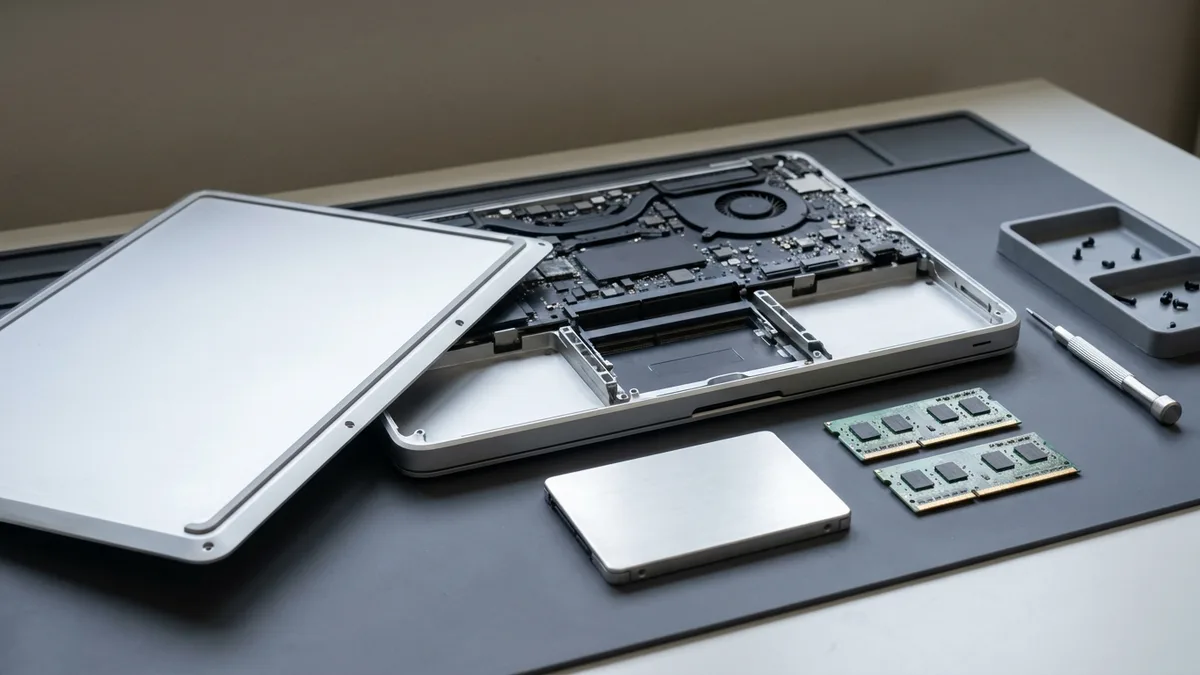
Semakan realiti pantas dari bangku simpanan. Pertimbangkan untuk kekal menggunakan macOS yang disokong jika Mac masih melakukan semua yang anda perlukan; kebanyakan aduan "terlalu lama" sebenarnya adalah cakera keras yang haus atau RAM yang terlalu sedikit, kedua-duanya boleh dibaiki.
Pertimbangkan naik taraf perkakasan atau persediaan profesional (SSD, RAM, pemasangan bersih) jika Mac itu perlahan tetapi modelnya masih sesuai untuk anda. Pertimbangkan menggantikannya jika perkakasan benar-benar tidak mampu mengikut, atau jika mesin itu kritikal dan anda tidak boleh menanggung risiko macOS tidak rasmi. Dan pertimbangkan bantuan profesional jika anda mahu macOS lebih baharu tetapi tidak mahu mempertaruhkan data anda pada tampalan DIY. Inilah jawapan yang merugikan jualan kami: jika Mac Intel anda masih melakukan segala yang anda perlukan, langkah yang betul tahun ini biasanya ialah tidak berbelanja langsung. Siling rasmi sudah ditetapkan, OCLP tidak boleh menaikkannya kepada Tahoe hari ini, dan membeli Mac baharu semata-mata untuk mendapat versi macOS yang anda memang tidak akan guna ialah cara mahal untuk menyelesaikan masalah yang mungkin anda tidak ada.
Bila hendak membiarkan profesional mengambil alih
Jika anda tidak pasti macOS mana yang sepatutnya digunakan oleh model anda, atau anda mahu macOS lebih baharu tanpa mempertaruhkan fail anda, bawa ia ke Esmond Service Centre untuk diagnostik percuma. Juruteknik kami akan memberitahu anda secara terus terang apa yang berbaloi dilakukan. Bagi kerja itu sendiri, pemasangan semula macOS ialah $65 dan mengambil masa 3–4 jam, manakala naik taraf macOS pada Mac yang tidak disokong ialah $95 dalam 5–6 jam.
Jika pemasangan OCLP (atau sebarang naik taraf) telah menyebabkan Mac anda tidak boleh but atau data anda tersekat, berhenti sebelum keadaan menjadi lebih teruk dan biarkan meja pembaikan kami melihatnya. Anda boleh minta sebut harga percuma dalam talian.
Kami pakar pembaikan Apple bebas dengan dua cawangan Singapura (Pusat Runcit Alexandra dan Sin Ming Lane); sila datang sendiri atau WhatsApp 8828 8180, dan kami akan menyediakan pilihan paling selamat untuk mesin anda.

Juruteknik berpengalaman Esmond Service Centre boleh mendiagnosis dan membaikinya dengan pantas — diagnostik percuma, pembaikan dari $65.