
📑 本页内容
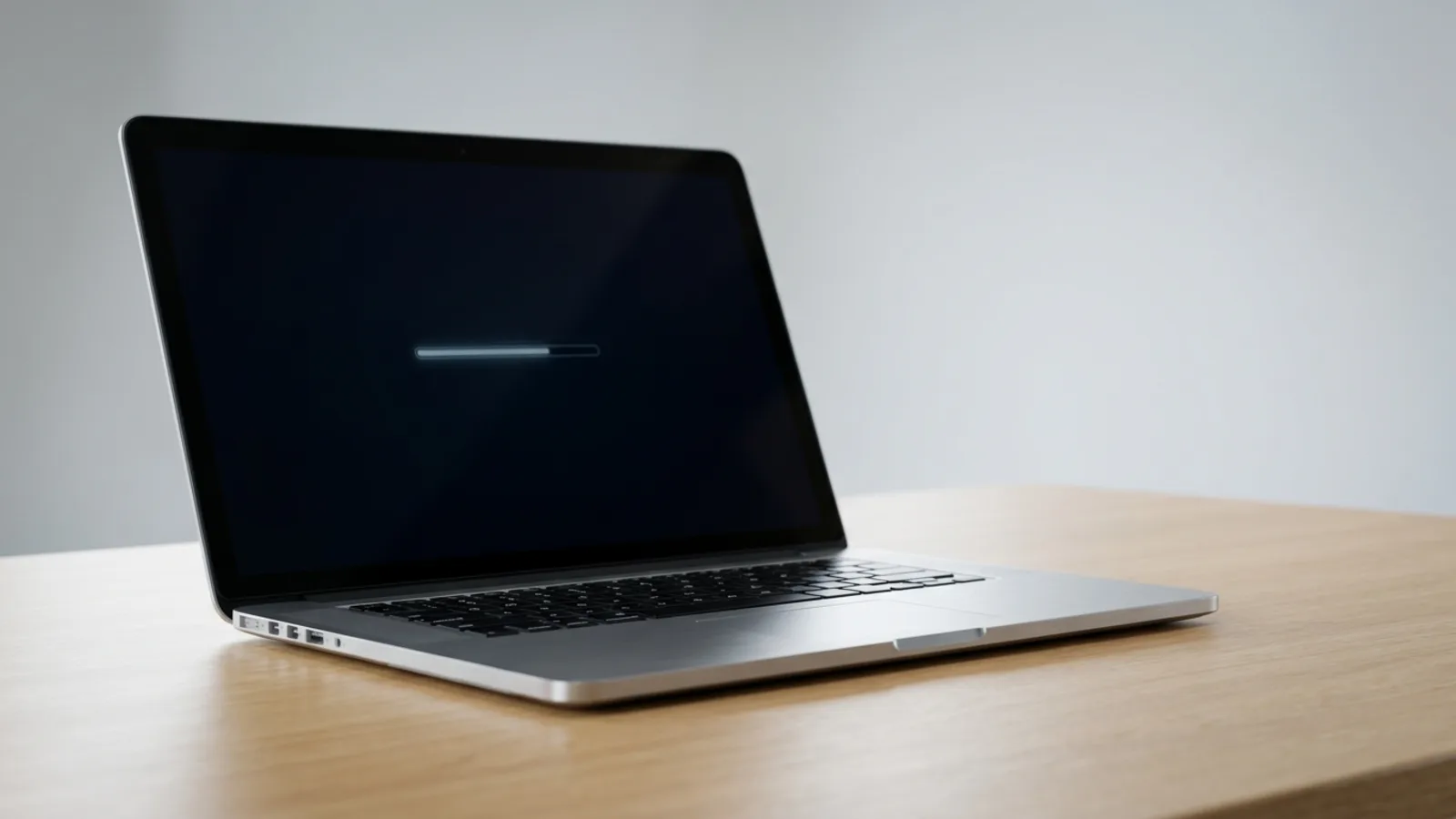
Mac在Apple标志界面,或者进度条显示到一半就停止,是我们维修台最常见的故障之一。十有八九并非机器彻底损坏:这只是软件或启动磁盘的小问题,您可以自行解决。关键在于按顺序尝试各种修复方法,从最简单到最复杂的步骤。此外,请务必使用适用于您Mac正确启动步骤,因为Apple Silicon(M1、M2、M3、M4、M5)和Intel Mac 的启动方式完全不同。
下面将一步步指导您如何修复两种Mac机型的这个问题,并标明所有数据丢失风险。您还将学会如何判断卡住的Apple标志究竟是 SSD 或主板故障,还是软件故障。
首先,确定它是否真的卡住了
Apple标志会在启动过程的早期出现,在 macOS 完全加载之前。进度条表示您的Mac正在执行某些操作,通常是磁盘检查、延迟更新的完成,或是 macOS 安装后的首次启动清理工作。进度条的移动速度可能非常缓慢,甚至会在一个位置停留几分钟,然后突然向前移动。
在采取任何激烈的行动之前,请耐心等待并留意以下迹象:
- 最多等15-20分钟。如果进度条有任何移动,哪怕很慢,也让它继续移动。
- 仔细聆听并感受。风扇轻微运转或机身温热都表明Mac正在运行,而非死机。
- 注意系统是否刚刚更新过。如果此问题紧接着 macOS 更新后出现,首次启动时间可能会比平时长得多。请参阅我们关于macOS 更新卡住或失败的指南。
- 如果一个进度条 30 分钟以上都没有变化,或者一个没有进度条的 logo 一直没有进展,那绝对是值得关注的重点。
再检查一遍:确保是真正的开机卡在徽标界面,而不是其他启动图标,因为不同的图标代表不同的解决方法。禁止符号(带斜线的圆圈)表示 macOS 无法在该磁盘上运行。带有问号的文件夹图标表示未找到启动磁盘。旋转的地球图标表示Mac正在尝试从互联网恢复模式启动。如果您看到的是这些图标之一,而不是普通的卡住徽标或进度条,则说明是缺少启动磁盘,而不是简单的卡住,此时您应该重点关注下面的磁盘和恢复步骤。
强制重启并断开所有连接
强制重启可以解决大部分偶发性启动卡顿问题。该方法在Apple Silicon 和Intel Mac 上均适用:
- 按住电源按钮约 10 秒钟,直到屏幕完全变黑, Mac关机。
- 稍等片刻,然后按一下电源按钮将其重新打开。
- 让它尝试正常启动,然后再次观察进度条。
拔掉配件
故障的线缆、扩展坞、外接硬盘或集线器可能会导致Mac在启动时卡住,因为它会等待该设备连接。断开所有非必要的设备:外接硬盘、USB 集线器、扩展坞、显示器、打印机,甚至非Apple键盘,只保留电源。然后强制重启。对于台式iMac ,只保留Apple键盘和鼠标。如果移除外设后可以启动,请逐个重新连接外设,找出故障设备。
启动进入安全模式
安全模式启动 macOS 时只运行必要组件,并在启动过程中检查并修复启动磁盘。它是解决Apple标志卡住问题的最有效方法之一,具体步骤因Mac机型而异。
Apple芯片(M1、M2、M3、M4、M5)
- 完全关闭Mac (如有必要,按住电源按钮约 10 秒钟)。
- 按住电源按钮,直到看到“正在加载启动选项” ,然后松开。
- 选择您的启动卷(通常为Macintosh HD )。
- 按住Shift键,然后点击“继续进入安全模式”。Mac 会自动重启。
Intel Mac电脑
- 打开Mac ,或者重新启动它。
- 启动时立即按住Shift键。
- 按住Shift键直到看到登录窗口,然后松开。
无论哪种情况,进入登录窗口后,菜单栏中都应该看到“安全启动”选项。这表示您已进入安全模式。登录后,稍等片刻,然后正常重启。如果此时能够顺利启动到桌面,则安全模式下的磁盘检查可能已经清除了一些轻微的文件系统问题。
在 macOS 恢复模式下运行“磁盘工具急救”
macOS 恢复模式是一个独立的内置恢复系统,它与您的主 macOS 系统分开存储,用于修复磁盘、重新安装 macOS 或从备份恢复。如果安全模式无法完成或问题再次出现,请启动到恢复模式并运行“急救”,该程序可以更彻底地检查和修复磁盘。每台Mac的进入方式都略有不同。
进入恢复模式 — Apple芯片
- 完全关闭Mac 。
- 按住电源按钮,直到出现“正在加载启动选项”的字样。这可能需要 10-15 秒,所以不要提前松开。
- 点击“选项” ,然后点击“继续” 。
- 如果系统提示,请选择管理员帐户并输入密码。
进入恢复模式 — Intel
- 打开Mac ,然后立即按住Command (⌘)-R 。
- 按住直到看到Apple标志或旋转的地球,然后松开。
- 如果系统提示,请选择管理员帐户并输入密码。
如果启用了FileVault磁盘加密,您的Mac必须先解锁磁盘才能继续运行,因此在进入安全模式或恢复模式时,系统会提示您输入帐户密码。磁盘解锁过程中出现旋转的进度条是正常现象,并非系统卡死。
进行急救
- 在 macOS 实用工具窗口中,选择“磁盘工具” ,然后单击“继续” 。
- 在菜单栏中,点击“查看”>“显示所有设备” ,即可列出所有卷、容器和物理磁盘。由于 macOS 使用APFS(Mac 在硬盘上整理文件的方式)格式,侧边栏会将卷嵌套在物理磁盘内的容器中。
- 从侧边栏底部向上操作:选择最后一个卷,点击“急救” ,然后点击“运行” 。对每个卷(包括Macintosh HD )重复此操作,然后是容器,最后是顶层物理磁盘(例如APPLE SSD… )。这种自下而上的顺序之所以有效,是因为 APFS 会先修复嵌套卷,然后再修复包含它们的容器和磁盘。
- 完成后,退出“磁盘工具”,然后从Apple菜单重新启动。
急救功能不会破坏数据,也不会擦除您的数据。如果它报告无法修复的错误,则表明磁盘本身可能存在故障,我们将在下文中详细介绍。如需了解更深层次的主板级或存储故障,请参阅我们的MacBook和iMac主板维修页面。
重置 NVRAM(仅限Intel Mac)
NVRAM 存储着一些小设置,例如启动磁盘选择和显示偏好设置。如果此处的值损坏,有时会导致启动失败。重置 NVRAM 安全快捷,但仅适用于Intel Mac 电脑。
Intel Mac电脑
- 完全关闭Mac 。
- 打开电源,然后立即同时按住Option (⌥) + Command (⌘) + P + R。
- 同时按住这四个键约 20 秒。在此期间, Mac可能会看似重新启动。松开按键,然后让它正常启动。
Apple芯片
Apple 芯片的 Mac 没有重置 NVRAM 的组合键,你也不需要。Apple 说得很明白:“重置 NVRAM 的步骤不适用于搭载 Apple 芯片的 Mac 电脑,这些电脑也不需要这么做。” Apple 并未给出任何替代步骤,也没有说明其中的机制,因此这里没有任何操作需要执行——彻底关机再正常开机就是全部。
从恢复模式重新安装 macOS(保留您的数据)
如果磁盘检查正常,但Mac仍然无法启动,则可能是 macOS 系统文件已损坏。从恢复模式重新安装 macOS 会在不删除您的个人文件的情况下替换操作系统。请勿选择“抹掉”或“磁盘工具”>“抹掉”,否则会清除所有数据。
- 使用上述Apple Silicon 或Intel步骤启动进入 macOS 恢复模式。
- 选择“重新安装 macOS” ,然后单击“继续” 。
- 按照提示操作,选择您现有的Macintosh HD作为目标位置。
- 请确保Mac已连接电源并连接到 Wi-Fi;下载和安装可能需要一段时间,并且Mac可能会重启几次。
这样可以保留您的文件、应用和设置,同时为您提供一个全新的操作系统副本。如果您使用的是无法获取最新版本的旧款Mac ,请参阅我们关于在旧款Mac上安装 macOS 的指南,其中会解释您的选择。如果您完全无法进入恢复模式,或者屏幕一直黑屏,请阅读Mac无法开机这篇文章。
故障出在硬件上,而不是软件上。
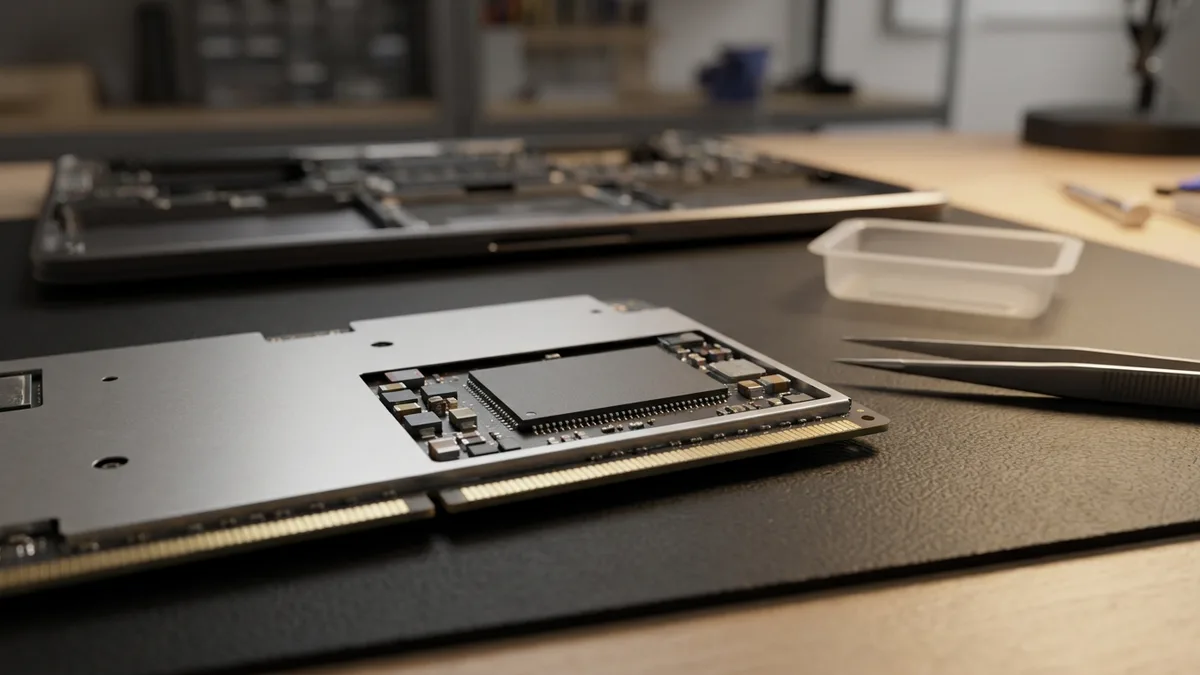
如果您已耐心完成上述所有步骤,但Mac仍然卡在Apple标志或进度条界面,则通常是硬件故障,最常见的是固态硬盘 (SSD) 故障或逻辑板故障。以下是一些明显的故障迹象:
- 磁盘工具急救功能报告无法修复的错误,或者根本不显示内部磁盘。
- macOS 重新安装过程中出现故障,或者Mac甚至无法进入“正在加载启动选项”或恢复屏幕。
- 每次启动时,系统都会在不同的点卡住,或者偶尔会出现图像失真或徽标闪烁的情况。
- 启动过程中或启动后不久,内核反复崩溃或随机重启。
- 在较旧的 Mac 电脑上,存储设备或主板老化,会出现间歇性死机,死机情况会随着温度变化而时好时坏。
为了确认,您可以运行Apple Diagnostics ,即内置的硬件自检程序。在Intel Mac上,启动时按住D键;在Apple Silicon 上,从电源按钮启动选项屏幕进入该程序。如果出现指向存储设备、内存或逻辑板的参考代码,则表明是硬件故障而非软件故障。
在许多新款Mac电脑中,固态硬盘(SSD)是焊接在主板上的,因此存储故障和主板故障同时发生,数据恢复才是首要任务。如果您没有备份文件,请停止反复重装系统(这会增加恢复难度),并首先联系我们咨询数据恢复事宜。
何时该送修,让专业人士接手
如果急救程序无法修复磁盘,驱动器未显示,或者 macOS 重新安装一直失败,则问题很可能是 SSD 或逻辑板出现故障,而不是软件问题,强行尝试更多次可能会使您的数据面临风险。
请将设备送至 Esmond Service Centre,在我们的亚历山大零售中心 (ARC) 或 Sin Ming Lane 分店进行免费诊断,或通过WhatsApp联系我们:8828 8180。我们是独立的Apple维修专家,拥有经验丰富的Apple专业技术人员,以及 16 年且仍在累积的一线维修经验。
您还可以申请免费报价或阅读我们完整的MacBook和 macOS 维修中心文章。如果您的数据没有备份,请先告知我们,以便我们优先处理数据恢复。

Esmond Service Centre 经验丰富的技术人员可快速诊断并修复 — 免费检测,维修 $65 起。