
📑 Pada halaman ini
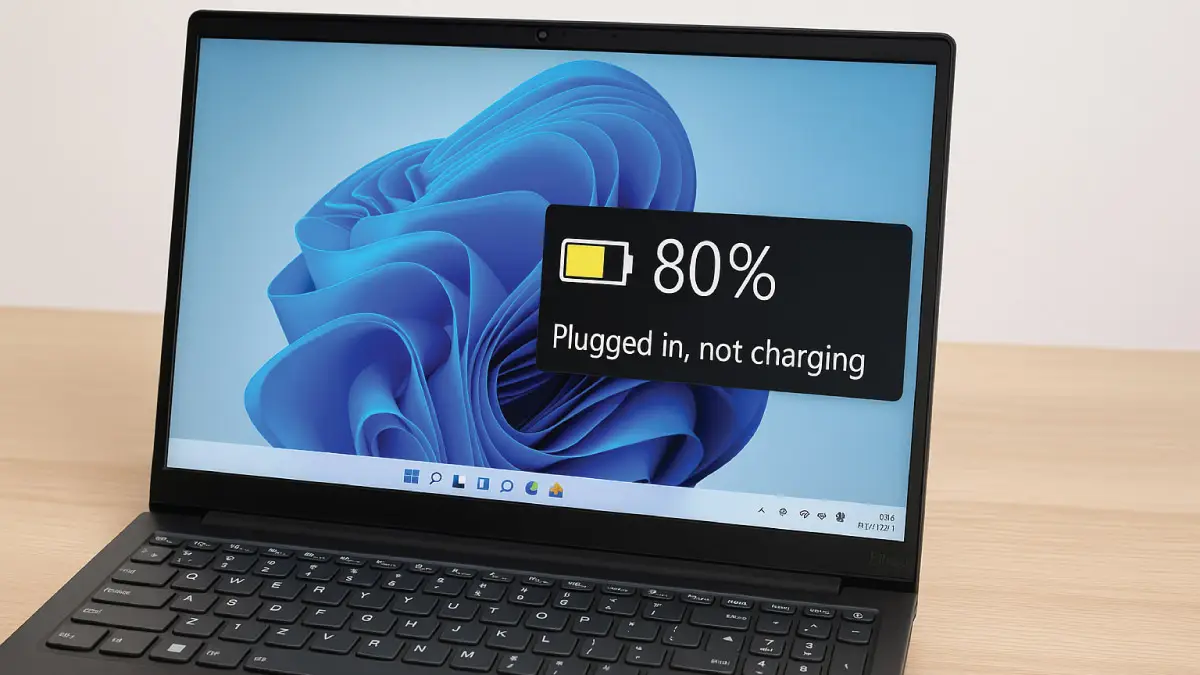
Pernahkah anda perasan bateri komputer riba Lenovo anda tersekat pada 80% dan enggan mengecas lagi? Anda tidak keseorangan. Ramai pemilik komputer riba Lenovo menghadapi "had 80%" ini dan menganggap ada sesuatu yang tidak kena dengan bateri mereka. Pada hakikatnya, ia biasanya merupakan ciri yang disengajakan – bukan kecacatan perkakasan – yang direka untuk memanjangkan jangka hayat bateri. Lenovo membina had ini ke dalam sistem pengurusan tenaganya (melalui tetapan seperti Mod Pemuliharaan dalam perisian Lenovo Vantage) untuk mengurangkan kehausan bateri dari semasa ke semasa.
Dalam artikel ini, kami akan menerangkan mengapa bateri komputer riba Lenovo anda dihadkan pada 80%, cara untuk menyemak sama ada had ini disengajakan, dan cara untuk mematikannya supaya anda boleh mengecas sehingga 100% jika anda mahu. Kami akan menerangkan cara melumpuhkan had cas 80% dalam Lenovo Vantage, melaraskan pilihan kuasa Windows, dan juga mengubah suai tetapan BIOS jika perlu. Pembetulan ini cukup mudah untuk pengguna yang tidak mahir teknologi. Dan jika semuanya gagal, kami akan menasihati bila ia mungkin masalah perkakasan bateri dan apa yang perlu dilakukan mengenainya.
Di Esmond Service Centre (Singapura), kami sering membantu pelanggan menyelesaikan masalah bateri Lenovo seperti ini. Kadangkala penyelesaiannya semudah menukar tetapan; pada masa lain bateri itu sendiri perlu diganti. Mengetahui di mana hendak bermula adalah kuncinya. Jadi, mari kita selami cara menyelesaikan masalah bateri komputer riba Lenovo yang tersekat pada 80% ini buat selama-lamanya.
Mod Pemuliharaan Lenovo Dijelaskan
Apakah Mod Pemuliharaan?
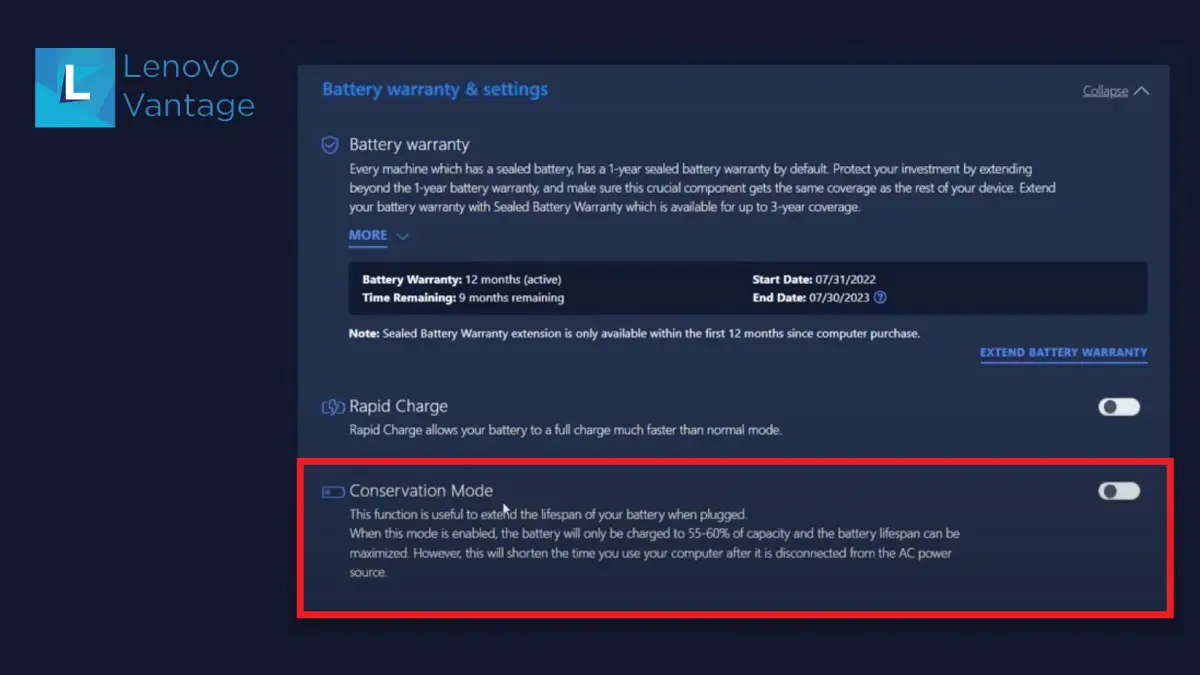
Mod Pemuliharaan Lenovo ialah tetapan kesihatan bateri yang menghentikan pengecasan sebelum bateri penuh, walaupun komputer riba sedang berpalam, untuk mengurangkan tekanan pada sel litium dan memanjangkan hayatnya. Hadnya tidak sama pada setiap Lenovo. Panduan pengguna Lenovo sendiri untuk keluarga IdeaPad Slim dan Legion Slim menyatakan cas "will be kept within 75%–80%", manakala panel Lenovo Vantage pada mesin lain menyatakan bateri "will only be charged to 55-60% of capacity" — dan Lenovo menerbitkan nota sokongan berasingan bertajuk "Battery not charging, stops at 60%". Jadi baca dahulu angka yang ditunjukkan oleh Vantage pada mesin anda. Jika ia menyatakan 55–60% sedangkan bateri anda berhenti tepat pada 80%, Mod Pemuliharaan bukanlah puncanya, dan jawapan anda ada pada bahagian di bawah.
Cara menyemak sama ada ia diaktifkan:
- Buka Lenovo Vantage. Pada sesetengah mesin, tetapan pengecasan yang sama berada dalam Lenovo PC Manager atau, pada model Legion, Lenovo Legion Zone — panduan Lenovo sendiri menamakan ketiga-tiganya, jadi buka aplikasi yang datang bersama komputer riba anda dan bukan memasang satu lagi.
- Dalam Vantage, klik Peranti ➜ Kuasa (atau Pengurusan Kuasa ) dalam menu sisi.
- Tatal ke bawah ke Tetapan Bateri dan cari Mod Pemuliharaan Bateri .
- Jika Mod Pemuliharaan dihidupkan, ini mungkin sebabnya bateri anda tidak dicas sehingga penuh — sistem sengaja mengehadkannya. Baca julat yang dinyatakan pada panel di sebelah togol itu; itulah angka yang digunakan oleh mesin anda, dan ia bukan 80% pada setiap model.
Cara melumpuhkannya:
- Togol Mod Pemuliharaan Bateri kepada Mati .
- Tutup Lenovo Vantage dan biarkan komputer riba anda terus dipasang – bateri kini sepatutnya dicas semula sehingga 100%.
Mengapa ini berkesan:
Mematikan Mod Pemuliharaan akan mengalih keluar had pengecasan yang disengajakan. Lenovo mendayakan tetapan ini untuk membantu pengguna kuasa AC yang kerap memelihara kesihatan bateri, tetapi ia boleh dimatikan dengan selamat jika anda mahu bateri anda dicas sehingga kapasiti penuh. Setelah dilumpuhkan, bateri komputer riba Lenovo anda yang tersekat pada 80% sepatutnya mula meningkat ke arah 100% semula seperti biasa.
(Dalam Tetapan Bateri Lenovo Vantage, togol Mod Pemuliharaan berada di bahagian bateri. Apabila ia hidup, panel itu menyatakan julat cas yang akan dikekalkan — baca angka tersebut, kerana itulah had yang digunakan oleh mesin anda. Mematikannya akan mengalih keluar nota itu.)
Laraskan Tetapan Bateri Lain dalam Lenovo Vantage
Melumpuhkan Mod Pemuliharaan biasanya membetulkan had pengecasan 80%, tetapi sesetengah model Lenovo mempunyai tetapan bateri tambahan yang mungkin juga mengehadkan pengecasan. Anda perlu menyemak semula tetapan ini untuk memastikan tiada tetapan lain yang mengehadkan cas bateri anda.
Cara melaraskan semua tetapan bateri:
- Buka Lenovo Vantage dan pergi ke Peranti ➜ Kuasa ➜ Bateri (bahagian tetapan bateri).
- Semak sebarang pilihan yang berkaitan dengan pengoptimuman atau kesihatan bateri. Contohnya, sesetengah sistem mempunyai ciri “Mod Kesihatan Bateri” atau “Ambang Cas Tersuai” .
- Lumpuhkan sebarang tetapan yang mungkin mengehadkan pengecasan. Ini termasuk togol seperti Kesihatan Bateri , Mod Pemuliharaan (jika belum dimatikan) atau sebarang ambang pengecasan tersuai.
- Jika Vantage anda menawarkan Ambang Cas Tersuai (biasa pada model ThinkPad), periksa nilainya. Tetapkan had cas atas kepada 100% (jika ia ditetapkan kepada 80% atau nilai lain). Pastikan juga ambang mula mengecas adalah munasabah (selalunya 95% atau lebih rendah adalah baik).
- Simpan sebarang perubahan (jika digesa) dan mulakan semula komputer riba anda untuk memastikan tetapan baharu berkuat kuasa.
Mengapa ini berkesan:
Sesetengah komputer riba Lenovo menyediakan kawalan terperinci ke atas tingkah laku pengecasan. Contohnya, ThinkPad membenarkan anda menentukan bahawa bateri harus berhenti dicas pada peratusan tertentu (selalunya untuk memanjangkan hayat bateri). Jika mana-mana ciri tersebut aktif (katakan, ambang yang ditetapkan pada 80%), bateri anda akan kelihatan "tersekat". Dengan mematikannya atau menetapkan cas maksimum kepada 100%, anda mengalih keluar sebarang had yang dikenakan oleh perisian dan bateri anda boleh dicas semula ke kapasiti reka bentuk penuhnya.
Semak Semula Tetapan Kuasa Windows
Walaupun Lenovo Vantage dikonfigurasikan dengan betul, tetapan pengurusan kuasa Windows sendiri berpotensi mengganggu pengecasan. Jarang sekali Windows menguatkuasakan had 80% sendiri, tetapi adalah bijak untuk memastikan tiada apa-apa dalam sistem pengendalian yang salah mentafsir status bateri anda.
Apa yang perlu disemak dalam Windows:
- Buka Tetapan Windows ➜ Sistem ➜ Kuasa & Bateri .
- Klik pada tetapan Penjimat Bateri . Pastikan Penjimat Bateri tidak ditetapkan untuk diaktifkan pada ambang tinggi seperti 80%. (Secara lalai, Penjimat Bateri dihidupkan pada 20% untuk menjimatkan kuasa; ia tidak sepatutnya hampir 80%, tetapi sahkan ia tidak diubah secara manual.)
- Dalam menu yang sama, klik Tetapan kuasa tambahan untuk membuka Panel Kawalan Pilihan Kuasa yang lama.
- Di sebelah pelan kuasa aktif anda, klik Tukar tetapan pelan , kemudian Tukar tetapan kuasa lanjutan .
- Dalam dialog Tetapan Kuasa Lanjutan, kembangkan bahagian Bateri . Semak nilai untuk Tahap bateri rendah dan Tahap bateri kritikal . Pastikan tiada satu pun daripada ini ditetapkan pada peratusan yang luar biasa tinggi. (Biasanya, Bateri rendah mungkin 10–15% dan Kritikal sekitar 5%. Tidak sepatutnya ada apa-apa yang ditetapkan sekitar 80% di sini – jika ada, laraskannya kepada nilai yang lebih rendah dan sesuai.)
- Pastikan juga tindakan “Dipasang” untuk bateri rendah atau kritikal tidak menyebabkan kelakuan pelik. Biasanya, apabila dipasang, tindakan bateri rendah/kritikal sepatutnya “Jangan buat apa-apa”.
Mengapa ini berkesan:
Tetapan bateri Windows seperti Penjimat Bateri biasanya tidak akan berhenti mengecas pada 80%, tetapi jika dikonfigurasikan dengan salah, ia boleh mempengaruhi cara sistem anda melaporkan status bateri. Dengan menetapkan semula ini kepada nilai lalai atau waras, anda memastikan OS tidak tersilap cuba "mengoptimumkan" hayat bateri anda dengan cara yang mengekalkannya di bawah cas penuh. Pendek kata, menghapuskan sebarang kebiasaan pelan kuasa Windows yang pelik menjamin bahawa hanya alat Lenovo yang mengawal tingkah laku pengecasan.
(Dialog Tetapan Kuasa Lanjutan dalam Windows membolehkan anda menetapkan peratusan untuk amaran bateri rendah/kritikal – ini sepatutnya nilai rendah. Tetapan Penjimat Bateri dalam Windows 11 mempunyai gelangsar untuk peratusan yang dihidupkan – pastikan ia bukan 80%.)

Semak Tetapan BIOS/UEFI (Pengguna Lanjutan)
Sesetengah model Lenovo boleh menguatkuasakan had cas bateri pada peringkat firmware, tanpa mengira Windows atau Vantage. Terutamanya pada komputer riba kelas perniagaan, BIOS/UEFI mungkin mempunyai tetapan untuk ambang cas bateri atau "pemanjang hayat bateri".
Sebelum anda mengubah apa-apa dalam BIOS, semak sama ada pemacu anda disulitkan.
Jika Windows melindungi pemacu anda dengan BitLocker, perubahan firmware boleh menyebabkan mesin masuk ke mod pemulihan BitLocker pada permulaan berikutnya, dan anda tidak boleh masuk semula tanpa kunci pemulihan 48 aksara itu. Microsoft menyenaraikan "Upgrading critical early startup components, such as a BIOS or UEFI firmware upgrade" antara peristiwa yang menyebabkannya, dan pada peranti TPM 1.2 juga "changing the BIOS or firmware boot device order". Anda menanggung risiko terkunci daripada fail anda sendiri hanya kerana satu tetapan bateri. Nasihat Microsoft sendiri untuk perubahan yang dirancang ialah menggantung perlindungan dahulu: "initiating recovery can be avoided by temporarily suspending BitLocker protection", yang "leaves the drive fully encrypted" dan boleh disambung semula sebaik sahaja anda selesai. Taip Manage BitLocker dalam menu Mula untuk melihat sama ada ia hidup, dan jika ya, simpan kunci pemulihan anda sebelum meneruskan — panduan BitLocker kami menerangkan di mana kunci itu disimpan.
Cara menyemak had pengecasan BIOS:
- Masuk ke BIOS/UEFI: Mulakan semula komputer riba anda dan tekan kekunci persediaan BIOS semasa but. (Kekunci biasa ialah F1 atau F2 untuk kebanyakan model Lenovo, atau kadangkala Del atau Enter – skrin but biasanya menunjukkan kekunci mana yang hendak ditekan secara ringkas.)
- Sebaik sahaja berada dalam menu persediaan BIOS, cari tab atau bahagian yang berkaitan dengan Kuasa atau Bateri . Navigasi menggunakan papan kekunci anda (antara muka BIOS berbeza mengikut model).
- Lihat jika terdapat pilihan untuk Ambang Cas Bateri , Mod Pemuliharaan , Pengecasan Kesihatan Bateri atau yang serupa. Contohnya, sesetengah ThinkPad mempunyai tetapan di mana anda boleh menetapkan peratusan cas maksimum.
- Jika anda menemui pilihan sedemikian dan ia ditetapkan sekitar 80%, ubahnya. Anda boleh sama ada Melumpuhkan ciri tersebut atau menetapkan cas maksimum kepada 100%. (Label BIOS yang berbeza: ia mungkin menyatakan Cas Bateri Tersuai dengan peratusan pengecasan "Mula/Henti" – tetapkan henti kepada 100%. Atau togol mudah untuk Mod Pemuliharaan – matikan ia.) Jika BitLocker hidup, gantungkannya dalam Manage BitLocker sebelum anda menyimpan perubahan ini, atau permulaan semula berikutnya mungkin meminta kunci pemulihan anda.
- Simpan perubahan BIOS anda (biasanya dengan menekan F10) dan but semula komputer riba.
Mengapa ini berkesan:
Jika firmware komputer riba anda mengenakan had cas 80% sendiri, ia akan mengatasi sebarang tetapan Windows atau Lenovo Vantage. Dengan melumpuhkan had tahap BIOS, anda memastikan tiada sekatan tahap bawah yang menghalang cas penuh. (Nota: Tidak semua komputer riba Lenovo mempunyai ini dalam BIOS. Banyak model IdeaPad dan Legion hanya bergantung pada Vantage untuk tetapan bateri. Tetapi tidak salah untuk menyemak sama ada anda selesa memasuki BIOS.)
(BIOS untuk ThinkPad mungkin menunjukkan pilihan "Ambang Cas Bateri" di mana anda boleh menetapkan, katakan, Mula pada 75% dan Berhenti pada 80%. Menetapkannya kepada 100% atau melumpuhkannya sepenuhnya akan mengalih keluar had tersebut.)
Kemas kini Perisian, Pemacu dan BIOS Lenovo
Jika anda telah mencuba semua perubahan tetapan di atas dan bateri Lenovo anda masih tersekat pada 80%, ia mungkin disebabkan oleh perisian yang ketinggalan zaman atau gangguan yang boleh dibetulkan dengan kemas kini. Mengemas kini sistem anda boleh menyelesaikan isu yang diketahui berkaitan dengan pengurusan bateri.
Apa yang perlu dilakukan:
- Kemas kini aplikasi Lenovo Vantage: Buka Gedung Microsoft, cari Lenovo Vantage dan lihat sama ada Kemas Kini tersedia. Memasang Vantage terkini memastikan anda mempunyai sebarang pembetulan atau penambahbaikan terkini pada tetapan bateri.
- Kemas kini Lenovo System Interface Foundation: Ini ialah perkhidmatan latar belakang yang digunakan oleh Vantage untuk berkomunikasi dengan perkakasan komputer riba anda. Semak Gedung Microsoft untuk kemas kini Lenovo System Interface Foundation juga. Jika komponen ini hilang atau ketinggalan zaman, tetapan Vantage (seperti togol Mod Pemuliharaan) mungkin tidak berfungsi dengan betul.
- Kemas kini pemacu bateri: Buka Pengurus Peranti (klik kanan Mula > Pengurus Peranti). Kembangkan kategori Bateri . Anda sepatutnya melihat entri seperti “Penyesuai AC Microsoft” dan “Bateri Kaedah Kawalan Patuh ACPI Microsoft.” Klik kanan setiap satu dan pilih Kemas kini pemacu > “Cari pemacu secara automatik.” (Windows akan mencari dan memasang sebarang pemacu baharu jika tersedia, walaupun selalunya ini sudah menjadi pemacu standard.)
- Kemas kini BIOS anda (firmware): Lawati laman web Sokongan rasmi Lenovo untuk model komputer riba anda dan semak bahagian Muat Turun/Pemacu untuk sebarang kemas kini BIOS. Jika versi BIOS yang lebih baharu tersedia, ikut arahan untuk memuat turun dan memasangnya. Gantungkan BitLocker dahulu jika pemacu anda disulitkan — naik taraf firmware ada dalam senarai Microsoft sendiri tentang peristiwa yang mencetuskan pemulihan BitLocker — dan jangan ganggu kemas kini itu setelah ia bermula.
- Gunakan juga Lenovo Vantage atau Lenovo System Update untuk menyemak sebarang kemas kini sistem lain (cipset, pemacu pengurusan kuasa, dll.) yang boleh mempengaruhi kelakuan bateri.
Mengapa ini berkesan:
Terdapat kes di mana bateri komputer riba tidak dapat dicas melebihi peratusan tertentu disebabkan oleh pepijat perisian – contohnya, firmware lapuk yang salah melaporkan kapasiti bateri atau pemacu Lenovo yang tidak berfungsi dengan baik dengan tetapan kuasa Windows 10/11. Mengemas kini semuanya dapat menghapuskan pepijat yang diketahui ini. Pendek kata, dengan mengemas kini perisian anda, anda memastikan isu pengecasan 80% bukan disebabkan oleh pepijat yang telah diselesaikan dalam versi perisian yang lebih lama.
(Lenovo Vantage boleh mengemas kini dirinya sendiri dan pemacu tertentu. Ia juga mungkin memberitahu anda tentang kemas kini BIOS. Mengemas kini System Interface Foundation adalah penting untuk ciri Vantage berfungsi dengan betul.)
Bilakah Anda Perlu Mengganti Bateri atau Mendapatkan Servis?
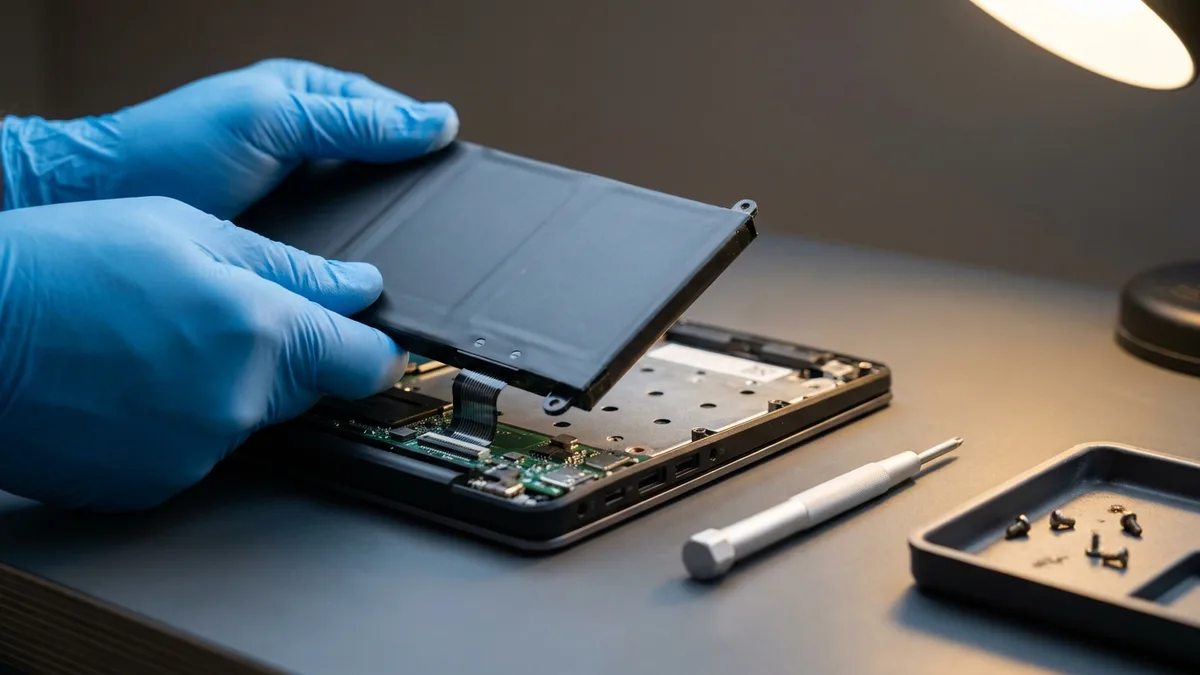
Jika tiada satu pun tetapan di atas membebaskan Lenovo anda daripada had 80%, masalahnya mungkin bukan perisian sama sekali – ia mungkin bateri yang rosak. Mematikan Mod Pemuliharaan tidak akan membaiki bateri yang sudah haus secara fizikal: tiada tetapan perisian boleh memulihkan kapasiti yang sudah hilang daripada sel litium. Lama-kelamaan bateri litium-ion akan haus dan kehilangan kapasiti, dan pek yang merosot mungkin sukar dicas melebihi tahap tertentu kerana kapasiti penuh sebenarnya telah berkurangan.
Inilah yang perlu dilakukan jika anda mengesyaki masalah bateri:
- Periksa kesihatan bateri: Dalam Lenovo Vantage, pergi ke bahagian Bateri dan cari penunjuk Kesihatan atau Keadaan Bateri. Sesetengah model Lenovo akan melaporkan kesihatan sebagai Baik, Sederhana atau Lemah. Jika status kesihatan bateri adalah Lemah atau kapasiti cas penuh jauh lebih rendah daripada kapasiti reka bentuk, itu adalah tanda amaran. Ini bermakna bateri telah rosak dan mungkin perlu diganti.
- Walaupun tanpa Vantage, tanda-tanda bateri yang rosak termasuk peratusan cas yang melonjak naik, komputer riba mati sebaik sahaja mencapai ~80%, atau laporan Windows "pertimbangkan untuk menggantikan bateri anda."
- ⚠️ Satu tanda bukan sekadar bateri mati — ia bahaya. Jika papan kekunci atau pad sentuh mula terangkat, tapak komputer riba mula melentur, atau casing kelihatan membonjol, pek bateri sedang membengkak. Cabut pengecas dan matikan komputer riba — sel yang membengkak dan masih dicas ialah keadaan yang paling mudah terlampau panas — dan jangan menekan, mencucuk atau cuba meratakan bonjolan itu, dan jangan buka komputer riba untuk mengeluarkan bateri sendiri. Bawa masuk dalam keadaan asalnya. Panduan bateri komputer riba membengkak kami menerangkan apa yang perlu dilakukan, mengikut urutan.
- Pertimbangan waranti: Perlindungan bateri asas Lenovo ialah satu tahun — Lenovo menyatakan "a one-year base battery warranty is the standard norm regardless of the system's warranty", jadi mesin bergaransi tiga tahun tidak bermakna bateri tiga tahun. Perlindungan melebihi itu ialah produk berasingan bernama Sealed Battery Warranty Extension, yang memanjangkan waranti asas sehingga tiga tahun dan memberi satu penggantian jika bateri gagal memenuhi standard prestasi Lenovo. Dua had menentukan sama ada ia berguna kepada anda: Lenovo Vantage menyatakan sambungan itu "is only available within the first 12 months since computer purchase", jadi ia tidak boleh dibeli setelah bateri mula gagal; dan jika Vantage melaporkan kesihatan bateri sebagai Poor (merah), Lenovo menganggapnya "eligible for warranty replacement if in the warranty period". Jika anda masih dilindungi, pusat servis sah Lenovo di Singapura dikendalikan oleh ServLink — panduan pusat servis Lenovo kami ada alamatnya.
- Servis luar waranti: Jika peranti anda sudah luar waranti, atau bateri tidak dilindungi, Esmond Service Centre boleh menguji pek itu di bawah beban dan menggantikannya. Kami bukan pusat servis sah Lenovo dan kami tidak memasang bateri jenama Lenovo tulen — kami menggunakan sel serasi jenama yang berkualiti tinggi, dari S$148 untuk bateri dalaman dan S$86 untuk bateri luaran, dengan waranti 90 hari. Itulah pilihannya, dinyatakan terus terang: pek berjenama Lenovo daripada pusat sah, atau pek serasi yang telah diuji daripada kami. Diagnostik dahulu akan memberitahu anda sama ada bateri itu benar-benar puncanya atau litar pengecasan yang bermasalah, supaya anda tidak membayar untuk bahagian yang salah. Bawa ke Alexandra atau Sin Ming, atau WhatsApp nama model Lenovo anda untuk sebut harga.
(Ingat: Bateri komputer riba adalah bahagian yang boleh habis digunakan. Selepas beberapa tahun penggunaan, bukanlah sesuatu yang luar biasa untuk melihat kapasiti yang berkurangan. Jika mesin anda berusia beberapa tahun dan banyak digunakan, had cas 80% mungkin bermakna bateri telah lama digunakan. Tiada tweak perisian yang boleh membetulkan degradasi sel fizikal – penyelesaian dalam kes itu ialah bateri baharu.)
Masih Tersekat pada 80%? Dapatkan Bantuan Pakar untuk Bateri Lenovo Anda Hari Ini
Adakah anda mendapati panduan ini berguna untuk menyelesaikan masalah bateri komputer riba Lenovo anda yang tersekat pada 80% ? Ikuti halaman Facebook , profil LinkedIn atau akaun Instagram kami untuk lebih banyak petua teknologi dan panduan penyelesaian masalah tentang semua perkara berkaitan teknologi. Kami kerap berkongsi nasihat praktikal untuk membantu anda memanfaatkan sepenuhnya gajet anda.
Dan jika anda berada di Singapura dan Lenovo anda masih terhad selepas mencuba semua di atas, Esmond Service Centre boleh mengambil alih dari sini. Diagnostik adalah percuma dan tanpa sebarang obligasi: kami menguji pek bateri di bawah beban untuk membezakan bateri yang haus daripada kerosakan litar pengecasan, supaya anda tidak membayar untuk menggantikan bahagian yang salah. Jika ia memang bateri, penggantian ialah S$148 untuk pek dalaman, dipasang dalam kira-kira 30–45 minit, dengan waranti 90 hari — sel serasi jenama yang berkualiti tinggi, bukan bateri berjenama Lenovo. Datang ke Alexandra atau Sin Ming, atau WhatsApp nama model dan nombor siri Lenovo anda untuk sebut harga tepat. ⛔ Dan jika hadnya rupa-rupanya Mod Pemuliharaan yang berfungsi seperti sepatutnya, kami akan beritahu anda begitu dan tidak mengenakan sebarang caj.

Juruteknik berpengalaman Esmond Service Centre boleh mendiagnosis dan membaikinya dengan pantas — diagnostik percuma, pembaikan dari $65.