

📑 本页内容
内核崩溃是Mac相当于系统崩溃的情况。macOS 遇到无法安全恢复的错误,因此会停止所有操作并重新启动,然后显示灰色提示信息“您的电脑由于出现问题而重新启动”。偶尔一次内核崩溃通常无需担心。但如果内核崩溃反复发生,或者Mac陷入无限重启循环,则意味着存在特定问题,需要进行排查。
在新加坡的维修中心,我们遇到的内核崩溃问题五花八门,从不稳定的 USB-C 转接器到故障的内存或老化的逻辑板(即主板,Apple 对主板的称呼),各种原因都可能导致内核崩溃。好消息是,大多数内核崩溃都与软件或配件有关,您可以按照一定的步骤在家自行排查问题。由于Apple Silicon Mac(M1/M2/M3/M4/M5,2020 年及之后)和较旧的Intel Mac 的启动键组合完全不同,因此排查步骤也会有所不同。如需了解我们处理的所有 macOS 问题,请访问我们的MacBook和 macOS 维修中心。
内核崩溃究竟是什么?
“内核”是 macOS 的核心。当内核遇到无法安全恢复的故障时,就会发生内核崩溃。为了避免数据丢失,系统会停止运行并重新启动。这就是为什么在Mac自行重启之前,屏幕可能会短暂变黑或显示一条消息。这是一种保护机制,并非病毒。
重启后,通常会看到一个对话框: “由于出现问题,您的计算机已重新启动。请按任意键或等待几秒钟以继续启动。”如果您点击“报告” ,macOS 将显示技术崩溃日志。您无需理解所有内容,但有两点值得关注:
- 日志顶部附近会显示一个已命名的进程、驱动程序或扩展,这通常指向罪魁祸首。
- 任何第三方内核扩展名称(通常以
.kext结尾)或供应商名称,例如 VPN、防病毒软件或音频驱动程序制造商。
执行特定操作(例如从睡眠状态唤醒、插入设备)后出现一次系统崩溃是一个有用的线索。如果系统持续崩溃,导致Mac无法正常使用,我们就称之为系统崩溃循环,这时您应该按照以下步骤操作。
首先:这是一次单独的内核崩溃还是一个循环?
你的第一步取决于Mac在崩溃间隙是否还能正常使用。
如果它曾经出现过故障,但现在运行正常
- 忽略该消息,并记下发生该消息时您正在做什么(例如,正在使用某个应用程序、正在使用外部驱动器、从睡眠状态唤醒)。
- 保存工作并正常重启,以便清除缓存。
- 继续使用Mac 。如果问题不再出现,排查到这里就可以结束了。
如果登录前一直重启或陷入重启循环
你需要一个稳定的工作环境,而安全模式正是为此而设。安全模式只会加载Apple的基本软件,跳过登录项和第三方系统扩展,并清除某些缓存。因此,如果系统崩溃循环在安全模式下停止,你就可以有力地证明问题出在软件或插件上,而不是硬件。如果你的Mac甚至无法进入桌面,我们关于Mac无法开机和Mac在Apple标志界面的配套指南涵盖了这些具体症状。
以安全模式启动( Apple芯片对比Intel )
进入安全模式的方法在不同类型的Mac上都不同,所以请先查看您的 Mac 是哪一款:点击Apple菜单,然后选择“关于本Mac”。如果列表中显示的是芯片(例如Apple M2),则说明您的 Mac 使用的是Apple Silicon 芯片。如果列表中显示的是Intel处理器,请按照Intel处理器的步骤操作。
Apple芯片(M1/M2/M3/M4/M5,2020 年及之后)
- 请将Mac完全关闭。如果无法关机,请按住电源按钮最多10秒钟,直到电脑关机为止。
- 按住电源按钮,直到看到“正在加载启动选项”。
- 选择您的启动磁盘(通常是 Macintosh HD)。
- 按住Shift键,然后单击“继续进入安全模式” ,然后松开 Shift 键。
- 登录。启用 FileVault 后,您可能需要登录两次。您应该会在菜单栏中看到“安全启动”。
Intel Mac电脑
- 完全关闭Mac 。
- 打开电源后立即按住Shift键。
- 登录窗口出现时松开Shift键。“安全启动”字样应显示在登录屏幕的右上角。
在安全模式下使用Mac一段时间,并尝试重现崩溃问题。如果系统保持稳定,则故障几乎可以肯定是由软件或配件引起的,请继续执行以下部分。正常重启以退出安全模式。
更新 macOS 和您的应用程序
很多系统崩溃都是由于版本不匹配造成的:例如 macOS 版本过旧,或者某个应用程序或驱动程序没有针对当前 macOS 系统进行更新。同时更新这两者是最有效的解决方法。
- 打开系统设置(或旧版 macOS 上的系统偏好设置)→通用→软件更新,并安装任何待处理的 macOS 更新。
- 请从 App Store 更新您的应用;对于从网页安装的应用,请直接从开发者处下载最新版本。
- 特别注意底层工具:VPN 客户端、防病毒软件、磁盘工具、音频接口、虚拟化应用程序和外部 GPU 驱动程序通常是导致内核崩溃的罪魁祸首。
如果更新过程本身卡住或Mac在更新过程中崩溃,我们的macOS 更新卡住或失败指南将引导您完成恢复过程,而不会丢失数据。
移除有问题的扩展程序、登录项和应用
第三方内核扩展(旧式的.kext文件)和系统扩展(现代的替代文件)加载在 macOS 的深层系统,因此一个损坏的扩展可能会导致整个系统崩溃。登录项和最近安装的应用是第二常见的故障原因。请按照以下清单进行检查:
- 想想内核崩溃开始前发生了什么变化:安装了新的应用程序、驱动程序、安全工具,还是打印机或扫描仪软件包?尽可能使用制造商提供的卸载程序将其卸载,而不要仅仅将其拖到废纸篓。
- 移除启动项:系统设置 →常规→登录项和扩展,然后关闭您不认识的项目和任何第三方扩展。
- 如果崩溃报告中指明了具体的
.kext文件或供应商,请先卸载该软件。 - 重启系统,看看崩溃是否停止。逐个重新启用项目,以便找出具体是哪个项目导致了崩溃。
由于安全模式已经阻止了这些扩展程序,因此,如果Mac在安全模式下运行正常,但在正常模式下却出现故障,则说明问题出在这个列表中。

隔离外部设备和加密狗
在我们测试的案例中,相当一部分“Mac 不断重启”的问题都源于某个配件:故障的集线器、劣质的 USB-C 转换器、扩展坞、线缆有问题的外置硬盘,或是显示适配器。供电故障或线缆短路都可能瞬间导致系统崩溃。要找出故障配件,请拔掉所有配件,然后逐个重新连接:
- 关闭所有设备,拔掉除充电器、键盘和鼠标(以及台式机显示器)以外的所有电源线。
- 像这样使用Mac 。如果系统崩溃停止,则说明是某个配件导致的。
- 逐个重新连接设备,每次连接后都使用Mac一段时间,直到再次出现故障。最后添加的设备很可能是故障设备。
- 在怀疑设备本身故障之前,请先更换一根已知完好的数据线或适配器;数据线故障的发生率远比人们预想的要高。
检查磁盘空间,然后运行Apple Diagnostics。
启动磁盘空间不足会导致系统不稳定甚至崩溃。请检查“系统设置”→“通用”→“存储” ,如果磁盘空间不足,请释放空间,因为 macOS 需要一定的空间才能正常运行。然后,让Apple的内置硬件测试程序检查内存和其他组件。开始之前,请断开除键盘、鼠标、显示器和电源之外的所有外部设备。
Apple芯片(M1/M2/M3/M4/M5,2020 年及之后)
- 完全关闭Mac 。
- 按住电源按钮,直到出现“正在加载启动选项”的字样,然后松开。
- 按住Command (⌘)-D,直到Mac重新启动进入Apple Diagnostics。
Intel Mac电脑
- 打开Mac ,立即按住D键。
- 当看到进度条或提示选择语言时,松开 D 键。如果 D 键不起作用,请关闭计算机并尝试使用Option (⌥)-D组合键。
Apple Diagnostics 会自动运行并返回参考代码。请在重启前记下这些代码,因为具体是哪一个代码决定了接下来还能做什么。ADP000表示未发现任何问题。以PPM开头的代码指向内存,而 Apple 官方的参考代码列表在这里做了一个关键区分:PPM001的说明是「内存模块可能存在问题」——即较旧的 Intel Mac 上那种可拆换的内存条;而PPM002至PPM016的说明是「板载内存可能存在问题」,在 Apple 芯片的 Mac 上,这部分内存已封装在芯片内,无法更换。任何提示需要维修的结果都强烈表明您的 RAM、存储设备或逻辑板需要专业人员检查。
重置 NVRAM( Intel ),如果以上方法均无效,则重新安装 macOS。
重置 NVRAM — 仅限Intel Mac
在 Intel Mac 上,存储在 NVRAM 中的损坏设置有时会导致启动异常。请关闭 Mac,然后开机,并立即按住 Option-Command-P-R 组合键约 20 秒,然后松开,让 Mac 正常启动。Apple 芯片的 Mac 没有 NVRAM 重置。Apple 官方说明指出,重置 NVRAM 的步骤不适用于采用 Apple 芯片的 Mac,这些机器也不需要这项操作,因此没有组合键可按——请直接跳过这一步。
重新安装 macOS
如果上述所有步骤都无法解决问题,且Apple Diagnostics 也未发现任何确凿线索,那么从恢复模式全新安装 macOS 将是最后的软件修复方法。通常情况下,重新安装操作系统不会擦除您的数据,但任何重大修复都存在风险,因此如果您的Mac足够稳定,请先使用 Time Machine 进行备份。如果您使用的是无法安装当前 macOS 的旧款 Mac,请参阅我们关于在旧款Mac上安装 macOS 的指南。
如果重新安装后,在没有连接任何设备的情况下仍然出现崩溃,则基本可以排除软件问题,原因在于硬件。
当内存、固态硬盘或逻辑板出现故障时
有些系统崩溃纯粹是硬件问题。明显的迹象包括:在安全模式下移除所有配件后仍然崩溃;全新重装 macOS 后崩溃依然存在;或者Apple Diagnostics 会标记内存 (PPM) 或服务代码。我们在MacBook或iMac上常见的故障包括:
- 内存故障——随机出现与任何应用程序无关的崩溃, Mac温度较高时情况有时会更糟。在较老的配备可拆卸内存的Intel Mac 电脑上,这可能只是单个内存模块的问题;而在较新的 Mac 电脑上,内存是焊接在主板上的。
- 固态硬盘性能下降——读写过程中出现故障、文件丢失或性能缓慢、停滞。
- 逻辑板故障——电源供应问题、液体损坏或无法通过软件修复的组件故障。
这些是主板级别的诊断,而非DIY维修。我们的MacBook和iMac主板维修团队负责组件级别的维修工作。如果您发现系统崩溃的同时还有文件消失的情况,请尽早采取行动,因为我们的数据恢复服务正是针对硬盘开始出现故障的情况而提供的。
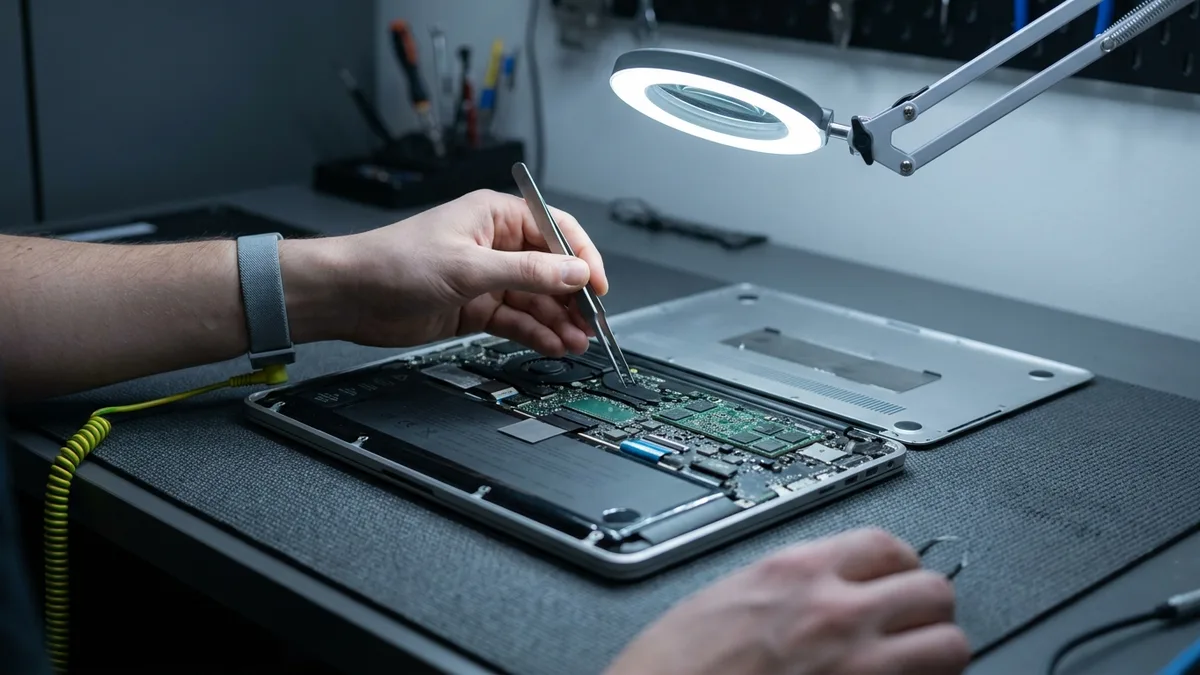
何时该送修,让专业人士接手
如果您的Mac在安全模式下拔掉所有配件后仍然出现故障,或者Apple Diagnostics 返回内存 (PPM) 或服务代码,则原因很可能是硬件问题,值得请专业人士检查。
请将电脑送至 Esmond Service Centre,在我们的亚历山大零售中心 (ARC) 或 Sin Ming Lane 分店进行免费诊断。我们经验丰富的Apple维修专家将读取故障日志,并测试内存、固态硬盘和逻辑板。macOS 和软件维修起价为$65 。
不确定您遇到的问题是什么?请索取免费报价或通过WhatsApp联系我们(号码:8828 8180),我们会如实告诉您是简单的软件修复还是主板级别的维修。

Esmond Service Centre 经验丰富的技术人员可快速诊断并修复 — 免费检测,维修 $65 起。