
📑 Pada halaman ini
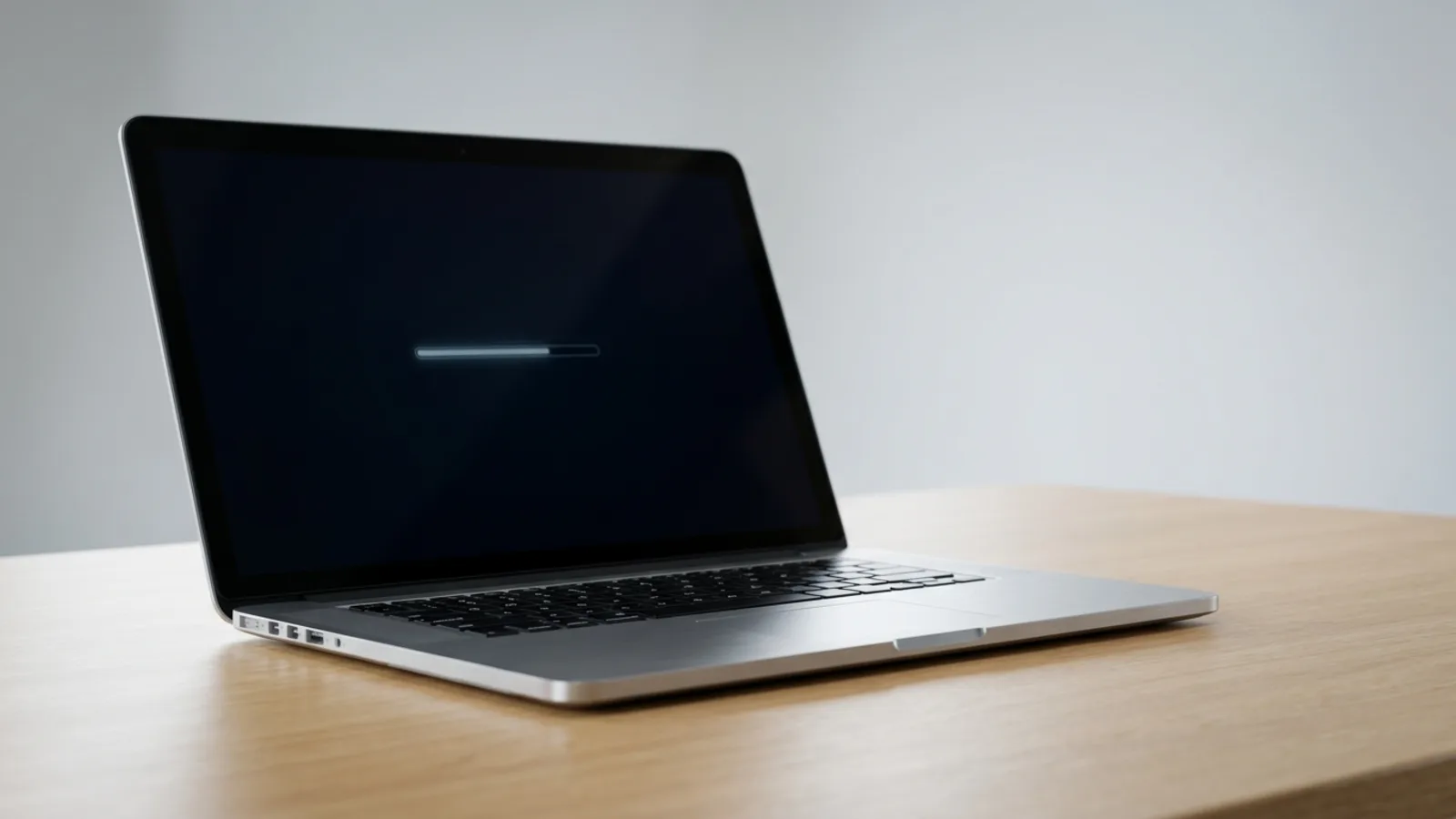
Mac tersekat pada logo Apple , atau menunjukkan bar kemajuan yang terisi separuh jalan dan membeku, adalah salah satu masalah paling biasa yang kami lihat di meja pembaikan kami. Sembilan daripada sepuluh kali ia bukanlah mesin mati: ia adalah masalah perisian atau cakera permulaan yang anda boleh selesaikan sendiri. Kuncinya adalah untuk menyelesaikan pembaikan mengikut urutan, daripada yang paling selamat hingga yang paling terlibat. Dan gunakan langkah permulaan yang betul untuk Mac anda, kerana Apple Silicon (M1, M2, M3, M4, M5) dan Intel Mac boot dengan cara yang sama sekali berbeza.
Di bawah, anda akan membetulkannya langkah demi langkah untuk kedua-dua jenis Mac , dengan setiap risiko kehilangan data ditandai. Anda juga akan belajar untuk mengenal pasti apabila logo Apple yang tersekat sebenarnya adalah SSD atau papan logik yang rosak dan bukannya gangguan perisian.
Pertama, Ketahui Sama Ada Ia Benar-benar Tersekat
Logo Apple muncul sangat awal dalam proses but, sebelum macOS dimuatkan sepenuhnya. Bar kemajuan bermaksud Mac anda sedang melakukan sesuatu, selalunya pemeriksaan cakera, kemas kini tertangguh yang selesai atau pengemasan but pertama selepas pemasangan macOS. Bar itu benar-benar boleh merangkak, duduk di satu tempat selama beberapa minit, kemudian melompat ke hadapan.
Sebelum anda melakukan sesuatu yang drastik, beri masa dan perhatikan tanda-tanda ini:
- Biarkan ia sehingga 15–20 minit. Jika bar bergerak langsung, walaupun perlahan, biarkan ia selesai.
- Dengar dan rasakan. Kipas yang lemah atau casis yang hangat menunjukkan Mac berfungsi, bukan beku.
- Perhatikan jika ia baru sahaja dikemas kini. Jika ini bermula sejurus selepas kemas kini macOS, but pertama mungkin mengambil masa yang lebih lama daripada biasa. Lihat panduan kami tentang kemas kini macOS yang tersekat atau gagal .
- Bar yang tidak pernah bergerak selama 30+ minit , atau logo tanpa bar yang tidak pernah berkembang, adalah sesuatu yang sangat berbaloi untuk ditangani.
Satu lagi semakan: pastikan ia logo hang sebenar dan bukan simbol permulaan yang berbeza, kerana setiap satunya menunjukkan pembetulan yang berbeza. Tanda larangan (bulatan dengan garisan melaluinya) bermakna macOS tidak boleh digunakan pada cakera tersebut. Folder dengan tanda tanya bermakna tiada cakera permulaan ditemui. Globe yang berputar bermakna Mac sedang cuba bermula dari Pemulihan internet. Jika anda melihat salah satu daripadanya dan bukannya logo atau bar kemajuan yang macet, itu adalah simptom cakera permulaan yang hilang dan bukannya hang yang mudah, dan langkah cakera dan Pemulihan di bawah adalah tempat yang perlu difokuskan.
Paksa Mula Semula dan Putuskan Sambungan Semuanya
Mula semula secara paksa yang bersih akan menghapuskan sebahagian besar masalah but yang berlaku sekali sahaja. Kaedahnya adalah sama pada Apple Silicon dan Intel Macs:
- Tekan dan tahan butang kuasa selama kira-kira 10 saat sehingga skrin menjadi hitam sepenuhnya dan Mac dimatikan.
- Tunggu beberapa saat, kemudian tekan butang kuasa sekali untuk menghidupkannya semula.
- Biarkan ia cuba boot seperti biasa dan lihat bar kemajuan sekali lagi.
Cabut palam aksesori anda
Kabel, dok, pemacu luaran atau hab yang rosak boleh menyebabkan Mac terhenti semasa but semasa ia menunggu pada peranti tersebut. Putuskan sambungan semua yang tidak penting: pemacu luaran, hab USB, dok, monitor, pencetak, malah papan kekunci bukan Apple , hanya meninggalkan kuasa. Kemudian paksa mulakan semula sekali lagi. Pada iMac desktop, hanya papan kekunci dan tetikus Apple sahaja yang perlu dihidupkan. Jika ia but dengan peranti persisian yang telah ditanggalkan, sambungkan semula satu demi satu untuk mencari puncanya.
But ke Mod Selamat
Mod Selamat memulakan macOS hanya dengan perkara penting dan menjalankan pemeriksaan dan pembaikan cakera permulaan anda semasa proses bermula. Ia merupakan salah satu pembaikan paling berkesan untuk logo Apple yang tersekat dan langkah-langkahnya berbeza mengikut jenis Mac .
Silikon Apple (M1, M2, M3, M4, M5)
- Tutup Mac sepenuhnya (tekan butang kuasa selama ~10 saat jika perlu).
- Tekan dan tahan butang kuasa sehingga anda melihat “Memuatkan pilihan permulaan” , kemudian lepaskan.
- Pilih volum permulaan anda (biasanya Macintosh HD ).
- Tekan dan tahan kekunci Shift , kemudian klik “Teruskan dalam Mod Selamat.” Mac akan dimulakan semula secara automatik.
Mac Intel
- Hidupkan Mac , atau mulakannya semula.
- Tekan dan tahan kekunci Shift dengan segera semasa ia bermula.
- Terus tekan Shift sehingga anda melihat tetingkap log masuk, kemudian lepaskan.
Pada kedua-dua jenis, sebaik sahaja anda sampai ke tetingkap log masuk, anda akan melihat "But Selamat" dalam bar menu. Itu mengesahkan anda berada dalam Mod Selamat. Log masuk, biarkan ia berhenti seketika, kemudian mulakan semula seperti biasa. Jika ia kini but ke desktop, semakan cakera dalam Mod Selamat mungkin telah menyelesaikan masalah sistem fail kecil.
Jalankan Pertolongan Cemas Utiliti Cakera dalam Pemulihan macOS
macOS Recovery ialah sistem pemulihan terbina dalam yang berasingan, disimpan berasingan daripada macOS utama anda, yang anda gunakan untuk membaiki cakera, memasang semula macOS atau memulihkan daripada sandaran. Jika Mod Selamat tidak dapat diselesaikan atau masalah kembali, but ke Pemulihan dan jalankan First Aid, yang menyemak dan membaiki cakera dengan lebih teliti. Kaedah kemasukan adalah berbeza untuk setiap Mac .
Masuk ke Pemulihan — Apple Silicon
- Matikan Mac sepenuhnya.
- Tekan dan tahan butang kuasa sehingga “Memuatkan pilihan permulaan” muncul. Ini boleh mengambil masa 10–15 saat, jadi jangan lepaskan lebih awal.
- Klik Pilihan , kemudian Teruskan .
- Jika diminta, pilih akaun pentadbir dan masukkan kata laluannya.
Masuk ke Pemulihan — Intel
- Hidupkan Mac dan tekan dan tahan Command (⌘)-R dengan segera .
- Teruskan memegang sehingga anda melihat logo Apple atau glob berputar, kemudian lepaskan.
- Jika diminta, pilih akaun pentadbir dan masukkan kata laluannya.
Jika penyulitan cakera FileVault dihidupkan, Mac anda perlu membuka kunci cakera sebelum ia boleh diteruskan, jadi anda akan diminta memasukkan kata laluan akaun apabila memasuki Mod Selamat atau Pemulihan. Bar kemajuan berputar semasa cakera dibuka kunci adalah perkara biasa, bukan macet.
Jalankan Pertolongan Cemas
- Dalam tetingkap Utiliti macOS, pilih Utiliti Cakera dan klik Teruskan .
- Dalam bar menu, klik Paparan > Tunjukkan Semua Peranti supaya setiap volum, bekas dan cakera fizikal disenaraikan. Oleh kerana macOS menggunakan format APFS (cara Mac menyusun fail pada cakera), bar sisi menyusun volum di dalam bekas di dalam cakera fizikal.
- Kerja dari bahagian bawah bar sisi ke atas: pilih volum terakhir, klik Pertolongan Cemas , kemudian Jalankan . Ulangi untuk setiap volum (termasuk Macintosh HD ), kemudian bekas, dan akhirnya cakera fizikal peringkat atas (cth. APPLE SSD… ). Susunan dari bawah ke atas ini berfungsi kerana APFS membaiki volum bersarang sebelum bekas dan cakera yang menyimpannya.
- Setelah selesai, tutup Utiliti Cakera dan mulakan semula dari menu Apple .
Pertolongan Cemas tidak merosakkan. Ia tidak memadamkan data anda. Jika ia melaporkan ralat yang tidak dapat dibaiki, itu adalah petunjuk penting bahawa cakera itu sendiri mungkin rosak, yang akan kami bincangkan lebih lanjut di bawah. Untuk kerosakan peringkat papan atau storan yang lebih mendalam, lihat halaman pembaikan papan induk MacBook dan iMac kami.
Tetapkan Semula NVRAM (Mac Intel Sahaja)
NVRAM menyimpan tetapan kecil seperti pemilihan cakera permulaan dan pilihan paparan. Nilai yang rosak di sini kadangkala boleh menyebabkan but terhenti. Menetapkannya semula adalah selamat dan cepat, tetapi ia hanya terpakai pada Mac Intel .
Mac Intel
- Tutup Mac sepenuhnya.
- Hidupkannya dan segera tekan dan tahan Option (⌥) + Command (⌘) + P + R secara serentak.
- Tekan keempat-empat kekunci selama kira-kira 20 saat. Mac mungkin kelihatan seperti dimulakan semula dalam tempoh ini. Lepaskan kekunci tersebut, kemudian biarkan ia but seperti biasa.
Silikon Apple
Tiada kombinasi kekunci tetapan semula NVRAM pada Mac Apple Silicon, dan anda tidak memerlukannya. Apple menyatakannya dengan jelas: “Langkah untuk menetapkan semula NVRAM tidak terpakai pada komputer Mac dengan silikon Apple, dan tidak diperlukan pada komputer tersebut.” Apple tidak menerbitkan sebarang langkah ganti dan tidak menerangkan sebarang mekanisme, jadi tiada apa-apa di sini untuk dilakukan — tutup sepenuhnya dan hidupkan semula seperti biasa sudah memadai.
Pasang Semula macOS Daripada Pemulihan (Menyimpan Data Anda)
Jika cakera lulus pemeriksaan tetapi Mac masih tidak dapat boot, fail sistem macOS mungkin rosak. Memasang semula macOS daripada Pemulihan akan menggantikan sistem pengendalian tanpa memadamkan fail peribadi anda . Jangan pilih Padam atau Utiliti Cakera > Padam, yang akan memadamkan semuanya.
- But ke macOS Recovery menggunakan langkah Apple Silicon atau Intel di atas.
- Pilih Pasang Semula macOS dan klik Teruskan .
- Ikut arahan dan pilih Macintosh HD sedia ada anda sebagai destinasi.
- Pastikan Mac dipasang pada kuasa dan disambungkan ke Wi-Fi; muat turun dan pemasangan mungkin mengambil sedikit masa, dan Mac mungkin dimulakan semula beberapa kali.
Ini memastikan fail, aplikasi dan tetapan anda kekal di tempatnya sambil memberikan anda salinan sistem pengendalian yang baharu. Jika anda menggunakan Mac lama yang tidak dapat mendapatkan versi terkini, panduan kami tentang cara memasang macOS pada Mac lama menerangkan pilihan anda. Jika anda langsung tidak dapat masuk ke Pemulihan atau skrin kekal hitam, baca Mac tidak akan dihidupkan seterusnya.
Apabila Perkakasan Gagal, Bukan Perisian
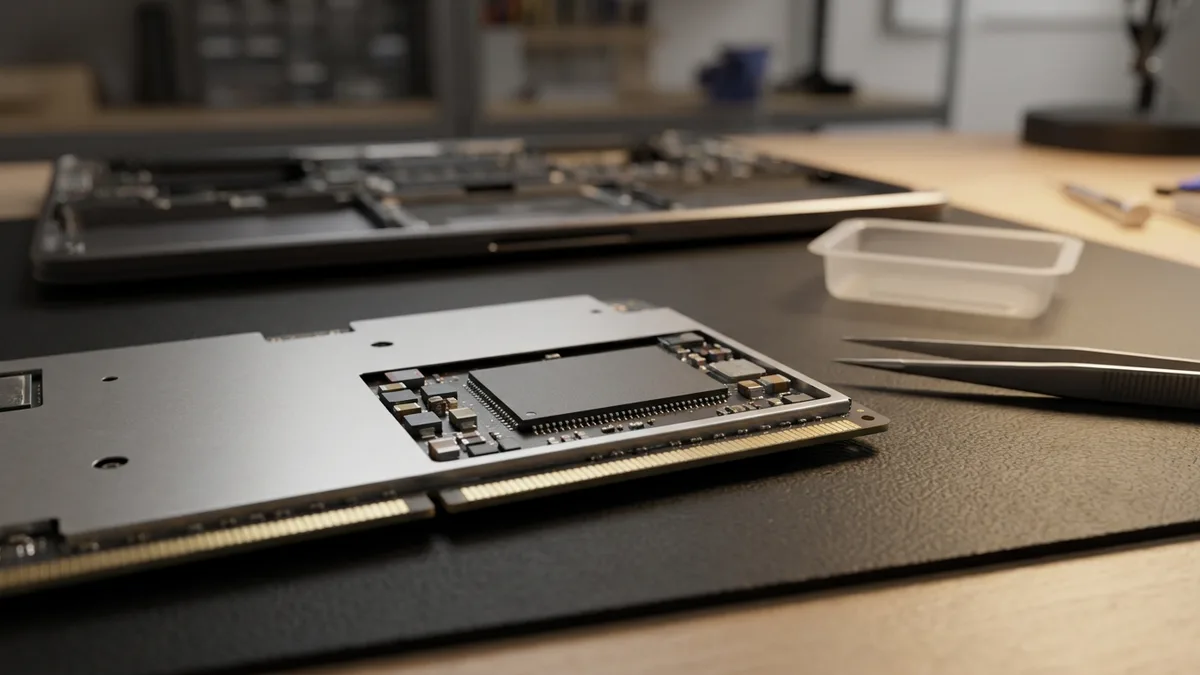
Jika anda telah sabar menjalani setiap langkah di atas dan Mac masih tergantung pada logo Apple atau bar pemuatan, puncanya selalunya perkakasan, selalunya SSD yang rosak atau kerosakan papan logik. Tanda-tanda petunjuk dari meja pembaikan:
- Pertolongan Cemas Utiliti Cakera melaporkan ralat yang tidak dapat dibaiki atau cakera dalaman langsung tidak muncul.
- Pemasangan semula macOS gagal di separuh jalan, atau Mac tidak dapat mencapai "Memuatkan pilihan permulaan" atau skrin Pemulihan.
- But akan membeku pada titik yang berbeza setiap kali , atau anda akan melihat grafik yang herot atau logo yang berkelip-kelip sekali-sekala.
- Panik kernel berulang atau mula semula secara rawak semasa atau sejurus selepas but.
- Pada Mac yang lebih lama, storan atau papan logik telah lama ketinggalan zaman, dengan gangguan sekejap-sekejap yang datang dan pergi mengikut suhu.
Untuk mengesahkan, anda boleh menjalankan Apple Diagnostics , ujian kendiri perkakasan terbina dalam. Pada Intel Mac , tahan D semasa permulaan; pada Apple Silicon, capainya dari skrin pilihan permulaan butang kuasa. Kod rujukan yang menunjukkan storan, memori atau papan logik mengesahkan kesalahan perkakasan dan bukannya perisian.
Pada kebanyakan Mac terkini, SSD dipateri pada papan logik, jadi kegagalan storan dan kegagalan papan bertindih, dan pemulihan data anda terlebih dahulu menjadi keutamaan. Jika fail anda tidak disandarkan, hentikan percubaan pemasangan semula berulang kali (ia boleh menyukarkan pemulihan) dan berbincanglah dengan kami tentang pemulihan data sebelum apa-apa lagi.
Bila hendak membiarkan profesional mengambil alih
Jika First Aid tidak dapat membaiki cakera, pemacu tidak muncul atau pemasangan semula macOS terus gagal, masalahnya mungkin SSD atau papan logik yang rosak dan bukannya perisian, dan memaksa lebih banyak percubaan boleh membahayakan data anda.
Bawa ke Esmond Service Centre untuk diagnostik percuma di Pusat Runcit Alexandra (ARC) atau cawangan Sin Ming Lane kami, atau WhatsApp kami di 8828 8180. Kami pakar pembaikan Apple bebas, dengan juruteknik pakar Apple dan 16 tahun dan terus bertambah pengalaman pembaikan langsung di belakang meja pembaikan.
Anda juga boleh meminta sebut harga percuma atau membaca hab pembaikan MacBook & macOS penuh kami. Jika data anda tidak disandarkan, sebutkannya dahulu supaya kami mengutamakan pemulihan.

Juruteknik berpengalaman Esmond Service Centre boleh mendiagnosis dan membaikinya dengan pantas — diagnostik percuma, pembaikan dari $65.