

📑 Pada halaman ini
Apa maksudnya apabila papan kekunci, trackpad dan skrin gagal serentak
Satu komponen yang rosak biasanya gagal bersendirian — satu kekunci mati di sini, skrin berkelip di sana. Apabila papan kekunci, trackpad dan paparan semuanya bermasalah serentak, corak itu menunjuk kepada sesuatu yang mereka kongsi: sistem kuasa, papan logik utama, atau kerosakan fizikal yang telah sampai ke lebih daripada satu bahagian. Pada MacBook Air, trackpad, riben papan kekunci dan bateri dipadatkan bersama di bawah kes atas, jadi satu sel kembung atau satu tumpahan boleh mematikan ketiga-tiganya.
Laporan forum menyokong perkara ini. Di Komuniti rasmi Apple, seorang pemilik MacBook Air 2020 yang papan kekunci dan trackpadnya tidak bertindak balas di skrin log masuk dinasihatkan mengesyaki bateri kembung, sensor sudut penutup, atau kerosakan cecair — dan puncanya rupa-rupanya air yang telah sampai ke bawah papan kekunci. Pengajarannya ialah “semuanya berhenti serentak” lebih kerap cerita perkakasan daripada perisian.
_-_2.jpg)
Pertama, semakan selamat yang mengambil lima minit
Tiada satu pun daripada ini boleh memburukkan keadaan, dan mana-mana satu boleh menyelamatkan anda daripada pembaikan. Panduan rasmi Apple untuk Mac yang tidak bertindak balas ialah mula semula paksa — tahan butang kuasa kira-kira sepuluh saat, kemudian tekan seperti biasa — dan putuskan setiap aksesori dahulu, kerana hab atau dongle yang rosak boleh mengunci input.
- Mula semula paksa: tahan butang kuasa kira-kira 10 saat, kemudian tekan sekali lagi untuk hidupkan.
- Pasang papan kekunci dan tetikus USB atau Bluetooth. Jika ia berfungsi tetapi yang terbina dalam tidak, puncanya papan kekunci atau trackpad dalaman, bukan macOS.
- Cabut segala-galanya — pengecas, hab, pemacu, dongle — dan cuba lagi.
- Periksa pengecas, kabel dan soket dinding yang lain; Mac yang kekurangan kuasa boleh berkelakuan pelik.
- But ke Mod Selamat (tahan butang kuasa pada Apple silicon untuk ke pilihan permulaan) bagi menolak isu perisian.
- Jalankan Apple Diagnostics untuk mengesan kerosakan perkakasan.
- Jika kes atau trackpad membonjol, BERHENTI: jangan cas dan jangan tekan bonjolan itu — itu bateri kembung.
Jika papan kekunci dan tetikus luaran membawa anda kembali ke desktop yang berfungsi, anda boleh menyimpan fail dan bekerja seperti biasa sementara mengatur pembaikan bahagian terbina dalam. Jika input luaran pun tidak berkesan dan skrin masih berkelip, masalahnya lebih dalam — kemungkinan besar kuasa atau papan logik — dan mesin itu perlu dibuka.
Cara pantas mengetahui kerosakan yang anda hadapi
Gunakan apa yang anda boleh perhatikan. Jadual di bawah memetakan petunjuk yang anda nampak atau rasa kepada punca yang paling mungkin dan langkah seterusnya yang selamat. Ia panduan, bukan diagnosis — tetapi ia memberitahu betapa mendesaknya keadaan dan apa yang perlu dikatakan apabila anda membawa Mac itu masuk.
| Apa yang anda perasan | Punca paling mungkin | Apa yang perlu dibuat |
|---|---|---|
| Trackpad sukar diklik, kes atau bawah membonjol | Bateri kembung menolak dari bawah trackpad | Berhenti mengecas sekarang; jangan tekan bonjolan; bawa masuk |
| Kelipan skrin berubah apabila anda buka atau tutup penutup | Kabel flex paparan rosak | Elak menggerakkan engsel; perlu servis paparan atau kabel |
| Semuanya mati selepas tumpahan atau lembapan | Kerosakan cecair pada papan input | Matikan, jangan cas, bawa masuk segera |
| Papan kekunci luaran berfungsi, terbina dalam tidak | Riben papan kekunci atau trackpad, atau kes atas | Selamat guna secara luaran; tempah pembaikan |
| Tiada respons, skrin berkelip, tiada tumpahan atau bonjolan | Sistem kuasa atau papan logik | Perlu diagnosis di bengkel |
Punca paling biasa: bateri kembung di bawah trackpad
Dalam MacBook Air, bateri terletak terus di bawah trackpad. Apabila sel litium-ion menua atau gagal, ia boleh kembung, dan kerana tiada ruang, ia menolak ke atas — terhadap trackpad, papan kekunci dan kadangkala tapak. Tekanan itulah sebabnya trackpad menjadi sukar diklik, kekunci terasa pelik, dan apabila kabel rata atau penyambung tegang, trackpad atau papan kekunci berhenti bertindak balas sama sekali.
Ini sepadan dengan laporan pemilik. Dalam satu bebenang Komuniti Apple, bateri yang jelas kembung — “hampir dua kali ganda saiz dijangka” dan berdesis — telah merosakkan kabel rata trackpad, jadi klik trackpad mati walaupun selepas bateri ditukar. Anggap bateri kembung sebagai isu keselamatan, bukan kesulitan kecil: berhenti mengecasnya, jangan tekan bonjolan, dan jangan terus menggunakannya. Apple memberi amaran supaya tidak menggantikan bateri terbina dalam sendiri kerana sel kembung boleh tertusuk — ini kerja untuk bengkel dengan alat yang betul.

Apabila puncanya trackpad atau flex input
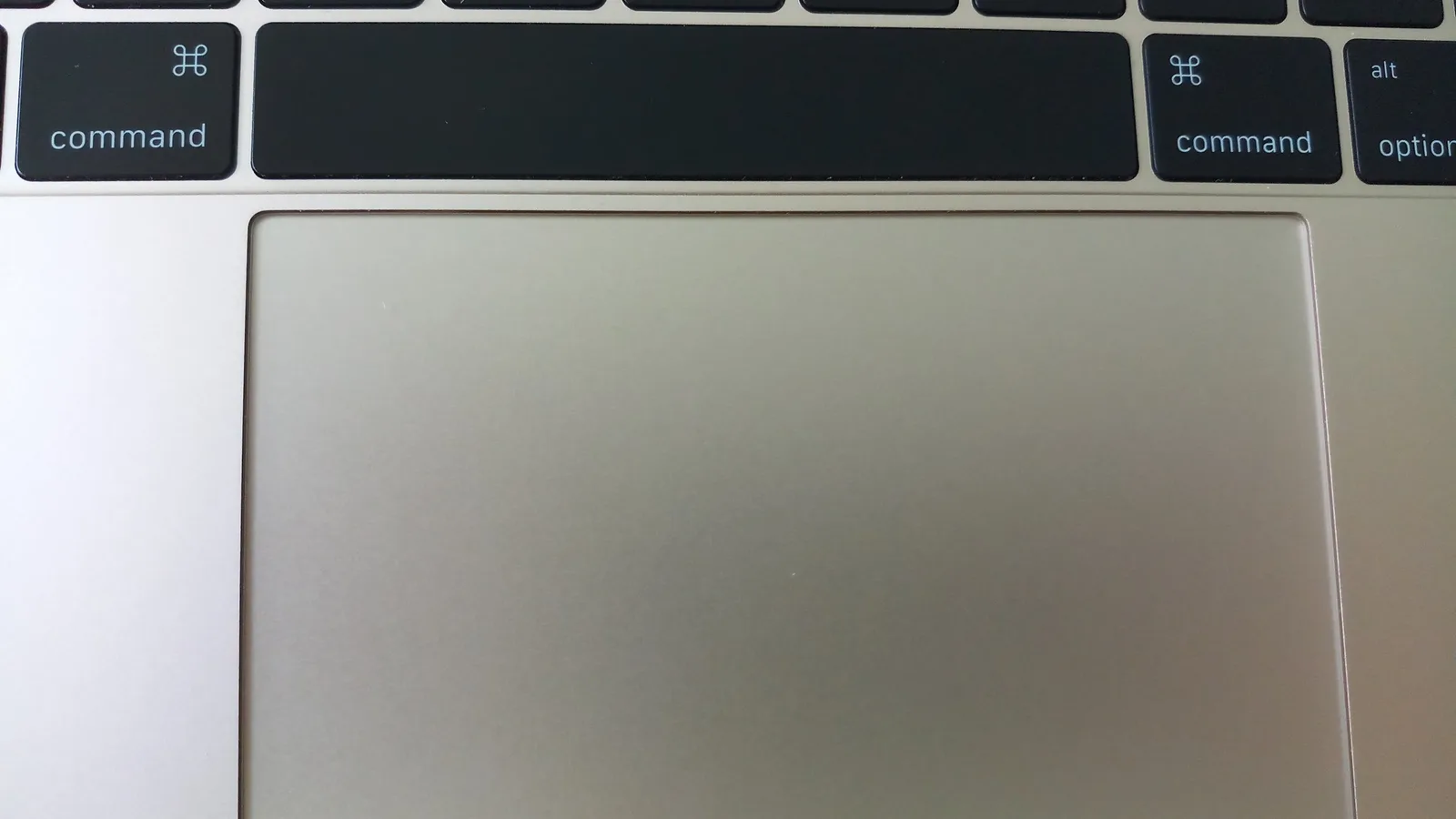
Walaupun tanpa bateri kembung, trackpad dan papan kekunci bersambung ke papan logik melalui kabel riben rata yang nipis. Hentakan, pembaikan terdahulu, haba, atau usia boleh melonggarkan atau meretakkannya, lalu penuding beku atau kekunci mati sedangkan papan kekunci luaran berfungsi dengan sempurna. Pembaikannya biasanya kabel riben atau modul trackpad, bukan komputer riba baharu sepenuhnya — sebab itulah diagnosis yang betul penting sebelum sesiapa memberi sebut harga untuk penggantian kes atas.
Kelipan skrin yang berubah mengikut sudut penutup
Ada satu simptom skrin yang berbaloi diuji dengan sengaja: buka dan tutup penutup perlahan-lahan dan perhatikan kelipan. Jika kelipan muncul, bertambah teruk atau hilang pada sudut tertentu, itu menunjuk kepada kabel flex paparan — riben nipis yang membawa isyarat dan kuasa lampu latar merentasi engsel. Selepas beribu kitaran buka-tutup, ia boleh haus di tempat ia membengkok. Apple pernah menjalankan program servis untuk kecacatan lampu latar pada sesetengah model MacBook Pro lama; program itu kini telah tamat, tetapi corak kerosakan itu sama seperti yang masih digambarkan pemilik.
Seorang pemilik sebenar di Komuniti Apple menggambarkan tepat perkara ini: “skrin berkelip, hanya boleh digunakan pada sudut tertentu secara rawak”, dikesan kepada kabel flex paparan yang lazim putus. Jika kelipan anda berkelakuan begini, elak menggerakkan engsel dan rancang untuk pembaikan paparan atau kabel — set semula perisian tidak akan menyembuhkan kabel yang retak.
Kerosakan cecair dan kerosakan papan logik
Jika masalah bermula selepas tumpahan, beg lembap atau keadaan sangat lembap — biasa di Singapura — cecair mungkin telah sampai ke papan di bawah papan kekunci. Kerosakan cecair sensitif masa: kakisan terus merebak selepas skrin kelihatan kering. Matikan Mac, jangan cas, jangan tekan kekunci untuk “menguji”nya, dan bawa masuk dengan cepat. Begitu juga Mac yang tiada tumpahan, tiada bonjolan dan masih tidak bertindak balas sementara skrin berkelip — itu menunjuk kepada litar kuasa atau papan logik, yang hanya boleh diukur di bengkel.
Apple silicon lwn Intel: mengapa pembaikannya berbeza
Penting yang mana MacBook Air anda miliki. Pada model Apple silicon (M1 dan lebih baharu) tiada SMC (cip yang mengawal kuasa dan kipas) berasingan untuk diset semula — Apple berkata ia set semula secara automatik, jadi anda cuma mula semula. Pada MacBook Air Intel yang lebih lama, menetapkan semula SMC boleh membersihkan gangguan kuasa, sensor dan lampu latar papan kekunci: tahan Shift, Control dan Option bersama butang kuasa selama sepuluh saat, kemudian hidupkan. SMC mengawal kuasa, lampu latar papan kekunci dan sensor, jadi ia berbaloi dicuba pada mesin Intel sebelum menganggap perkakasan — tetapi ia tidak akan membaiki bateri kembung atau kabel yang retak.
Bila perlu bawa ke bengkel di Singapura
Jika papan kekunci luaran berfungsi, anda boleh terus bekerja dan merancang pembaikan dengan tenang. Bawa masuk lebih awal jika kes kembung, jika ada sebarang cecair, atau jika kelipan skrin berubah mengikut penutup — itu bertambah teruk dan, bagi bateri, membawa risiko keselamatan. Di Esmond Service Centre kami bermula dengan diagnosis: kami sahkan sama ada bateri telah kembung, uji riben papan kekunci dan trackpad, periksa kabel flex paparan melalui engsel, dan periksa papan untuk kakisan, supaya pembaikan membetulkan kerosakan sebenar dan bukan menggantikan keseluruhan kes atas secara teka. Beritahu kami apa yang anda perasan — tumpahan, bonjolan, kelipan yang bergerak dengan penutup — kerana petunjuk itu menghala kami terus kepada punca.

Juruteknik berpengalaman Esmond Service Centre boleh mendiagnosis dan membaikinya dengan pantas — diagnostik percuma, pembaikan dari $65.