

📑 本页内容
一块 MacBook Pro 屏幕,如果底部闪烁、频闪、冒出一条条竖直的亮带,或者一打开盖子就直接黑掉,那是这台机器最让人心慌的故障之一——因为和电池变慢、风扇变吵不同,它看上去就像屏幕正在你眼前报废。但很多时候问题根本不在屏幕,而在给它供电供信号的那根排线。
就 MacBook 问题联系 Esmond Service Centre 的顾客,会向我们描述这一类状况——屏幕闪烁或变黑,而不是机器开不了机。而且不只是我们这里。在苹果自己的支持论坛上,机主们多年来都在问同一个问题:一位 2016 款 13 英寸的机主写道,屏幕“在 30 度角时一切正常,一旦完全打开就开始闪烁”,苹果的技师告诉他这是排线的问题。那一句话就是整个故障的缩影,也正因如此,我们柜台的第一句话从来不是“你试过什么?”,而是“你动一下屏幕,情况会变吗?”
Flexgate 到底是什么
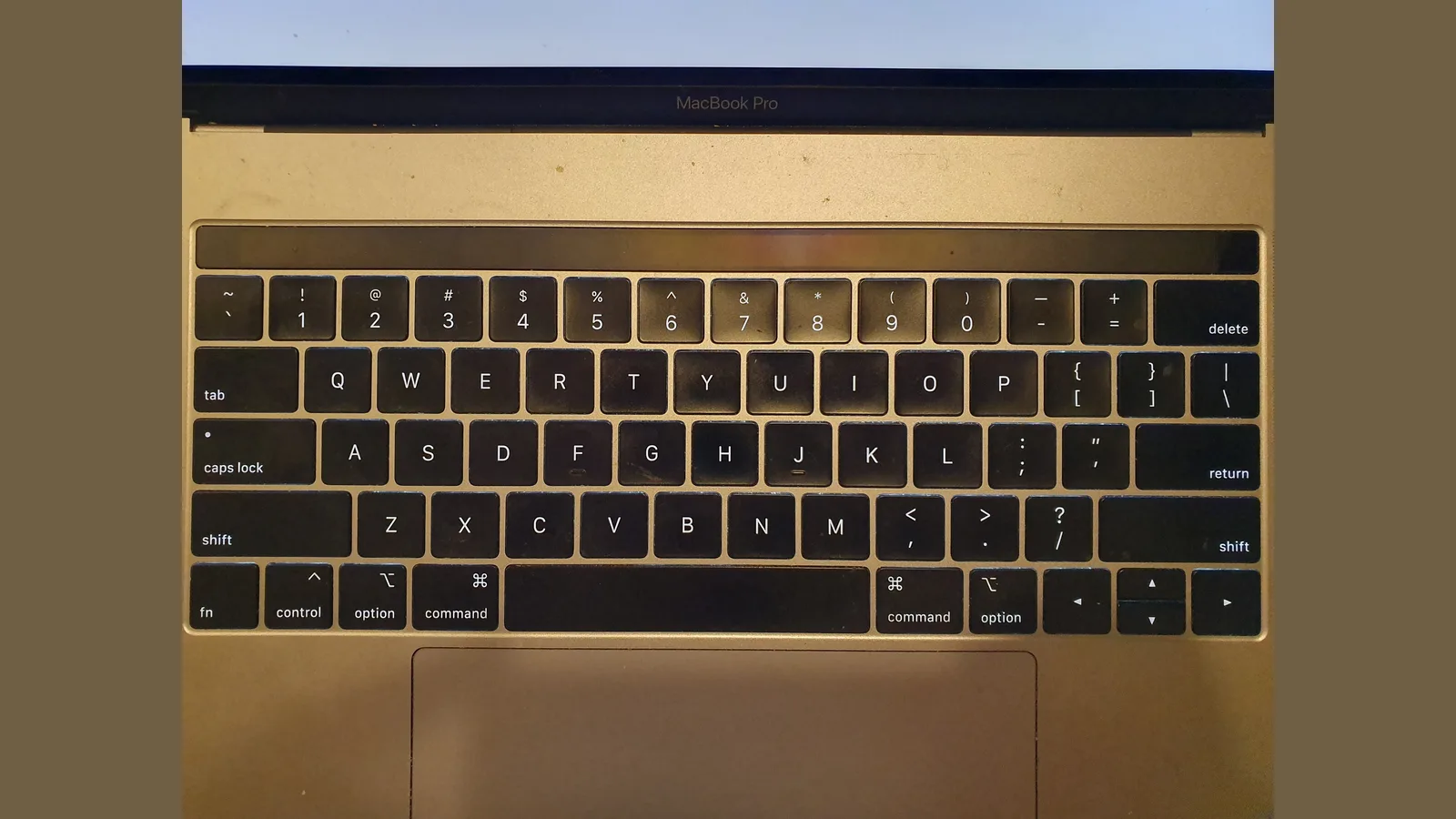
当苹果把 2016 款 MacBook Pro 做得更薄时,屏幕的数据连接和背光连接不再是一根你能插拔的独立排线,而变成了纤薄的软排线——在给这个故障命名的报道里,它们“松松地缠绕在显示控制板周围”。每次你打开盖子,这些软排线都会在转轴处被拉得更紧。一根纤细的导体反复弯折成千上万次,就会疲劳、撕裂——就像一枚回形针来回掰几次就会断。通常先失效的是排线里负责背光的那一半,所以最早的征兆是“光”,而不是整块黑屏:屏幕底部边缘出现不均匀的亮脚灯,机主们戏称它为“舞台灯”效应。
最能说明这是设计缺陷、而非你造成的损耗的证据,是苹果随后的做法:2018 款 MacBook Pro 上这根排线加长了大约 2 毫米,而这一点点余量悄悄让问题消失了。一个靠两毫米排线就能解决的故障,从来就与你开合笔记本是否小心无关。

哪些 MacBook 会中招
| 你的 MacBook Pro | 会出什么问题 | 在苹果的计划内吗? |
|---|---|---|
| 13 英寸,2016(两个或四个雷雳 3 接口) | 先是舞台灯亮带,随后背光完全失效 | 有——但该计划现已结束 |
| 15 英寸,2016 与 2017 | 同一根排线,同样的舞台灯表现 | 没有——从未纳入 |
| 13 英寸,2017 | 大角度时闪烁、背光失效 | 没有——苹果拒绝将 2017 纳入 |
| 2018 及以后 | 排线加长约 2 毫米;基本已解决 | 不适用 |
如果你不确定自己是哪一台,点开苹果菜单,选择“关于本机”,型号和年份就在第一行。年份在这里比平时更重要,因为它既决定了中 flexgate 的可能性,也决定了苹果当年是否愿意为它买单。
在家就能做的 flexgate 自测
下面每一步都不花钱、没有风险——唯一的“代价”就是开合几次,而一旦你怀疑是 flexgate,就该尽量少做这个动作。请按顺序来,哪一步给出明确答案就停在哪一步。
- 首先,重启并盯着开机标志看。如果在 macOS 还没加载完之前——在苹果标志或登录界面上——闪烁或底部亮带就已经出现,那它就不是某个应用、某项设置或某次系统更新造成的。这会直接把矛头指向硬件。
- 然后,从合盖状态慢慢打开屏幕。记下闪烁或亮带出现的那个角度。Flexgate 通常在屏幕开到 40 到 90 度之间时出现——那正是磨损排线被拉得最紧的位置。
- 接着,再把屏幕往回压到一个较小的角度。如果画面在大约 30 到 40 度时稳定或恢复正常,一开大又出问题,这种“随角度变化”正是 flexgate 的标志性特征。没有哪种常见屏幕故障会像这样随转轴开合而时好时坏。
- 然后,接一台外接显示器。如果外接屏幕画面完美,而内置屏幕继续出问题,那问题就出在通往内置面板的那条通路上——也就是排线——而不是两块屏幕共用的显卡芯片。
- 最后,停手并把机器送修。如果屏幕底部已经出现固定的亮斑或死区,说明排线不只是疲劳,而是正在撕裂,这时就该寻求专业帮助,而不是继续测试。此后每一次开合都在消耗它所剩无几的寿命,所以把屏幕停在能正常显示的角度,交给技师检查。
是舞台灯,还是别的问题?如何区分
- Flexgate:屏幕底部边缘出现明亮、不均匀的脚灯,开盖越大越严重,压到小角度往往就恢复。闪烁随转轴而变。
- 显卡芯片故障(2011 款 15 英寸的老毛病):整屏出现花屏、棋盘格图案或直接崩溃,和开盖角度毫无关系。
- 面板松动或损坏(磕碰或进液之后):屏幕任意位置都可能闪,和特定角度无关,通常能追溯到某次具体事件。
- 软件或触控栏问题:只在某一个应用里闪,或只有触控栏那条窄条在闪,而且登录之前一切正常。那不是 flexgate。
是修排线,还是换整块屏?
这里正是“诚实建议”最关键的地方,因为同样的舞台灯症状背后藏着两种截然不同的修法,费用也相差很大。任何在没打开机器之前、就在电话里给你一个确定价格的人,都是在猜。
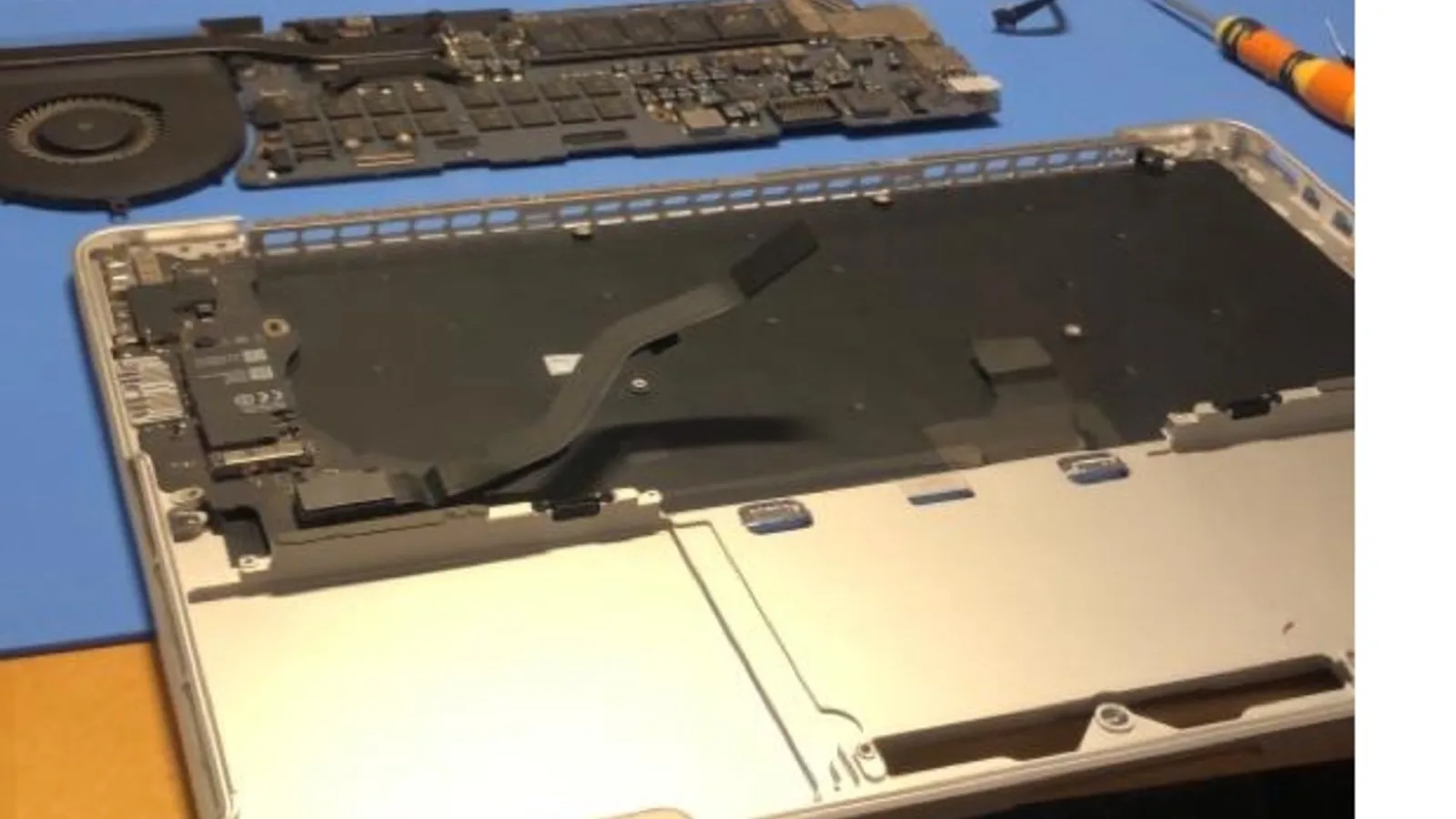
- 换排线。在许多 2016 和 2017 款机器上,如果面板本身在小角度下仍能显示良好画面,就打开显示组件、更换那根磨损的软排线。这是更便宜的方案,而且针对的是真正的设计缺陷,而不是一股脑把整块屏幕换掉。
- 换整块显示组件。如果面板碎裂,或背光已在整屏范围内失效,碎裂的面板无法只换排线就修复,所以要把显示组件作为一个整体更换。这更贵,但当坏掉的是面板本身——而不只是排线——时,这才是正确的选择。
- 你需要哪一种,从外面是看不出来的。一根撕裂的排线和一块报废的面板,摆在你桌上时一模一样。这正是“先检测、再报价”的全部理由——这样你付的是你真正需要的那项维修,而不是默认就上那个更贵的。
苹果的免费维修后来怎样了
苹果最终确实承认了其中一部分。它推出了“13 英寸 MacBook Pro 显示屏背光服务计划”,覆盖 2016 款 13 英寸、两个及四个雷雳 3 接口、于 2016 年 10 月至 2018 年 2 月间售出的机型,后来又把保障期延长到自购买起五年。有两点限制了它,而且这两点今天都很关键。第一,它只覆盖背光失效——并非每个出现闪烁的机主都符合条件,上文那位论坛机主就被这样告知。第二,它从头到尾只针对 2016 款 13 英寸机型:15 英寸和 2017 款机器从未纳入。而如今这个计划本身也已关闭——苹果为它设的页面现在返回“你查找的 Apple 服务计划已结束。”所以对今天几乎所有被 flexgate 困扰的人来说,这都是一次保外维修,问题只是去哪里把它修好。

在新加坡找人检查
Esmond Service Centre 是新加坡的一家 Apple 独立维修提供商(Apple Independent Repair Provider)。每一项 MacBook 维修都包含免费检测,你会在同意任何事情之前拿到一份逐项列出的工时与零件明细——这一点在 flexgate 上尤其重要,因为同样的舞台灯症状背后,一边是换排线,一边是换整块屏,而只有打开机器才能判断你这台需要哪一种。
你可以直接到 Alexandra 或 Sin Ming 门店,也可以先用 WhatsApp 把机型和一段闪烁的短视频发过来——一段能看到屏幕随开合而变化的片子,在你还没到店之前就能告诉我们很多。多数 MacBook 维修对我们的工时和所换零件提供 90 天保修,可通过可选的 Esmond Care 计划延长至一年;进液维修与 macOS 重装不在标准保修范围内。想了解我们承接哪些项目、各自通常需要多久,可以看我们的 MacBook 维修页面。

Esmond Service Centre 经验丰富的技术人员可快速诊断并修复 — 免费检测,维修 $65 起。