
_Touch_Bar.jpg)
📑 本页内容
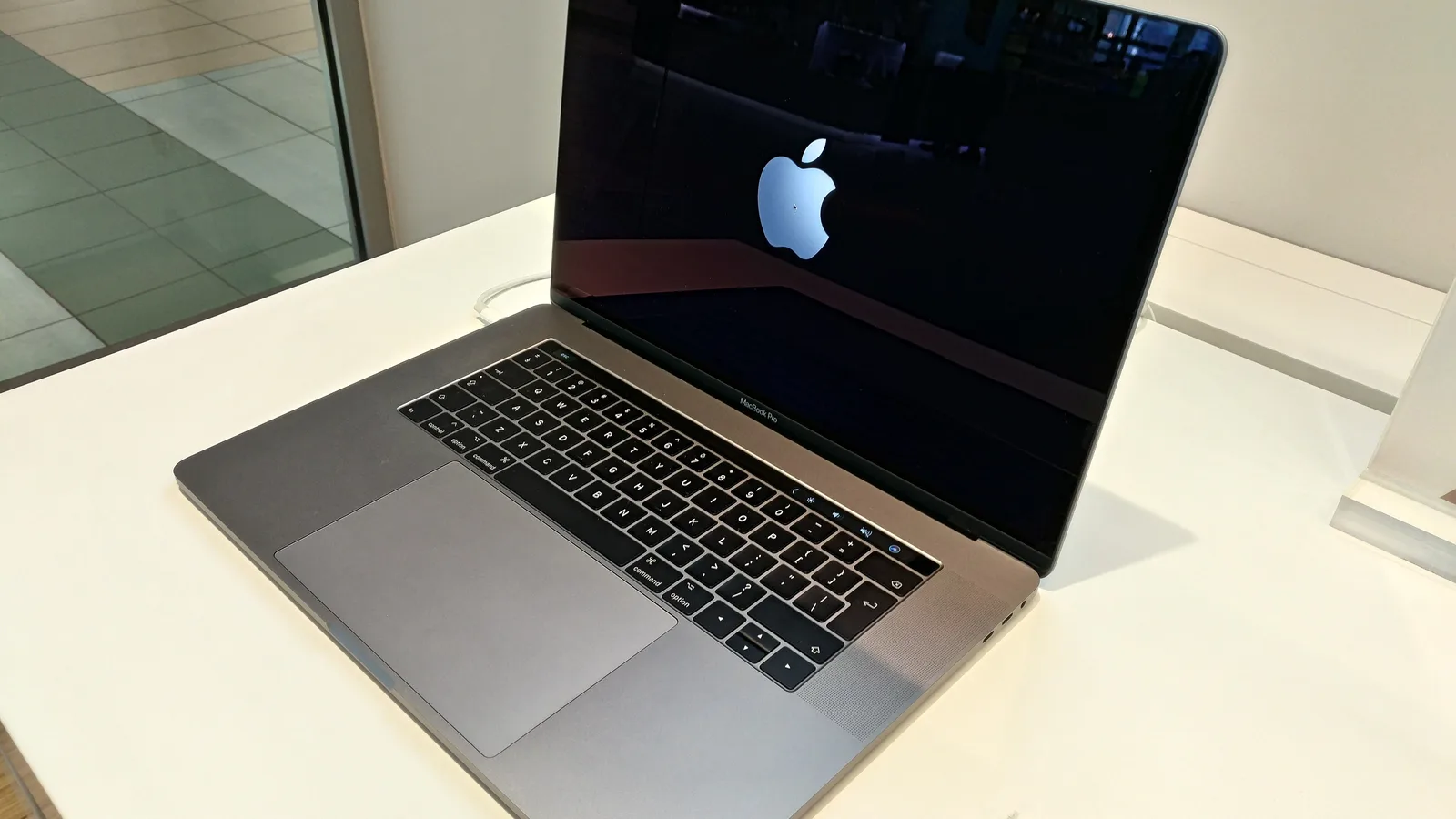
触控栏闪烁、频闪、出现一条白色或绿色的亮带,或者一闪之后直接变黑,是 MacBook Pro 上比较让人不安的故障之一,因为那条窄条恰好位于你打字时视线停留的位置。它同时也是少数几种情况之一:网上的标准建议不只是帮不上忙,而是根本针对着另一台你也许并不拥有的机器。
当顾客就这一类 MacBook 状况联系 Esmond Service Centre——某条窄条或某块面板表现异常,而不是机器开不了机——我们在柜台问的第一句话从来不是“你试过什么?”,而是“这是哪一台 MacBook Pro?”

每一台带触控栏的 MacBook Pro 都属于三组之一
触控栏从 2016 年一直用到 2022 年,此后不再出现。苹果自己的技术规格页面,在 MacBook Pro(13 英寸,M2,2022 年)的键盘一栏中,仍然列着 Touch Bar 与 Touch ID——那是最后一款配备它的机型。对闪烁的触控栏来说,真正决定处理方式的不是包装盒上的年份,而是机器内部的控制芯片,而它把这些机器分成了三组。
| 你的 MacBook Pro | 内部是什么 | 有没有 SMC 重置? |
|---|---|---|
| 2016–2017 年的触控栏机型 | Intel,配第一代 T1 控制芯片 | 有——10 秒的那套组合 |
| 2018–2020 年的 Intel 机型 | Intel,配 Apple T2 安全芯片 | 有,但不是同一套——7 秒,而且有一个键换了位置 |
| 13 英寸 M1(2020)与 13 英寸 M2(2022) | Apple 芯片 | 没有。根本没有可执行的重置 |
苹果自己那份搭载 T2 芯片的 Mac 清单写的是:“2018 至 2020 年推出的 MacBook Pro,不含 MacBook Pro(13 英寸,M1,2020 年)”。多数攻略正是栽在这一条例外上:13 英寸 M1 也是 2020 年推出的,所以一篇写着“2018 到 2020 用 T2 方法”的文章,会让 M1 用户去按一组毫无作用的键。要确认自己的机型,点开苹果菜单,选择“关于本机”,型号和年份就在第一行。
先做不花钱的检查,按这个顺序
下面每一步都不花钱,也没有风险。请按顺序做,哪一步解决了就停在哪一步——如果六步一次做完,你永远不会知道是哪一步起了作用,也无法把这条信息告诉维修技师。
- 正经地重启一次。不是合上盖子——点苹果菜单,选“重新启动”。在 M1 或 M2 机型上,这就是苹果所说的“重置”的全部内容,因为控制芯片会在重启时自行复位。
- 拔掉电源以外的所有外设。外接显示器、扩展坞和 USB 集线器是常见的诱因;如果拔掉集线器的那一刻窄条就稳了下来,它已经告诉你该往哪里查。
- 单独重启触控栏的后台程序。打开“终端”,执行
sudo pkill TouchBarServer,再执行sudo killall ControlStrip。窄条会暗下去,一两秒内自行回来。不会删除任何东西,也不会重装任何东西。 - 看看窄条被设定成显示什么。在“系统设置”的“键盘”里,触控栏可以设为应用控件、展开的控制条,或者纯粹的 F1–F12 功能键。把它切到 F1–F12 本身就是一项诊断:如果显示功能键时纹丝不动,只在某一个应用里才闪,那问题出在那个应用,不是硬件。
- 装上待安装的 macOS 更新。如果闪烁是在某次更新那一周开始的,而前一周机器还好好的,那么在做别的事情之前,值得先等一个更新周期。
- 换一个用户账户登录,或进入安全模式。如果在全新账户里窄条表现正常,问题就在你自己的设置或某个登录项里,而不在机器本身。
SMC 重置——而且三组里只有两组有
系统管理控制器负责 Mac 的电源管理,重置它是苹果自己给出的、针对可能与电源相关的问题的最后一步。苹果针对不同机器给出的说明并不相同,而这正是被抄错的那一段。
- Apple 芯片(13 英寸 M1 2020、13 英寸 M2 2022):没有任何操作可做。苹果的原话是:“无需其他步骤。搭载 Apple 芯片的 Mac 会自动重置 SMC。”关机再开机,全部流程就是这样。
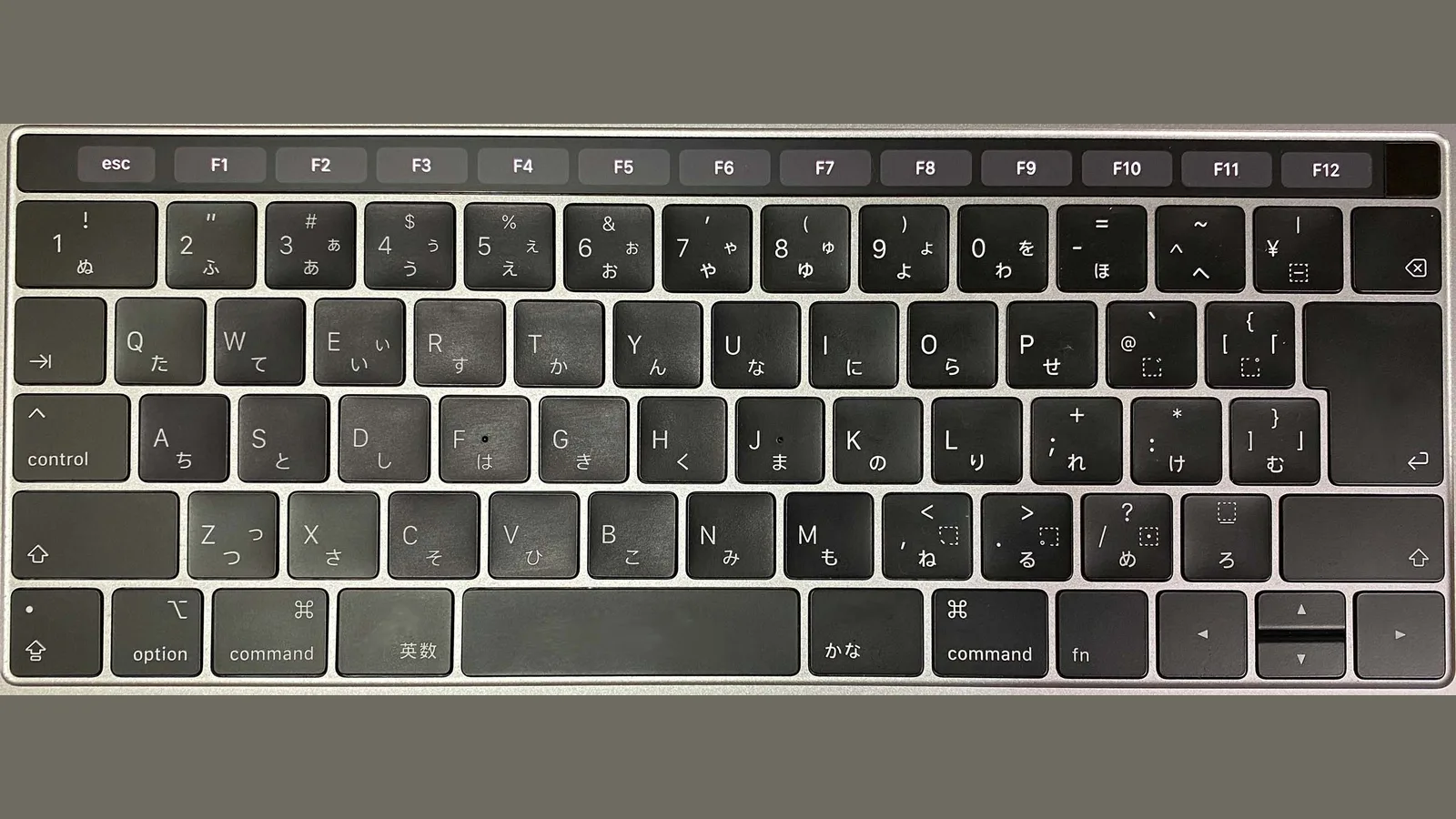
- 带 T2 芯片的 Intel 机型(2018–2020,不含 13 英寸 M1):先关机,然后按住左侧 Control、左侧 Option 和右侧 Shift,再加上电源键,四个键一起按住 7 秒。松开,稍等,再开机。
- 不带 T2 芯片的 Intel 机型(2016–2017 触控栏机型):先关机,然后按住左侧 Shift、左侧 Control 和左侧 Option,再加上电源键,四个键一起按住 10 秒。松开后开机。
在 Intel 机型上,你还可以重置 NVRAM——机器启动时读取的那一小块设置存储:开机过程中按住 Option、Command、P 和 R。苹果只针对基于 Intel 的 Mac 列出这组按键,对 Apple 芯片机型完全没有列出。
什么时候该停手,别再试软件方法
只要下面任何一条成立,就停下来,把机器交给人检查。每一条都指向硬件;越过这条线还在重复软件步骤,只会把答案往后拖。
- 窄条在 macOS 还没加载完就开始闪——开机标志阶段,或者登录界面上。
- 在第二个用户账户和安全模式下也一样闪,不只是你自己的账户。
- 窄条有一段始终是黑的,或者某条彩色亮带固定停在一个位置。
- 当你按压窄条附近的机身,或者开合屏幕时,闪烁的样子会跟着变。
- 这台机器曾经摔过,或者旁边进过液体——哪怕是几周之前的事。
- 触控栏摸上去发烫,或者键盘上方的机身发烫。
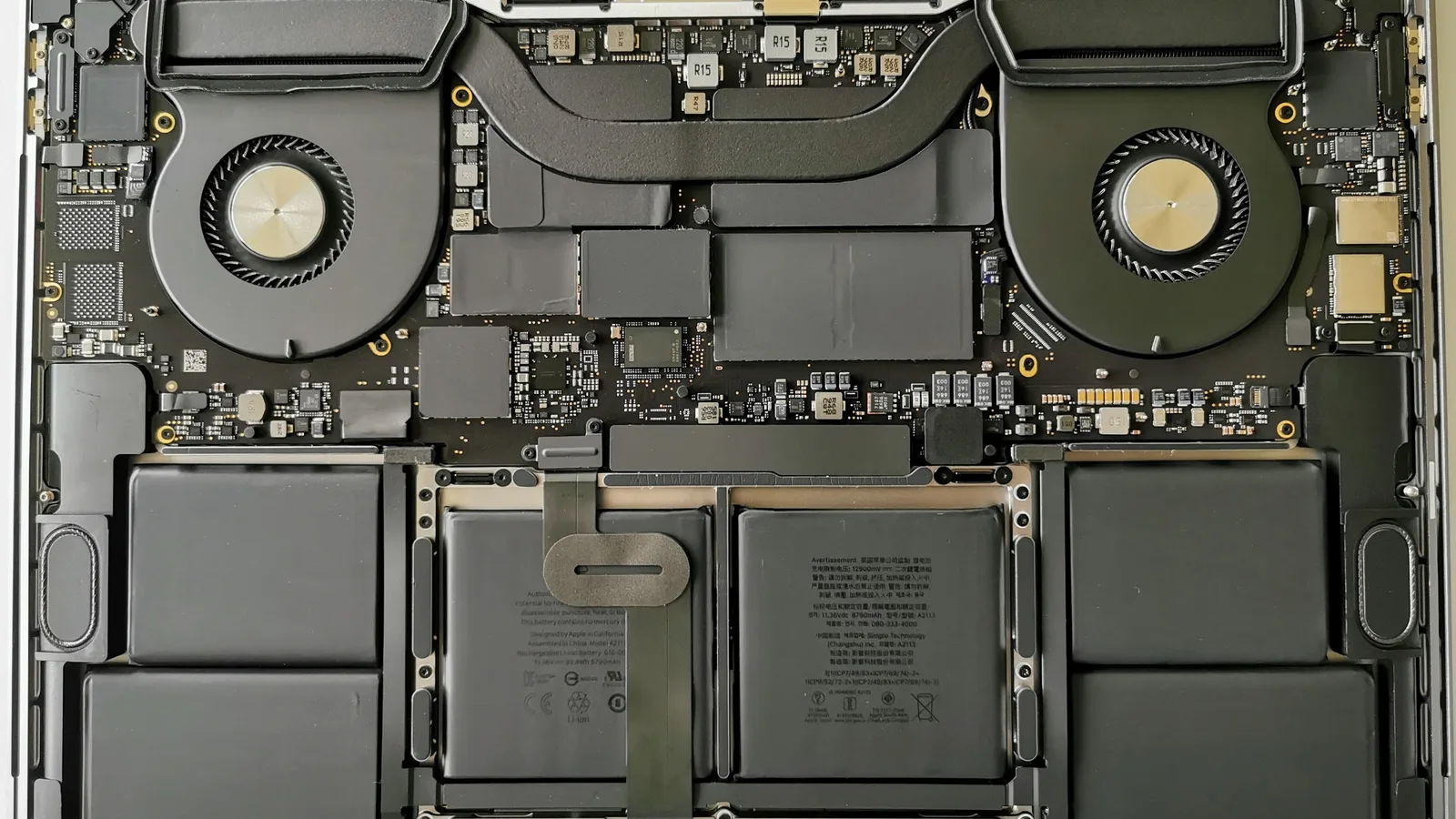
越过这条线继续折腾,代价是什么。第五次重置 SMC(控制电源和风扇的芯片) 不会弄坏任何东西,但它消耗掉的是真正重要的那样东西:时断时续的故障远比彻底坏掉的故障好诊断,而一根正在松脱的排线,通常不会一直松着——它会变成彻底断掉。自己拆机才是真正的风险。触控栏就压在电池正上方,在锂电池旁边撬动,正是一个本可修复的故障变成整块顶盖更换的原因——或者变成一场起火。如果窄条发烫,或者按压机身时闪烁的样子会变,请停止使用这台机器,把它送来检查。

当问题出在硬件上——这到底意味着什么
触控栏是一块小型 OLED 显示屏,通过自己的排线连入机器。所以它的故障方式和显示屏一样——闪烁、一段死区、偏色——而不像一个按键坏掉的样子。它同时位于笔记本内部最拥挤的位置,正好在电池上方、转轴旁边,所以高温、磕碰和液体都能波及它。
任何在开机检查之前就给你报价的人,都是在猜。因为排线松动而闪烁的窄条,和因为面板本身损坏而闪烁的窄条,从外面看一模一样,修好它们的成本却相差很远。这正是先做检测、再给报价的全部理由。
触控栏维修修不好什么
在动手之前把这一点说清楚,可以省下事后一场难堪的对话。
- 它无法找回苹果已经取消的功能。如果你的问题是窄条不再显示某个应用以前放在那里的控件,那是应用的事,任何维修都改变不了。
- 它无法解决主屏幕也在闪的问题。两块显示屏同时出状况,通常说明问题比窄条更深,那是另一项工作。
- 它无法撤销别处的进液损伤。液体能流到触控栏,一路上就碰到过别的部件,那些问题可能几周后才浮现。
- 它无法让一台已不受支持的机器重新受支持。一台装不了当前 macOS 的 2016 款 MacBook Pro,修好窄条之后仍然是一台 2016 年的机器。
在新加坡找人检查
Esmond Service Centre 是新加坡的一家 Apple 独立维修提供商(Apple Independent Repair Provider)。每一项 MacBook 维修都包含免费检测,你会在同意任何事情之前拿到一份逐项列出的工时与零件明细——在这件事上这一点尤其重要,因为同一个症状背后是两种截然不同的修法。
你可以直接到 Alexandra 或 Sin Ming 门店,也可以先用 WhatsApp 把机型发过来。多数 MacBook 维修对我们的工时和所换零件提供 90 天保修,可通过可选的 Esmond Care 计划延长至一年;进液维修与 macOS 重装不在标准保修范围内。想了解我们承接哪些项目、各自的费用与所需时间,可以看我们的 MacBook 维修页面。

Esmond Service Centre 经验丰富的技术人员可快速诊断并修复 — 免费检测,维修 $65 起。