
_Touch_Bar.jpg)
📑 Pada halaman ini
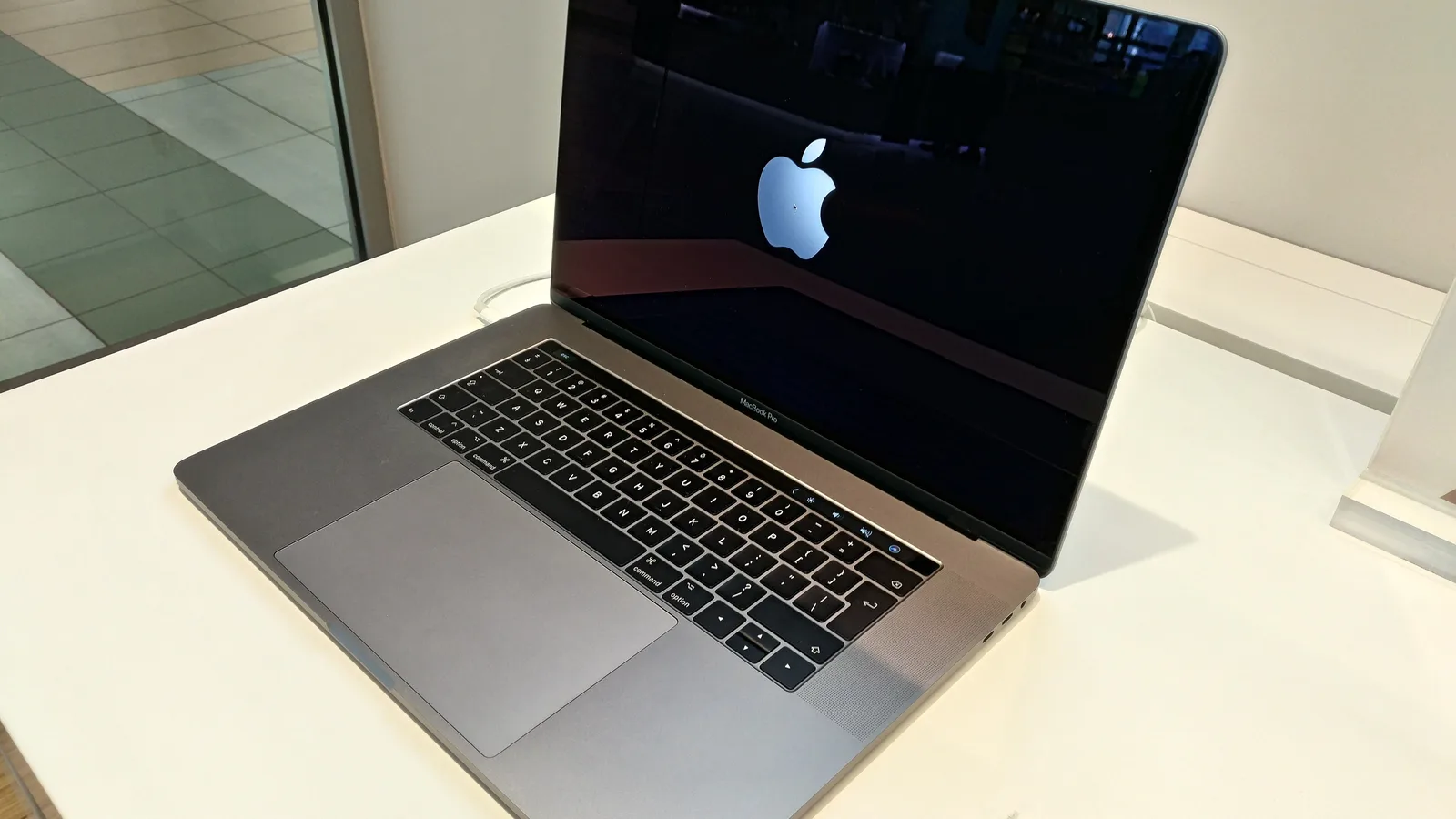
Touch Bar yang berkelip, berkedip laju, memaparkan jalur putih atau hijau, atau menyala sekejap kemudian terus gelap ialah antara kerosakan MacBook Pro yang paling mengganggu, kerana jalur itu terletak betul-betul di tempat mata anda berehat semasa menaip. Ia juga antara kerosakan yang jarang berlaku di mana nasihat lazim di internet bukan sekadar tidak membantu — ia ditujukan kepada mesin yang mungkin bukan milik anda.
Apabila pelanggan menghubungi Esmond Service Centre tentang masalah MacBook berbentuk begini — satu jalur atau panel yang berkelakuan pelik, bukannya mesin yang tidak mahu hidup — soalan pertama di kaunter tidak pernah “apa yang anda sudah cuba?” Ia ialah “MacBook Pro yang mana satu?”

Setiap MacBook Pro Touch Bar Berada Dalam Salah Satu Daripada Tiga Kumpulan
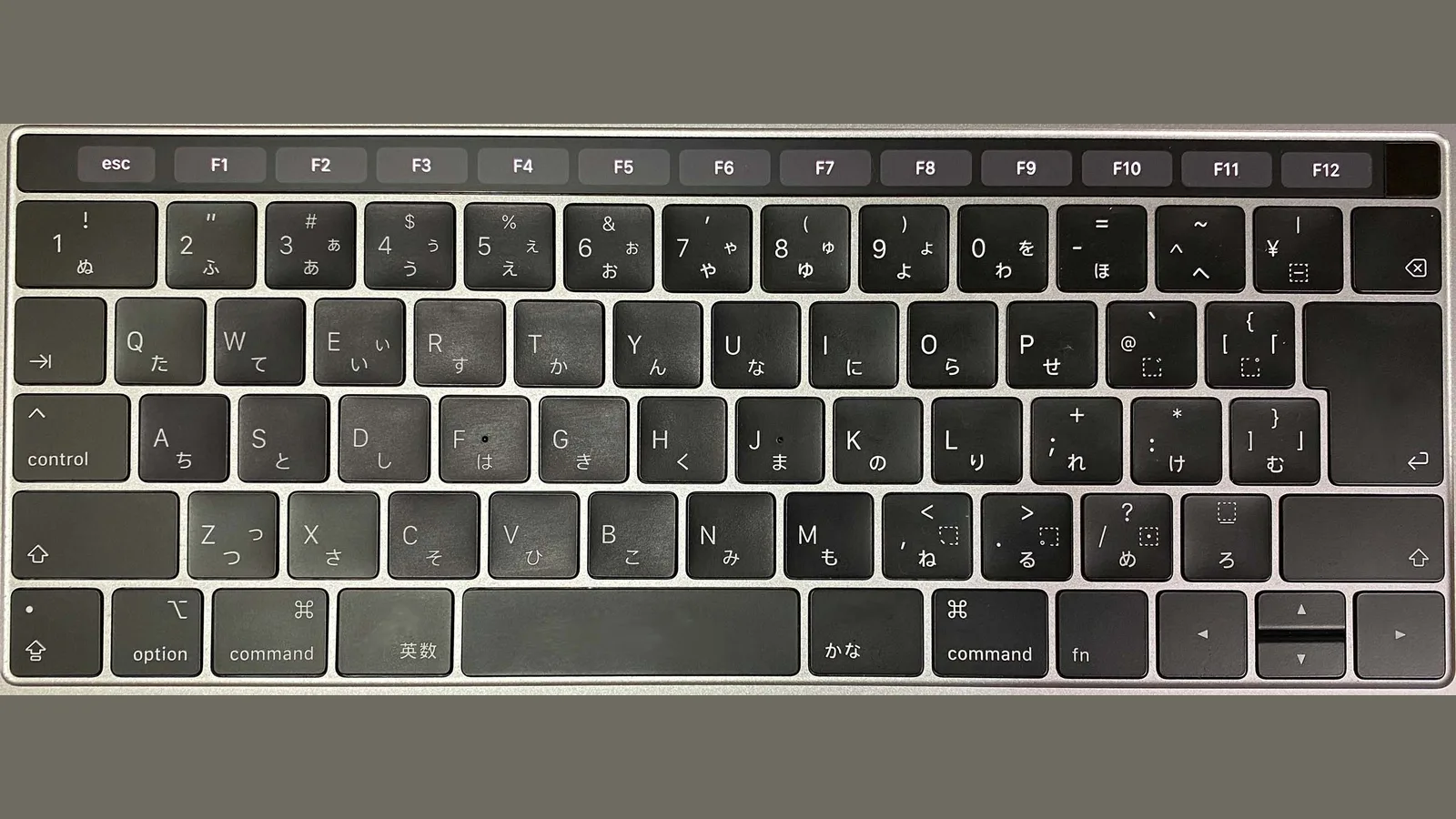
Touch Bar dihasilkan dari 2016 hingga 2022 dan tidak lebih daripada itu. Spesifikasi teknikal Apple sendiri masih menyenaraikan Touch Bar dan Touch ID dalam bahagian papan kekunci MacBook Pro (13 inci, M2, 2022) — model terakhir yang membawanya. Apa yang penting bagi jalur yang berkelip bukanlah tahun pada kotak, tetapi pengawal di dalamnya, dan itu membahagikan mesin ini kepada tiga kumpulan.
| MacBook Pro anda | Apa yang ada di dalam | Adakah set semula SMC wujud? |
|---|---|---|
| Model Touch Bar, 2016–2017 | Intel, dengan pengawal T1 generasi pertama | Ya — gabungan 10 saat itu |
| Model Intel, 2018–2020 | Intel, dengan Cip Keselamatan Apple T2 | Ya, tetapi yang berlainan — 7 saat, dan satu kekunci berpindah |
| M1 13 inci (2020) dan M2 13 inci (2022) | Cip Apple | Tidak. Tiada set semula untuk dilakukan |
Senarai Apple sendiri tentang Mac yang mempunyai cip T2 berbunyi “MacBook Pro yang diperkenalkan pada 2018 hingga 2020, tidak termasuk MacBook Pro (13 inci, M1, 2020)”. Pengecualian tunggal itulah tempat kebanyakan nasihat tersasar: M1 13 inci keluar pada 2020, jadi laman yang menyatakan “2018 hingga 2020 guna kaedah T2” menghantar pemilik M1 menekan kekunci yang langsung tidak berfungsi. Untuk mengetahui milik anda, buka menu Apple dan pilih About This Mac; model dan tahunnya ada pada baris pertama.
Mulakan Dengan Pemeriksaan Percuma, Mengikut Urutan Ini
Setiap langkah di bawah tidak berkos dan tidak berisiko. Lakukan mengikut urutan dan berhenti pada yang pertama membaikinya — jika anda buat kesemua enam serentak, anda takkan tahu yang mana berkesan, dan anda juga takkan dapat memberitahu juruteknik.
- Mulakan semula dengan betul. Bukan menutup penutupnya — menu Apple, kemudian Restart. Pada mesin M1 atau M2 inilah keseluruhan “set semula” yang Apple gambarkan, kerana pengawal itu menetapkan semula dirinya apabila dimulakan semula.
- Cabut semuanya kecuali kuasa. Paparan luaran, dok dan hab USB ialah pencetus yang lazim; jalur yang menjadi tenang sebaik sahaja hab dicabut sudah memberitahu anda di mana hendak mencari.
- Mulakan semula perisian Touch Bar sahaja. Buka Terminal dan jalankan
sudo pkill TouchBarServer, kemudiansudo killall ControlStrip. Jalur itu akan gelap dan kembali dalam satu atau dua saat. Tiada apa yang dipadam dan tiada apa yang dipasang semula. - Periksa apa yang ditetapkan untuk dipaparkan. Dalam System Settings, di bawah Keyboard, Touch Bar boleh ditetapkan kepada kawalan aplikasi, Control Strip yang diperluas, atau kekunci F1–F12 biasa. Menukarnya kepada F1–F12 itu sendiri satu diagnosis: jika ia benar-benar stabil ketika memaparkan kekunci fungsi dan hanya berkelip di dalam satu aplikasi, kerosakan itu pada aplikasi tersebut, bukan pada perkakasan.
- Pasang kemas kini macOS yang tertunggak. Kelipan yang bermula pada minggu sesuatu kemas kini, pada mesin yang elok minggu sebelumnya, berbaloi diberi satu kitaran kemas kini sebelum apa-apa yang lain.
- Log masuk sebagai pengguna kedua, atau mulakan dalam Safe Mode. Jika jalur itu berkelakuan baik dalam akaun baharu, masalahnya ada pada tetapan anda sendiri atau item log masuk, bukan pada mesin.
Set Semula SMC — dan Hanya Dua Daripada Tiga Kumpulan Memilikinya
System Management Controller mengendalikan kuasa pada Mac, dan menetapkannya semula ialah langkah terakhir Apple sendiri bagi masalah yang mungkin berkaitan kuasa. Apple menerbitkan arahan berbeza untuk mesin berbeza, dan inilah bahagian yang disalin dengan salah.
- Cip Apple (M1 13 inci 2020, M2 13 inci 2022): tiada apa-apa untuk dilakukan. Kata-kata Apple ialah “No other steps are needed. SMC resets automatically on Mac with Apple silicon.” Tutup dan hidupkan semula; itu sahaja keseluruhan prosedurnya.
- Intel dengan cip T2 (2018–2020, tidak termasuk M1 13 inci): tutup, kemudian tahan Control di sebelah kiri, Option di sebelah kiri dan Shift di sebelah kanan, tambah butang kuasa, dan tahan kesemua empat selama 7 saat. Lepaskan, tunggu, kemudian hidupkan.
- Intel tanpa cip T2 (model Touch Bar 2016–2017): tutup, kemudian tahan Shift di sebelah kiri, Control di sebelah kiri dan Option di sebelah kiri, tambah butang kuasa, dan tahan kesemua empat selama 10 saat. Lepaskan, kemudian hidupkan.
Pada Mac Intel anda juga boleh menetapkan semula NVRAM — simpanan kecil tetapan yang dibaca mesin ketika dimulakan: tahan Option, Command, P dan R semasa ia dihidupkan. Apple menyenaraikan gabungan kekunci itu untuk Mac berasaskan Intel sahaja, dan tidak menyenaraikannya untuk cip Apple langsung.
Bila Perlu Berhenti Mencuba Pembaikan Perisian
Berhenti dan bawa ia untuk diperiksa jika mana-mana satu daripada ini benar. Setiap satu menunjuk kepada perkakasan, dan mengulang langkah perisian selepas garisan ini hanya melengahkan jawapannya.
- Jalur itu berkelip sebelum macOS dimuatkan — pada logo but, atau pada skrin log masuk.
- Ia berkelip dalam akaun pengguna kedua dan dalam Safe Mode juga, bukan hanya akaun anda.
- Sebahagian daripada jalur itu gelap secara kekal, atau satu jalur warna kekal di satu tempat.
- Kelipan itu berubah apabila anda menekan bahagian badan berhampiran jalur itu, atau apabila anda membuka dan menutup penutupnya.
- Mesin itu pernah terjatuh, atau ada cecair berhampirannya, pada bila-bila masa — walaupun berminggu-minggu lalu.
- Touch Bar itu panas apabila disentuh, atau badan di atas papan kekunci turut panas.
Apa kosnya jika anda terus meneruskan selepas garisan itu. Menetapkan semula SMC kali kelima tidak akan merosakkan apa-apa, tetapi ia membelanjakan satu-satunya perkara yang penting: kerosakan yang berulang-alik jauh lebih mudah didiagnosis daripada yang sudah mati, dan riben yang sedang terlerai biasanya berhenti terlerai lalu mula rosak terus. Membuka mesin itu sendiri barulah risiko sebenar. Touch Bar terletak betul-betul di atas bateri, dan mengumpil berhampiran sel litium ialah cara sesuatu kerosakan yang boleh dibaiki bertukar menjadi penggantian penutup atas — atau kebakaran. Jika jalur itu panas, atau kelipannya berubah apabila anda menekan badannya, berhenti menggunakan mesin itu dan bawa ia masuk.

Apabila Ia Melibatkan Perkakasan — dan Apa Maksudnya Sebenarnya
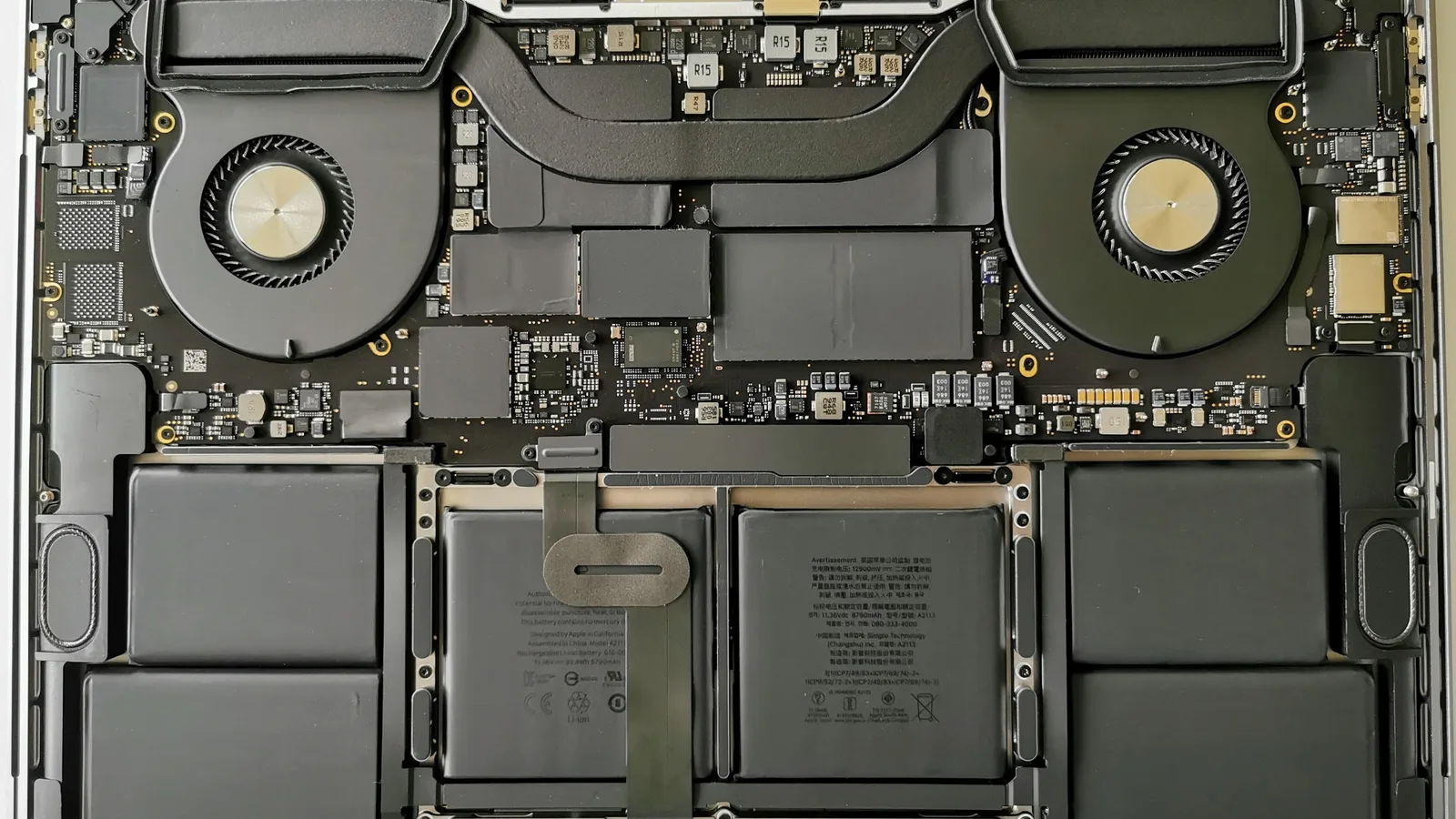
Touch Bar ialah paparan OLED kecil dengan sambungan riben tersendiri ke dalam mesin. Sebab itulah ia rosak seperti paparan rosak — berkelip, jalur mati, warna terpesong — bukan seperti sesebuah kekunci rosak. Ia juga terletak di bahagian paling sesak dalam sesebuah komputer riba, betul-betul di atas bateri dan bersebelahan engsel, sebab itulah haba, hentakan dan tumpahan semuanya boleh sampai kepadanya.
Sesiapa yang memberitahu anda harganya sebelum membuka mesin itu sedang meneka. Jalur yang berkelip kerana riben terlerai dan jalur yang berkelip kerana panelnya sendiri rosak kelihatan serupa dari luar, dan kosnya sangat berbeza untuk dibaiki. Itulah sebab penuh mengapa pemeriksaan datang sebelum sebut harga.
Apa Yang Pembaikan Touch Bar Tidak Akan Baiki
Menjelaskan perkara ini sebelum kerja bermula menjimatkan satu perbualan yang sukar selepasnya.
- Ia tidak akan mengembalikan ciri yang Apple buang. Jika masalah anda ialah jalur itu tidak lagi memaparkan kawalan yang pernah diletakkan oleh sesebuah aplikasi di situ, itu urusan aplikasi tersebut, dan tiada pembaikan mengubahnya.
- Ia tidak akan membaiki skrin utama yang turut berkelip. Dua paparan bermasalah serentak biasanya menunjuk lebih ke dalam daripada jalur itu, dan itu kerja yang berlainan.
- Ia tidak akan memulihkan kerosakan cecair di tempat lain. Tumpahan yang sampai ke Touch Bar sudah menyentuh benda lain dalam perjalanannya, dan itu mungkin timbul berminggu-minggu kemudian.
- Ia tidak akan menjadikan mesin yang tidak disokong itu disokong. MacBook Pro 2016 yang tidak lagi menerima macOS terkini masih mesin 2016 selepas jalurnya dibaiki.
Mendapatkan Pemeriksaan di Singapura
Esmond Service Centre ialah Apple Independent Repair Provider di Singapura. Setiap pembaikan MacBook termasuk pemeriksaan diagnostik percuma, jadi anda mendapat pecahan terperinci kos buruh dan alat ganti sebelum anda bersetuju dengan apa-apa — yang lebih penting daripada biasa di sini, kerana simptom yang sama mempunyai dua pembaikan yang sangat berbeza di sebaliknya.
Anda boleh masuk terus ke cawangan Alexandra atau Sin Ming, atau hantar model anda melalui WhatsApp dahulu. Kebanyakan pembaikan MacBook disertai jaminan 90 hari ke atas kerja dan alat ganti yang kami pasang, boleh dilanjutkan sehingga setahun dengan pelan pilihan Esmond Care; pembaikan kerosakan air dan pemasangan semula macOS berada di luar jaminan standard itu. Untuk gambaran lebih luas tentang apa yang kami kendalikan dan kosnya, laman pembaikan MacBook kami menyenaraikan kerja-kerja itu dan masa yang biasanya diambil.

Juruteknik berpengalaman Esmond Service Centre boleh mendiagnosis dan membaikinya dengan pantas — diagnostik percuma, pembaikan dari $65.