
📑 Pada halaman ini
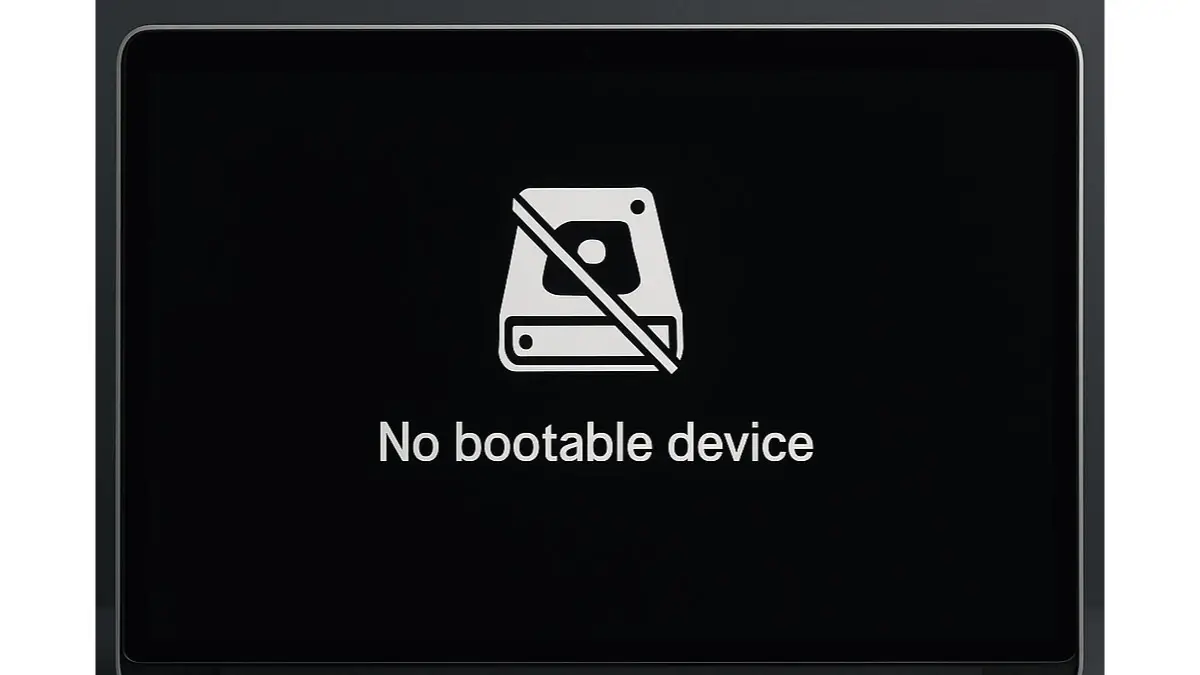
Melihat "tiada peranti boleh but" ketika anda menghidupkan komputer riba Windows memang menakutkan, dan skrin tidak memberi anda apa-apa petunjuk — mesej yang sama muncul sama ada satu tetapan telah berubah atau pemacu itu sudah mati. Di Esmond Service Centre di Singapura, kami telah lebih 16 tahun mendiagnosis dan membaiki kerosakan but komputer riba, di cawangan Alexandra dan Sin Ming kami.
Panduan ini mengikut susunan yang digunakan juruteknik, kerana susunannya itulah yang penting: satu pemeriksaan BIOS yang memberitahu anda masalah anda berada di sebelah mana, cara membaiki setiap punca, apa yang setiap pembaikan akan dan tidak akan selesaikan, dan titik apabila meneruskan bukan lagi percuma tetapi mula membebankan anda dengan kehilangan fail.
Urutan But BIOS Salah
Jika pemacu masih disenaraikan dalam BIOS tetapi komputer riba tidak mahu hidup, sebab biasanya ialah firmware disuruh mencari di tempat lain dahulu — pemacu USB yang tertinggal di port, penyesuai rangkaian, atau satu entri untuk cakera yang sudah tiada.
Cara Membaiki:
- Mulakan semula komputer riba dan tekan kekunci masuk BIOS sebaik sahaja logo jenama muncul —
F2pada kebanyakan mesin Acer, Asus, Dell dan Lenovo,F10pada HP,Delpada banyak komputer meja. - Sebelum anda mengubah apa-apa, cari pemacu anda. Buka tab Main, Information atau Storage dan periksa sama ada SSD atau cakera keras itu dinamakan di sana. Satu jawapan ini menentukan keseluruhan panduan selebihnya.
- Jika pemacu itu disenaraikan, pergi ke menu Boot dan alihkan ia — atau Windows Boot Manager — ke kedudukan pertama dalam susunan but.
- Cabut mana-mana pemacu USB, kad SD atau cakera luaran yang masih dipasang. Satu peranti boleh but yang berada di hadapan cakera anda menghasilkan mesej ini dengan tepat.
- Tekan
F10untuk menyimpan dan mulakan semula. Jika pemacu itu langsung tidak disenaraikan, jangan ubah apa-apa di sini dan terus ke Adakah pemacu itu benar-benar rosak?
Mengapa ini berkesan: susunan but ialah satu senarai, dan firmware berhenti pada entri pertama yang boleh dimulakan. Apa yang ia tidak akan selesaikan: menukar susunan but tidak dapat membaiki fail but Windows yang rosak, dan ia tidak dapat memulangkan pemacu yang tidak dapat dilihat oleh BIOS — jika pemacu anda tiada dalam senarai di langkah 2, tiada apa dalam bahagian ini yang terpakai kepada anda.
Adakah Pemacu Longgar atau Terputus Sambungan?
Pemacu yang sudah longgar dalam slotnya hilang daripada BIOS dengan cara yang sama persis seperti pemacu yang sudah mati. Ia berbaloi diperiksa — tetapi hanya pada mesin yang memang boleh diperiksa, dan hanya setelah anda tahu apa kosnya untuk membukanya.
Cara Membaiki:
- Periksa waranti dahulu. Pada kebanyakan komputer riba yang dijual di Singapura, membuka penutup bawah sendiri menamatkan waranti pengeluar. Jika mesin itu masih dilindungi, berhenti di sini dan biarkan pusat servis waranti yang membukanya.
- Kemudian periksa sama ada ada apa-apa untuk dipasang semula. Banyak model semasa — kebanyakan model nipis dan ringan, dan setiap MacBook — mempunyai storan yang dipateri pada papan induk. Tiada penyambung untuk dipasang semula dan membuka penutup bawah tidak mencapai apa-apa.
- Jika ia mesin yang boleh diservis, matikannya sepenuhnya dan cabut pengecas. Bateri dalaman kekal hidup selepas pengecas dicabut, jadi putuskan sambungannya di papan induk sebelum anda menyentuh apa-apa yang lain.
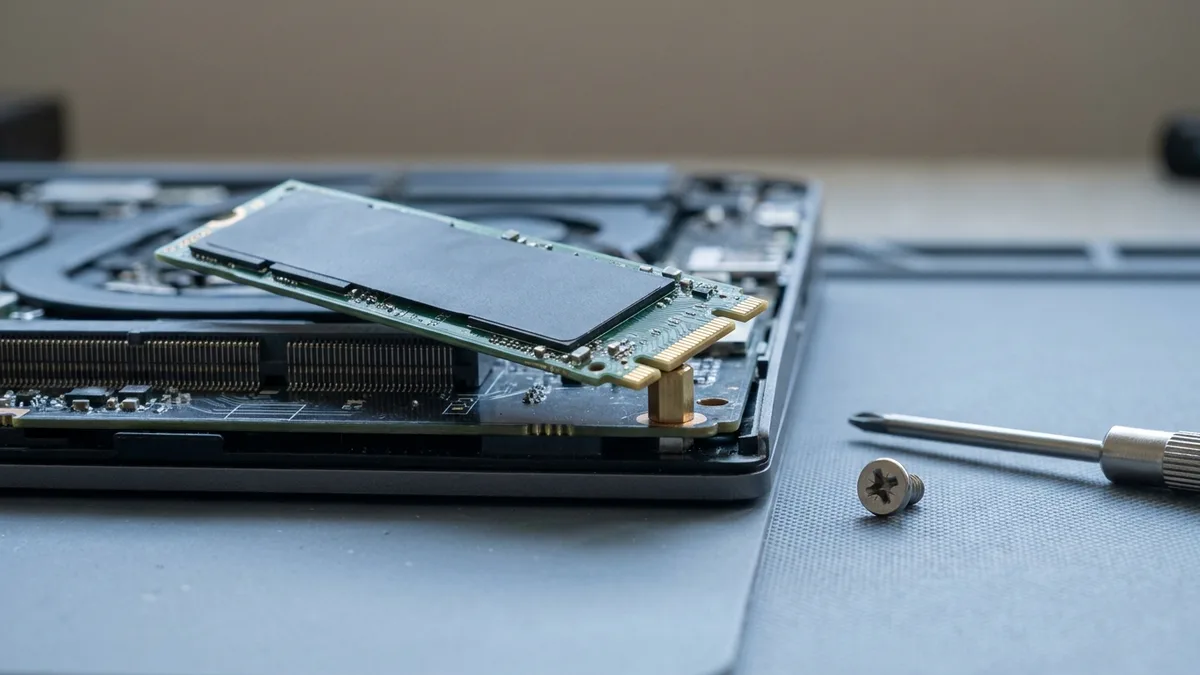
- Cari storan itu — biasanya satu batang M.2 yang ditahan oleh satu skru, atau cakera 2.5 inci pada dudukan. Buka skru itu, tarik keluar batang itu, kemudian tolak ia masuk semula dengan rata dan kemas sebelum memasang semula skru.
- Pasang semula, hidupkan, dan terus masuk semula ke BIOS untuk melihat sama ada pemacu itu kini muncul.
Mengapa ini berkesan: dibawa ke sana ke mari dan kitaran haba boleh menganjakkan batang M.2 cukup jauh keluar daripada soketnya sehingga terputus sentuhan tanpa pernah kelihatan longgar. Apa yang ia tidak akan selesaikan: memasang semula tidak membantu langsung untuk pemacu yang sudah rosak dari segi elektrik, dan tidak membantu untuk fail Windows yang rosak pada pemacu yang sudah pun dapat dilihat oleh BIOS. Jika anda tidak pasti yang mana satu, itulah masanya untuk membawanya masuk — diagnosis kami percuma, dan ia menjawab soalan itu sebelum apa-apa dibuka.
Fail But Windows Rosak
Jika BIOS menyenaraikan pemacu itu dan susunan butnya betul, cakera itu hidup dan fail permulaan Windows sendiri yang berkemungkinan menjadi masalah — bekalan kuasa terputus semasa kemas kini, kemas kini ciri yang gagal separuh jalan, atau jadual partition yang rosak.
Cara Membaiki:
- Lakukan ini hanya jika BIOS menyenaraikan pemacu anda. Alat pembaikan menulis kepada cakera, dan menulis kepada pemacu yang sedang rosak ialah cara fail yang masih boleh dipulihkan berhenti menjadi boleh dipulihkan.
- Pada komputer kedua, bina pemacu USB pemasangan Windows dengan Media Creation Tool daripada Microsoft.
- Mulakan komputer riba daripada USB itu, kemudian pilih Repair your computer → Troubleshoot → Advanced options.
- Jalankan Startup Repair dahulu dan biarkan ia selesai. Jika ia melaporkan bahawa ia tidak dapat membaiki PC anda, berhenti di situ dan jangan teruskan ke arahan but yang anda jumpa dalam talian.
Mengapa ini berkesan: Startup Repair membina semula konfigurasi but dan partition sistem kecil tempat Windows bermula, dan itulah yang biasanya dirosakkan oleh kemas kini yang tidak selesai. Apa yang ia tidak akan selesaikan: ia tidak dapat membaiki perkakasan yang sedang rosak, ia tidak membantu apabila BIOS tidak dapat melihat pemacu itu, dan ia tidak memulihkan fail yang telah dipadamkan. Apa kosnya jika salah: arahan pembaikan but yang ditaip dalam susunan yang salah boleh menulis semula jadual partition, dan itu menukar mesin yang boleh dibaiki kepada kerja pemulihan data.
Adakah Pemacu Itu Benar-benar Rosak?
Jika pemacu itu hilang daripada BIOS dalam lebih daripada satu percubaan — atau ia disenaraikan, tetapi komputer riba itu sudah kerap beku, mengambil masa berminit-minit untuk membuka satu folder, atau mengeluarkan bunyi yang tidak pernah ada dahulu — anggap ia pemacu yang sedang rosak mulai sekarang.
Cara Membaiki:
- Matikan komputer riba itu dan biarkan ia mati. Jika ia berbunyi klik, berdetik atau tidak berpusing, jangan hidupkannya semula — percubaan berulang memburukkan lagi kerosakan mekanikal.
- Tentukan mana yang lebih penting, fail atau mesin itu. Jika fail yang penting, itu kerja pemulihan data dan ia datang sebelum sebarang pembaikan.
- Jika anda ada sandaran yang memang sudah anda semak, dan anda hanya mahu komputer riba itu berfungsi semula, pemacu itu diganti dan Windows dipasang semula. Di Esmond, penggantian SSD komputer riba bermula dari $148 untuk 256GB, $178 untuk 512GB dan $218 untuk 1TB, mengambil masa 3–5 jam, dengan waranti satu tahun untuk alat ganti dan kerja.
- Jika anda tidak dapat menentukan sama ada pemacu itu sudah rosak, bawa ia masuk dan jangan mengujinya dengan memulakan semula. Diagnosis kami percuma dan tanpa sebarang obligasi, di Alexandra atau Sin Ming.
Mengapa ini berkesan: pemacu yang sudah tercicir daripada bas ialah kerosakan perkakasan, dan kerosakan perkakasan tidak bertambah baik dengan percubaan berulang. Apa yang ia tidak akan selesaikan: menggantikan pemacu memberi anda komputer riba yang berfungsi, bukan fail anda — itu dua kerja berasingan dan ia dibuat mengikut susunan itu. Kos sebenar jika tersilap: perbezaan antara pemasangan semula Windows $65 dan kerja pemulihan data biasanya ditentukan dalam sejam selepas ralat itu mula muncul, oleh berapa kali mesin itu dihidupkan semula.
Konflik Mod But Legacy vs. UEFI
Windows hanya boleh bermula dalam mod firmware tempat ia dipasang. Bahagian ini terpakai apabila seseorang telah menukar tetapan itu, atau apabila set semula BIOS atau penggantian bateri papan induk mengembalikannya kepada nilai lalai — bukan sesuatu untuk dicuba apabila langkah-langkah sebelum ini tidak berjaya.
Cara Membaiki:
- Masuk ke BIOS dan cari Boot Mode, Boot List Option atau CSM. Catatkan apa yang tertulis sekarang, sebelum anda mengubahnya.
- Pada mana-mana komputer riba beberapa tahun kebelakangan ini, jawapannya ialah UEFI. Artikel sokongan Dell sendiri menyatakan bahawa komputernya dari pemproses generasi ke-7 dan ke atas "are designed to boot exclusively in the UEFI boot environment. As a result, the operating system fails to boot if Legacy boot mode is selected on these computers."
- Jika tetapan itu tertulis Legacy atau CSM, kembalikan ia kepada UEFI, simpan dan mulakan semula. Jika ia sudah tertulis UEFI, biarkan sahaja.
- Jangan cuba Legacy "untuk melihat apa yang berlaku". Microsoft menyatakan bahawa selepas Windows dipasang "the device boots automatically using the same mode it was installed with", dan bahawa menukar mod selepas itu memerlukan alat penukaran MBR2GPT — bukan satu suis firmware.
Mengapa ini berkesan: UEFI dan Legacy mencari fail permulaan di tempat yang berlainan pada cakera, jadi mod yang salah menghasilkan ralat ini pada pemacu yang sihat sepenuhnya. Apa yang ia tidak akan selesaikan: apa-apa yang lain — dan jika mod itu memang sudah betul, mengubahnya mencipta kerosakan itu dan bukannya menyembuhkannya. Apa kosnya jika salah: Dell menyatakan bahawa apabila sistem pengendalian dipasang dalam mod Legacy, mesin itu "cannot be recovered by changing the Boot sequence back to UEFI mode. Operating system reinstallation should be performed." Itu satu perubahan tetapan yang berakhir dengan cakera yang dipadam, dan itulah sebabnya tetapan semasa dicatat dahulu.
Mencegah Ralat "Tiada Peranti Boleh But" – Petua Penting & Amalan Terbaik
Kebanyakan perkara yang menukar ralat ini daripada gangguan sepetang kepada kerugian sebenar sudah ditentukan lama sebelum ia muncul. Empat tabiat melakukan hampir keseluruhan kerja itu:
- Simpan sandaran yang berjalan dengan sendirinya. Salinan yang anda perlu ingat untuk buat ialah salinan yang anda tidak akan ada.
- Simpan kunci pemulihan BitLocker anda di tempat yang bukan komputer riba itu — dicetak, atau dalam akaun Microsoft anda — semasa mesin itu masih boleh dihidupkan.
- Matikan Windows dengan betul dan bukannya menekan lama butang kuasa. Penulisan kepada fail but yang terganggu ialah antara punca paling biasa ralat ini.
- Ambil serius tanda-tanda amaran. Pemacu yang sudah mula beku, mengambil masa berminit-minit untuk membuka folder, atau mengeluarkan bunyi baharu sedang memberitahu anda ia hampir gagal, dan itulah saat paling murah untuk bertindak.
Di Esmond Service Centre di Singapura, kerosakan but yang kami lihat terbahagi kepada dua kumpulan: tetapan, yang menelan sejam; dan pemacu, yang menelan segala isinya. Empat tabiat di atas menentukan kumpulan mana yang anda masuki.
Bergelut dengan Ralat "Tiada Peranti Boleh But"? Hubungi Esmond Service Centre Hari Ini!
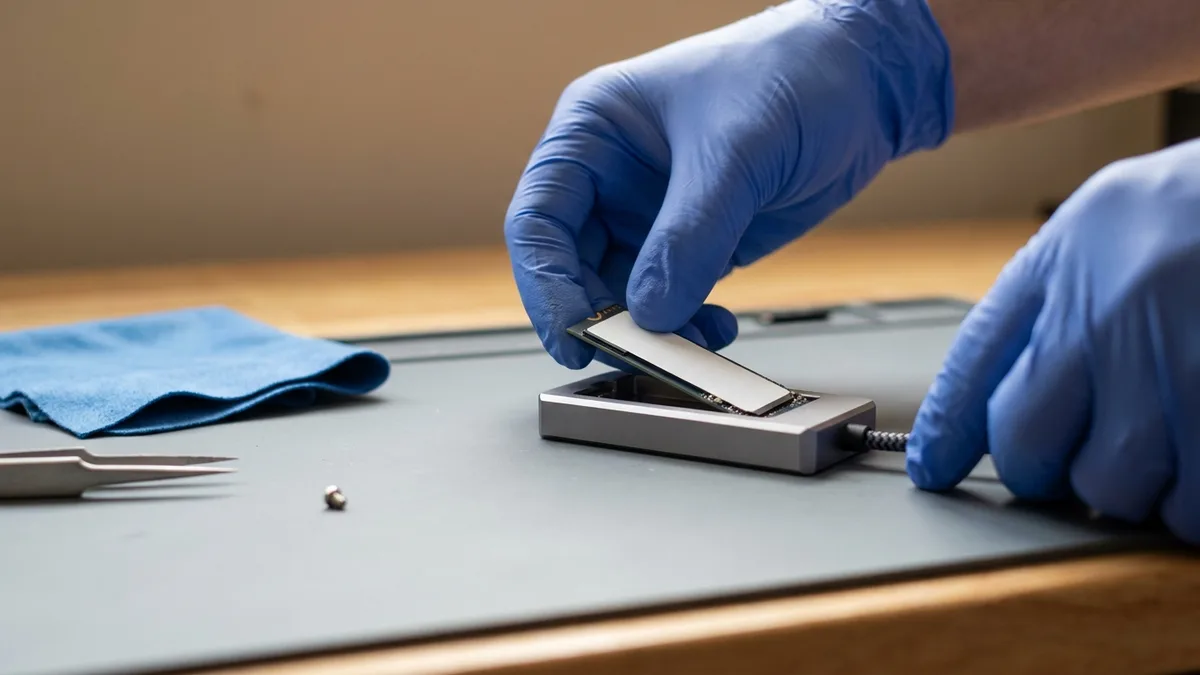
Jika pemacu itu sudah hilang daripada BIOS, atau anda memang lebih suka tidak membuka komputer riba itu sendiri, bawa ia ke Esmond Service Centre di Alexandra atau Sin Ming. Diagnosis kami percuma dan tanpa obligasi: kami menentukan sama ada puncanya tetapan BIOS, pemacu yang longgar atau rosak, atau fail but yang rosak, dan memberi sebut harga sebelum apa-apa dilakukan. Pembaikan Windows OS bermula pada $65 untuk pemasangan semula dengan semua pemacu, dalam 3–4 jam; SSD gantian bermula dari $148 termasuk pemasangan; dan jika fail lebih penting daripada mesin, pemulihan data dinilai secara percuma, disebut harga tetap, dan dikenakan bayaran atas dasar tiada data tiada bayaran. Harga adalah sebelum GST.

Juruteknik berpengalaman Esmond Service Centre boleh mendiagnosis dan membaikinya dengan pantas — diagnostik percuma, pembaikan dari $65.