
📑 本页内容
你是否曾有过这样的经历:突然发现重要文件消失、损坏或被误删,顿时惊慌失措?数据丢失可能造成灾难性后果,影响你的工作效率、珍贵回忆,甚至危及你的业务。幸运的是,Windows 系统内置了一个强大且完全免费的解决方案:Windows 备份。令人惊讶的是,许多 Windows 用户要么不知道这项重要功能,要么没有经常使用它。
Windows 内置的备份工具让您轻松创建关键文件、系统设置乃至整个系统映像的副本。该过程简单易行,无需额外软件,让您安心无忧,因为您的数据已安全备份。在 Esmond Service Centre,我们目睹了许多用户遭受本可避免的数据丢失。因此,我们强烈建议您定期备份数据。本文将一步步指导您如何使用Windows备份功能设置、安排备份计划和恢复数据,确保您能够自信地保护您的数字世界。
您真正需要的是哪一种 Windows 备份工具?
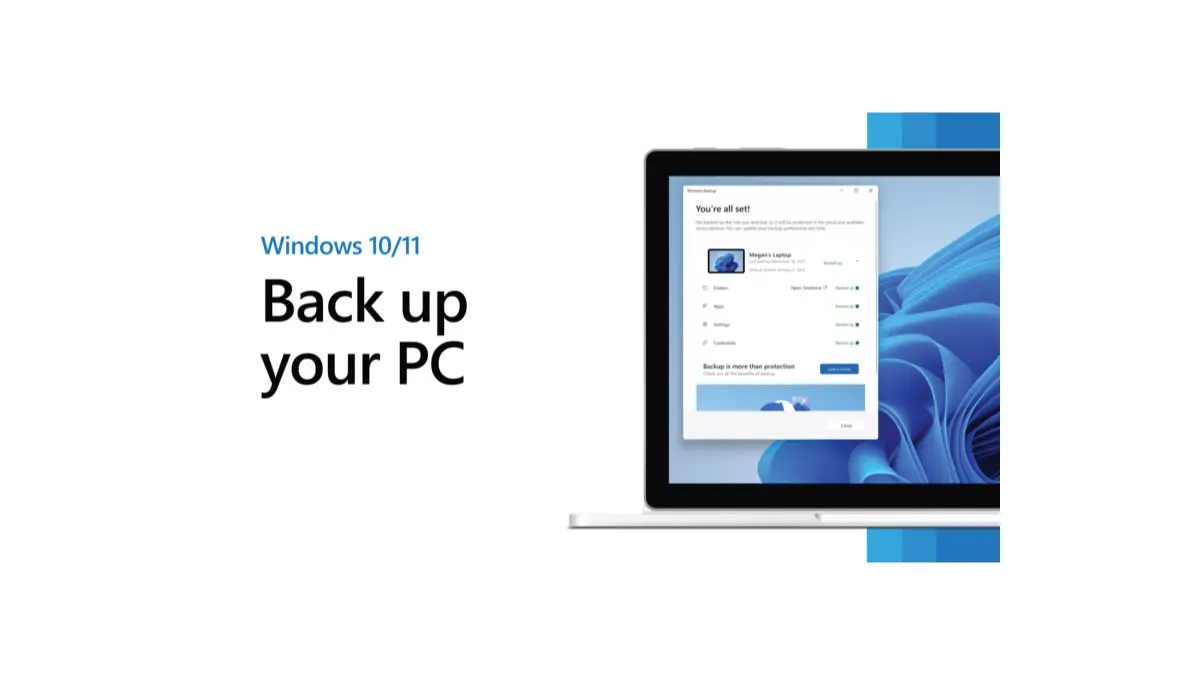
这几个名字重叠得厉害,所以在动手之前值得先分清楚。文件历史记录 File History 会把「文档」「图片」「视频」「音乐」等库备份到外接硬盘或网络位置,并保留每个文件的历史版本,完全免费——「把我的文件复制到桌上那块硬盘」需要的就是它。而 Windows 11 开始菜单里的 Windows 备份应用做的是另一件事:微软自己的文档写明,它「将您指定的文件夹同步到您的 OneDrive 帐户」,同时同步已安装的应用和设置。那是云存储,受 OneDrive 容量限制,并不会写入外接硬盘。控制面板里的备份和还原(Windows 7)是三者中唯一仍能创建完整系统映像的工具,而微软的「已弃用功能」清单自 Windows 10 1709 版起就收录了它,并按其原话建议:完整磁盘备份请「寻找其他软件发行商的第三方产品」。它目前仍能运行,下面的步骤也仍然有效——但您应当知道自己用的是微软已停止开发的东西,也不应把它当作唯一的备份。
如何在 Windows 11 上设置 Windows 备份?
请按照以下步骤在 Windows 11 电脑上配置 Windows 备份。本示例中,我们将使用外部硬盘作为备份目标:
- 访问 Windows 备份设置:打开 Windows控制面板,导航至“系统和安全”>“备份和还原”。在“备份和还原”窗口中,单击右侧窗格中的“设置备份”以启动 Windows 备份设置向导。
- 选择备份驱动器:Windows 会询问您要将备份保存到哪里。将您的外部驱动器(USB 硬盘或固态硬盘)连接到电脑,等待 Windows 识别它,然后从列表中选择该驱动器作为备份目标。如果驱动器最初未显示,请单击“刷新”按钮,并确保驱动器已正确连接并通电。选择驱动器后,单击“下一步”继续。
- 选择要备份的数据:接下来,选择要让 Windows 11 备份的文件和文件夹。您有两种选择:
让 Windows 选择(推荐):此选项将自动备份您的库文件(文档、图片、音乐、视频)、桌面和 Windows 系统文件。(默认情况下,所有常用用户文件夹(例如文档、音乐、图片和视频)中的文件都将包含在内。)Windows 默认还会创建一个系统映像,用于完整恢复电脑。
让我选择:此选项允许您选择要备份的特定文件夹和驱动器。如需更多控制,请选择“让我选择”。然后,您可以展开树状视图,并勾选要包含在备份中的其他文件夹或驱动器。例如,您可以选择 C 盘上的其他重要文件夹,或者如果您有其他驱动器,也可以选择它们。如果您只想备份个人文件(而不是完整的系统映像),请取消选中“包含驱动器的系统映像”选项,以跳过创建完整系统映像的步骤。选择所需数据后,单击“下一步”。
- 定期备份:Windows 备份允许您按计划自动运行备份。下一步,请查看备份设置,然后单击“更改计划”以设置备份频率。确保选中“按计划运行备份”,然后指定计划详细信息,例如“每日”或“每周”,并选择一个方便的日期和时间。对于大多数用户来说,每周备份是一个不错的选择(例如,每周日晚上),但如果您经常创建或更改文件,请考虑每日备份以获得最大程度的保护。选择一个计算机开机但使用频率不高的时间段(您仍然可以在备份期间使用电脑,但速度可能会稍慢一些)。单击“确定”保存计划设置。
- 开始备份:确认要备份的内容并设置备份计划后,您将看到备份设置的摘要。如果一切正确,请单击“保存设置并运行备份”以保存配置并立即开始首次备份。Windows 11 现在会将您选择的文件创建到指定驱动器的初始备份。这可能需要一些时间,具体取决于数据量——您可以在“备份和还原”窗口中监控进度。首次备份完成后,Windows 备份将根据您设置的计划自动运行后续备份(在后续运行中逐步保存新增或已更改的文件)。提示:在计划的备份时间内保持外部驱动器连接,以便备份能够按计划运行。备份完成后,您已成功在 Windows 11 上设置 Windows 备份。如果需要,可以使用备份集通过“备份和还原”面板中的“还原我的文件”选项还原单个文件或所有文件。🎉
高效安全的 Windows 备份技巧
为了充分利用 Windows 备份并确保您的数据得到妥善保护,请考虑以下最佳实践:
- 定期备份:根据您的实际情况安排备份频率。如果您每天都要处理重要文件,建议每天备份;否则,每周备份一次即可。定期备份可以最大限度地减少意外发生时的数据丢失。
- 使用可靠的 NTFS 格式硬盘:备份时,请使用大容量、可靠的外部硬盘。务必将硬盘格式化为NTFS而非 FAT32,因为 FAT32 的文件大小限制为 4GB,这可能会导致大型备份文件出现问题。NTFS 格式的硬盘可以处理大型备份文件,通常建议用于 Windows 备份。
- 确保备份成功完成:定期检查“备份和还原”控制面板,确认最近的备份是否已完成。Windows 通常会显示上次备份的日期和状态。最好也测试一下备份——例如,将备份中的几个文件还原到另一个文件夹,并确保它们可以正常打开。定期测试数据还原功能,可以确保备份真正有效。
- 确保备份硬盘安全:不使用时,请将备份硬盘存放在安全的地方。如果可能,在不进行备份时,请将其断开连接,甚至异地存放。这样可以保护您的备份免受勒索软件(可能会加密连接的硬盘)或盗窃等威胁。对于关键数据,明智的做法是不要依赖单一备份——考虑在另一个外部硬盘或云存储服务中保留额外的备份以实现冗余。这样,即使您的主备份硬盘发生故障或丢失,您仍然拥有文件的备用副本。
- 管理备份空间:备份文件会随着时间的推移而不断累积。Windows 备份会根据需要覆盖旧文件版本,但如果您包含系统映像,这些映像可能会占用大量空间。请密切关注外部驱动器的可用空间。如果空间即将用完,请使用“备份和还原”设置中的“管理空间”选项删除较旧的备份以释放空间。当然,如果您的需求不断增长,您应该考虑升级到更大的备份驱动器以容纳更多数据。
如何解决常见的 Windows 备份问题?
Windows 11 中的 Windows 备份通常很可靠,但在设置或运行备份时,您可能会遇到一些常见问题。以下是一些常见问题及其解决方法:
- 找不到备份驱动器:如果您在尝试设置或运行备份时,外部驱动器没有显示,请首先确保驱动器已正确连接并已通电。如果可能,请尝试使用不同的 USB 端口或数据线。在 Windows 备份设置窗口中,插入驱动器后,单击“刷新”链接,让 Windows 搜索新的备份目标位置。此外,请确认驱动器是否出现在文件资源管理器中。如果 Windows 仍然无法检测到该驱动器,则可能需要重新格式化驱动器,或者驱动器可能存在硬件问题。
- “访问被拒绝”或权限错误:您可能会收到一条错误消息,提示由于权限问题,某些文件无法备份。这通常发生在您没有文件或文件夹的访问权限,或者备份进程的权限不足时。要解决此问题,请确保您以管理员身份运行备份(具有管理员权限的用户可以备份大多数文件)。此外,请检查您的备份目标驱动器是否可访问——您应该对外部驱动器拥有读/写权限。如果该驱动器曾在其他电脑上使用过,您可能需要获取该驱动器的所有权或重置其权限。确保驱动器已格式化为 NTFS 格式(如上所述)有助于避免某些权限和文件大小问题。另外,如果某个特定文件被标记为“正在使用”或已锁定,请关闭所有可能正在使用该文件的程序,然后重试备份。
- 备份空间不足:如果 Windows 备份失败并提示空间不足,或者您发现备份驱动器已满,则需要释放或添加存储空间。删除备份驱动器上所有不必要的文件,并使用“备份和还原”中的“管理空间”功能删除旧的备份版本。Windows 备份要求目标位置的可用空间大于要备份的数据总大小。一般来说,请确保备份驱动器有足够的可用空间(至少是计划备份数据大小的 1.5 倍)。如果空间始终不足,请考虑使用更大的外部驱动器进行备份。
- 计划备份未运行:如果您的计划备份未在预期时间运行,可能由多种因素造成。例如,笔记本电脑在计划备份时可能处于睡眠状态或关机状态。要解决此问题,您可以将备份计划调整到电脑开机的时间(如果您愿意,可以在任务计划程序中设置电脑在备份时从睡眠状态唤醒),或者只需记住在计划时间插入硬盘并启动电脑即可。如果错过了备份,您可以随时在“备份和还原”设置中单击“立即备份”手动启动备份。此外,请确保 Windows 备份计划仍然处于活动状态(可以在设置中启用/禁用该计划 - 应显示“已计划:已开启”)。
按照这些故障排除提示,大多数Windows备份错误都可以解决。如果您遇到其他错误代码,请记下来——通常只需在微软支持网站或论坛上快速搜索该错误代码,即可找到具体的解决方案。
备份无法解决什么,以及何时应该停止并寻求专业帮助
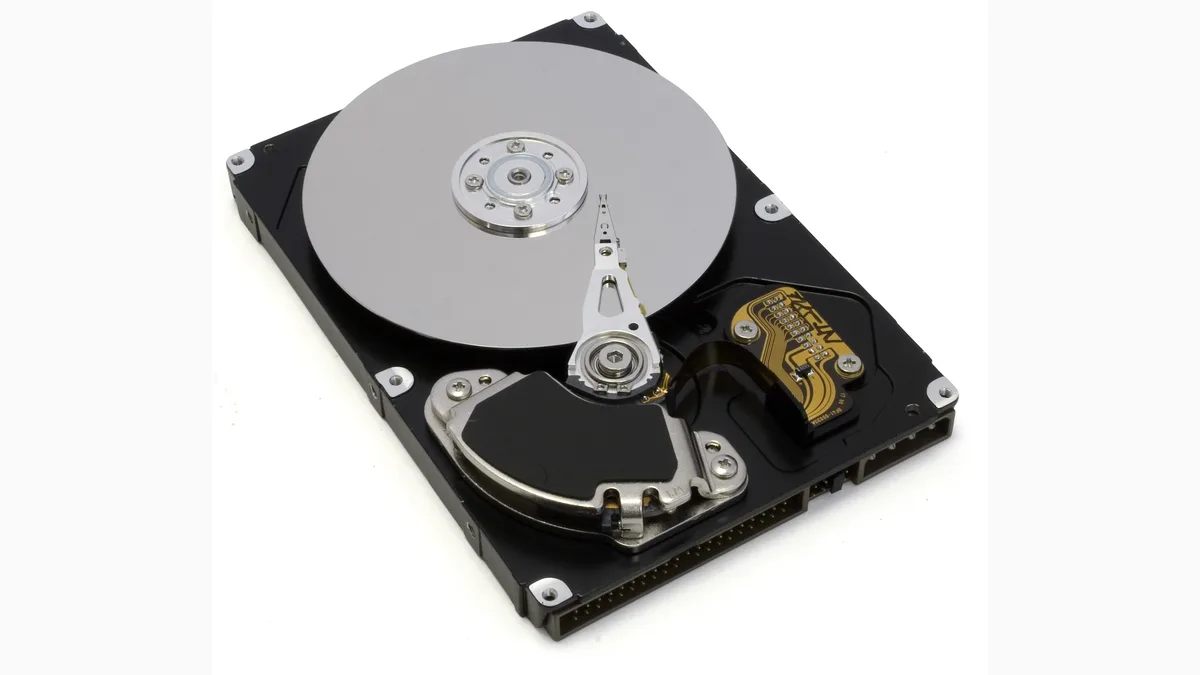
备份无法修复一块已经损坏的硬盘,也无法找回您在设置备份之前就删除的文件——它保护的是下一次的损失,永远不是上一次。如果备份就存放在原始文件所在的同一块物理硬盘上,它同样起不到作用,而这正是我们最常见到的错误:一块硬盘坏掉,两份副本一起没了。此外,从不验证的定时备份不算备份;请偶尔到控制面板看一眼日期,并尝试还原一个文件,因为一个已经静默失败了好几个月的任务,看起来和正常运行的一模一样。一旦硬盘开始出现咔哒声、摩擦声、反复启停,或在文件资源管理器中时隐时现,请立即停止使用并寻求专业帮助——多通电一分钟,就可能把可恢复的故障变成不可恢复的。不要在发出机械异响的硬盘上运行恢复软件,也不要自行拆开。Esmond Service Centre 提供免费检测,并在动工前给出固定报价:硬盘仍可被识别的软件层面恢复,S$95 起;无法识别或有咔哒声的硬件层面恢复,S$580 起。恢复不成功,不收费。
使用 Windows 备份保护您的数据
在 Windows 11 上设置 Windows 备份是一种智能且简便的数据保护方式。配置完成后,系统会按照您选择的计划自动备份文件,无需手动操作。这个内置工具为您的个人文档、照片和其他重要文件提供了一道安全屏障——如果您的电脑出现严重问题或您不小心删除了某些内容,您可以快速从备份中恢复数据。将 Windows 备份与上述最佳实践(例如使用可靠的驱动器和安全存储备份)相结合,您将拥有一个强大的备份策略。简而言之,Windows 备份让您在 Windows 11 上安心无忧,因为您知道您的重要信息已安全保存。立即开始使用,无论发生什么,您的数据都将受到保护,让您倍感安心。祝您备份愉快!
喜欢这篇全面的 Windows 备份指南吗?
今天就把「文件历史记录」设置好,目标选一块平时不放在电脑旁边的硬盘,并且每月看一次备份日期。如果您是因为文件已经丢失才读到这里,请立刻停止使用那块硬盘——每一次写入都会减少可恢复的内容。Esmond Service Centre 提供免费检测,动工前给出固定报价,恢复不成功不收费:硬盘仍可被识别的情况 S$95 起,无法识别的情况 S$580 起。Alexandra 与 Sin Ming 两家门店都可以受理。您也可以关注我们的 Facebook 主页、LinkedIn 个人资料或 Instagram 账号,获取更多实用建议。

Esmond Service Centre 经验丰富的技术人员可快速诊断并修复 — 免费检测,维修 $65 起。