
📑 Pada halaman ini
Pernahkah anda mengalami panik secara tiba-tiba apabila anda menyedari fail penting telah hilang, rosak atau terpadam secara tidak sengaja? Kehilangan data boleh menjadi bencana, menjejaskan produktiviti, memori dan juga perniagaan anda. Mujurlah, penyelesaian yang berkuasa dan percuma sepenuhnya telah terbina dalam sistem Windows anda: Sandaran Windows. Anehnya, ramai pengguna Windows tidak menyedari ciri penting ini atau tidak menggunakannya secara konsisten.
Alat sandaran yang terbina dalam Windows membolehkan anda mencipta salinan fail penting, tetapan sistem dan juga keseluruhan imej sistem anda dengan mudah. Prosesnya mudah, tidak memerlukan perisian tambahan dan menawarkan ketenangan fikiran kerana mengetahui data anda diduplikasi dengan selamat. Di Esmond Service Centre, kami telah melihat ramai pengguna mengalami kehilangan data yang boleh dicegah. Itulah sebabnya kami sangat menyokong sandaran berkala. Dalam artikel ini, kami akan membimbing anda langkah demi langkah melalui penyediaan, penjadualan dan pemulihan data anda menggunakan Windows Backup, memastikan anda dapat melindungi dunia digital anda dengan yakin.
Alat Sandaran Windows Yang Mana Anda Sebenarnya Perlukan?
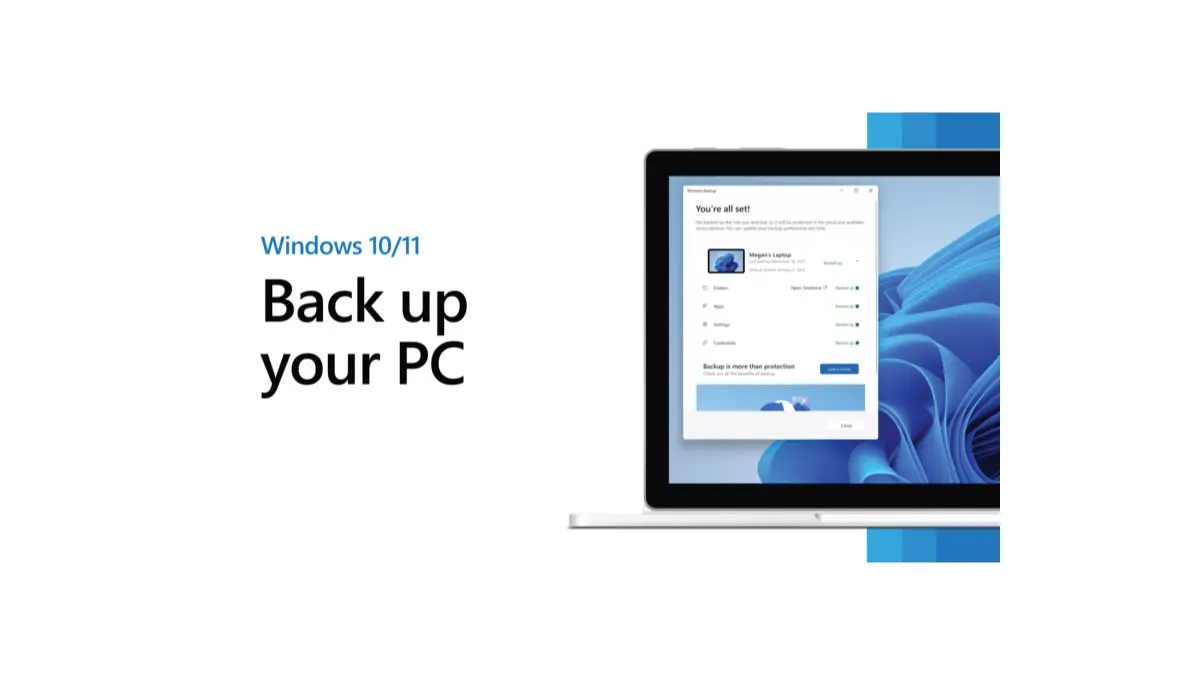
Nama-namanya bertindih teruk, jadi berbaloi untuk tepat sebelum anda mengklik apa-apa. File History menyandarkan pustaka Dokumen, Gambar, Video dan Muzik anda ke pemacu luaran atau lokasi rangkaian, menyimpan versi lama setiap fail, dan ia percuma — inilah alat terbina dalam untuk "salin fail saya ke pemacu di atas meja". Aplikasi Windows Backup yang muncul dalam menu Mula pada Windows 11 melakukan sesuatu yang berbeza: dokumentasi Microsoft sendiri menyatakan ia "menyegerakkan folder yang anda tentukan ke akaun OneDrive anda", bersama aplikasi dan tetapan yang dipasang. Ia storan awan, terhad kepada kuota OneDrive anda, dan ia tidak menulis ke cakera luaran. Backup and Restore (Windows 7), dalam Panel Kawalan, satu-satunya daripada tiga yang masih mencipta imej sistem penuh, dan senarai ciri usang Microsoft telah memuatkannya sejak Windows 10 versi 1709 dengan nasihat, dalam kata-kata mereka, untuk "look for a third-party product from another software publisher" bagi sandaran cakera penuh. Ia masih berjalan dan langkah di bawah masih berfungsi — tetapi anda patut tahu anda menggunakan sesuatu yang Microsoft telah berhenti membangunkan, dan jangan bergantung padanya sebagai satu-satunya salinan.
Bagaimanakah saya Menyediakan Sandaran Windows pada Windows 11?
Ikuti langkah-langkah ini untuk mengkonfigurasi Windows Backup pada PC Windows 11 anda. Kita akan menggunakan pemacu keras luaran sebagai destinasi sandaran dalam contoh ini:
- Akses Tetapan Sandaran Windows: Buka Panel Kawalan Windows dan navigasi ke Sistem dan Keselamatan > Sandaran dan Pulihkan. Dalam tetingkap Sandaran dan Pulihkan, klik Sediakan sandaran pada anak tetingkap kanan untuk melancarkan wizard persediaan Sandaran Windows.
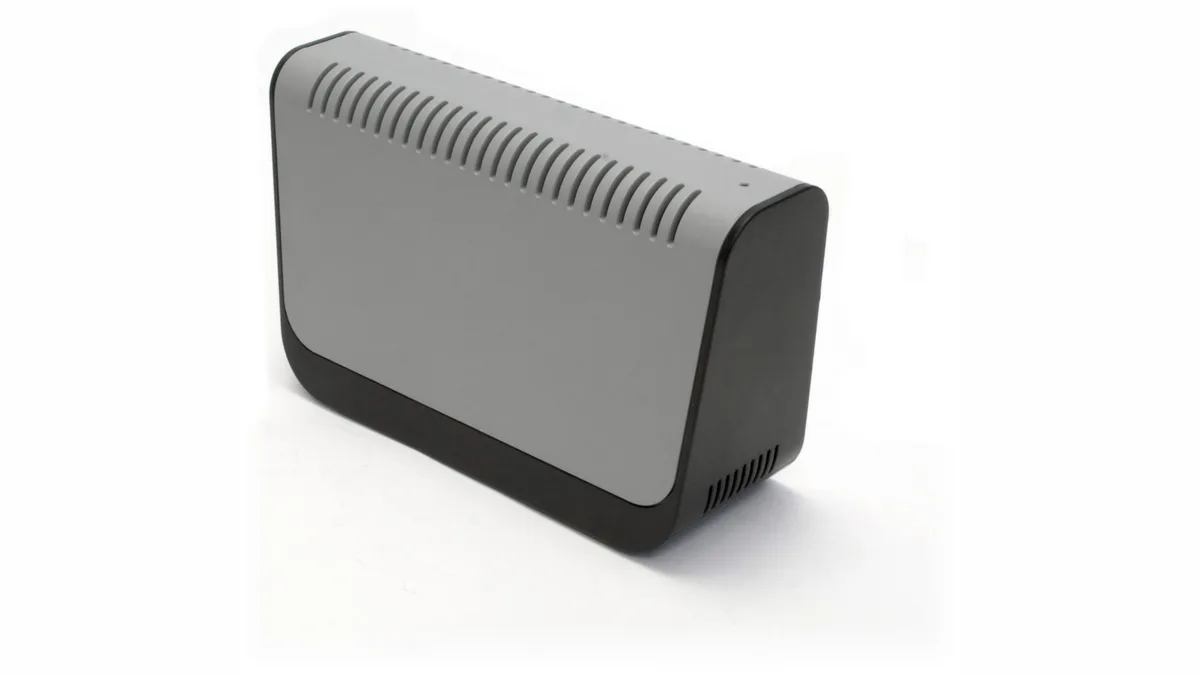
- Pilih Pemacu Sandaran: Windows akan bertanya di mana anda ingin menyimpan sandaran anda. Sambungkan pemacu luaran anda (pemacu keras USB atau SSD) ke PC, tunggu Windows mengenalinya, kemudian pilih pemacu tersebut daripada senarai sebagai destinasi sandaran. Jika pemacu tidak muncul pada mulanya, klik butang Refresh dan pastikan pemacu disambungkan dan dikuasakan dengan betul. Setelah pemacu anda dipilih, klik Seterusnya untuk meneruskan.
- Pilih Data Yang Perlu Disandarkan: Seterusnya, pilih fail dan folder yang anda mahu Windows 11 sandarkan. Anda mempunyai dua pilihan:
Biarkan Windows memilih (disyorkan): Pilihan ini akan membuat sandaran pustaka anda (Dokumen, Gambar, Muzik, Video), Desktop anda dan fail sistem Windows secara automatik. (Secara lalai, semua fail dalam folder pengguna biasa seperti Dokumen, Muzik, Gambar dan Video akan disertakan.) Windows juga akan memasukkan imej sistem pemacu anda untuk pemulihan PC penuh secara lalai.
Biar saya pilih: Ini membolehkan anda memilih folder dan pemacu tertentu untuk disandarkan. Untuk lebih kawalan, pilih "Biar saya pilih". Anda kemudian boleh mengembangkan paparan pepohon dan menanda kotak untuk sebarang folder atau pemacu tambahan yang anda ingin sertakan dalam sandaran. Contohnya, anda mungkin memilih folder penting lain pada pemacu C: anda atau pemacu tambahan jika anda memilikinya. Jika anda hanya mahu membuat sandaran fail peribadi (dan bukan imej sistem penuh), nyahtanda pilihan yang mengatakan "Sertakan imej sistem pemacu" untuk melangkau mencipta imej sistem lengkap. Selepas memilih data yang diingini, klik Seterusnya.
- Jadualkan Sandaran Berkala: Sandaran Windows membolehkan anda menjalankan sandaran secara automatik mengikut jadual. Dalam langkah seterusnya, semak tetapan sandaran dan klik Tukar jadual untuk menetapkan kekerapan sandaran berlaku. Pastikan Jalankan sandaran mengikut jadual ditanda, kemudian nyatakan butiran jadual – contohnya, Harian atau Mingguan, dan pilih hari dan masa yang sesuai. Bagi kebanyakan pengguna, sandaran mingguan adalah permulaan yang baik (cth. setiap petang Ahad), tetapi jika anda kerap membuat atau menukar fail, pertimbangkan sandaran harian untuk perlindungan maksimum. Pilih masa komputer anda akan dihidupkan tetapi tidak banyak digunakan (anda masih boleh menggunakan PC anda semasa sandaran, tetapi mungkin sedikit lebih perlahan). Klik OK untuk menyimpan tetapan jadual.
- Mulakan Sandaran: Selepas mengesahkan perkara yang perlu disandarkan dan menetapkan jadual, anda akan melihat ringkasan tetapan sandaran anda. Jika semuanya kelihatan betul, klik Simpan tetapan dan jalankan sandaran untuk menyimpan konfigurasi dan mulakan sandaran pertama dengan segera. Windows 11 kini akan mencipta sandaran awal fail yang anda pilih ke pemacu yang dipilih. Ini mungkin mengambil sedikit masa, bergantung pada jumlah data – anda boleh memantau kemajuan dalam tetingkap Sandaran dan Pulihkan. Setelah sandaran pertama ini selesai, Sandaran Windows akan terus menjalankan sandaran masa hadapan secara automatik mengikut jadual yang anda tetapkan (menyimpan fail baharu atau yang diubah secara berperingkat dalam operasi berikutnya). Petua: Pastikan pemacu luaran disambungkan semasa waktu sandaran yang dijadualkan supaya sandaran dapat berjalan seperti yang dirancang. Selepas sandaran selesai, anda telah berjaya menyediakan Sandaran Windows pada Windows 11. Set sandaran boleh digunakan untuk memulihkan fail individu atau semua fail anda jika perlu melalui pilihan “Pulihkan fail saya” dalam panel Sandaran dan Pulihkan. 🎉
Petua untuk Sandaran Windows yang Cekap dan Selamat
Untuk memanfaatkan sepenuhnya Windows Backup dan memastikan data anda dilindungi dengan baik, pertimbangkan amalan terbaik berikut:
- Sandarkan Secara Berkala: Jadualkan sandaran pada kekerapan yang sesuai untuk anda. Jika anda mengendalikan fail penting setiap hari, gunakan jadual sandaran harian; jika tidak, mingguan mungkin mencukupi. Sandaran berkala memastikan kehilangan data minimum sekiranya berlaku kemalangan.
- Gunakan Pemacu Berformat NTFS yang Andal: Gunakan pemacu luaran berkapasiti tinggi dan andal untuk sandaran anda. Pastikan pemacu diformat dengan NTFS dan bukannya FAT32, kerana FAT32 mempunyai had saiz fail 4GB yang boleh menyebabkan masalah dengan fail sandaran yang besar. Pemacu berformat NTFS boleh mengendalikan sandaran yang besar dan secara amnya disyorkan untuk Sandaran Windows.
- Pastikan Sandaran Selesai Dengan Berjaya: Periksa panel kawalan Sandaran dan Pulihkan sekali-sekala untuk mengesahkan bahawa sandaran terkini telah selesai. Windows biasanya akan menunjukkan tarikh dan status sandaran terakhir. Adalah idea yang baik untuk menguji sandaran anda juga – contohnya, pulihkan beberapa fail daripada sandaran ke folder lain dan pastikan ia dibuka dengan betul. Menguji secara berkala bahawa anda boleh memulihkan data memastikan sandaran anda benar-benar berkesan.
- Pastikan Pemacu Sandaran Selamat: Apabila tidak digunakan, simpan pemacu sandaran anda di tempat yang selamat. Jika boleh, pastikan ia diputuskan sambungannya atau disimpan di luar lokasi apabila anda tidak membuat sandaran secara aktif. Ini melindungi sandaran anda daripada ancaman seperti ransomware (yang boleh menyulitkan pemacu yang disambungkan) atau kecurian. Untuk data kritikal, adalah bijak untuk tidak bergantung pada satu sandaran sahaja – pertimbangkan untuk menyimpan sandaran tambahan pada pemacu luaran lain atau dalam perkhidmatan storan awan untuk redundansi. Dengan cara ini, jika pemacu sandaran utama anda gagal atau hilang, anda masih mempunyai salinan sekunder fail anda.
- Urus Ruang Sandaran: Fail sandaran boleh terkumpul lama-kelamaan. Windows Backup akan menulis ganti versi fail lama mengikut keperluan, tetapi jika anda memasukkan imej sistem, ia boleh menggunakan banyak ruang. Perhatikan ruang kosong pemacu luaran. Jika ia mula penuh, gunakan pilihan Urus ruang dalam tetapan Sandaran dan Pulihkan untuk memadam sandaran lama dan mengosongkan ruang. Dan sudah tentu, jika keperluan anda bertambah, anda harus mempertimbangkan untuk menaik taraf kepada pemacu sandaran yang lebih besar untuk menampung lebih banyak data.
Bagaimanakah saya Membaiki Masalah Sandaran Windows yang Biasa?
Sandaran Windows dalam Windows 11 secara amnya boleh dipercayai, tetapi anda mungkin menghadapi beberapa isu biasa semasa menyediakan atau menjalankan sandaran. Berikut adalah beberapa isu dan cara mengatasinya:
- Pemacu Sandaran Tidak Dijumpai: Jika pemacu luaran anda tidak muncul apabila anda cuba menyediakan atau menjalankan sandaran, pastikan pemacu disambungkan dan dihidupkan dengan betul terlebih dahulu. Cuba gunakan port atau kabel USB yang berbeza jika boleh. Dalam tetingkap persediaan Sandaran Windows, klik pautan Muat Semula selepas memasang pemacu untuk membolehkan Windows mencari destinasi sandaran baharu. Selain itu, sahkan bahawa pemacu tersebut muncul dalam Penjelajah Fail. Jika Windows masih tidak mengesannya, pemacu mungkin perlu diformat semula atau mungkin terdapat masalah perkakasan dengan pemacu tersebut.
- "Akses Ditolak" atau Ralat Kebenaran: Anda mungkin mendapat ralat yang menunjukkan fail tertentu tidak boleh disandarkan disebabkan oleh isu kebenaran. Ini sering berlaku jika anda tidak mempunyai hak ke atas fail atau folder, atau jika proses sandaran tidak berjalan dengan keistimewaan yang mencukupi. Untuk membetulkannya, pastikan anda menjalankan sandaran sebagai pentadbir (pengguna dengan keistimewaan pentadbir boleh membuat sandaran kebanyakan fail). Periksa juga sama ada pemacu destinasi sandaran anda boleh diakses – anda sepatutnya mempunyai kebenaran baca/tulis pada pemacu luaran. Jika pemacu digunakan pada PC lain, anda mungkin perlu mengambil pemilikan pemacu atau menetapkan semula kebenarannya. Memastikan pemacu diformat NTFS (seperti yang dinyatakan di atas) boleh membantu mengelakkan isu kebenaran dan saiz fail tertentu. Selain itu, jika fail tertentu ditandakan sebagai "sedang digunakan" atau dikunci, tutup sebarang program yang mungkin menggunakan fail tersebut dan cuba sandaran sekali lagi.
- Ruang Tidak Mencukupi untuk Sandaran: Jika Sandaran Windows gagal dengan ralat tentang ruang tidak mencukupi atau anda perasan pemacu sandaran anda penuh, anda perlu mengosongkan atau menambah storan. Padam sebarang fail yang tidak diperlukan pada pemacu sandaran dan gunakan ciri Urus ruang dalam Sandaran dan Pulihkan untuk mengalih keluar versi sandaran lama. Sandaran Windows memerlukan destinasi mempunyai lebih banyak ruang kosong daripada jumlah saiz data yang disandarkan. Sebagai peraturan, pastikan pemacu sandaran mempunyai banyak ruang kosong (sekurang-kurangnya 1.5× saiz data yang anda rancang untuk sandarkan). Jika ruang sentiasa menjadi masalah, pertimbangkan untuk bertukar kepada pemacu luaran yang lebih besar untuk sandaran anda.
- Sandaran Berjadual Tidak Berjalan: Jika sandaran berjadual anda tidak berjalan pada masa yang dijangkakan, beberapa faktor mungkin memainkan peranan. Komputer riba mungkin tidur atau dimatikan pada waktu malam apabila sandaran dijadualkan. Untuk menyelesaikannya, sama ada laraskan jadual kepada masa apabila PC dihidupkan (anda boleh menetapkan PC untuk bangun daripada tidur dalam Penjadual Tugas untuk sandaran, jika selesa berbuat demikian), atau hanya ingat untuk memasang pemacu anda dan menghidupkan PC pada masa yang dijadualkan. Anda sentiasa boleh melancarkan sandaran secara manual dengan mengklik Sandarkan sekarang dalam tetapan Sandaran dan Pulihkan jika ada yang terlepas. Selain itu, pastikan jadual Sandaran Windows masih aktif (jadual boleh dihidupkan/dimatikan dalam tetapan – ia sepatutnya tertulis Dijadualkan: Aktif).
Dengan mengikuti petua penyelesaian masalah ini, kebanyakan ralat Sandaran Windows dapat diselesaikan. Sekiranya anda menemui kod ralat yang berbeza, catatkannya – selalunya carian pantas kod ralat di laman web atau forum sokongan Microsoft akan mendedahkan penyelesaian khusus.
Apa Yang Sandaran Tidak Akan Membaiki, dan Bilakah Anda Perlu Berhenti dan Dapatkan Bantuan Profesional
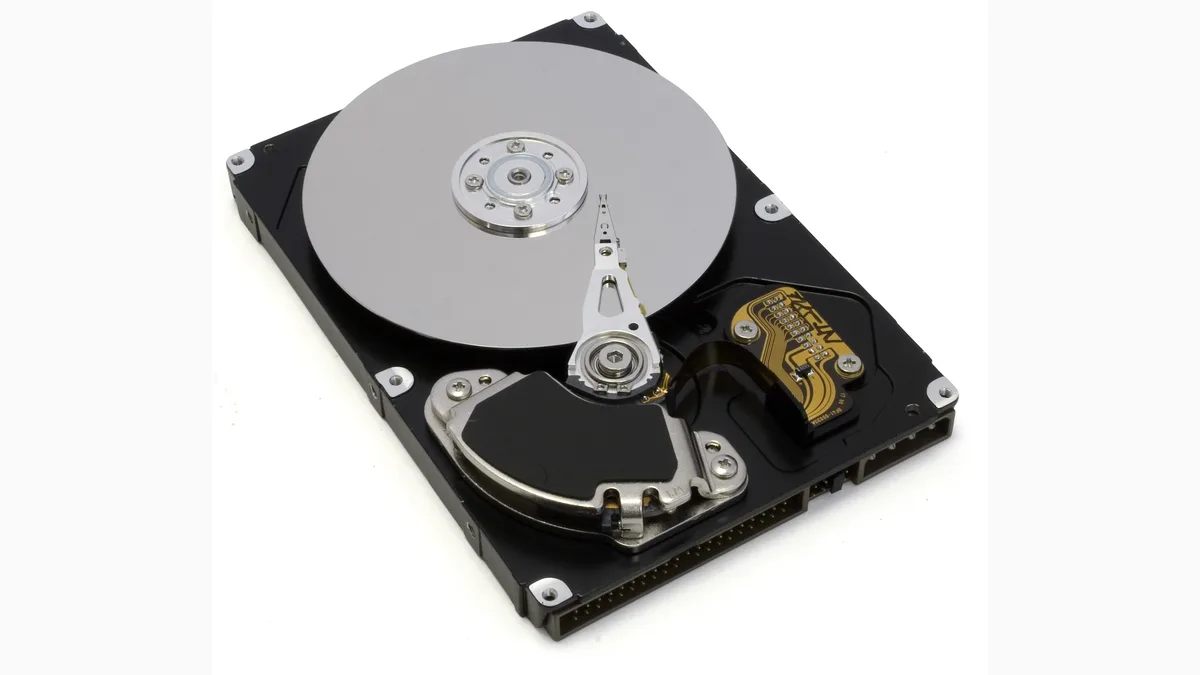
Sandaran tidak akan membaiki pemacu yang sudah rosak, dan ia tidak boleh memulihkan apa-apa yang anda padam sebelum anda menyediakannya — ia hanya melindungi anda daripada kehilangan yang akan datang, bukan yang lepas. Ia juga tidak akan membantu jika sandaran itu berada pada cakera fizikal yang sama dengan yang asal, iaitu kesilapan paling biasa yang kami lihat: satu pemacu rosak lalu kedua-dua salinan hilang. Dan sandaran berjadual yang tidak pernah anda sahkan bukanlah sandaran; periksa tarikhnya dalam Panel Kawalan sekali-sekala dan cuba pulihkan satu fail, kerana kerja yang gagal secara senyap selama berbulan-bulan kelihatan sama seperti yang berfungsi. Berhenti dan dapatkan bantuan profesional sebaik sahaja pemacu mula berbunyi klik, mengisar, berputar naik turun, atau hilang daripada File Explorer — setiap minit tambahan berkuasa boleh menukar kerosakan yang boleh dipulihkan kepada yang tidak boleh dipulihkan. Jangan jalankan perisian pemulihan pada pemacu yang mengeluarkan bunyi mekanikal, dan jangan buka sendiri. Esmond Service Centre menilainya secara percuma dengan sebut harga tetap sebelum sebarang kerja bermula: pemulihan peringkat perisian, apabila pemacu masih dikesan, bermula dari S$95, dan pemulihan peringkat perkakasan, apabila ia tidak dikesan atau berbunyi klik, ialah S$580 ke atas. Tiada pemulihan, tiada bayaran.
Lindungi Data Anda dengan Sandaran Windows
Menyediakan Windows Backup pada Windows 11 adalah cara yang bijak dan mudah untuk melindungi data anda. Setelah dikonfigurasikan, sistem akan membuat sandaran fail anda secara automatik mengikut jadual yang anda pilih, bermakna anda tidak perlu ingat untuk melakukannya secara manual. Alat terbina dalam ini menyediakan jaring keselamatan untuk dokumen peribadi, foto dan fail penting anda yang lain – jika PC anda menghadapi masalah serius atau anda secara tidak sengaja memadam sesuatu, anda boleh memulihkan data anda daripada sandaran dengan cepat. Dengan menggabungkan Windows Backup dengan amalan terbaik yang dinyatakan (seperti menggunakan pemacu yang boleh dipercayai dan menyimpan sandaran dengan selamat), anda akan mempunyai strategi sandaran yang mantap. Pendek kata, Windows Backup memberi anda ketenangan fikiran pada Windows 11, mengetahui bahawa maklumat penting anda disimpan dengan selamat. Mula menggunakannya hari ini dan nikmati keyakinan bahawa data anda dilindungi walau apa pun yang berlaku. Selamat membuat sandaran!
Menikmati Panduan Sandaran Windows yang Komprehensif Ini?
Sediakan File History hari ini, halakan ia ke pemacu yang anda simpan di tempat lain daripada sebelah komputer, dan periksa tarikhnya sebulan sekali. Jika anda membaca ini kerana fail sudah hilang, berhenti menggunakan pemacu itu sekarang — setiap penulisan mengurangkan apa yang boleh dipulihkan. Esmond Service Centre menilai pemacu secara percuma, memberi harga tetap sebelum bermula, dan tidak mengenakan bayaran jika tiada yang dipulihkan: dari S$95 apabila pemacu masih dikesan, S$580 ke atas apabila tidak. Kedua-dua cawangan, Alexandra dan Sin Ming, boleh melihatnya. Anda juga boleh mengikuti halaman Facebook, profil LinkedIn atau akaun Instagram kami untuk lebih banyak petua praktikal.

Juruteknik berpengalaman Esmond Service Centre boleh mendiagnosis dan membaikinya dengan pantas — diagnostik percuma, pembaikan dari $65.