
📑 Pada halaman ini
Pengenalan
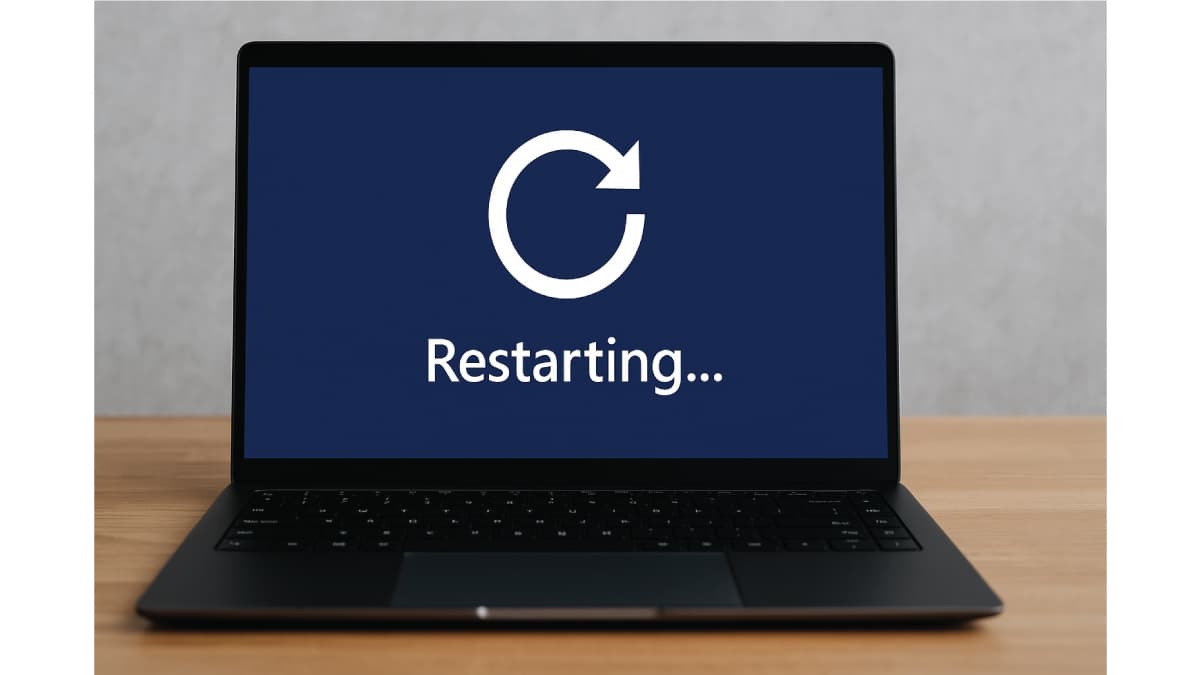
Beberapa perkara yang lebih mengecewakan daripada apabila komputer anda terus dimulakan semula di tengah-tengah kerja anda. Anda mungkin sedang mengedit dokumen atau memenangi permainan, dan tiba-tiba mengalami masalah komputer – PC akan but semula tanpa amaran. Mula semula yang kerap bukan sekadar gangguan; ia boleh menyebabkan kerja yang tidak disimpan hilang, kerosakan data dan potensi tekanan perkakasan jika tidak ditangani dengan segera. Dalam kes yang teruk, mula semula yang tidak dijangka semasa kemas kini sistem atau penulisan cakera juga boleh merosakkan fail kritikal. Artikel ini akan meneroka mengapa masalah ini berlaku dan bagaimana anda boleh memperbaikinya.
Di Esmond Service Centre, kami membawa 16 tahun pengalaman pembaikan untuk mendiagnosis dan membaiki isu-isu tersebut, daripada gangguan perisian mudah hinggalah kegagalan perkakasan yang kompleks. Juruteknik pakar kami telah melihat semuanya, jadi anda berada dalam keadaan yang baik. Teruskan membaca untuk mengetahui sebab paling biasa komputer terus dimulakan semula – dan langkah tepat yang boleh anda ambil untuk menghentikan but semula yang berterusan ini.

Bolehkah Terlalu Panas Membuat Komputer Saya Terus Dihidupkan Semula?
Masalahnya: Kepanasan melampau adalah salah satu punca paling biasa PC yang asyik dimulakan semula. Komputer moden menghasilkan banyak haba, terutamanya daripada CPU (pemproses) dan GPU (kad grafik). Jika sistem penyejukan (kipas, heatsink, lubang udara) tidak dapat menghilangkan haba ini dengan berkesan, suhu dalaman akan meningkat. Pada ambang tertentu, komputer akan mati sendiri atau but semula secara automatik sebagai langkah keselamatan untuk mengelakkan kerosakan. Pengumpulan habuk di dalam bekas atau kipas yang rosak boleh menyebabkan terlalu panas dengan cepat. Tanda-tanda masalah ini termasuk kipas berjalan dengan kuat, PC terasa panas apabila disentuh, atau permulaan semula berlaku terutamanya semasa menjalankan tugas intensif (permainan, penyuntingan video, dsb.).
Cara membaikinya:
Tingkatkan pengudaraan
Pastikan komputer anda berada di kawasan yang mempunyai pengudaraan yang baik. Pastikan lubang udara tidak disekat oleh dinding, langsir atau habuk. (PC desktop harus mempunyai ruang beberapa inci di sekelilingnya; komputer riba harus digunakan pada permukaan keras, bukan pada bantal atau selimut yang boleh menyekat aliran udara.)Bersihkan habuk
Matikan komputer dan cabut plagnya. Buka bekas (atau tanggalkan panel bawah komputer riba) untuk mengakses kipas dan heatsink. Hembus habuk dengan berhati-hati menggunakan tin udara termampat – fokus pada kipas CPU, kipas bekalan kuasa, kipas kad grafik dan sebarang gril pengambilan. Pastikan kipas berada di tempatnya semasa menghembus udara untuk mengelakkannya daripada berputar berlebihan. Keluarkan habuk yang menyumbat sink haba atau lubang udara.Pastikan kipas dan penyejukan berfungsi
Semasa bekas dibuka, periksa semula sama ada semua kipas disambungkan dan berputar dengan betul semasa PC dihidupkan. Jika kipas tidak berputar atau sangat bising, ia mungkin perlu diganti. Sahkan juga bahawa sebarang penapis udara pada bekas anda bersih.Segarkan semula pes haba (jika perlu)
Selama bertahun-tahun, pes haba antara CPU dan heatsinknya boleh kering, sekali gus mengurangkan kecekapan penyejukan. Jika anda selesa dari segi teknikal, pertimbangkan untuk menggantikan pes haba pada CPU (dan GPU jika berkenaan) untuk meningkatkan pemindahan haba. Langkah ini boleh menurunkan suhu dengan ketara, terutamanya pada mesin lama.Pantau suhu
Selepas pembersihan, gunakan alat pemantauan perkakasan (seperti Core Temp atau HWMonitor) untuk memerhatikan suhu CPU/GPU anda. Di bawah beban biasa, suhu CPU biasanya berada di bawah ~70–80°C. Jika anda melihat suhu melonjak hampir 90–100°C, masalah terlalu panas mungkin berterusan. Setiap PC mempunyai sensor terbina dalam yang akan memaksa penutupan jika suhu menjadi terlalu tinggi, jadi memastikan suhu terkawal akan menghalang permulaan semula automatik tersebut.
Mengapa ini membantu: Dengan memulihkan penyejukan yang betul, anda mengekalkan suhu komponen di bawah tahap kritikal. Ini menghalang mekanisme perlindungan haba daripada but semula PC anda. Sebaik sahaja pemproses dan komponen lain anda berhenti terlalu panas, komputer anda sepatutnya berhenti dimulakan semula secara tidak dijangka semasa penggunaan yang kerap. Malah, menyelesaikan pemanasan melampau selalunya membetulkan gelung but semula dengan segera, kerana sistem yang sejuk boleh berjalan stabil selama berjam-jam tanpa mencapai suhu panik.

Bolehkah RAM yang rosak menyebabkan komputer saya terus dimulakan semula?
Masalahnya: Memori (RAM) yang rosak atau tidak berfungsi boleh menyebabkan komputer terus dimulakan semula. RAM ialah tempat PC anda menyimpan data untuk menjalankan program; jika modul RAM rosak atau hanya terpasang longgar, ia boleh memasukkan data yang rosak ke sistem. Ini sering mengakibatkan ralat Skrin Kematian Biru (BSOD) atau ranap secara tiba-tiba yang mencetuskan permulaan semula. Dalam sesetengah kes, memasang RAM baharu yang tidak serasi dengan papan induk anda (jenis atau kelajuan yang salah) juga boleh menyebabkan ketidakstabilan. Satu tanda jelas masalah memori ialah jika PC dimulakan semula semasa tugas intensif memori atau jika anda mendengar bunyi bip berterusan semasa permulaan (yang selalunya menunjukkan ralat RAM). Malah, RAM stick yang rosak adalah salah satu sebab paling biasa mengapa komputer terus dimulakan semula, terutamanya jika tiada mesej ralat dipaparkan.
Cara membaikinya:
Pasang semula modul RAM
Matikan komputer, cabut plagnya dan buka bekasnya. Cari modul RAM pada papan induk. Sebelum anda menyentuh apa-apa di dalam, nyahcas diri anda: dengan mesin dicabut daripada kuasa, sentuh bahagian logam kosong pada bekas seketika, dan pegang setiap modul memori pada tepi pendeknya dan bukan pada bahagian sentuh emasnya. Statik yang anda tidak dapat rasa sudah cukup untuk merosakkan modul, dan itulah cara paling lazim pemasangan semula berakhir lebih teruk daripada mula. Kemudian tanggalkan klip dan keluarkan setiap modul RAM dengan berhati-hati, kemudian masukkan semula dengan kuat sehingga klip berbunyi klik kembali. Ini memastikan tiada modul yang longgar disebabkan oleh hentakan atau getaran.Bersihkan RAM dan slot
Semasa RAM dikeluarkan, bersihkan sebarang habuk daripada slot RAM pada papan induk (semburan udara termampat yang cepat berfungsi dengan baik). Selain itu, lap perlahan-lahan sentuhan emas RAM dengan kain lembut dan bebas bulu (tiada cecair) atau hembus sebarang habuk. Habuk dan serpihan boleh mengganggu sambungan, jadi pembersihan boleh membantu.Uji satu stik pada satu masa
Jika anda mempunyai berbilang stik RAM, cuba asingkan modul yang rosak. Masukkan hanya satu stik RAM dan hidupkan komputer. Gunakannya seketika untuk melihat sama ada ia masih terus dimulakan semula. Kemudian tutup dan uji dengan stik lain (atau dalam slot RAM yang berbeza). Kaedah satu demi satu ini boleh mengenal pasti stik RAM yang rosak. Jika komputer mula dimulakan semula hanya apabila stik tertentu berada dalam mod, anda telah menemui puncanya dan modul tersebut harus diganti.Jalankan diagnostik memori
Windows mempunyai Alat Diagnostik Memori terbina dalam (cari "Diagnostik Memori Windows" dalam menu Mula). Jalankan ujian ini – ia akan but semula PC anda dan memeriksa RAM untuk ralat. Secara alternatif, pengguna lanjutan boleh menggunakan MemTest86 dengan but dari USB. Jika ralat dilaporkan semasa ujian ini, RAM sememangnya rosak.Gantikan atau tanggalkan RAM yang rosak
Jika anda telah mengenal pasti modul RAM yang rosak (atau jika RAM stick baharu tidak serasi dengan sistem anda), penyelesaian terbaik adalah menggantikannya dengan modul yang diketahui baik. Pastikan sebarang RAM baharu yang anda gunakan memenuhi spesifikasi papan induk anda (jenis DDR, kelajuan yang disokong dan kapasiti yang betul). Sementara itu, anda boleh menjalankan PC dengan RAM stick yang masih baik – anda mungkin mempunyai sedikit kurang memori, tetapi ia sepatutnya beroperasi tanpa mula semula secara rawak.
Mengapa ini membantu: Memasang semula memori akan membaiki sebarang sentuhan elektrik yang lemah, dan membuang RAM yang rosak akan menghapuskan sumber data yang rosak. Modul RAM yang baik akan menyimpan dan mengambil data dengan andal, jadi sistem anda tidak akan ranap akibat ralat memori. Sebaik sahaja RAM yang rosak diganti atau dialih keluar, kitaran but semula yang misteri itu sering hilang. Ramai pengguna terkejut betapa kerapnya hanya memasang semula RAM atau membersihkannya menyelesaikan masalah permulaan semula – ia merupakan penyelesaian pantas yang boleh menyelamatkan komputer anda daripada ranap berterusan.
Fail Sistem Pengoperasian Rosak
Masalahnya: Jika fail sistem utama dalam sistem pengendalian anda (seperti Windows) rosak, komputer anda boleh mula berfungsi secara tidak menentu atau mengalami gelung but semula. Fail OS kritikal boleh rosak akibat perkara seperti kehilangan kuasa secara tiba-tiba, penutupan yang tidak betul, jangkitan perisian hasad atau sektor cakera yang gagal. Apabila Windows tidak dapat membaca atau mengesahkan fail penting, ia mungkin ranap (selalunya menghasilkan ralat Skrin Biru) dan kemudian memulakan semula komputer secara automatik untuk cuba memulihkannya. Anda mungkin perasan komputer anda terus dimulakan semula semasa but, mungkin tidak pernah sampai ke skrin log masuk atau ia dimulakan semula apabila anda cuba melakukan tindakan tertentu dalam Windows. Pendek kata, sistem Windows yang rosak tidak dapat berjalan dengan stabil, jadi ia mungkin dimulakan semula atau ditutup secara berterusan untuk melindungi dirinya sendiri.
Cara membaikinya:
Jalankan Pemeriksa Fail Sistem (SFC)
Ini ialah alat Windows terbina dalam untuk membetulkan fail sistem yang rosak. Buka Prompt Perintah sebagai pentadbir (Tekan Kekunci Windows, taip "cmd", klik kanan Prompt Perintah > Jalankan sebagai pentadbir). Kemudian taip arahan:dan tekan Enter. SFC akan mengimbas fail sistem yang rosak dan menggantikannya secara automatik dengan versi yang betul jika boleh. Proses ini mungkin mengambil sedikit masa; tunggu sehingga mencapai 100%. Jika ia menemui dan membetulkan ralat, mulakan semula PC anda dan lihat sama ada masalah itu berterusan.sfc /scannowGunakan DISM untuk pembaikan komponen
Jika SFC tidak menyelesaikan masalah atau gagal, cuba DISM (Deployment Image Servicing and Management) yang boleh membaiki imej sistem. Dalam Prompt Perintah admin, jalankan:Ini bersambung ke Kemas Kini Windows untuk mengambil fail sistem yang baik bagi menggantikan fail yang rosak (jadi internet diperlukan). Selepas DISM selesai, jalankanDISM /Online /Cleanup-Image /RestoreHealthsfc /scannowsekali lagi.Lakukan Pemulihan Sistem
Jika mula semula bermula baru-baru ini (contohnya, selepas pemasangan atau kemas kini perisian), gunakan Pemulihan Sistem untuk mengembalikan Windows ke tahap sebelum masalah bermula. Akses Pemulihan Sistem melalui Pemulihan Windows (anda mungkin perlu boot ke Mod Selamat atau Persekitaran Pemulihan Windows jika boot biasa tidak stabil). Pilih titik pemulihan apabila PC berfungsi dengan betul. Ini boleh membatalkan perubahan terkini yang merosakkan OS.Membaiki atau Menetapkan Semula Windows
Untuk kerosakan OS yang berterusan, anda mungkin perlu melakukan pembaikan pemasangan atau penetapan semula. Laluannya berbeza mengikut versi Windows, dan halaman ini dahulu hanya memberikan satu daripadanya. Pada Windows 11: Tetapan > Sistem > Pemulihan. Pada Windows 10: Mula > Tetapan > Kemas Kini & Keselamatan > Pemulihan. Pada kedua-dua versi, cara terpantas ialah tekan kekunci Windows, taipms-settings:recoverydan tekan Enter. Kemudian pilih Tetapkan Semula PC ini dan pilih "Simpan fail saya" untuk menetapkan semula Windows sambil memelihara data peribadi anda. Windows kemudian akan memasang semula fail terasnya. (Anda perlu memasang semula kebanyakan program selepas itu, tetapi ini selalunya menghentikan permulaan semula yang tidak berkesudahan yang disebabkan oleh ralat sistem.)Pemasangan semula OS sepenuhnya
Sebagai langkah terakhir, sandarkan data penting anda dan lakukan pemasangan Windows yang bersih daripada media pemasangan. Ini akan memberikan anda sistem baharu yang bebas daripada kerosakan. Ia agak memakan masa tetapi berkesan dapat mengelakkan sebarang masalah perisian yang menyebabkan permulaan semula. Selepas memasang semula, pastikan anda menggunakan semua kemas kini Windows dan kemas kini pemacu.
Mengapa ini membantu: Langkah-langkah ini menggantikan fail sistem yang hilang atau rosak dengan fail yang sihat. Dengan membaiki sistem pengendalian, anda mengalih keluar gangguan yang menyebabkan ranap sistem. Sebaik sahaja teras Windows utuh dan sihat, ia sepatutnya berjalan tanpa mengalami ralat maut yang membawa kepada but semula automatik. Pada dasarnya, anda memberikan PC anda keadaan yang bersih secara dalaman. Ramai pengguna mendapati bahawa selepas pembaikan atau penetapan semula SFC, komputer berhenti dimulakan semula secara berterusan dan berjalan dengan lebih lancar. (Jika pemasangan Windows baharu pun tidak membantu, itu menunjukkan dengan jelas isu perkakasan dan bukannya perisian.)
Adakah PC Anda Masih Menggunakan Windows 10?
Masalahnya: Microsoft berhenti menyokong Windows 10 pada 14 Oktober 2025. Halaman sokongan rasmi mereka menyatakan bahawa selepas tarikh itu mereka tidak lagi menyediakan "technical support of any issue", "software updates", atau "security updates or fixes" (dibaca pada 22 Ogos 2026). Ini mengubah maksud sebenar beberapa pembaikan di atas bagi anda. Setiap arahan yang bermula dengan pasang kemas kini Windows terkini menganggap kemas kini masih sampai — pada mesin Windows 10 yang tidak mendaftar dalam sokongan lanjutan, ia berhenti berbulan-bulan lalu. Sistem yang dibiarkan tanpa tampung selama itu juga jauh lebih mudah diserang perisian hasad yang diterangkan di bawah.
Cara membaikinya:
Semak versi Windows yang anda gunakan sebenarnya
Tekan dan tahan kekunci Windows lalu tekan R, taipwinverdan tekan Enter. Kotak yang muncul menamakan versinya. Jika tertulis Windows 10, bahagian ini untuk anda — dan ia berbaloi disemak dan bukan diandaikan, kerana mesin yang dibeli sebelum akhir 2021 datang dengan Windows 10 melainkan seseorang telah menaik tarafnya.Naik taraf kepada Windows 11 jika mesin itu layak
Microsoft menawarkan naik taraf ini tanpa kos pada perkakasan yang memenuhi keperluannya, dan itulah satu-satunya pilihan yang mengembalikan komputer kepada kemas kini keselamatan bulanan biasa. Windows akan memberitahu anda sama ada PC anda layak.Jika ia tidak boleh menjalankan Windows 11, daftar Extended Security Updates
Program Extended Security Updates pengguna daripada Microsoft membawa kemas kini keselamatan untuk Windows 10 sehingga 12 Oktober 2027. Ia benar-benar menyambung tampung keselamatan — ia tidak mengembalikan kemas kini ciri atau sokongan teknikal.Jika anda tidak buat kedua-duanya, anggap mesin itu tanpa tampung
Simpan salinan sandaran apa-apa yang tidak boleh diganti di tempat lain, dan berhati-hatilah dengan apa yang anda pasang dan buka. Untuk berterus terang: sistem pengendalian yang tidak disokong bukanlah sebab komputer memulakan semula dengan sendirinya. Ia adalah sebab masalah kecil pada komputer itu menjadi masalah besar.
Mengapa ini membantu: Ia membuang satu andaian yang menjadi asas senyap kepada seluruh halaman ini. Mengejar pemacu dan membaiki fail sistem masih berbaloi pada Windows 10 — tetapi jika sistem pengendalian di bawahnya berhenti menerima pembaikan pada Oktober 2025, anda patut tahu itu sebelum menghabiskan satu hari Sabtu untuknya.

Pemacu Keras atau SSD yang Gagal
Masalahnya: Pemacu keras atau SSD komputer anda menyimpan semua fail sistem dan data. Jika pemacu tersebut gagal berfungsi, ia boleh menyebabkan masalah kestabilan yang serius – termasuk mula semula secara rawak. Pemacu cakera keras (HDD) tradisional mungkin mengalami sektor rosak atau masalah mekanikal (anda mungkin mendengar bunyi klik atau geseran), dan pemacu keadaan pepejal (SSD) boleh mengalami kegagalan sel memori atau masalah pengawal. Apabila sistem cuba membaca atau menulis data daripada pemacu yang rosak, ia mungkin menghadapi ralat yang tidak dapat dikendalikan oleh sistem pengendalian, yang sering mengakibatkan ranap atau pembekuan. Kadangkala sistem kemudiannya akan but semula dalam usaha untuk memulihkannya. Satu lagi senario ialah pemacu "hilang" seketika disebabkan oleh kerosakan perkakasan, menyebabkan Windows memulakan semula atau menyebabkan ralat but. Pada asasnya, jika komputer anda terus dimulakan semula dan anda juga melihat ralat akses fail, sistem yang menjadi perlahan atau bunyi pelik daripada pemacu, pemacu storan yang gagal berfungsi mungkin menjadi puncanya.
Cara membaikinya:
Sandarkan data anda dengan segera
Jika anda mengesyaki pemacu anda rosak, utamakan perlindungan fail penting anda. Gunakan pemacu luaran atau sandaran awan untuk menyimpan dokumen, foto atau sebarang data yang tidak boleh digantikan. Pemacu yang hampir rosak mungkin masih berfungsi sekejap-sekejap, jadi ambil peluang untuk membuat sandaran sebelum ia mungkin rosak sepenuhnya.Periksa sambungan pemacu
Kabel SATA yang longgar atau rosak (untuk desktop) atau pemacu yang longgar pada ruangnya (untuk komputer riba) boleh menyerupai simptom kegagalan pemacu. Dengan kuasa dimatikan, pastikan kabel data dan kuasa pada cakera keras/SSD anda dipasang dengan kukuh. Pasang semula penyambung pada kedua-dua bahagian pemacu dan bahagian papan induk. Untuk komputer riba, pastikan pemacu dimasukkan dengan kemas. Selepas ini, hidupkan dan lihat sama ada mula semula rawak berterusan.Jalankan alat diagnostik cakera
Gunakan perisian untuk menilai kesihatan pemacu anda. Untuk HDD dan SSD, langkah pertama yang baik adalah menyemak status SMART. Anda boleh memasang alat percuma seperti CrystalDiskInfo yang membaca data SMART (Teknologi Pemantauan Kendiri, Analisis dan Pelaporan) pemacu untuk melaporkan sebarang masalah. Cari amaran seperti kiraan sektor yang diperuntukkan semula yang tinggi, ralat bacaan atau status kesihatan keseluruhan SMART yang "Teruk". Dalam Windows, anda juga boleh menjalankan pemeriksaan ralat: klik kanan pemacu dalam File Explorer, pergi ke Properties > Tools > Error Checking dan imbas pemacu. Atau jalankan arahanchkdskdalam Command Prompt (cth.,chkdsk C: /f /r) untuk mencari dan membetulkan ralat.Gantikan pemacu jika gagal
Jika diagnostik menunjukkan pemacu gagal (atau jika PC terus dimulakan semula dan semua yang lain telah diketepikan), penyelesaian terbaik adalah menggantikan cakera keras atau SSD. Terus menggunakan pemacu yang rosak hanya akan menyebabkan lebih banyak ranap sistem dan kehilangan data. Pasang pemacu baharu dan kemudian pulihkan data anda daripada sandaran. Anda perlu memasang semula Windows pada pemacu baharu atau mengklon kandungan pemacu lama jika ia masih boleh dibaca.Pasang semula sistem pengendalian
Selepas menggantikan pemacu, pasang salinan baharu OS anda (atau klon daripada sandaran). Pemacu baharu yang sihat digabungkan dengan pemasangan OS yang bersih memastikan sebarang kerosakan perisian yang disebabkan oleh pemacu lama yang rosak hilang. Sistem anda kini sepatutnya berjalan dengan andal tanpa perlu dimulakan semula secara berterusan.
Mengapa ini membantu: Pemacu yang rosak umpama asas yang goyah untuk sistem anda – setelah dibaiki (dengan menggunakan pemacu yang sihat), ranap dan but semula rawak akibat ralat baca/tulis sepatutnya hilang. Dengan memeriksa kabel, anda menolak masalah sambungan yang mudah. Dengan menggantikan cakera yang rosak, anda menghapuskan punca ralat kritikal yang menyebabkan PC anda ranap. Selepas itu, komputer anda boleh mengakses data dengan lancar dan kekal stabil. Siang dan malam: dengan pemacu yang baharu, pengguna sering mendapati PC mereka bukan sahaja berhenti but semula dengan sendirinya, tetapi juga menjadi lebih pantas dan lebih responsif.

Masalah Unit Bekalan Kuasa (PSU)
Masalahnya: Unit Bekalan Kuasa (PSU) ialah nadi perkakasan komputer desktop – ia menukar kuasa dinding AC kepada kuasa DC yang diperlukan oleh semua komponen. Jika PSU rosak atau kurang kuasa, komputer anda mungkin kehilangan kuasa secara rawak dan dimulakan semula. Tanda-tanda biasa termasuk dimulakan semula semasa melancarkan aplikasi yang memerlukan kuasa (seperti permainan atau pemaparan 3D) atau semasa menggerakkan PC (jika terdapat sambungan dalaman yang longgar). PSU yang rosak boleh memberikan voltan yang tidak stabil; sebaik sahaja output menurun, sistem akan but semula seolah-olah anda mencabut palam dan memasangnya semula. Lama-kelamaan, PSU boleh merosot (terutamanya yang murah), dan output kuasanya jatuh di bawah tahap yang diperlukan. Selain itu, jika anda baru-baru ini menaik taraf kad grafik atau CPU anda tetapi bukan PSU, sistem kini mungkin menggunakan lebih banyak kuasa daripada yang boleh dikendalikan oleh PSU, mencetuskan tetapan semula. Pendek kata, masalah penghantaran kuasa adalah punca utama dalam permulaan semula secara tiba-tiba – jika semuanya berjalan lancar, anda pasti ingin memeriksa PSU.
Cara membaikinya:
Periksa sumber kuasa luaran
Mulakan dengan perkara mudah. Pastikan kabel kuasa dari PC anda ke soket (atau pelindung lonjakan) dipasang dengan kukuh pada kedua-dua hujungnya. Cuba soket dinding yang lain, atau uji soket dengan peranti lain untuk menolak masalah soket. Jika anda menggunakan jalur kuasa atau UPS, lihat sama ada memintasnya (memasang terus ke dinding) menghentikan permulaan semula – kadangkala pelindung lonjakan yang rosak atau sandaran bateri boleh menyebabkan gangguan kuasa.Periksa sambungan PSU di dalam PC
Matikan dan buka casing PC anda. Sahkan bahawa semua kabel PSU disambungkan dengan selamat ke papan induk (penyambung utama 24-pin dan penyambung CPU 4/8-pin) dan ke komponen lain seperti GPU dan pemacu. Penyambung yang sebahagiannya longgar boleh menyebabkan kehilangan kuasa sekejap-sekejap. Selain itu, pastikan kipas PSU berfungsi dan bebas daripada habuk, kerana PSU yang terlalu panas mungkin terputus.Kira keperluan kuasa
Jika permulaan semula secara rawak berlaku serentak dengan beban kerja yang tinggi (permainan, dsb.), pertimbangkan sama ada watt PSU anda mencukupi. Gunakan kalkulator PSU dalam talian untuk menganggarkan penggunaan kuasa sistem anda. Jika PSU anda berjalan pada kapasiti hampir 100%, ia mungkin menghadapi masalah. Untuk sistem yang stabil, anda biasanya memerlukan sedikit ruang (cth., jika sistem anda memerlukan 400W, gunakan PSU 500W–600W).Uji dengan PSU yang diketahui baik
Jika boleh, cuba pasang bekalan kuasa yang berbeza buat sementara waktu (mungkin pinjam daripada rakan atau gunakan bekalan kuasa ganti lama) yang anda tahu bagus dan mempunyai watt yang mencukupi. Jika permulaan semula hilang dengan PSU yang lain, maka bekalan kuasa asal anda hampir pasti menjadi masalahnya. (Sebagai alternatif, juruteknik boleh menggunakan penguji PSU atau multimeter untuk memeriksa voltan output PSU anda.)Gantikan PSU jika rosak
Jangan teragak-agak untuk menukar PSU yang disyaki – bekalan kuasa mempunyai jangka hayat yang terhad, dan unit yang rosak juga boleh merosakkan komponen lain jika ia rosak sepenuhnya. Pilih pengganti berkualiti tinggi daripada jenama bereputasi dengan watt yang sesuai untuk keperluan anda. Selepas memasang PSU baharu, sistem anda sepatutnya menerima kuasa yang stabil. PSU yang sihat bermakna tiada lagi kehilangan kuasa rawak, dan dengan itu tiada lagi permulaan semula yang tidak dapat dijelaskan.
Mengapa ini membantu: Bekalan kuasa yang stabil adalah penting untuk komputer yang stabil. Dengan membaiki atau menggantikan PSU, anda dapat menghapuskan punca utama penurunan kuasa secara tiba-tiba tersebut. Tiada lagi penurunan voltan bermakna PC anda kekal hidup sehingga anda memutuskan untuk mematikannya. Pengguna sering melaporkan bahawa selepas memasang PSU baharu, PC mereka yang telah dibut semula berjalan dengan lancar. Lega rasanya mengetahui bahawa sistem tidak akan terputus secara rawak semasa kerja atau bermain yang penting. Tambahan pula, menangani isu kuasa boleh mencegah kerosakan pada masa hadapan – ia merupakan penyelesaian pencegahan dan juga penyelesaian penyembuhan.
Konfigurasi Salah BIOS
Masalahnya: BIOS/UEFI ialah firmware yang memulakan perkakasan sebelum sistem pengendalian anda dimuatkan. Tetapan BIOS yang salah boleh menyebabkan komputer terus dimulakan semula atau gagal but dengan betul. Ini sering berlaku selepas seseorang telah mengubah suai tetapan (seperti overclocking CPU atau RAM melebihi had stabil) atau selepas kemas kini BIOS di mana tetapan ditetapkan semula atau diubah. Contohnya, overclocking tanpa voltan atau penyejukan yang mencukupi boleh menyebabkan sistem tidak stabil dan but semula semasa beban. Begitu juga, jika BIOS ditetapkan untuk mencari peranti but yang tidak wujud, ia mungkin dimulakan semula secara tiba-tiba apabila ia tidak dapat menemui OS. Dalam beberapa kes, tetapan kuasa yang salah konfigurasi dalam BIOS (seperti tetapan ujian kendiri hidup yang salah) juga boleh menyebabkan permulaan semula berulang. Pada asasnya, apabila BIOS tidak dikonfigurasikan dengan betul untuk perkakasan anda, sistem mungkin tidak beroperasi dengan andal.
Cara membaikinya:
Tetapkan semula BIOS kepada tetapan lalai
Cara terpantas untuk menghapuskan salah konfigurasi adalah dengan memuatkan tetapan BIOS lalai. Mulakan semula komputer anda dan tekan kekunci yang diperlukan untuk memasuki persediaan BIOS/UEFI (kekunci biasa ialah Padam, F2, F10 – ia biasanya tertera pada skrin but). Sebaik sahaja dalam persediaan BIOS, cari pilihan seperti “Muatkan Tetapan Lalai”, “Muatkan Dioptimumkan Lalai” atau “Tetapkan Semula kepada Lalai”. Pilihnya, sahkan, kemudian simpan dan keluar dari BIOS. Sistem akan but semula dengan tetapan firmware lalai kilang, yang biasanya stabil.Kosongkan CMOS (jika perlu)
Jika anda tidak dapat memasuki BIOS dengan mudah (atau jika sistem dimulakan semula terlalu cepat), anda boleh mengosongkan memori CMOS yang menyimpan tetapan BIOS. Untuk melakukan ini, matikan PC dan cabut plagnya. Cari bateri CMOS pada papan induk (bateri sel syiling kecil). Tanggalkannya selama kira-kira 30 saat dan kemudian masukkan semula. Secara alternatif, gunakan jumper kosong CMOS jika papan induk anda mempunyai satu (rujuk manual). Ini juga akan menetapkan semula tetapan BIOS kepada lalai.Semak semula tetapan kritikal
Selepas tetapan semula, semak semula tetapan BIOS seperti susunan but (pastikan cakera keras/SSD utama anda dengan OS adalah yang pertama) dan semua perkakasan anda dikenal pasti dengan betul. Elakkan mendayakan tetapan overclocking yang agresif melainkan anda pasti sistem anda boleh mengendalikannya. Jika anda mempunyai pemasaan RAM tersuai atau tweak lain, pertimbangkan untuk menjalankan dengan lalai untuk melihat sama ada itu menghentikan permulaan semula. Anda sentiasa boleh menggunakan tweak semula satu demi satu kemudian untuk mengenal pasti tetapan yang bermasalah.Kemas kini BIOS (dengan berhati-hati)
Jika anda mengesyaki terdapat pepijat BIOS (mungkin pengeluar papan induk anda mengeluarkan BIOS baharu untuk menyelesaikan masalah but semula secara rawak), anda mungkin mempertimbangkan untuk mengemas kini BIOS kepada versi terkini. Hanya lakukan ini jika anda selesa, kerana kemas kini BIOS, jika dilakukan secara salah, boleh berisiko. Ikut arahan pengeluar dengan teliti (biasanya anda memuat turun fail BIOS dan menggunakan alat flashing terbina dalam BIOS). Versi BIOS baharu boleh menyelesaikan masalah kestabilan yang diketahui, termasuk gelung mula semula yang pelik, terutamanya pada papan induk yang lebih baharu.
Mengapa ini membantu: Menetapkan semula BIOS akan menghapuskan sebarang konfigurasi yang tidak betul yang boleh mengganggu kestabilan sistem anda. Ia mengembalikan perkakasan anda kepada tetapan standard yang disyorkan oleh pengilang. Jika pemasaan memori atau jam CPU yang agresif menyebabkan permulaan semula, tetapan lalai akan membetulkannya. Begitu juga, jika tetapan kuasa atau but dimatikan, tetapan lalai akan membetulkannya. Pendek kata, menyelesaikan masalah BIOS boleh menghentikan permulaan semula berterusan dengan cepat yang bukan disebabkan oleh Windows atau kerosakan perkakasan. Ia pada asasnya memastikan lapisan firmware asas bukan penyebabnya sebelum beralih kepada pembaikan yang lebih rumit.
Pemacu Lapuk atau Rosak
Masalahnya: Pemacu ialah perisian yang membolehkan Windows berkomunikasi dengan peranti perkakasan anda. Jika pemacu ketinggalan zaman, rosak atau tidak serasi, ia boleh menyebabkan ketidakstabilan sistem dan menyebabkan komputer anda terus dimulakan semula. Contohnya, pemacu grafik yang bermasalah mungkin mencetuskan ranap sistem setiap kali anda melancarkan permainan atau video, yang membawa kepada but semula. Begitu juga, pemacu kad rangkaian lama mungkin tidak berfungsi dengan baik dengan kemas kini Windows baharu, menyebabkan but semula secara rawak. Dalam banyak kes, Windows akan memaparkan ralat Skrin Biru apabila pemacu gagal, tetapi jika "mula semula secara automatik apabila ralat" diaktifkan, PC mungkin terus dimulakan semula tanpa mesej yang jelas. Dilaporkan bahawa pemacu yang hilang atau ketinggalan zaman merupakan punca kerap gelung but semula kerana peranti tidak dapat berkomunikasi dengan betul dengan sistem. Pada asasnya, jika komputer anda mula dimulakan semula secara berterusan selepas kemas kini pemacu baru-baru ini (atau jika anda tidak mengemas kini pemacu selama bertahun-tahun), ini adalah syak wasangka.
Cara membaikinya:
Kemas kini pemacu anda
Fokus pada pemacu kritikal yang mempengaruhi kestabilan sistem – kad grafik (GPU), pemacu cipset/papan induk, penyesuai rangkaian dan sebarang peranti tertentu yang anda syak. Anda boleh mengemas kini pemacu melalui Kemas Kini Windows (yang selalunya merangkumi peranti biasa) atau dengan melayari laman web pengilang untuk mendapatkan versi terkini. Contohnya, dapatkan pemacu NVIDIA atau AMD terkini untuk GPU anda atau muat turun pemacu terkini untuk papan induk anda (pengawal storan, dsb.) daripada pengilang. Memasang pemacu yang dikemas kini boleh menampal pepijat yang diketahui. Petua: Kemas kini satu pemacu pada satu masa dan perhatikan sama ada mula semula berhenti, sekiranya satu pemacu tertentu adalah penyebabnya.Kembalikan atau pasang semula pemacu
Jika masalah bermula selepas kemas kini pemacu, cuba kembalikan pemacu tersebut kepada versi sebelumnya. Dalam Windows, buka Pengurus Peranti, cari peranti tersebut (katakan, penyesuai grafik anda), klik kanan > Properties > tab Pemacu > pilih “Kembalikan Pemacu” (jika tersedia). Ini akan memulihkan pemacu terdahulu yang mungkin stabil. Sebagai alternatif, anda boleh menyahpasang pemacu peranti sepenuhnya (Pengurus Peranti > klik kanan peranti > Nyahpasang) dan kemudian but semula; Windows mungkin memasang semula pemacu generik, atau anda kemudian boleh memasang salinan pemacu baharu.Gunakan Pengurus Peranti untuk mengenal pasti isu
Buka Pengurus Peranti (Tekan Windows+X, pilih Pengurus Peranti) dan lihat sama ada mana-mana peranti mempunyai tanda seru kuning atau disenaraikan sebagai "Tidak Diketahui". Ini mungkin menunjukkan masalah pemacu. Kemas kini pemacu tersebut secara khusus. Selain itu, semak Pemapar Peristiwa Windows untuk log ralat sekitar masa permulaan semula – jika pemacu atau perkhidmatan tertentu gagal, ia mungkin direkodkan di sana.Pertimbangkan alat pengemas kini pemacu (pilihan)
Dapatkan pemacu daripada dua tempat yang bertanggungjawab ke atasnya: Windows Update, dan halaman sokongan rasmi pembuat komputer anda untuk model atau nombor siri yang tepat. Alat kemas kini pemacu pihak ketiga sebaiknya dielakkan di sini — anda sedang menyelesaikan masalah mesin yang tidak stabil, dan alat yang memasang banyak pemacu sekali gus menyukarkan anda mengenal pasti perubahan mana yang menyebabkan apa. Apa pun caranya, cipta titik pemulihan dahulu.Pastikan Windows dikemas kini
Selalunya, Kemas Kini Windows merangkumi kemas kini dan pembetulan pemacu. Pastikan anda telah memasang kemas kini Windows terkini, kerana Microsoft sering menyediakan pemacu atau tampalan yang dipertingkatkan yang dapat menyelesaikan masalah mula semula. Windows 10/11 agak bagus dalam mendapatkan kemas kini pemacu yang diperlukan untuk kebanyakan perkakasan.
Mengapa ini membantu: Mengemas kini atau membetulkan pemacu memastikan perkakasan anda berjalan mengikut arahan yang stabil. Apabila peranti boleh "bercakap" dengan OS dengan betul, anda mengelakkan salah faham yang menyebabkan ranap. Dalam erti kata lain, pemacu yang sihat = sistem yang sihat dan stabil. Banyak kali, satu pemacu yang rosak (seperti pemacu grafik yang menyebabkan ranap GPU) adalah pencetus untuk komputer dimulakan semula. Sebaik sahaja pemacu itu dikemas kini atau dialih keluar, PC tidak lagi menghadapi ralat tersebut dan dengan itu berhenti but semula secara tidak dijangka. Penyelesaian ini amat berkesan jika anda perasan mula semula berlaku semasa aktiviti tertentu (contohnya, memulakan semula setiap kali anda cuba mencetak – yang akan menunjukkan masalah pemacu cetak).
Perisian Hasad dan Jangkitan Virus
Masalahnya: Perisian berniat jahat (malware) atau virus juga boleh menyebabkan komputer anda terus dimulakan semula. Walaupun matlamat malware biasanya bukan untuk but semula PC anda berulang kali (kerana itu mengganggu operasinya sendiri), jangkitan boleh merosakkan fail sistem atau menggunakan begitu banyak sumber sehingga sistem menjadi tidak stabil. Sesetengah virus yang agresif mungkin sengaja memaksa but semula, sama ada sebagai gurauan atau untuk menghalang anda daripada menjalankan alat penyingkiran. Jika PC anda dijangkiti, anda mungkin mengalami gejala lain di samping permulaan semula: seperti program ranap, tetingkap timbul yang pelik, sistem berjalan sangat perlahan atau aplikasi yang tidak diketahui dalam pengurus tugas anda. Ketidakstabilan yang disebabkan oleh malware boleh menyebabkan ranap atau penguncian yang kerap yang berakhir dengan permulaan semula. Adalah penting untuk memastikan malware bukan puncanya, terutamanya jika anda tidak mengemas kini antivirus anda.
Cara membaikinya:
Jalankan imbasan antivirus penuh
Pastikan perisian keselamatan anda (cth., Windows Defender atau antivirus pihak ketiga) dikemas kini dengan definisi virus terkini. Kemudian lakukan imbasan sistem penuh yang menyeluruh. Ini mungkin mengambil sedikit masa tetapi biarkan ia mengimbas semua fail dan pemacu. Kuarantin atau alih keluar sebarang ancaman yang ditemui. Selalunya, menghapuskan perisian hasad yang mengganggu kestabilan sistem akan menghentikan but semula secara rawak.Gunakan alat anti-perisian hasad khusus
Adalah bijak untuk menindaklanjuti dengan imbasan sekunder menggunakan alat seperti Malwarebytes Anti-Malware atau yang serupa. Ini boleh mengesan perisian hasad yang mungkin terlepas pandang oleh antivirus biasa. Muat turun Malwarebytes (ia mempunyai mod percubaan percuma), pasang, kemas kini dan jalankan imbasan. Alih keluar sebarang perisian hasad yang dikesan.But ke Mod Selamat untuk penyingkiran
Jika komputer asyik dimulakan semula sebelum imbasan selesai, cuba but ke Mod Selamat (yang memulakan Windows dengan hanya pemacu dan perkhidmatan asas). Dalam Mod Selamat, perisian hasad mungkin tidak aktif, membolehkan imbasan selesai tanpa gangguan. Pada Windows 10/11, anda boleh sampai ke Mod Selamat dengan menahan Shift sambil mengklik Mula Semula (untuk memasukkan pilihan pemulihan) dan kemudian menavigasi ke permulaan Mod Selamat. Setelah berada dalam Mod Selamat, jalankan imbasan anda sekali lagi.Semak program permulaan
Sesetengah perisian hasad akan bermula sendiri semasa but. Tekan Ctrl+Shift+Esc untuk membuka Pengurus Tugas, pergi ke tab Permulaan dan lihat jika terdapat sebarang entri yang mencurigakan (nama atau program ganjil yang anda tidak kenali). Lumpuhkan entri tersebut. Selain itu, semak sambungan pelayar dan program yang dipasang untuk sebarang perkara yang tidak diingini dan alih keluarnya.Baiki sebarang kerosakan
Selepas mengalih keluar perisian hasad, ada kemungkinan beberapa tetapan atau fail sistem telah diubah. Pertimbangkan untuk menjalankan semula SFC /scannow (seperti yang diterangkan sebelum ini dalam bahagian OS) untuk membetulkan sebarang kerosakan fail sistem yang disebabkan oleh virus. Pastikan juga Windows anda dikemas kini untuk menampal sebarang kelemahan yang mungkin telah dieksploitasi oleh perisian hasad.
Mengapa ini membantu: Menyingkirkan perisian hasad menghapuskan proses berniat jahat yang telah mendatangkan malapetaka pada sistem anda. Sistem yang bersih ialah sistem yang stabil. Sebaik sahaja virus itu hilang, komputer anda kurang berkemungkinan untuk ranap dan dimulakan semula secara rawak. Anda mungkin akan melihat peningkatan serta-merta dalam prestasi dan kestabilan keseluruhan. Tambahan pula, anda mendapat ketenangan fikiran mengetahui bahawa penceroboh tidak lagi mengintai di PC anda. Sentiasa ingat untuk mengamalkan pelayaran selamat dan memastikan perisian keselamatan dikemas kini untuk mengelakkan jangkitan pada masa hadapan daripada menyebabkan masalah yang serupa.
Mengapa Ini Lebih Kerap Berlaku di Singapura
Masalahnya: Hampir setiap panduan untuk kerosakan ini ditulis di tempat yang lebih sejuk dan kering daripada Singapura, dan itu secara senyap mengubah dua daripada angka di atas. Dell menerbitkan julat operasi untuk komputer mejanya sebagai 10 °C hingga 35 °C dan kelembapan relatif 20% hingga 80%, tanpa pemeluwapan. Normal iklim 1991–2020 Perkhidmatan Meteorologi Singapura bagi Changi pula meletakkan suhu maksimum siang pada 31 °C hingga 33 °C dan purata kelembapan relatif tahunan pada sekitar 82% — melebihi 90% pada waktu sejam sebelum matahari terbit, dan mencecah 100% ketika hujan berpanjangan.
Letakkan kedua-dua set angka itu bersebelahan dan dua perkara menyusul. Sebuah komputer di dalam bilik tanpa penyaman udara memulakan waktu petang hanya dua atau tiga darjah di bawah siling yang ditetapkan pembuatnya sendiri, jadi tingkatkan pengudaraan — pembaikan pertama dalam bahagian terlampau panas di atas — sebenarnya menggerakkan udara yang sudah hampir dengan had itu. Kelembapan persekitaran di sini pula berada pada atau melebihi had atas julat terbitan yang sama untuk sebahagian besar tahun, dan itulah sebabnya habuk di dalam mesin di Singapura memadat menjadi lapisan seperti kain kempa dan bukannya berterbangan sekali tiup. Gambar di atas bahagian terlampau panas itu menunjukkan rupanya selepas dua setengah tahun.
Apa yang kami lihat di meja kerja: Esmond Service Centre menyiapkan lebih daripada 10,000 pembaikan setahun di cawangan Alexandra dan Sin Ming, dan dua perkara yang kami sebut di kaunter berbaloi diulang di sini. Pertama, mesin yang memulakan semula adalah masalah berbeza daripada mesin yang langsung tidak mahu hidup: jika komputer riba tidak mahu hidup walaupun pengecas dipasang, itu hampir setiap kali kerosakan papan induk, bukan bateri yang selalu dipersalahkan orang. Kedua, pada separuh perisian dalam senarai ini pemasangan semula Windows adalah murah dan biasanya berbaloi — tetapi pada komputer berusia sepuluh tahun atau lebih, menggantikan satu bahagian memang berkesan dan tiada sesiapa boleh berjanji dengan jujur berapa lama bahagian berikutnya akan bertahan. Itulah jawapan yang menyebabkan kami kehilangan jualan, dan ia tetap jawapan yang betul.
Penyelesaian Pantas untuk Menghentikan Komputer Anda daripada Memulakan Semula Secara Sentiasa
Selepas menyelesaikan langkah penyelesaian masalah di atas, anda sepatutnya mempunyai idea yang lebih jelas tentang mengapa komputer anda tersekat dalam gelung mula semula – dan diharapkan ia kini telah diselesaikan! Dalam artikel ini, kami membincangkan lima punca biasa komputer yang sentiasa dimulakan semula (terlalu panas, RAM rosak, fail OS yang rosak, pemacu yang gagal dan masalah PSU) dan menyediakan penyelesaian yang boleh diambil tindakan untuk setiap satu. Kami juga meneliti petua tambahan seperti menyemak tetapan BIOS anda, mengemas kini pemacu dan mengimbas perisian hasad. Kesimpulannya ialah di sebalik setiap kegilaan but semula, terdapat punca tertentu yang boleh dikenal pasti dan diperbaiki. Dengan membersihkan sistem anda secara sistematik, memasang semula komponen, mengemas kini perisian dan menggantikan perkakasan yang rosak, anda boleh menghentikan permulaan semula yang tidak berkesudahan dan menggunakan PC anda seperti biasa semula.
Ingat, sentiasa mulakan dengan penyelesaian mudah (seperti membersihkan habuk atau melumpuhkan mula semula automatik untuk mengesan mesej ralat) dan kemudian beralih kepada penyelesaian yang lebih rumit (seperti penggantian perkakasan) mengikut keperluan. Kebanyakan pengguna mendapati bahawa salah satu penyelesaian ini berjaya menstabilkan PC mereka. Jika komputer anda terus dimulakan semula walaupun selepas mencuba perkara di atas, mungkin sudah tiba masanya untuk mendapatkan bantuan profesional atau menganggap bahawa terdapat pelbagai isu yang mungkin berlaku. Dan jika anda mendapati panduan ini berguna, sila kongsikannya di media sosial atau dengan rakan-rakan yang mungkin menghadapi masalah komputer yang serupa. Mula semula yang berterusan boleh menjadi menakutkan, tetapi dengan pendekatan yang betul (dan sedikit kesabaran), anda boleh mengatasi masalah tersebut dan menikmati PC yang stabil dan berjalan lancar sekali lagi.
Hentikan Gelung Mula Semula: Bantuan Pakar Ada Di Sini
Menikmati artikel penyelesaian masalah komprehensif ini? Ikuti halaman Facebook, profil LinkedIn atau akaun Instagram kami untuk mendapatkan lebih banyak pandangan pakar dan petua praktikal tentang teknologi canggih. Jika anda masih tersekat dalam gelung mula semula yang berterusan atau tidak pasti tentang melakukan sebarang pembaikan, bantuan pakar hanya dengan satu panggilan sahaja. Pasukan di Esmond Service Centre bersedia untuk membantu dengan diagnostik dan pembaikan profesional untuk mengembalikan komputer anda kepada keadaan berfungsi yang sempurna. Jangan biarkan but semula yang berterusan mengganggu hidup anda – hubungi Esmond Service Centre hari ini dan biarkan juruteknik berpengalaman kami menyelesaikan masalah mula semula komputer anda dengan muktamad. Kami sedia membantu anda kembali bekerja (atau bermain) tanpa gangguan!

Juruteknik berpengalaman Esmond Service Centre boleh mendiagnosis dan membaikinya dengan pantas — diagnostik percuma, pembaikan dari $65.