

📑 Pada halaman ini
Komputer desktop kekal sebagai alat penting untuk kebanyakan rumah dan pejabat Singapura, tetapi ia juga mempunyai ciri-ciri uniknya. Terdapat banyak situasi di mana anda mungkin memerlukan perkhidmatan pembaikan desktop Singapura, daripada penutupan secara tiba-tiba dalam cuaca panas tropika hinggalah kepada masalah skrin yang misteri. Memahami masalah desktop yang biasa (dan mengetahui bila perlu mendapatkan bantuan pembaikan profesional) dapat menjimatkan masa dan kekecewaan. Artikel ini menawarkan penyelesaian praktikal untuk masalah PC yang kerap dan mengetengahkan kepakaran Esmond Service Centre. Esmond Service Centre – pakar tempatan yang dipercayai dalam pembaikan desktop Singapura – mempunyai lebih 16 tahun pengalaman pembaikan. Mereka telah melihat hampir setiap masalah PC dan berjaya menyelesaikannya. Teruskan membaca untuk mengetahui cara menyelesaikan masalah desktop yang biasa dan memastikan komputer anda berjalan lancar.
Komputer Tidak Dapat Dihidupkan (Tiada Kuasa)
Masalah: Anda menekan butang kuasa pada PC desktop anda dan tiada apa yang berlaku – tiada lampu, tiada bunyi kipas dan tiada paparan. Senario ini boleh berlaku di rumah atau di pejabat dan sering menyebabkan panik (menyebabkan panggilan tergesa-gesa kepada juruteknik pembaikan).
Punca yang Mungkin: Selalunya, PC tidak mendapat kuasa disebabkan oleh sesuatu yang mudah seperti kabel yang dicabut atau suis mati (di dinding atau pada PSU itu sendiri). Dalam kes yang jarang berlaku, butang Kuasa atau papan induk telah gagal, memutuskan semua kuasa.
Penyelesaian Langkah demi Langkah:
Sahkan sambungan kuasa
Periksa sama ada kabel kuasa dipasang dengan kukuh pada bekalan kuasa PC dan soket dinding (atau pelindung lonjakan). Pastikan suis dinding (jika ada) dihidupkan. Jika menggunakan jalur kuasa, sahkan ia tidak terpelantik. Anda boleh menguji soket dengan memasang peranti lain (seperti lampu) untuk menolak soket mati.Periksa suis bekalan kuasa
Hampir semua PC desktop mempunyai suis rocker di bahagian belakang bekas tempat kord kuasa dipasang ke dalam PSU. Pastikan suis ini berada dalam kedudukan “|” (hidup) – PC tidak akan dihidupkan jika tidak.Pertimbangkan kegagalan perkakasan
Jika semua sambungan luaran adalah betul dan mesin masih tidak dapat dihidupkan, masalahnya mungkin terletak padanya. Unit bekalan kuasa (PSU) itu sendiri atau papan induk mungkin rosak. Pada ketika ini, adalah lebih baik untuk mendapatkan bantuan profesional untuk mendiagnosisnya. PSU yang rosak atau papan induk yang rosak perlu diganti, yang paling baik dikendalikan oleh profesional pembaikan di Singapura.
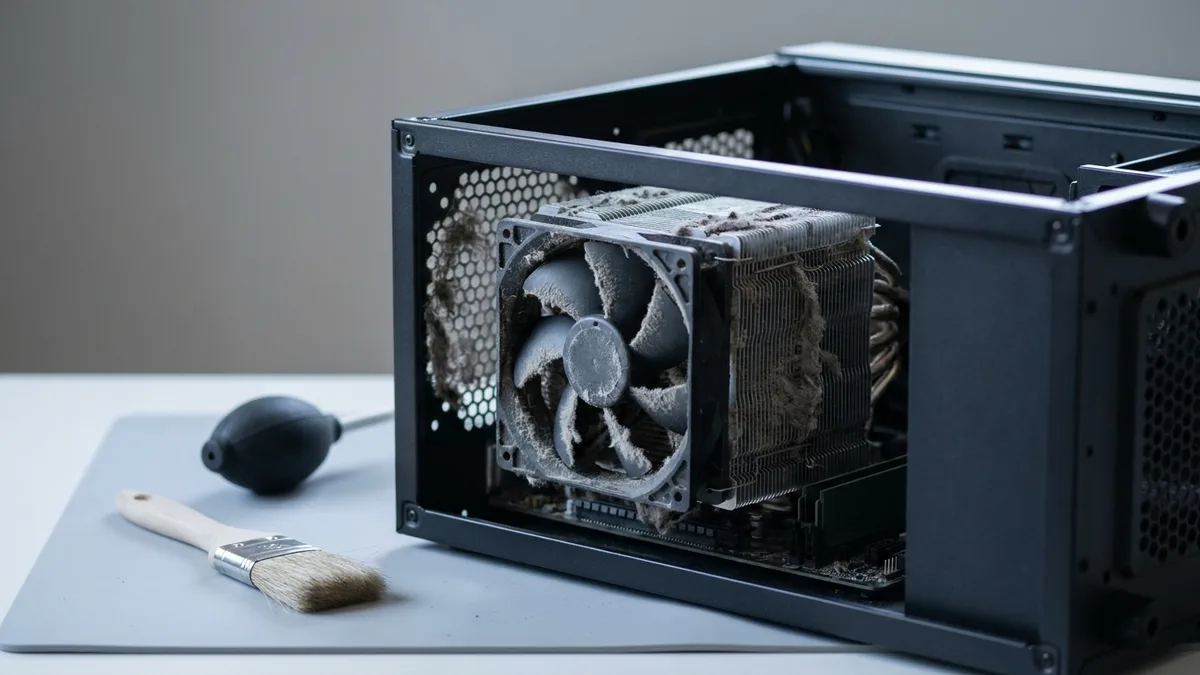
Mengapakah Desktop Saya Terlalu Panas dan Mati Secara Tidak Dijangka?
Masalah: Komputer desktop anda menjadi sangat panas semasa digunakan, kadangkala disertai dengan bunyi kipas yang kuat, prestasi yang perlahan atau penutupan secara tiba-tiba. Dalam iklim Singapura yang panas dan lembap, terlalu panas merupakan isu desktop yang biasa – malah, ia merupakan salah satu masalah utama yang dilihat oleh juruteknik pembaikan di Singapura – dan ia boleh menyerang PC rumah dan stesen kerja pejabat. Seminit anda sedang bekerja, dan seminit kemudian PC mungkin membeku atau mati untuk melindungi dirinya daripada haba.
Punca yang Mungkin: Penyejukan yang tidak mencukupi membolehkan haba terkumpul. Lubang udara yang menyekat habuk, kipas yang rosak atau perlahan, pes haba yang kering atau persekitaran yang pengap boleh menyebabkan desktop menjadi terlalu panas. Lama-kelamaan, haba yang berlebihan ini boleh mengakibatkan ranap dan kerosakan perkakasan.
Penyelesaian Langkah demi Langkah:
Periksa dan bersihkan kipas
Cabut plag komputer, buka bekas dan periksa semua kawasan penyejukan. Pengumpulan habuk adalah musuh penyejukan. Gunakan udara termampat (atau berus lembut) untuk membersihkan habuk daripada kipas, sink haba dan lubang udara dengan lembut. Berikan perhatian khusus pada kipas CPU dan lubang udara bekalan kuasa. Mengeluarkan habuk membolehkan udara mengalir dengan betul dan menyejukkan sistem.Tingkatkan aliran udara
Pastikan PC tidak diletakkan di ruang yang sempit. Berikan jarak beberapa inci pada semua sisi supaya udara panas dapat keluar. Jika desktop berada di bawah meja atau di dalam kabinet, pertimbangkan untuk mengalihkannya ke tempat terbuka atau tingkatkan pengudaraan (contohnya, dengan membuka pintu kabinet semasa PC sedang berjalan). Di pejabat, elakkan menyusun buku atau kertas pada lubang udara bekas. Persekitaran yang lebih sejuk banyak membantu.Sahkan operasi kipas
Hidupkan semula PC dan perhatikan kipas. Adakah semua kipas berputar? Periksa kipas CPU, kipas bekas dan kipas bekalan kuasa. Jika mana-mana kipas tidak berfungsi, komponen tersebut harus diganti dengan segera. Kipas yang tidak berputar atau lemah akan menyebabkan terlalu panas yang cepat. Selepas pembersihan, anda juga harus perhatikan kipas berjalan dengan lebih senyap dan cekap. Pastikan jari anda dan sebarang kabel longgar jauh daripada bilah kipas semasa kes terbuka, dan matikan mesin serta cabut palamnya semula sebelum anda menyentuh apa-apa di dalamnya.Pemeriksaan profesional jika perlu
Jika desktop anda masih terlalu panas atau mati selepas anda membersihkannya dan memastikan aliran udara yang betul, mungkin terdapat masalah yang lebih serius (contohnya, kipas penyejuk yang rosak, pes haba yang rosak atau masalah sensor). Dalam kes ini, berunding dengan pakar pembaikan di Singapura adalah bijak. Pakar boleh membersihkan komponen dalaman dengan teliti, menggunakan semula pes haba pada CPU jika perlu atau menggantikan perkakasan penyejukan yang tidak berfungsi untuk menyejukkan semula PC anda.
PC Hidup Tetapi Tiada Paparan (Skrin Kosong)
Masalah: Anda telah menghidupkan desktop anda – anda terdengar kipas berputar dan mungkin melihat lampu – tetapi tiada apa yang muncul pada monitor (hanya skrin hitam atau mesej Tiada Isyarat ). Senario tiada paparan ini mengecewakan dan sering menyebabkan pengguna mengesyaki perkara yang paling teruk. Walau bagaimanapun, selalunya, penyelesaiannya mudah dan tidak memerlukan perjalanan ke kedai pembaikan.
Punca yang Mungkin: Biasanya ia sama ada masalah paparan atau PC gagal dimulakan dengan betul. Monitor mungkin dimatikan atau ditetapkan kepada input yang salah, atau kabel video mungkin longgar atau rosak. Ia juga mungkin kerosakan perkakasan dalaman – contohnya, RAM yang longgar atau masalah kad grafik boleh menghalang sistem daripada but dengan betul (selalunya dengan ralat kod bip).
Penyelesaian Langkah demi Langkah:
Periksa monitor & kabel
Pastikan monitor dihidupkan dan ditetapkan kepada sumber input yang betul (HDMI, DisplayPort, VGA, dll.). Seterusnya, sahkan kabel video disambungkan dengan kukuh ke PC dan monitor. Kabel yang dipasang dengan tidak betul atau longgar merupakan sebab yang sangat biasa bagi masalah "tiada isyarat".Uji dengan monitor atau kabel lain
Jika boleh, pasangkan desktop anda ke monitor yang berbeza atau gunakan kabel video yang berbeza. Ini akan mengenal pasti sama ada monitor atau kabel asal yang rosak. Contohnya, jika monitor kedua berfungsi atau kabel baharu membetulkan masalah tersebut, anda akan tahu komponen pertama rosak.Pasang semula komponen dalaman
Jika anda selesa membuka komputer, matikan kuasanya dan cabut plagnya. Kemudian, buka bekas dan pasang semula RAM – contohnya tanggalkan modul memori dan masukkan semula dengan kukuh. Lakukan perkara yang sama untuk kad grafik anda (jika ia kad berasingan): tanggalkannya dan masukkan semula dengan selamat ke dalam slot PCIe, pastikan sebarang penyambung kuasa pada kad dipasang semula. RAM stick atau GPU yang diletakkan longgar adalah penyelesaian biasa untuk skrin kosong.Dapatkan bantuan pakar jika tiada perubahan
Jika anda masih tiada paparan selepas memeriksa kabel dan memasang semula bahagian, masalahnya mungkin kegagalan perkakasan yang lebih serius (seperti kad grafik atau papan induk yang rosak). Pada peringkat ini, mendapatkan khidmat pembaikan profesional adalah bijak. Profesional boleh menguji PC anda dengan komponen gantian untuk mengenal pasti masalah dan membaiki atau menggantikan bahagian yang rosak.
Mengapa Desktop Saya Perlahan dan Membeku, dan Bagaimana Saya Membaikinya?
Masalah: Desktop dihidupkan, tetapi semuanya sangat perlahan . Program mengambil masa yang lama untuk dibuka, sistem mungkin kerap membeku atau tergantung, dan tindak balas keseluruhannya lemah. Ini adalah aduan utama daripada pengguna rumah dan pekerja pejabat – PC yang perlahan boleh menjejaskan produktiviti dan meningkatkan tahap tekanan. Ia juga merupakan sebab kerap orang ramai mendapatkan bantuan pembaikan profesional, walaupun banyak masalah kelajuan boleh diselesaikan dengan beberapa penyelenggaraan asas. Apabila penyelenggaraan tidak menyelesaikannya, puncanya boleh jadi cakera keras, perisian, atau perkakasan lain seperti papan induk.
Punca yang Mungkin: Selalunya, PC tersumbat oleh proses latar belakang atau perisian hasad yang merosakkan CPU dan memori. Kekurangan penyelenggaraan (tidak pernah membersihkan fail sementara, sebagai contoh) juga memainkan peranan, yang sering menyebabkan pengguna mendapatkan bantuan pembaikan profesional untuk PC yang lembap. Had perkakasan seperti RAM yang terlalu sedikit atau cakera keras lama yang perlahan boleh menjadikan semuanya terasa lembap.
Penyelesaian Langkah demi Langkah:
Tutup program yang tidak diperlukan
Tekan Ctrl+Shift+Esc untuk membuka Pengurus Tugas pada Windows (atau gunakan Monitor Aktiviti pada Mac). Lihat apa yang menggunakan CPU dan RAM anda. Jika aplikasi yang anda tidak perlukan berjalan di latar belakang (contohnya, pelayar web dengan banyak tab atau pengemas kini perisian), tutupnya. Menamatkan tugas yang memakan sumber akan segera mengosongkan memori dan kuasa pemprosesan.Periksa perisian hasad
Jalankan imbasan sistem penuh menggunakan alat antivirus atau anti-perisian hasad yang andal. Perisian hasad merupakan punca biasa bagi PC yang perlahan – virus atau perisian intip boleh menggunakan CPU, memori dan cakera anda secara senyap, lalu menyebabkan semua yang lain merayap. Mengalih keluar sebarang ancaman yang ditemui boleh mempercepatkan komputer anda secara mendadak jika ia dijangkiti.Kosongkan ruang cakera dan kemas kini
Padam fail dan program yang tidak diperlukan untuk memastikan cakera anda (terutamanya pemacu C: atau pemacu sistem) tidak penuh. Jika anda menggunakan cakera keras (HDD), jalankan Disk Defragmenter untuk menyusun fail. Pasang juga sebarang kemas kini sistem yang belum selesai, kerana ini kadangkala boleh meningkatkan prestasi. Sistem yang lebih bersih dan terkini akan berjalan dengan lebih cekap.Penalaan profesional
Jika anda telah mencuba langkah-langkah di atas dan desktop anda masih bermasalah, anda mungkin menghadapi masalah yang lebih serius (seperti kegagalan perkakasan atau sistem pengendalian yang rosak akibat penggunaan yang berterusan selama bertahun-tahun). Mungkin sudah tiba masanya untuk mendapatkan rawatan pakar. Perkhidmatan pembaikan desktop profesional di Singapura boleh melakukan diagnostik lanjutan – contohnya, menguji sama ada cakera keras anda rosak atau jika anda memerlukan peningkatan RAM – dan melakukan pembersihan atau peningkatan perkakasan yang menyeluruh. Penalaan seperti ini boleh memulihkan PC yang lembap kembali kepada kelajuan asal.
Intipati Utama untuk Operasi Desktop yang Lancar di Singapura
Dalam panduan ini, kami meneroka penyelesaian untuk kegagalan kuasa, terlalu panas, masalah paparan dan prestasi perlahan. Kesimpulannya ialah banyak masalah desktop mempunyai penyelesaian mudah – daripada memeriksa kabel dan membersihkan habuk hingga melumpuhkan perisian berat – yang boleh dicuba oleh sesiapa sahaja. Walau bagaimanapun, penting juga untuk mengetahui bila perlu mendapatkan bantuan profesional. Kegagalan perkakasan yang degil atau gangguan perisian yang kompleks paling baik dikendalikan oleh pakar pembaikan komputer desktop. Komuniti teknologi Singapura mempunyai sekutu yang boleh dipercayai dalam Esmond Service Centre untuk masalah pembaikan desktop yang lebih sukar. Dengan menggabungkan pembaikan DIY dengan sokongan pembaikan desktop profesional apabila diperlukan, anda boleh meminimumkan masa henti dan memanjangkan jangka hayat PC anda.
Berapa Kos Pembaikan Desktop di Singapura — dan Apa yang Kami Baiki
Halaman perkhidmatan kami sendiri menyiarkan angkanya. Desktop yang tidak mahu hidup — bekalan kuasa, papan induk, RAM, SSD, cakera keras, kad grafik atau butang kuasa itu sendiri — adalah dari $186, dan mengambil masa 3–4 jam. Kad grafik yang rosak diganti dan bukan dibaiki, dari $108 untuk kad asas, $258 untuk kad lanjutan dan $899 untuk kad profesional, kebanyakannya siap dalam 1–2 jam. Harga adalah sebelum GST, yang ditambah semasa pembayaran.
Pada mesin yang tiba dalam keadaan langsung mati, kami tidak dapat menguji cakera keras, memori atau apa-apa komponen lain sehingga pembaikan papan induk selesai — jadi angka akhirnya naik atau turun mengikut apa yang ditemui oleh ujian itu. Itulah sebabnya harga disahkan selepas mesin dibuka, bukan sebelumnya.
Kami membaiki desktop berjenama dan all-in-one daripada Dell, HP, Lenovo, ASUS, Acer dan MSI — termasuk HP Pavilion dan Envy, Dell Inspiron dan XPS, Lenovo ThinkCentre dan IdeaCentre, serta all-in-one Acer Aspire dan Veriton — di samping Apple iMac, PC permainan binaan khas, dan PC serta pelayan perniagaan.
Pelanggan kerap meminta kami memasang RAM 32GB atau 64GB kerana mereka membaca bahawa memori yang lebih besar menjadikan mesin lebih laju. Untuk melayari internet biasa, 8GB sudah memadai; pada PC permainan, kelajuan yang benar-benar anda rasa datang terutamanya daripada kad grafik dan daripada talian internet anda, dan jarang sekali daripada memori tambahan. Kerja seperti rendering 3D barulah memerlukan memori itu — dan kami akan beritahu anda yang mana satu sebelum anda berbelanja.
Esmond Service Centre ialah pusat servis sah MSI dan Actxa serta Apple Independent Repair Provider. Kami menyiapkan lebih 10,000 pembaikan setahun (Ogos 2026) dari dua cawangan di Singapura, di Alexandra dan Sin Ming, dan kedua-duanya memegang penarafan Google 4.9 bintang. Pembaikan perkakasan disertakan jaminan 90 hari ke atas kerja dan ke atas alat ganti yang kami pasang; SSD dan RAM dijamin satu tahun; kerja perisian dan sistem pengendalian tidak termasuk.
Bawa desktop anda ke mana-mana cawangan, atau WhatsApp kami model dan simptomnya dan kami akan beritahu kemungkinan puncanya sebelum anda datang. Untuk mesin yang sudah sangat lama, kami juga akan berterus terang bila pembaikan tidak berbaloi: alat ganti yang kami pasang akan berfungsi, tetapi kami tidak boleh menjanjikan berapa lama lagi bahagian lain mesin itu akan bertahan.
Kekal Terhubung untuk Lebih Banyak Petua dan Sokongan Teknologi
Menikmati panduan komprehensif ini? Ikuti halaman Facebook , profil LinkedIn atau akaun Instagram kami untuk mendapatkan lebih banyak pandangan pakar tentang teknologi canggih dan topik pembaikan desktop. Kami kerap menyiarkan kandungan berguna untuk memperkasakan kehidupan teknologi anda. Dan ingat, jika anda memerlukan bantuan dengan pembaikan desktop, profesional yang mesra di Esmond Service Centre hanya dengan satu panggilan sahaja. Sama ada gangguan kecil atau masalah perkakasan utama, Esmond Service Centre sedia membantu anda. Ia adalah cara terpantas untuk menyelesaikan sebarang masalah pembaikan desktop!

Juruteknik berpengalaman Esmond Service Centre boleh mendiagnosis dan membaikinya dengan pantas — diagnostik percuma, pembaikan dari $65.