

📑 Pada halaman ini
Anda memasang kemas kini macOS terbaharu, memulakan semula, dan kini skrin berkelip, berkelip hitam, atau menunjukkan garisan mendatar yang samar. Selepas setiap keluaran besar macOS, ini antara masalah yang paling kerap ditanya oleh pemilik MacBook di Singapura — dan yang melegakan, puncanya biasanya perisian, bukan panel yang rosak.
Pelanggan yang menghubungi Esmond Service Centre tentang MacBook menggambarkan skrin yang berkelakuan begini kepada kami — berkelip, berjalur atau berkedip selepas kemas kini — bukannya mesin yang tidak mahu hidup. Pemilik menggambarkannya sama di dalam talian: dalam satu utas Sokongan Apple, seorang pengguna MacBook Air M3 mengalami kelipan satu hingga dua minit selepas menaik taraf ke macOS Tahoe, tetapi hanya semasa disambung ke monitor luaran. Jadi soalan pertama yang kami tanya tidak pernah “apa yang anda sudah cuba?” Ia ialah “Mac yang mana, dan bila kelipan bermula?”
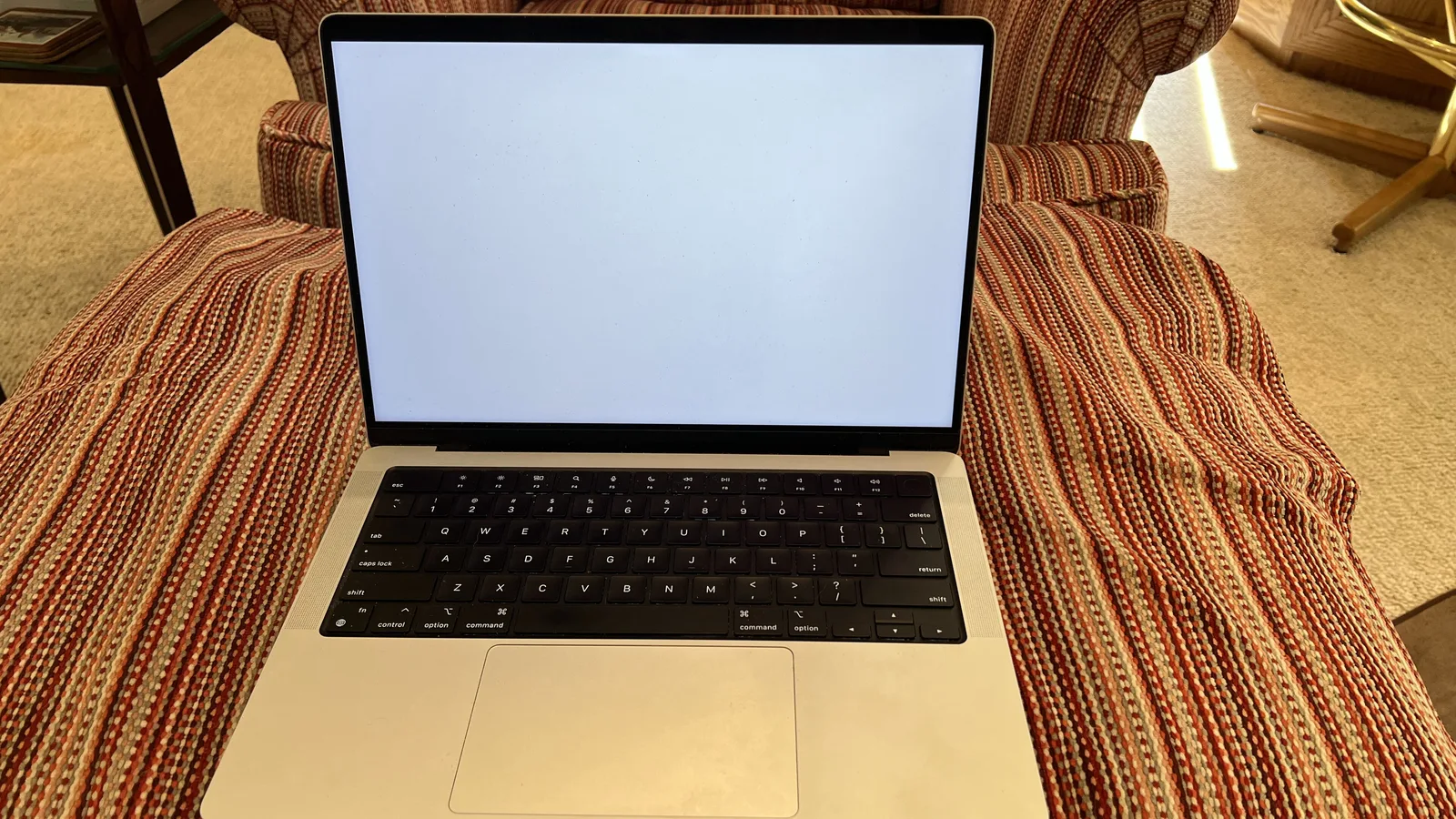

Kenapa skrin MacBook berkelip selepas kemas kini macOS
Selepas kemas kini, kelipan biasanya berpunca daripada perisian: pemacu grafik baharu, perubahan cara True Tone atau kadar segar berfungsi, gangguan penukaran GPU pada model Intel, atau aplikasi pihak ketiga yang dimuatkan semasa but. Panel itu sendiri jauh lebih jarang menjadi puncanya — walaupun kelemahan perkakasan sedia ada boleh muncul pada masa yang sama.
Petunjuk paling jelas ialah konteksnya. Dalam utas Apple itu, menurunkan kadar segar paparan luaran daripada 60Hz ke 59.94Hz menghentikan kelipan sepenuhnya; seorang pemilik lain membaikinya dengan menukar kepada resolusi asli skrin. Kelipan yang muncul atau bertambah teruk dengan paparan luaran, resolusi tertentu, atau kadar segar tertentu ialah masalah pemasaan, bukan skrin rosak.

Pemeriksaan awal: lima minit sebelum langkah drastik
Sebelum anda memasang semula apa-apa, luangkan lima minit untuk menolak punca mudah. Lakukan mengikut urutan dan berhenti pada yang pertama membaikinya — setiap satu juga memberitahu juruteknik sesuatu yang berguna jika ia tidak berjaya.
- Mulakan semula dan tunggu 60 saat penuh selepas desktop muncul — but bersih akan memulakan semula tindanan grafik.
- Semak keluaran titik yang lebih baharu. Buka Tetapan Sistem ▸ Umum ▸ Kemas Kini Perisian; Apple sering menghantar pembaikan dalam beberapa hari selepas kemas kini yang bermasalah.
- Cabut setiap monitor luaran, dok dan periferal dan perhatikan skrin dalaman sahaja — ini mengasingkan kerosakan kabel atau monitor dalam beberapa saat.
- Catat bila kelipan bermula dan apa yang mencetuskannya — aplikasi tertentu, perubahan kecerahan, atau sudut penutup. Catatan itu menentukan segala-galanya di bawah.
Pembaikan perisian, langkah demi langkah
Lakukan mengikut urutan dan uji selama beberapa minit selepas setiap satu — kelipan boleh berselang-seli, jadi perubahan yang nampak berjaya mungkin hanya tempoh tenang. Berhenti sebaik sahaja satu kekal berkesan.
But ke dalam Mod Selamat
Mod Selamat hanya memuatkan apa yang diperlukan macOS, jadi ia memberitahu sama ada perisian permulaan pihak ketiga puncanya. Pada Apple silicon: matikan, tahan butang kuasa sehingga Loading startup options muncul, pilih cakera anda, kemudian tahan Shift dan klik Continue in Safe Mode. Pada Intel: mulakan semula dan segera tahan Shift sehingga tetingkap log masuk. Jika kelipan hilang dalam Mod Selamat, item log masuk atau sambungan puncanya; jika berterusan, syaki perkakasan.
Matikan True Tone
True Tone sentiasa melaras semula warna dan kecerahan mengikut cahaya bilik, dan perubahan pemacu boleh menjadikan pelarasan itu kelihatan sebagai kelipan. Pergi ke menu Apple ▸ Tetapan Sistem ▸ Paparan, pilih paparan anda, dan matikan True Tone. Beri beberapa minit sebelum memutuskan sama ada ia membantu.
Tetapkan kadar segar tetap
Pada MacBook Pro 14 dan 16 inci, ProMotion mengubah kadar segar dari 47 hingga 120Hz, dan pemasaannya boleh bercanggah dengan pemacu yang baru dikemas kini. Dalam Tetapan Sistem ▸ Paparan, buka menu Kadar Segar dan pilih 60Hz tetap — atau, untuk paparan luaran, 59.94Hz, tetapan tepat yang menyelesaikan kes di atas.
Lumpuhkan penukaran grafik automatik (Intel)
MacBook Pro Intel dengan dua cip grafik bertukar antara keduanya secara langsung, dan pertukaran itu boleh menyebabkan skrin berkelip. Dalam Tetapan Sistem ▸ Bateri (atau Penjimat Tenaga pada macOS lama), matikan Automatic graphics switching untuk mengunci GPU diskret. Mac Apple silicon mempunyai satu GPU sahaja dan tiada tetapan sedemikian.
NVRAM: Intel sahaja — bukan Apple silicon
Di sinilah kebanyakan panduan mengelirukan pemilik siri M. Pada Mac Intel, anda boleh menetapkan semula NVRAM dengan menahan Option-Command-P-R semasa but. Pada Apple silicon (M1, M2, M3, M4) tiada kombinasi kekunci dan tiada PRAM langsung — panduan komuniti Apple sendiri menyatakan langkah menetapkan semula NVRAM tidak terpakai pada komputer Mac dengan Apple silicon. Mesin membersihkan NVRAM secara automatik pada setiap but, dan satu-satunya padanan manual ialah arahan Terminal sudo nvram -c diikuti dengan mula semula. Jika panduan menyuruh anda menahan empat kekunci itu pada M2, ia salah.
| Langkah | Apple silicon (M1–M4) | Intel |
|---|---|---|
| Mula semula & tunggu 60s | Ya | Ya |
| Set semula NVRAM/PRAM (⌥⌘PR) | Tidak — guna sudo nvram -c kemudian mula semula | Ya — tahan ⌥⌘PR semasa but |
| Set semula SMC (cip yang mengawal kuasa dan kipas) | Tidak — diganti dengan mula semula biasa | Ya (langkah ikut model) |
| Lumpuhkan penukaran grafik auto | Tidak berkenaan — satu GPU | Ya — Tetapan ▸ Bateri |
| Kadar segar tetap / ProMotion | ProMotion pada Pro 14/16 inci | Kadar tetap sahaja |
Cara membezakan perisian daripada perkakasan
Jika pembaikan perisian tidak kekal, empat ujian pantas akan memberitahu sama ada kerosakan telah beralih ke perkakasan — dan menyelamatkan anda daripada menetapkan semula tetapan yang sama berulang kali.
- Ujian Mod Selamat: jika kelipan berhenti dalam Mod Selamat, ia perisian.
- Ujian tangkapan skrin: tekan Shift-Command-3 semasa ia berkelip — jika tangkapan skrin kelihatan bersih tetapi mata anda nampak kelipan, kerosakan ada pada panel atau pemacunya, bukan imej yang dilukis macOS.
- Ujian paparan luaran: jika monitor luaran kekal stabil sementara skrin dalaman berkelip, panel atau kabelnya menjadi suspek.
- Ujian sudut penutup: jika membuka atau menutup penutup beberapa darjah mengubah kelipan, itu menunjukkan kabel fleksibel paparan.
Bila perlu berhenti buat sendiri dan bawa masuk. Jika kelipan kekal dalam Mod Selamat, menunjukkan garisan atau warna yang tidak mengikut paparan, atau berubah apabila anda gerakkan penutup, hampir pasti ia perkakasan. Menetapkan semula perkara yang sama kali kelima tidak akan merosakkan apa-apa, tetapi ia membelanjakan satu-satunya perkara yang penting: kerosakan berulang-alik jauh lebih mudah didiagnosis daripada yang sudah mati, dan kabel paparan yang terlerai biasanya berhenti terlerai lalu mula rosak terus. Berhenti dan dapatkan pemeriksaan.
Apa yang pembaikan akan dan tidak akan baiki
Menjelaskan perkara ini sebelum kerja bermula menjimatkan satu perbualan sukar kemudian. Pembaikan perkakasan menangani panel, kabel atau papan — ia tidak menyentuh punca perisian di sebalik kelipan selepas kemas kini.
- Ia tidak akan membaiki panel yang retak atau rosak fizikal. Kaca pecah atau panel yang mati tidak dapat dibaiki melalui perisian dan perlu diganti.
- Ia tidak akan memulihkan kabel paparan yang haus. Jika kabel fleksibel sudah gagal, sebarang set semula tidak dapat menyelesaikannya — bahagian itu perlu diganti.
- Ia tidak akan mengubah kemas kini yang buruk menjadi baik. Jika pepijat pemacu punca kelipan, hanya macOS lebih baharu atau pemasangan semula yang bersih menyelesaikannya, bukan pembaikan perkakasan.
Apa yang kami periksa di meja kerja
Apabila MacBook yang berkelip sampai ke bengkel kami di Singapura selepas kemas kini, kami mula-mula menolak perisian sepenuhnya dengan but daripada pemacu ujian luaran yang bersih, kemudian menyambung paparan luaran yang diketahui baik untuk melihat sama ada imej stabil tanpa panel dalaman — ujian tunggal itu memisahkan kerosakan GPU atau papan logik daripada kerosakan panel atau kabel. Seterusnya kami memeriksa dan memasang semula penyambung fleksibel paparan (eDP), kerana kemas kini selalunya cuma bertepatan dengan kabel yang memang sudah lemah. Pada unit MacBook Pro 13 inci 2016–2017 kami khusus memeriksa fleksibel lampu latar yang menipis — kabel ‘flexgate’ terkenal yang haus di tempat ia membaluti papan paparan — dan kami menjalankan Apple Diagnostics untuk membaca sebarang kerosakan GPU atau penderia paparan sebelum memberi sebarang sebut harga.
Membaiki MacBook berkelip di Singapura
Esmond Service Centre ialah Apple Independent Repair Provider di Singapura, dan setiap pembaikan MacBook termasuk pemeriksaan diagnostik percuma — jadi jika pembaikan perisian di atas tidak kekal, anda mendapat pecahan terperinci kos buruh dan alat ganti sebelum anda bersetuju dengan apa-apa. Itu penting di sini, kerana kelipan yang sama boleh jadi panel, kabel fleksibel paparan atau papan logik, dan itu kerja yang sangat berbeza.
Anda boleh masuk terus ke cawangan Alexandra atau Sin Ming, atau hantar model anda melalui WhatsApp dahulu. Kami membaiki MacBook Intel dan Apple silicon; kebanyakan pembaikan disertai jaminan 90 hari ke atas kerja dan alat ganti yang kami pasang, boleh dilanjutkan sehingga setahun dengan pelan pilihan Esmond Care, manakala pembaikan kerosakan air dan pemasangan semula macOS berada di luar jaminan standard itu. Laman pembaikan MacBook kami menyenaraikan kerja-kerja dan masa yang biasanya diambil, dan laman penggantian skrin MacBook kami menerangkan apa yang terlibat dalam penggantian panel.

Juruteknik berpengalaman Esmond Service Centre boleh mendiagnosis dan membaikinya dengan pantas — diagnostik percuma, pembaikan dari $65.