
📑 Pada halaman ini
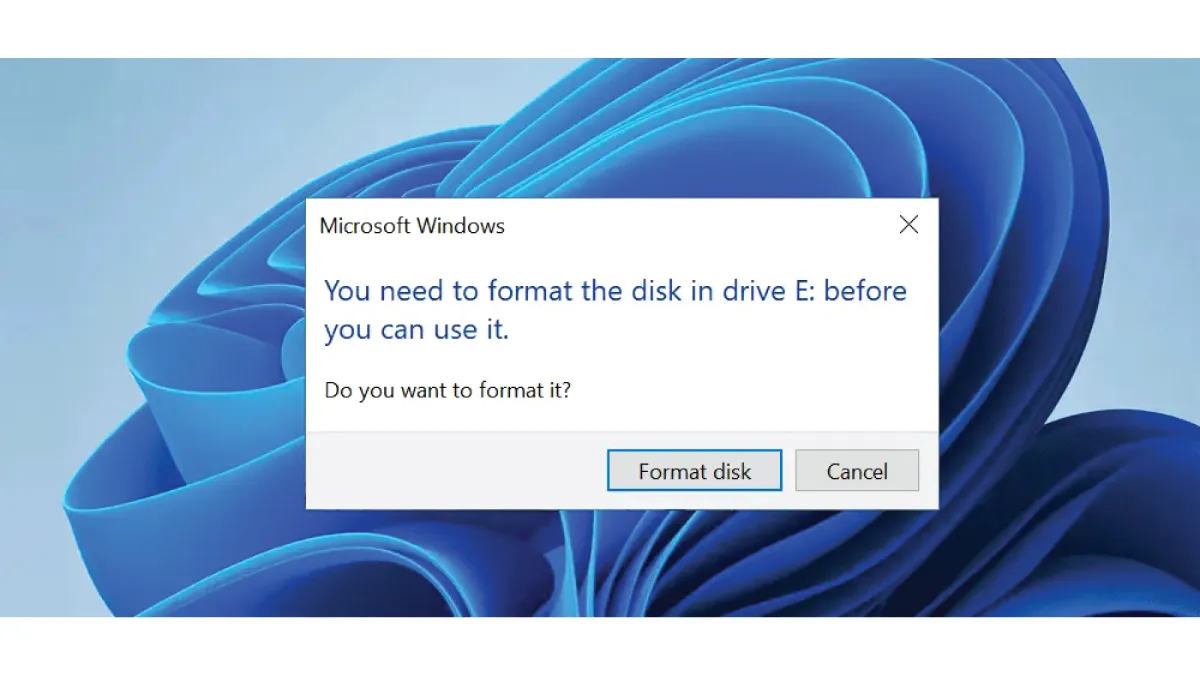
Adakah anda melihat amaran "perlu diformat sebelum digunakan" semasa memasang pemacu USB atau cakera keras luaran? Jangan panik – anda tidak keseorangan, dan pemformatan bukanlah satu-satunya pilihan anda. Artikel ini ditulis oleh pakar pemulihan data berpengalaman dari Esmond Service Centre, penyedia perkhidmatan teknologi yang dipercayai dengan pengalaman bertahun-tahun dalam menyelesaikan masalah pemacu storan.
Kami telah membantu ramai pengguna menangani keperluan untuk memformat sebelum menggunakan ralat dengan selamat tanpa kehilangan data berharga. Dalam panduan ini, kami akan menerangkan mengapa ralat ini berlaku dan membimbing anda melalui penyelesaian praktikal, langkah demi langkah. Dengan mengikuti petua ini, anda boleh menyimpan data anda dan membuat pemacu anda berfungsi semula – semuanya sambil mendapat manfaat daripada pandangan profesional ihsan kepakaran Esmond Service Centre.
Susunan langkah di bawah adalah sengaja: panduan ini menyelamatkan fail anda dahulu, sebelum ia membaiki apa-apa. CHKDSK dan First Aid kedua-duanya menulis ke cakera yang anda cuba selamatkan, dan dokumentasi Microsoft sendiri memberi amaran bahawa pembaikan pada pemacu FAT — iaitu format kebanyakan pemacu kilat USB dan kad kamera — boleh merugikan data anda.
Periksa Sambungan Perkakasan Terlebih Dahulu (Membetulkan Keperluan Format Sebelum Digunakan di Sumber)
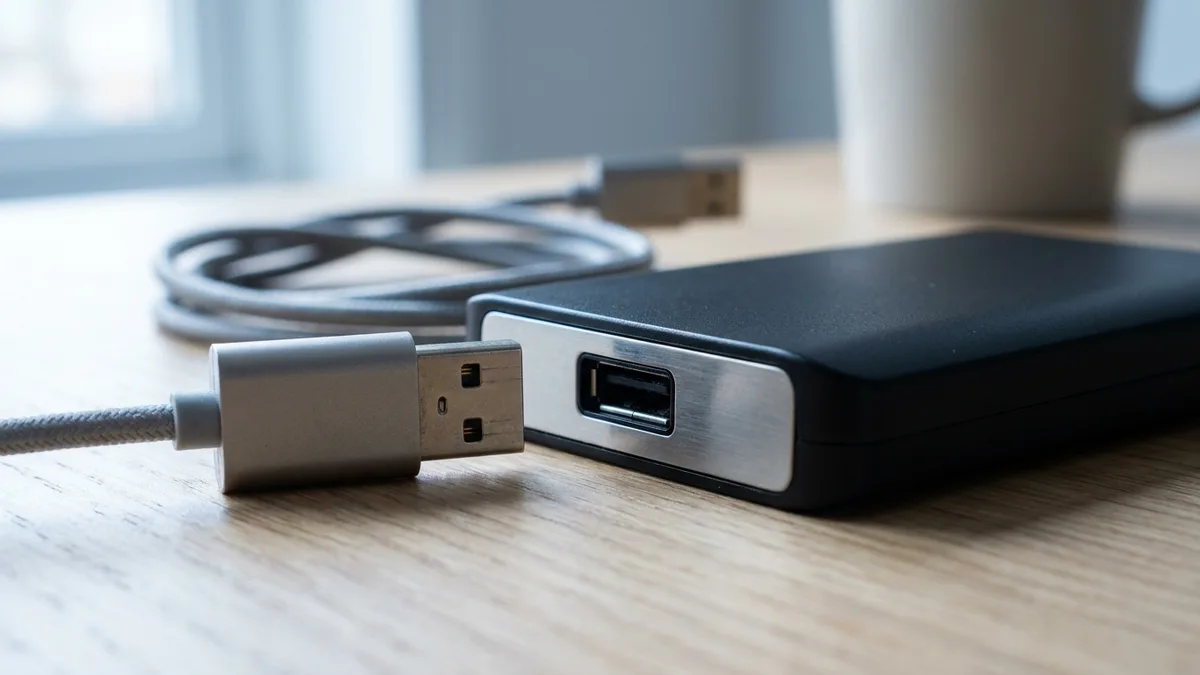
Sebelum membincangkan penyelesaian yang rumit, pastikan masalahnya bukan masalah perkakasan yang mudah. Sambungan yang rosak boleh mencetuskan keperluan untuk memformat sebelum penggunaan dengan menghalang komputer anda daripada membaca pemacu dengan betul. Mulakan dengan menolak isu asas ini:
- Sambung semula dan cuba port berbeza: Cabut plag pemacu dan pasangkannya ke port USB lain pada komputer anda. Jika ia desktop dengan slot USB hadapan dan belakang, cuba kedua-duanya. Port yang longgar atau gagal boleh menyebabkan Windows salah membaca pemacu, jadi sambungan yang stabil mungkin menyelesaikan ralat tersebut.
- Gunakan kabel atau penyesuai yang berbeza: Jika anda menggunakan penutup pemacu luaran atau hab USB, sambungkan pemacu terus ke PC atau gunakan kabel baharu. Kabel atau penyesuai USB yang rosak selalunya menyebabkan sambungan terputus-putus, yang boleh menyebabkan mesej perlu diformat sebelum digunakan.
- Uji pada komputer lain: Sambungkan pemacu luaran ke PC lain (atau Mac) untuk melihat sama ada ia boleh diakses di sana. Jika sistem lain membaca pemacu tanpa meminta untuk memformat, masalahnya mungkin terletak pada port USB atau pemacu komputer asal anda.
- Periksa bekalan kuasa (untuk pemacu desktop): Pemacu keras luaran yang menggunakan penyesuai kuasa mungkin menunjukkan ralat jika ia tidak mendapat kuasa yang mencukupi. Pasangkan penyesuai terus ke soket dinding (bukan jalur kuasa yang sesak) untuk memastikan penghantaran kuasa yang stabil.
Mengapa ini membantu: Sering kali, apa yang kelihatan seperti ralat cakera yang serius hanyalah masalah sambungan. Dengan memastikan pemacu disambungkan dan dikuasakan dengan kukuh, anda menghapuskan kemungkinan pautan yang rosak menyebabkan keperluan untuk memformat sebelum digunakan pemberitahuan. Jika ralat hilang pada port atau mesin yang berbeza, anda telah mengenal pasti punca utama tanpa sebarang prosedur berisiko.
Bagaimanakah saya boleh mengesahkan bahawa pemacu itu dikenali oleh sistem saya?
Jika perkakasan bukan masalahnya, langkah seterusnya adalah untuk melihat bagaimana sistem pengendalian anda mengesan pemacu. Windows mungkin memaparkan ralat keperluan untuk memformat sebelum digunakan apabila ia tidak memahami format atau status pemacu. Gunakan alat sistem terbina dalam untuk mendiagnosis perkara ini:
- Buka Pengurusan Cakera: Dalam Windows, tekan
Win + Xdan pilih Pengurusan Cakera. (Pada macOS, buka Utiliti Cakera.) Cari pemacu anda dalam senarai cakera/volum. Periksa sama ada ia ditanda sebagai RAW, Tidak Diperuntukkan atau Tidak Diisytiharkan. Status RAW atau tidak diformat bermaksud sistem fail tidak dikenali – sebab biasa untuk keperluan memformat sebelum penggunaan gesaan. - Tetapkan atau ubah huruf pemacu: Jika cakera kelihatan sihat dalam Pengurusan Cakera tetapi tiada huruf pemacu, Windows mungkin tidak dapat mengaksesnya dengan betul. Klik kanan pada volum dan pilih Tukar Huruf dan Laluan Pemacu…, kemudian tetapkan huruf yang tidak digunakan. Ini kadangkala boleh menjadikan pemacu "tidak kelihatan" boleh diakses semula.
- Kemas kini atau pasang semula pemacu: Buka Pengurus Peranti (
Win + X, kemudian pilih Pengurus Peranti) dan kembangkan pemacu Cakera. Jika anda melihat sebarang ikon amaran atau jika pemacu luaran disenaraikan dengan ralat, klik kanan dan pilih Kemas kini pemacu. Pilih kemas kini automatik untuk membolehkan Windows mencari pemacu yang sesuai. Pemacu cakera yang lapuk atau rosak boleh menyebabkan sistem salah membaca pemacu, jadi mengemas kininya boleh menyelesaikan keperluan untuk memformat sebelum digunakan. - Semak sistem fail yang tidak serasi: Pertimbangkan jenis sistem fail yang digunakan oleh pemacu. Contohnya, pemacu yang diformat untuk macOS (APFS, iaitu cara Mac menyusun fail pada cakera, atau HFS+ yang lebih lama) atau Linux (EXT4) tidak akan boleh dibaca pada Windows secara lalai. Dalam Pengurusan Cakera, pemacu sedemikian mungkin dipaparkan sebagai RAW atau sihat tetapi dengan sistem fail yang tidak diketahui. Jika pemacu ini digunakan pada platform lain, mesej keperluan untuk memformat sebelum digunakan akan muncul kerana Windows tidak menyokong format tersebut. Dalam kes ini, jangan format serta-merta – sebaliknya, gunakan perisian yang sesuai (contohnya, pasang pemacu yang membolehkan Windows membaca sistem fail tersebut atau salin data pada mesin yang serasi) sebelum memformat semula untuk Windows.
Mengapa ini berkesan: Langkah-langkah ini membantu menentukan sama ada ralat disebabkan oleh isu logik dan bukannya kerosakan fizikal. Jika Pengurusan Cakera menunjukkan partition dan kapasiti pemacu, perkakasan sedang dikesan – masalahnya terletak pada cara ia diformat atau dirujuk. Menetapkan huruf pemacu atau mengemas kini pemacu menangani isu di mana OS tidak berinteraksi dengan betul dengan cakera. Dengan mengenal pasti format RAW atau tidak serasi, anda akan tahu bahawa amaran keperluan untuk memformat sebelum penggunaan adalah tulen (sistem benar-benar tidak dapat membaca data) dan bukan sekadar gangguan. Maklumat ini membimbing langkah seterusnya, supaya anda mengendalikan pemacu dengan betul.
Pulihkan Data Penting Sebelum Anda Membaiki atau Memformat
Jika semakan di atas masih belum memulihkan pemacu, keutamaannya ialah fail anda, bukan pemacu itu. Kedua-dua alat pembaikan dalam bahagian seterusnya menulis ke cakera yang cuba dibaikinya: halaman sokongan Apple sendiri meminta anda “pastikan anda mempunyai sandaran semasa bagi data anda” sebelum menjalankan First Aid, dan rujukan CHKDSK Microsoft menyatakan bahawa pembaikan pada sistem fail FAT “kadangkala menyebabkan kehilangan data”. Panduan sandaran data Esmond sendiri menyatakannya dengan jelas — berhenti menggunakan pemacu itu sebaik sahaja ia mula berkelakuan begini. Jadi keluarkan data dahulu, baiki kemudian. Anda ada beberapa pilihan:
- Berhenti sekarang jika pemacu itu bermasalah secara fizikal: jika ia berbunyi klik atau berdengung, pernah terjatuh, menjadi luar biasa panas, atau asyik hilang dan muncul semula, jangan jalankan perisian pemulihan dan jangan asyik mencabut dan memasangnya semula. Setiap minit tambahan berkuasa ialah satu lagi peluang untuk kepala baca yang gagal atau pengawal yang nazak membawa data anda bersamanya. Matikan kuasanya. Esmond Service Centre memberi penilaian percuma tentang apa yang boleh dipulihkan di cawangan Alexandra atau Sin Ming, dan jika tiada apa-apa yang boleh dipulihkan kami akan memberitahu anda, bukan menjual anda satu proses.
- Gunakan perisian pemulihan data: Alat pemulihan yang boleh dipercayai (seperti Disk Drill, Recuva atau EaseUS Data Recovery) boleh mengimbas pemacu RAW atau pemacu yang tidak boleh dipasang pada tahap rendah. Pasang perisian pada komputer anda (bukan pada pemacu yang terjejas), kemudian jalankan imbasan mendalam pada cakera yang bermasalah. Program ini selalunya menemui fail walaupun pemacu tidak dibuka seperti biasa. Simpan semua yang ditemuinya ke cakera yang berlainan — cakera dalaman PC anda atau cakera luaran yang lain — dan jangan sekali-kali menyalinnya semula ke pemacu yang sedang dipulihkan, kerana menulis kepadanya akan menimpa sektor yang sedang dibaca oleh imbasan itu.
- Cuba persekitaran USB langsung Linux: Ini adalah petua teknikal – kadangkala, memasang pemacu ke dalam sistem Linux atau but dari USB langsung Linux boleh membenarkan akses kepada fail yang tidak dapat dibaca oleh Windows. Linux cenderung lebih fleksibel dalam membaca sistem fail yang sebahagiannya rosak. Pasang pemacu itu sebagai baca sahaja jika alat anda menawarkan pilihan itu, kemudian salin fail anda ke pemacu lain. (Ini tidak akan membetulkan pemacu, tetapi ia mungkin membolehkan anda mendapatkan data.)
- Rujuk profesional: Jika data tersebut sangat berharga atau jika perisian pemulihan tidak menemui apa yang anda perlukan, pertimbangkan perkhidmatan pemulihan data profesional seperti Esmond Service Centre. Pakar mempunyai alat khusus untuk masalah cakera yang teruk, termasuk kerosakan fizikal dan kerosakan mendalam, dan selalunya boleh mendapatkan semula fail apabila perisian peringkat pengguna gagal. Bawa pemacu itu ke cawangan Alexandra atau Sin Ming untuk penilaian percuma tentang apa yang boleh dipulihkan.
Mengapa ini berkesan: Matlamatnya di sini ialah melindungi maklumat anda sebelum apa-apa menulis ke pemacu itu — pembaikan sama seperti pemformatan. Pemformatan memadamkan indeks fail pemacu, menjadikan data jauh lebih sukar dan kadangkala mustahil untuk dipulihkan selepas itu, dan pembaikan pula menulis semula sebahagian daripada indeks yang sama. Dengan menggunakan kaedah pemulihan khusus terlebih dahulu, anda memastikan bahawa walaupun pemacu itu sendiri tidak dapat dibaiki, dokumen, foto dan fail penting anda sudah pun disimpan di tempat lain. Perisian pemulihan data berfungsi dengan membaca sektor mentah cakera dan mencantumkan semula fail, jadi ia tidak memerlukan sistem fail yang sihat. Ini ialah jaring keselamatan – setelah data anda disalin keluar, anda boleh mencuba pembaikan, kemudian pemformatan, tanpa apa-apa lagi untuk hilang.
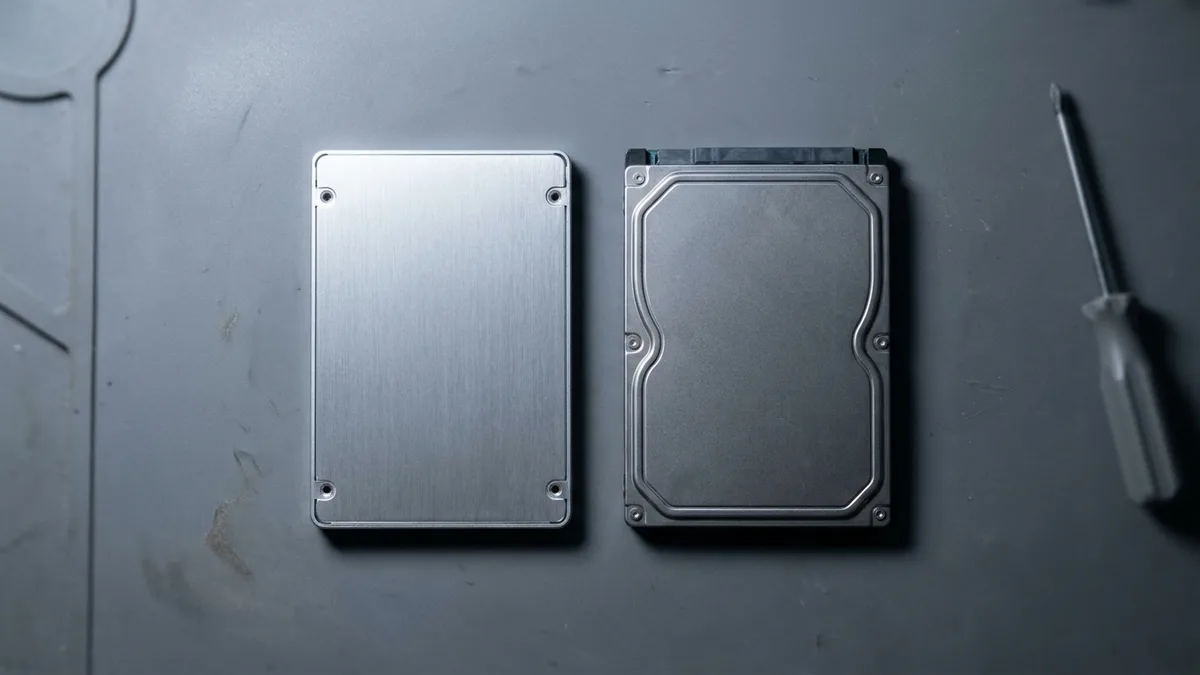
Bagaimanakah saya Membaiki Ralat Sistem Fail Tanpa Pemformatan?
Dengan fail anda selamat disalin ke tempat lain, berbaloi mencuba membaiki sistem fail itu di tempatnya — pembaikan yang berjaya menyelamatkan anda daripada memformat langsung. Apabila sistem fail sesebuah pemacu rosak, Windows melabelkannya RAW dan mendesak anda “need to format before use.” Alat terbina dalamnya ialah CHKDSK (Check Disk), dan ada empat perkara dalam dokumentasi Microsoft sendiri yang wajar diketahui sebelum anda menjalankannya:
- Jalankan CHKDSK — dengan satu suis, bukan dua. Buka Command Prompt sebagai Pentadbir (cari
cmd, klik kanan padanya, dan pilih Run as administrator). Dalam tetingkap terminal hitam, taipdengan menggantikanchkdsk X: /rX:dengan huruf sebenar pemacu itu, dan tekan Enter. Satu suis sudah memadai: rujukan arahan Microsoft sendiri menyatakan bahawa “/r merangkumi fungsi /f, dengan analisis tambahan bagi ralat cakera fizikal”, jadi menulis/fdan/rbersama-sama meminta pembaikan yang sama dua kali. Jika anda hanya mahu semakan sistem fail dan bukan imbasan permukaan penuh yang jauh lebih perlahan, jalankanchkdsk X: /fsahaja. - Jika ia bertanya “Convert lost chains to files?”, jawab Y. Inilah gesaan yang menentukan sama ada anda mendapat semula apa-apa. Microsoft: tekan Y dan “Windows menyimpan setiap rantaian yang hilang dalam direktori root sebagai fail dengan nama dalam format
File<nnnn>.chk”; tekan N dan “Windows membaiki cakera itu, tetapi ia tidak menyimpan kandungan unit peruntukan yang hilang.” Fail.chkitu nampak seperti tiada gunanya, tetapi itulah kandungan fail anda yang dipulihkan, dan anda boleh memeriksanya kemudian. - Fahami bahawa pembaikan bukan operasi yang dijamin selamat. Kebanyakan pemacu kilat USB, kad SD dan media kamera ialah FAT32 atau exFAT, dan rujukan CHKDSK Microsoft menyatakan dengan jelas bahawa “pembaikan pada sistem fail FAT biasanya mengubah jadual peruntukan fail sesebuah cakera dan kadangkala menyebabkan kehilangan data.” Itulah sebabnya langkah pemulihan di atas datang dahulu, dan mengapa ia bukan pilihan jika fail itu penting.
- Biarkan ia selesai — tetapi jangan panik jika terpaksa dihentikan, dan jangan jalankannya berulang kali. Microsoft berkata mengganggu CHKDSK “tidak digalakkan”, sambil menambah bahawa membatalkannya “sepatutnya tidak meninggalkan volum itu lebih rosak daripada sebelum chkdsk dijalankan.” Pada SSD, dokumentasinya menyatakan bahawa menjalankan CHKDSK “tidak berbahaya” tetapi “imbasan permukaan penuh yang berulang (terutamanya dengan /r) boleh meningkatkan kitaran tulis/padam secara tidak perlu, mengurangkan sedikit jangka hayat SSD.” Dan jika imbasan
/rpada cakera keras besar selesai dengan pantas yang mencurigakan, Microsoft menyenaraikan satu sebab sebenar: “cakera keras itu mungkin mempunyai kepala baca yang gagal atau isu perkakasan lain yang menyebabkan chkdsk berkelakuan tidak menentu.” Satu pusingan sahaja. Jika gagal, berhenti dan teruskan. - Pilih versi grafik jika terminal bukan untuk anda: Dalam File Explorer, klik kanan pemacu yang bermasalah (jika ia muncul) dan pilih Properties > Tools > Check (atau Check for errors). Ini menjalankan imbasan dan pembaikan yang sama melalui satu dialog.
- Pada Mac, ikut susunan Apple — ia bukan yang paling jelas. Buka Disk Utility, kemudian pilih View > Show All Devices; tanpa langkah itu peranti fizikalnya tidak disenaraikan langsung, hanya volumnya. Apple kemudian berkata “mulakan dengan memilih volum terakhir pada peranti itu”, jalankan First Aid, dan “terus bergerak ke atas senarai itu, menjalankan First Aid bagi setiap volum dan kumpulan volum pada peranti itu, kemudian setiap bekas, dan akhirnya peranti itu sendiri.” Memilih pemacu di bahagian atas dan mengklik First Aid sekali — nasihat yang anda akan baca di merata tempat — memeriksa bekasnya dan melangkau volum tempat fail anda sebenarnya berada. Apple juga menyatakan bahawa jika peranti itu langsung tidak muncul dalam bar sisi, “Mac anda atau peranti storan itu mungkin memerlukan servis.”
Mengapa ini membantu: Pembaikan sistem fail menyasarkan punca paling lazim bagi ralat need to format before use – indeks atau rekod partition yang rosak, bukan cakera yang rosak. Jika kerosakannya ringan, CHKDSK atau First Aid boleh membina semula struktur itu dan gesaan format hilang sepenuhnya, kerana pemacu itu tidak lagi “asing” kepada sistem. Ini paling berkesan selepas pengeluaran yang tidak betul, kuasa terputus semasa pemindahan, atau beberapa sektor rosak. Ia bukan penyelamat bagi pemacu yang sedang gagal secara fizikal — dan kerana pembaikan menulis ke cakera, fail anda sudah pun disalin ke tempat lain sebelum anda sampai ke sini. Jika CHKDSK melaporkan ia tidak boleh berjalan, atau ralat itu kekal selepas pembaikan, jangan paksa kali kedua: teruskan ke pemformatan, atau bawa pemacu itu masuk.
Formatkan Pemacu untuk Menjadikannya Boleh Digunakan Semula
Setelah data anda disalin ke tempat lain dan pembaikan gagal berkesan, anda mungkin masih perlu memformat cakera untuk menghapuskan ralat format sebelum penggunaan selama-lamanya. Memformat pemacu akan mencipta sistem fail baharu yang boleh dikenali oleh sistem pengendalian dengan segera. Berikut ialah cara melakukannya dengan betul:
- Buka alat format: Dalam Windows, navigasi ke PC Ini (atau Komputer Saya pada versi lama) dan klik kanan pemacu luaran yang mencetuskan ralat. Pilih Format… daripada menu konteks. (Pada macOS, buka Utiliti Cakera, pilih pemacu/volum dan klik Padam).
- Pilih sistem fail: Dalam dialog format, anda akan diminta untuk memilih jenis sistem fail. Untuk kebanyakan pemacu luaran yang digunakan pada Windows sahaja, pilih NTFS (ia menyokong pemacu dan fail besar). Jika anda perlu menggunakan pemacu pada Windows dan Mac, pilih exFAT untuk keserasian. Berikan nama kepada pemacu jika anda suka. Pastikan pilihan Format Pantas ditanda – ini lebih pantas dan biasanya mencukupi. (Petua: Format pantas adalah baik dalam kebanyakan kes dan ia hanya menetapkan semula sistem fail tanpa menulis ganti semua sektor. Jika anda mengesyaki pemacu mempunyai banyak ralat atau sektor rosak, format penuh yang tidak ditanda akan mengimbasnya dan mungkin menandakan sektor rosak itu supaya tidak digunakan lagi – tetapi format penuh mengambil masa yang lebih lama.)
- Sahkan dan format: Klik Mula dan sahkan bahawa anda benar-benar mahu memformat pemacu. Dalam beberapa saat, pemacu akan dipadamkan dan sistem fail baharu dipasang. Pada macOS, mengklik Padam akan meminta pengesahan dan kemudian memformat cakera.
- Uji pemacu: Selepas pemformatan, pemberitahuan keperluan untuk memformat sebelum penggunaan sepatutnya tidak lagi muncul. Pemacu sepatutnya dipasang secara automatik dan boleh diakses sebagai cakera kosong. Cuba salin fail ujian kepadanya dan keluarkan dengan betul, kemudian sambung semula untuk memastikan isu tersebut diselesaikan sepenuhnya.
Mengapa ini berfungsi: Pemformatan pada asasnya menekan butang set semula pada struktur logik pemacu. Sebarang kerosakan sistem fail, ketidakserasian atau masalah jadual partition diselesaikan kerana anda mencipta struktur baharu yang OS tahu cara membacanya. Dengan memilih sistem fail yang sesuai semasa pemformatan, anda memastikan pemacu dikonfigurasikan untuk keperluan anda (NTFS untuk Windows atau exFAT untuk kegunaan merentas platform). Selepas pemformatan yang berjaya, Windows tidak lagi akan meminta anda memformat sebelum digunakan – pemacu telah diformat dan sedia untuk penyimpanan data. Nota: Hanya lakukan langkah ini selepas anda membuat sandaran atau memulihkan sebarang data yang diperlukan. Jika pemacu mempunyai masalah fizikal (seperti sektor rosak), awasi ia; masalah berulang mungkin bermakna pemacu gagal dan harus diganti untuk mengelakkan kehilangan data pada masa hadapan.
Menyelesaikan Ralat "Keperluan Memformat Sebelum Digunakan" dengan Selamat: Perkara Penting
Secara ringkasnya, ralat "perlu format sebelum guna" memang menakutkan tetapi boleh diurus. Ia biasanya berpunca daripada kerosakan sistem fail, masalah sambungan, atau format yang tidak difahami oleh komputer anda. Susunan lebih penting daripada mana-mana satu alat: semak perkara mudah dahulu (kabel, port, komputer lain, huruf pemacu); kemudian salin data anda keluar, kerana CHKDSK dan First Aid kedua-duanya menulis ke pemacu itu; kemudian cuba pembaikan; dan hanya selepas itu format. Jika pemacu berbunyi klik, pernah terjatuh, atau asyik terputus, langkau setiap langkah dan hantar untuk dinilai — itulah satu-satunya keadaan di mana kurang bertindak menyelamatkan lebih banyak.
Kami berharap panduan komprehensif ini telah menjelaskan ralat tersebut dan memberi anda kuasa untuk mengendalikannya dengan yakin. Jika anda berjaya membetulkan isu keperluan untuk memformat sebelum penggunaan menggunakan langkah-langkah ini, atau jika anda mempunyai soalan susulan, juruteknik kami boleh dihubungi melalui mana-mana saluran di bawah. Masalah teknologi kurang menakutkan apabila ada orang yang pernah melihat masalah yang sama. Dengan pendekatan yang betul (dan sedikit kesabaran), anda boleh menukar amaran format yang digeruni itu menjadi masalah yang dapat diselesaikan dan memastikan data anda selamat.
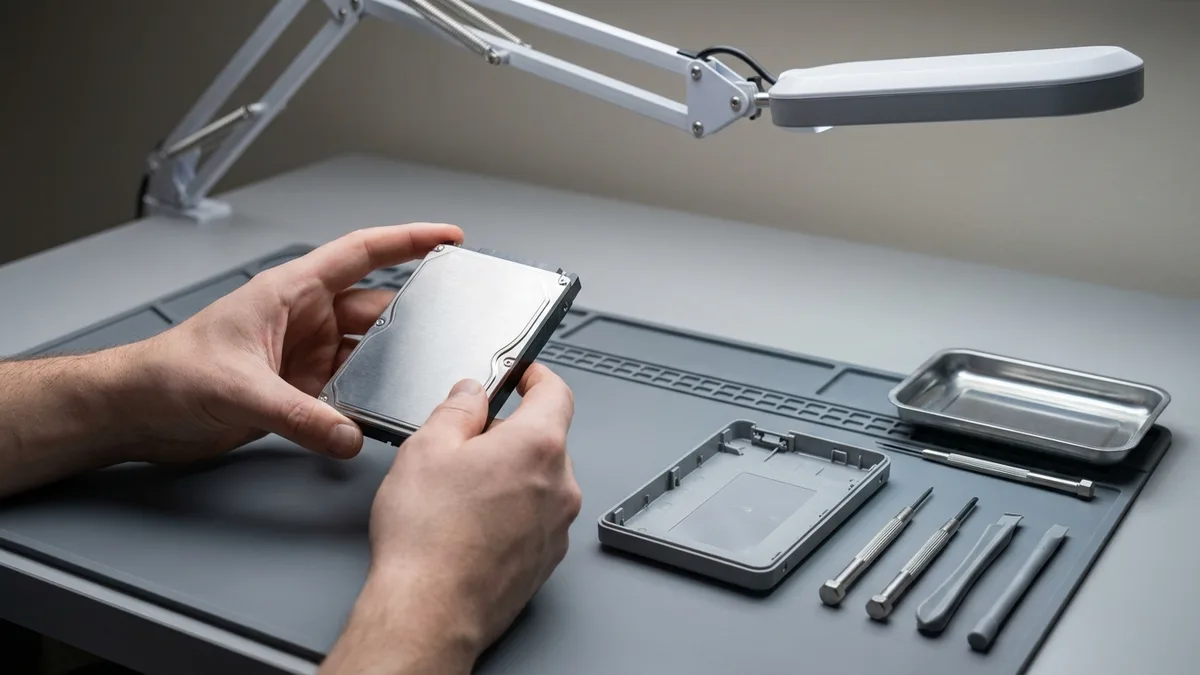
Dapatkan Bantuan Profesional dan Kekal Terhubung
Menikmati tutorial penyelesaian masalah komprehensif ini? Ikuti halaman Facebook, profil LinkedIn atau akaun Instagram kami untuk mendapatkan lebih banyak pandangan pakar dan petua praktikal tentang teknologi canggih. Dan jika anda masih menghadapi keperluan degil untuk memformat sebelum menggunakan masalah atau mempunyai sebarang kebimbangan teknikal, hubungi Esmond Service Centre untuk rundingan profesional. Pakar bertauliah kami bersedia membantu anda menyelesaikan masalah yang rumit dan memastikan teknologi anda berfungsi dengan lancar – semuanya sambil memastikan data berharga anda selamat.

Juruteknik berpengalaman Esmond Service Centre boleh mendiagnosis dan membaikinya dengan pantas — diagnostik percuma, pembaikan dari $65.