
📑 Pada halaman ini
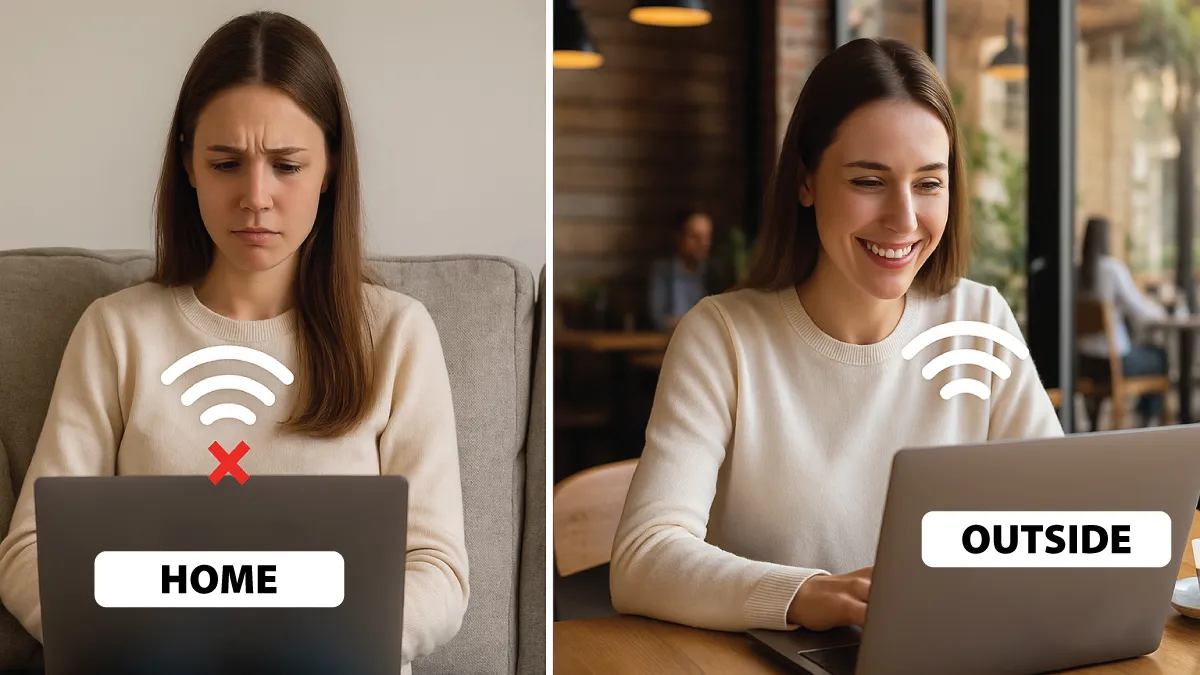
Salah satu masalah paling menjengkelkan ialah laptop yang boleh menyambung ke Wi-Fi di mana-mana kecuali di rumah. Di Esmond Service Centre kami membaiki laptop dari dua cawangan di Singapura, Alexandra dan Sin Ming, dan aduan Wi-Fi antara yang paling kerap kami terima. Panduan ini mengikut susunan pemeriksaan yang akan dibuat oleh juruteknik, dan ia jujur tentang titik di mana pembaikan itu bukan lagi sesuatu yang boleh kami lakukan untuk anda: kebanyakan kerosakan di bawah berpunca daripada penghala atau rangkaian rumah anda, manakala servis Wi-Fi kami meliputi laptop, bukan rangkaian.
Panduan Penyelesaian Masalah Pantas — Lakukan Ini Sekarang
| Masalah / Isyarat | Apa yang Perlu Dilakukan (Penyelesaian Pantas) |
|---|---|
| Berhubung di tempat lain tetapi hanya gagal di rumah | Matikan kuasa penghala/ONT (60–90 saat), hidupkan semula dan mulakan semula peranti anda → cuba semula. |
| Ketidakpadanan mod keselamatan (WPA3 vs WPA2) | Pada komputer riba: netsh wlan show drivers untuk menyemak WPA3. Jika tidak disokong/tidak stabil, tetapkan SSID utama kepada WPA2-AES atau cipta SSID WPA2 yang berasingan. Lupakan & sertai semula. |
| Penapisan MAC / kawalan ibu bapa | Dalam halaman admin penghala: Kawalan Akses / Penapis MAC / Jeda → nyahjeda atau senarai putih peranti. Simpan & but semula penghala. |
| Isu DHCP / IP (tiada alamat, APIPA 169.254.x.x) | Pastikan DHCP = HIDUP, kumpulan alamat yang besar (cth., 192.168.1.100–.250). Alih keluar DHCP pendua (mesh/Pi-hole/NAS). Uji dengan IP statik sementara; pada Windows jalankan ipconfig /release kemudian /renew. |
| Kekeliruan band steering (2.4 vs 5 GHz) | Pisahkan SSID (cth., Home-2G / Home-5G). Sambungkan legasi/IoT kepada 2.4 GHz. Secara pilihan, tambahkan SSID tetamu 2.4 sahaja. |
| Hanyutan konfigurasi penghala (selepas kemas kini/tetapan semula) | Kemas kini perisian tegar. Tetapkan negara = SG, SSID kelihatan, 20/40 MHz (2.4), 80 MHz (5), pilih saluran bukan DFS 5 GHz untuk diuji. |
| Kerosakan profil peranti / pemacu rosak | Lupakan SSID → but semula → sambung semula. Jika masih gagal, dalam Pengurus Peranti, pasang semula/kembalikan pemacu Wi-Fi. |
| DNS atau "bersambung, tiada internet" di rumah | Tetapkan DNS kepada IP penghala atau 8.8.8.8 pada peranti. Jika ia berfungsi, betulkan DHCP/DNS pada penghala. |
| Masalah khusus telefon (Android/iOS) | Mulakan semula telefon, tukar Wi-Fi/data mudah alih, Lupakan dan tambah semula SSID. |
| Triaj 10 minit (lakukan mengikut urutan) | ① Matikan dan hidupkan semula peralatan rangkaian ② Lupakan & sertai semula ③ Lumpuhkan penapis/jeda MAC ④ Semak DHCP/kumpulan/pendua ⑤ Paksa ujian WPA2-AES SSID ⑥ Pisahkan 2.4/5 GHz ⑦ Firmware + saluran standard. |
| Masih gagal hanya di rumah | Gantikan penghala yang telah lama (≥5 tahun) atau kombinasi ISP. Sebagai langkah terakhir, tetapkan semula penghala dari kilang (perhatikan tetapan terlebih dahulu). Letakkan semula penghala di tengah; elakkan gangguan almari/ketuhar gelombang mikro. |
| Bila hendak melawat kami | Jika kad Wi-Fi anda kelihatan rosak atau Windows rosak, Esmond Service Centre boleh mengendalikan penggantian kad Wi-Fi dan pemasangan semula Windows (kami tidak menyediakan konfigurasi/konsultasi rangkaian). |
Pastikan Wi-Fi Diaktifkan (Mod Pesawat Dimatikan)
Sebelum membincangkan penyelesaian yang rumit, semak semula sama ada Wi-Fi komputer riba anda benar-benar dihidupkan. Ia kedengaran jelas, tetapi banyak kes "komputer riba tidak bersambung ke WiFi" berpunca daripada penyesuai wayarles yang dilumpuhkan. Windows mungkin memaparkan ikon Wi-Fi dengan "X" atau anda mungkin hanya melihat simbol pesawat – yang menunjukkan Mod Pesawat. Berikut ialah cara untuk memastikan wayarles diaktifkan:
- Togol butang atau suis Wi-Fi: Sesetengah komputer riba mempunyai butang hidup/mati Wi-Fi fizikal atau pintasan papan kekunci (cth. kekunci
Fndengan simbol Wi-Fi). Pastikan ia dihidupkan. Suis perkakasan ini mengawal radio wayarles anda – jika ia dimatikan, komputer riba anda tidak akan bersambung ke mana-mana rangkaian Wi-Fi. - Lumpuhkan Mod Pesawat: Klik ikon rangkaian dalam bar tugas anda (atau buka Tetapan > Rangkaian & Internet) dan sahkan Mod Pesawat dimatikan. Dalam Mod Pesawat, semua komunikasi wayarles (Wi-Fi, Bluetooth) dinyahdayakan oleh reka bentuk.
- Dayakan penyesuai Wi-Fi: Jika anda masih tidak melihat sebarang rangkaian, penyesuai mungkin telah dinyahdayakan. Buka Pengurus Peranti (tekan
Windows + X, pilih Pengurus Peranti) dan kembangkan Penyesuai Rangkaian. Jika penyesuai Wi-Fi anda disenaraikan dengan ikon anak panah ke bawah, klik kanan dan pilih Dayakan peranti.
Mengapa ini berfungsi: Jika perkakasan wayarles dimatikan atau dalam mod pesawat, komputer riba anda tidak bersambung ke WiFi dijangka – tiada pembaikan perisian yang dapat membantu sehingga anda mendayakan semula radio Wi-Fi. Hanya menukar tetapan ini selalunya menyelesaikan masalah dengan segera. Ia merupakan langkah asas, tetapi ia memastikan kita tidak terlepas pandang pembaikan yang jelas sebelum meneruskan.
Adakah Laptop Saya atau Penghala Yang Menyebabkan Masalah WiFi?
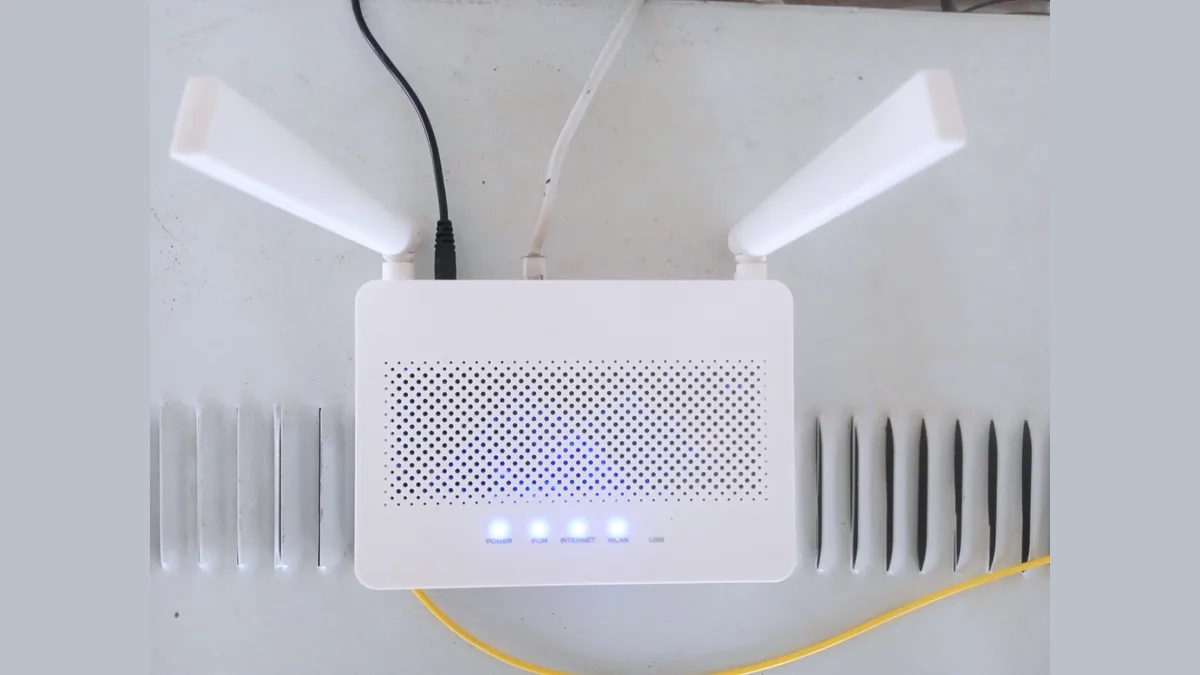
Kadangkala komputer riba bukanlah puncanya sama sekali – rangkaian Wi-Fi atau penghala mungkin tergendala. Sebelum mengubah suai PC anda dengan lebih lanjut, sahkan bahawa internet itu sendiri berfungsi dan asingkan masalahnya. Ini akan menyelamatkan anda daripada menyelesaikan masalah komputer riba yang sebenarnya tidak bermasalah. Ikuti langkah berikut:
- Uji Wi-Fi dengan peranti lain: Cuba sambungkan telefon atau komputer riba lain ke rangkaian Wi-Fi yang sama. Jika peranti lain juga tidak dapat bersambung atau tiada akses internet, penghala atau perkhidmatan internet mungkin menjadi masalahnya. Sebaliknya, jika peranti lain dapat dalam talian tanpa masalah, maka komputer riba anda sememangnya yang mengalami masalah komputer riba tidak bersambung ke WiFi.
- But semula modem dan penghala anda: Jika rangkaian kelihatan rosak (tiada peranti yang boleh disambungkan), hidupkan semula peralatan rangkaian anda. Cabut palam penghala (dan modem, jika berasingan) daripada kuasa selama kira-kira 30 saat, kemudian pasangkannya semula. Tunggu seminit dua sehingga penghala dimulakan semula sepenuhnya. Ini akan menyelesaikan sebarang gangguan pada bahagian rangkaian.
- Cuba sambung semula: Setelah rangkaian Wi-Fi kembali berfungsi, cuba sambungkan komputer riba anda sekali lagi. Pastikan juga anda berada dalam julat isyarat Wi-Fi yang munasabah, kerana terlalu jauh boleh menyebabkan kegagalan sambungan.
Mengapa ini membantu: Langkah ini menentukan sama ada masalah "komputer riba tidak bersambung ke WiFi" terletak pada komputer riba atau rangkaian anda. Memulakan semula penghala membantu memulihkan sambungan jika penghala tergendala atau ISP mengalami masalah. Jika peranti lain boleh bersambung manakala komputer riba anda tidak boleh, anda telah mengesahkan bahawa penghala adalah baik – masalahnya diasingkan pada komputer riba anda dan anda harus meneruskan dengan pembetulan khusus komputer riba di bawah.
Lupakan Rangkaian Wi-Fi dan Sambung Semula
Jika komputer riba anda mengesan rangkaian Wi-Fi tetapi masih tidak dapat bersambung ke internet, anda mungkin menghadapi masalah komputer riba yang tidak bersambung ke WiFi yang disebabkan oleh profil rangkaian yang disimpan rosak atau tetapan yang salah konfigurasi. Profil rangkaian yang disimpan pada Windows mungkin menyimpan kelayakan atau konfigurasi yang salah. "Melupakan" rangkaian dan menyambung semula semula boleh menyelesaikan masalah pengesahan dan konfigurasi. Untuk melakukan ini pada Windows 10/11:
- Lupakan rangkaian: Pergi ke Tetapan > Rangkaian & Internet > Wi-Fi > Urus Rangkaian Yang Diketahui. Cari rangkaian Wi-Fi anda dalam senarai, pilihnya dan klik Lupakan. Ini akan mengalih keluar kata laluan dan tetapan yang disimpan untuk rangkaian tersebut daripada komputer riba anda.
- Sambung semula dengan kata laluan yang betul: Klik ikon Wi-Fi dalam bar tugas dan anda akan melihat SSID rangkaian anda muncul semula. Pilihnya dan klik Sambung, kemudian masukkan kata laluan Wi-Fi (pastikan anda menaipnya dengan betul!).
- Sahkan sambungan: Komputer riba anda akan cuba menyertai seolah-olah ia kali pertama. Jika kata laluan betul dan tiada masalah lain berterusan, anda sepatutnya berjaya menyambung. Anda boleh mengesahkan dengan menyemak sama ada ia tertulis "Bersambung" di bawah nama rangkaian.
Mengapa ini berkesan: Mengalih keluar rangkaian yang disimpan memaksa Windows untuk menyegarkan semula konfigurasi rangkaian. Sebarang kata laluan yang salah, tetapan keselamatan yang ketinggalan zaman atau ralat penetapan IP yang disimpan dari sebelumnya akan dihapuskan. Pada asasnya, anda memberi komputer riba permulaan yang bersih untuk menyambung. Banyak masalah komputer riba yang tidak bersambung ke WiFi berpunca daripada masalah pengesahan – contohnya, jika kata laluan Wi-Fi telah ditukar dan komputer riba anda masih menyimpan kelayakan lama, ia tidak akan bersambung sehingga anda mengemas kininya. Melupakan dan menambah semula rangkaian memastikan anda menggunakan maklumat dan tetapan log masuk yang betul.
Jalankan Penyelesai Masalah Rangkaian Windows dan Tetapkan Semula Rangkaian
Windows dilengkapi dengan alat terbina dalam untuk mendiagnosis dan menyelesaikan masalah rangkaian secara automatik. Penyelesai Masalah Rangkaian boleh mengesan isu biasa yang menghalang komputer riba daripada menyambung ke WiFi dan membetulkannya untuk anda. Jika penyelesai masalah tidak menyelesaikannya, anda boleh menetapkan semula tetapan rangkaian secara manual menggunakan beberapa alat baris arahan. Teruskan dengan langkah-langkah berikut:
- Lancarkan Penyelesai Masalah Rangkaian: Pada Windows 10, klik kanan ikon rangkaian dalam bar tugas dan pilih Selesaikan masalah, atau pergi ke Tetapan > Rangkaian & Internet > Status > Penyelesai Masalah Rangkaian. Pada Windows 11, anda boleh mencari “Penyelesai Masalah Rangkaian” daripada menu Mula. Wizard penyelesaian masalah akan berjalan; ikut arahan pada skrin untuk menggunakan sebarang pembetulan yang dicadangkan.
- Gunakan pembetulan dan but semula: Penyelesai masalah mungkin menetapkan semula penyesuai anda atau mengesan masalah (seperti "Konfigurasi IP salah") dan perbaikinya. Selepas selesai, mulakan semula komputer riba anda dan cuba sambungkan ke Wi-Fi sekali lagi. Selalunya, alat automatik ini menyelesaikan situasi komputer riba tidak bersambung ke WiFi jika ia disebabkan oleh ralat konfigurasi kecil.
- Jalankan arahan penetapan semula rangkaian (jika perlu): Jika anda masih tidak dapat bersambung, lakukan penetapan semula rangkaian secara manual. Buka Prompt Perintah sebagai Pentadbir (cari “cmd”, klik kanan dan pilih Jalankan sebagai Pentadbir). Kemudian masukkan arahan berikut satu persatu, tekan Enter selepas setiap satu:
netsh winsock reset
netsh int ip reset
ipconfig /release
ipconfig /renew
ipconfig /flushdns
Perintah ini menetapkan semula susunan rangkaian Windows – ia memulihkan tetapan lalai untuk Winsock dan TCP/IP, melepaskan dan memperbaharui alamat IP anda dan memadamkan cache DNS. Setelah selesai, but semula komputer dan uji sambungan sekali lagi.
Mengapa ini berfungsi: Penyelesai Masalah Rangkaian direka bentuk untuk menyelesaikan banyak masalah secara automatik, daripada tetapan rangkaian yang salah kepada ralat penyesuai. Ia merupakan cara cepat untuk menyelesaikan masalah sambungan komputer riba tanpa usaha manual. Arahan tetapan semula tambahan lebih mendalam – ia membersihkan sebarang salah konfigurasi yang berlarutan dalam tetapan IP dan DNS anda yang mungkin menyekat sambungan. Dengan memperbaharui pajakan IP anda dan menetapkan semula komponen rangkaian, anda menghapuskan konflik perisian yang boleh menyebabkan ralat komputer riba tidak bersambung ke WiFi. Tetapan semula komprehensif ini selalunya memulihkan sambungan, terutamanya jika kemas kini OS atau perisian hasad telah mengubah tetapan rangkaian anda.
Penyelesai Masalah Rangkaian Windows berbaloi dijalankan awal kerana ia percuma dan mengambil masa kurang seminit — tetapi fahami apa yang boleh dan tidak boleh dicapainya: ia boleh menetapkan semula penyesuai laptop anda dan membaiki konfigurasi IP yang rosak, dan ia tidak boleh mengubah satu pun tetapan pada penghala anda. Jika ia melaporkan "Wi-Fi tidak mempunyai konfigurasi IP yang sah" dan tetapan semula itu tidak kekal, masalahnya hampir pasti DHCP penghala, yang dibincangkan dalam jadual di bahagian awal panduan ini.
Bagaimanakah saya Mengemas kini atau Memasang Semula Pemacu Penyesuai Wi-Fi?
Pemacu Wi-Fi yang lapuk atau rosak merupakan sebab yang sangat biasa mengapa komputer riba tidak bersambung ke rangkaian WiFi. Pemacu ialah perisian yang mengawal kad wayarles komputer riba anda; jika ia rosak atau tidak serasi (contohnya, selepas kemas kini Windows), sambungan Wi-Fi anda boleh gagal. Mengemas kini kepada pemacu terkini – atau memasang semula pemacu – boleh menyelesaikan isu-isu ini. Berikut ialah cara untuk melakukannya:
- Buka Pengurus Peranti: Tekan
Windows + Xdan pilih Pengurus Peranti. Dalam Pengurus Peranti, kembangkan kategori Penyesuai Rangkaian. - Kemas kini pemacu: Klik kanan penyesuai wayarles anda (ia akan mempunyai nama seperti Intel Dual Band Wireless-AC atau Realtek 802.11n WLAN Adapter) dan pilih Kemas kini pemacu. Kemudian klik “Cari pemacu secara automatik.” Windows akan mencari dalam talian untuk sebarang versi pemacu yang lebih baharu dan memasangnya jika dijumpai. Selepas mengemas kini, mulakan semula komputer riba dan lihat sama ada Wi-Fi disambungkan.
- Pasang semula pemacu (jika tiada kemas kini atau masalah berterusan): Jika Windows melaporkan bahawa anda sudah mempunyai pemacu terbaik atau masalah tidak diselesaikan, cuba pasang semula. Klik kanan penyesuai Wi-Fi dalam Pengurus Peranti sekali lagi dan pilih Nyahpasang peranti. Sahkan sebarang gesaan untuk mengalih keluar pemacu. Setelah dinyahpasang, but semula komputer anda. Windows akan memasang semula pemacu asas untuk penyesuai Wi-Fi secara automatik selepas dimulakan semula. Sebagai alternatif, anda boleh memuat turun pemacu terkini daripada laman web pengeluar komputer riba anda (menggunakan peranti lain) dan memasangnya secara manual.
- Sahkan kesambungan: Selepas kemas kini atau pemasangan semula pemacu, uji sambungan Wi-Fi anda. Dalam kebanyakan kes, memuat semula perisian pemacu akan menyelesaikan masalah dengan segera.
Mengapa ini berfungsi: Isu sambungan rangkaian sering berlaku akibat pemacu Wi-Fi yang ketinggalan zaman. Mengemas kini pemacu memastikan keserasian dengan kemas kini Windows terkini dan membetulkan pepijat yang diketahui yang mungkin menyebabkan gangguan wayarles atau kegagalan sambungan. Sementara itu, memasang semula pemacu boleh menggantikan fail pemacu yang rosak dengan salinan kerja yang baharu. Pada asasnya, langkah ini menetapkan semula komunikasi antara sistem pengendalian anda dan perkakasan Wi-Fi. Jika gangguan pemacu berlaku di sebalik komputer riba anda tidak bersambung ke WiFi, ia sepatutnya telah diselesaikan. Malah, memastikan pemacu anda dikemas kini adalah amalan yang baik untuk mencegah masalah rangkaian pada masa hadapan.
Satu perkara tentang apa yang pemasangan semula pemacu akan dan tidak akan membaiki. Ia membersihkan pemacu yang rosak atau tidak sepadan, dan ia tidak akan membaiki tetapan penghala, penapis MAC atau kumpulan DHCP yang penuh — jadi jika laptop itu menyambung ke rangkaian lain tanpa masalah, pemacu tidak mungkin puncanya. Kembalikan pemacu dan bukan mengemas kininya jika masalah bermula sejurus selepas kemas kini Windows, kerana pemacu yang lebih baharu itulah yang disyaki.
Apa Yang Boleh Berlaku Jika Anda Menukar Tetapan Yang Salah
Kebanyakan langkah di atas boleh diundurkan, tetapi tiga daripadanya membawa risiko sebenar dan wajar dinamakan. Menetapkan semula penghala kepada tetapan kilang akan memadam nama dan kata laluan Wi-Fi anda bersama segala yang dikonfigurasikan oleh ISP, jadi pada talian fiber anda boleh kehilangan sambungan internet sepenuhnya sehingga tetapan itu dimasukkan semula — catatkannya dan ambil gambar halaman admin sebelum anda menekannya. Menurunkan rangkaian daripada WPA3 kepada WPA2 semata-mata untuk menyambungkan laptop lama ialah penurunan keselamatan yang kekal bagi setiap peranti di rumah, jadi anggap ia satu ujian dan kembalikannya. Kemas kini firmware yang terputus kerana bekalan elektrik terputus boleh menyebabkan penghala mati sepenuhnya tanpa jalan pulang. Tiada satu pun daripada ini akan merosakkan laptop anda; ketiga-tiganya boleh memutuskan talian seisi rumah, dan itulah sebabnya kami mencadangkan ia dibuat terakhir.
Komputer Riba Tidak Bersambung ke WiFi: Perkara Penting untuk Kekal Terhubung
Kami telah membincangkan lima penyelesaian utama untuk membantu apabila anda menghadapi masalah komputer riba yang tidak bersambung ke WiFi. Dengan mengikuti penyelesaian ini secara sistematik – daripada pemeriksaan mudah seperti mendayakan Wi-Fi dan but semula penghala anda, kepada langkah yang lebih rumit seperti menetapkan semula tetapan rangkaian dan mengemas kini pemacu – anda telah menangani punca masalah sambungan Wi-Fi yang paling biasa. Dalam kebanyakan kes, langkah-langkah ini akan membolehkan komputer riba anda kembali dalam talian dan memastikan ia disambungkan dengan andal.
Ingat, komputer riba yang tidak bersambung ke WiFi biasanya boleh diperbaiki dengan membetulkan kesilapan konfigurasi atau mengemas kini perisian. Isu asas (seperti Wi-Fi dimatikan atau kata laluan yang salah) cepat diselesaikan, manakala masalah yang lebih mendalam (tetapan atau pemacu yang rosak) dikendalikan oleh langkah penyelesaian masalah dan kemas kini pemacu yang telah kita bincangkan. Sentiasa mulakan dengan langkah penyelesaian mudah dan teruskan ke langkah lanjutan.
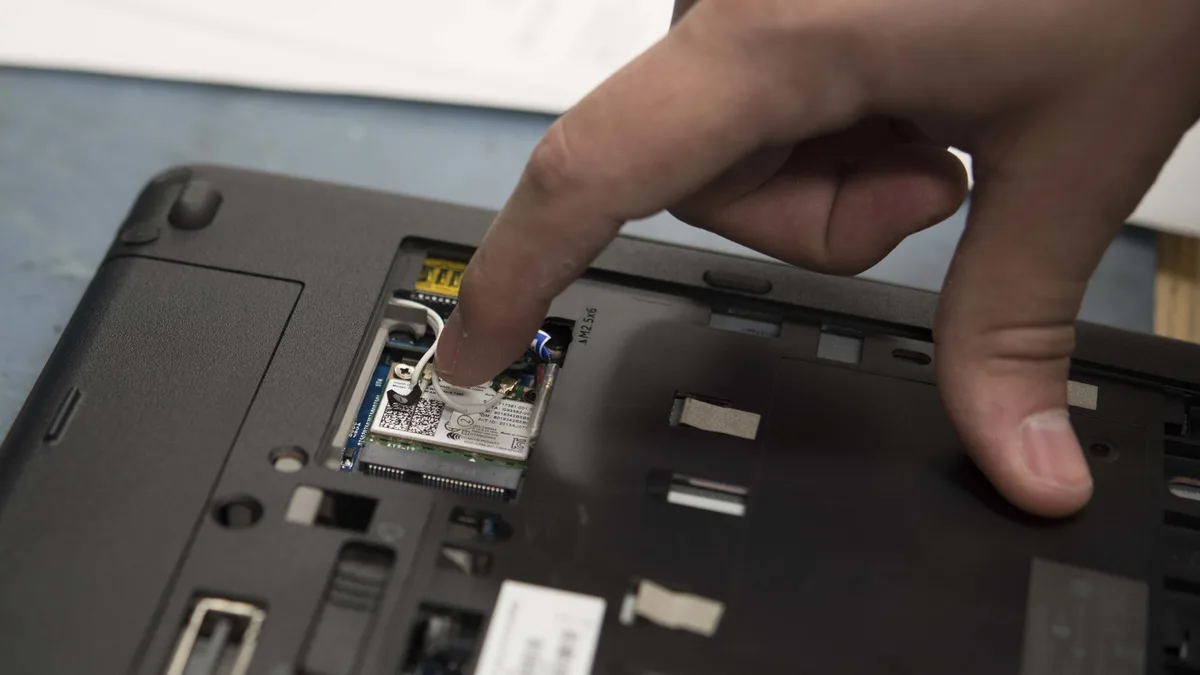
Jika anda telah mencuba semua perkara di atas dan komputer riba anda masih tidak dapat disambungkan, ia mungkin menunjukkan kerosakan perkakasan (contohnya, kad Wi-Fi yang rosak). Dalam senario itu, jangan teragak-agak untuk mendapatkan bantuan profesional. Kesimpulannya ialah anda tidak perlu hidup dengan kekecewaan Wi-Fi – dengan pendekatan yang betul, masalah komputer riba yang degil tidak dapat disambungkan ke WiFi pun boleh diselesaikan selama-lamanya. Jangan ragu untuk berkongsi pengalaman anda atau sebarang petua tambahan di ruangan komen, dan beritahu kami penyelesaian yang berkesan untuk anda!
Komputer Riba Masih Tidak Tersambung ke WiFi? Hubungi Pakar Kami untuk Bantuan
Jika anda sudah menjalankan senarai di atas dan laptop masih menyambung ke setiap rangkaian kecuali rangkaian anda sendiri, soalan yang tinggal ialah sama ada kerosakan itu pada rangkaian anda atau pada laptop. Fahami dahulu apa yang boleh kami bantu, kerana kedua-duanya bukan kerja yang sama: Esmond Service Centre membaiki laptop — diagnosis dan pembaikan perisian adalah percuma, kad Wi-Fi yang rosak berharga S$95–$158 diganti dalam 30-45 minit dengan jaminan 3 bulan, dan pembaikan IC Wi-Fi peringkat papan induk bermula S$186 dalam 3–5 hari bekerja. Kami tidak mengkonfigurasi penghala atau rangkaian dan kami tidak menawarkan perundingan rangkaian, jadi jika pemeriksaan di atas menunjuk kepada penghala anda, ISP anda ialah pilihan yang betul dan bukan kami. Bawa laptop ke Alexandra atau Sin Ming dan kami akan beritahu anda yang mana satu sebelum anda membayar apa-apa.

Juruteknik berpengalaman Esmond Service Centre boleh mendiagnosis dan membaikinya dengan pantas — diagnostik percuma, pembaikan dari $65.