

📑 Pada halaman ini
Adakah komputer riba anda menjatuhkan sambungan Wi-Fi pada saat paling penting — di tengah panggilan, di tengah muat naik, separuh jalan menghantar tugasan? Anda bukan seorang. Sambungan terputus-putus ialah antara aduan Windows yang paling kerap kami terima, dan kebanyakannya boleh diselesaikan dalam satu malam. Panduan ini menerangkan mengapa komputer riba Windows berulang kali kehilangan sambungan tanpa wayar, dan menyusun penyelesaiannya mengikut urutan yang digunakan juruteknik: semakan murah dahulu, langkah mendalam kemudian, dan satu ayat jujur di penghujung yang memberitahu bila usaha selanjutnya sudah tidak berbaloi.
Puncanya biasanya pemacu Wi-Fi yang lapuk, tetapan penjimatan kuasa yang mematikan penyesuai untuk menjimatkan bateri, atau konfigurasi rangkaian yang sudah terpesong. Di bawah kami fokus pada pembetulan khusus Windows — bukan Mac atau Linux. Ikut mengikut urutan. Jika anda sudah membuat semakan dua minit di atas dan komputer riba terputus pada setiap rangkaian, mulakan dari bahagian pertama.
Semakan Dua Minit: Komputer Riba Anda atau Rangkaian Anda?
Sebelum anda mengubah satu tetapan pun, tentukan dahulu mesin mana yang bermasalah. Panduan Microsoft sendiri ialah menguji rangkaian dengan peranti lain: “Pada komputer riba atau telefon lain, cuba sambung ke rangkaian yang sama. Jika anda boleh menyambung, punca masalah berkemungkinan besar datang daripada peranti anda.” Dua minit di sini menentukan sama ada selebihnya panduan ini terpakai kepada anda atau tidak.
- Ujian 1 — adakah peranti lain turut terputus? Perhatikan telefon atau komputer riba kedua pada WiFi yang sama selama beberapa minit. Jika semuanya terputus serentak, puncanya ialah penghala, modem atau talian — bukan komputer riba anda. Mulakan semula penghala dan hubungi penyedia internet anda; tiada langkah di bawah yang akan membantu.
- Ujian 2 — adakah ia terputus pada rangkaian yang berlainan? Hidupkan hotspot telefon dan sambungkan komputer riba ke situ. Jika ia masih terputus pada hotspot, masalah itu mengikut komputer riba, dan langkah-langkah di bawah ialah tempat yang betul untuk bermula.
- Ujian 3 — adakah ia terputus di satu tempat sahaja? Jika sambungan stabil di sebelah penghala tetapi terputus di bilik tidur, itu masalah liputan, bukan kerosakan komputer riba. Dinding konkrit dan lobi lif di blok HDB lama melemahkan 5 GHz jauh lebih cepat daripada 2.4 GHz.
Hanya Ujian 2 menunjuk kepada komputer riba. Jika itu keputusannya, ikuti bahagian di bawah mengikut urutan — dan jika selepas semuanya ia masih terputus, bahagian terakhir memberitahu anda bila perlu berhenti.

Jalankan Pemecah Masalah dan Diagnostik Rangkaian Windows
Mulakan dengan alat diagnostik yang sudah ada dalam Windows. Ia tidak akan membaiki kerosakan perkakasan, tetapi ia cepat menyingkirkan ralat konfigurasi mudah dan tidak berkos apa-apa. Laluannya berbeza mengikut versi Windows — inilah langkah yang paling kerap disalahnyatakan panduan lain.
Langkah-langkah untuk menjalankan Penyelesai Masalah Rangkaian:
- Windows 11: Microsoft telah memindahkannya ke aplikasi Get Help. Buka Get Help dari menu Mula, cari network troubleshooter, dan jalankan alat automatik yang ditawarkan. Halaman Status yang lama sudah tiada di bawah Network & internet.
- Windows 10: Pergi ke Start > Settings > Network & Internet, pilih Status di panel kiri, tatal ke bawah dan klik Network troubleshooter.
- Ikut arahan, kemudian uji semula. Penyelesai masalah akan mengimbas tetapan IP yang salah dan ralat penyesuai, lalu membetulkan apa yang termampu. Mulakan semula komputer riba selepas itu dan gunakannya seperti biasa selama sejam — kerosakan yang hanya muncul setiap dua puluh minit tidak boleh disahkan pulih dengan ujian tiga puluh saat.
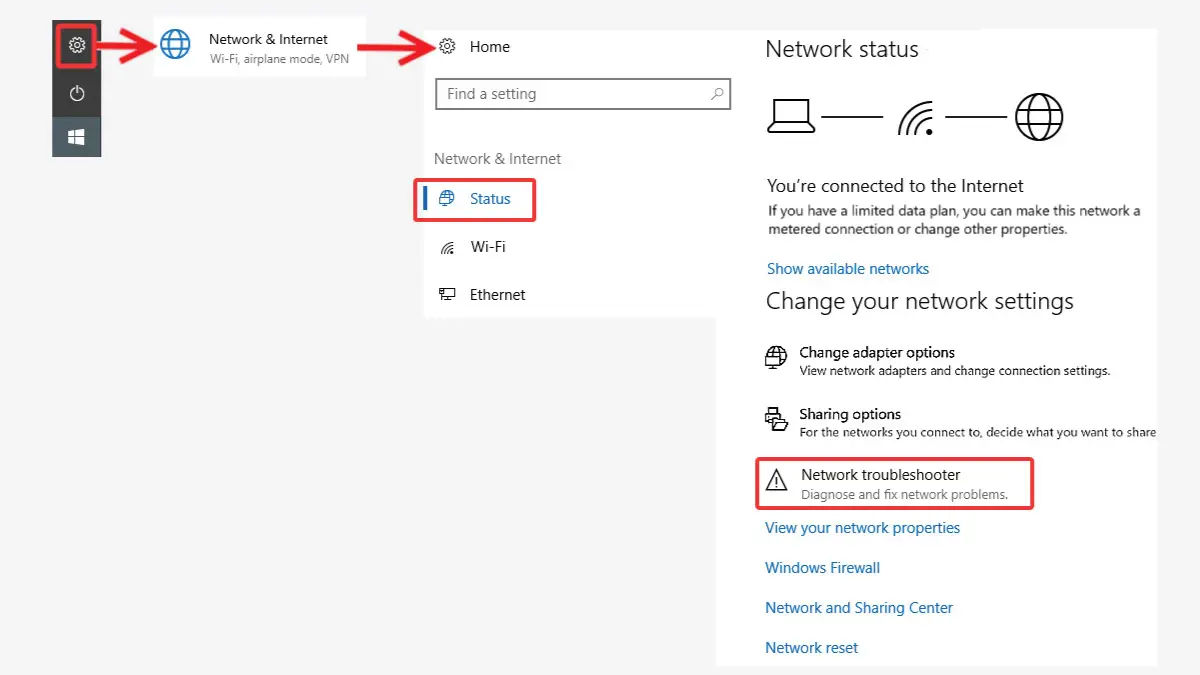
Windows 10 ditunjukkan di atas. Dalam Windows 11 halaman Status sudah tiada — gunakan aplikasi Get Help seperti dalam langkah 1.
Jika penyelesai masalah tidak menyelesaikan masalah, anda juga boleh menetapkan semula beberapa komponen rangkaian secara manual melalui Command Prompt. Buka Command Prompt sebagai Pentadbir dan jalankan arahan berikut satu persatu:
netsh int ip resetnetsh winsock resetipconfig /releaseipconfig /renewipconfig /flushdns
Perintah ini menetapkan semula susunan TCP/IP, melepaskan dan memperbaharui alamat IP anda, dan memadamkan cache DNS. Selepas menjalankannya, but semula dan uji sambungan anda sekali lagi untuk melihat sama ada masalah komputer riba yang terus terputus sambungan daripada WiFi telah diselesaikan.
Mengapa ini membantu: Penyelesai masalah Windows dan tetapan semula rangkaian boleh membetulkan salah konfigurasi atau konflik perisian secara automatik. Ia menangani isu seperti tetapan rangkaian yang salah atau ralat penyesuai – antara sebab biasa di sebalik gangguan Wi-Fi. Dalam kebanyakan kes, langkah diagnostik awal ini akan menstabilkan sambungan tanpa usaha selanjutnya. (Walaupun komputer riba anda terus terputus sambungan daripada WiFi disebabkan oleh isu-isu kecil, alat ini sering mengesan dan membetulkannya.)
Kemas kini atau Pasang Semula Pemacu Penyesuai Wi-Fi Anda
Pemacu wayarles yang ketinggalan zaman atau rosak merupakan punca utama pemutusan sambungan Wi-Fi. Pemacu penyesuai Wi-Fi komputer riba anda mengawal cara ia berkomunikasi dengan penghala. Jika pemacu mempunyai pepijat atau tidak serasi sepenuhnya dengan versi Windows anda, sambungan mungkin kerap terputus. Memastikan anda mempunyai pemacu terkini (atau memasang semula salinan baharu) boleh menyelesaikan isu yang diketahui. (Contohnya, jika komputer riba terus terputus sambungan daripada WiFi sejurus selepas kemas kini Windows, tampalan pemacu mungkin diperlukan.)
Langkah-langkah untuk mengemas kini/memasang semula pemacu Wi-Fi:
- Buka Pengurus Peranti: Tekan
Windows + Xdan pilih Pengurus Peranti . Kembangkan bahagian Penyesuai rangkaian . - Cari penyesuai Wi-Fi anda: Ia akan mempunyai nama seperti Intel Wireless-AC 9560 atau Realtek 8822CE Wireless LAN . Klik kanan padanya dan pilih Kemas kini pemacu .
- Kemas kini pemacu: Dalam wizard Kemas Kini Pemacu, klik “Cari perisian pemacu terkini secara automatik.” Windows akan mencari pemacu yang lebih baharu. Ini mungkin membetulkan masalah komputer riba yang terus terputus sambungan daripada WiFi jika ia berkaitan dengan pemacu. Jika pemacu baharu ditemui, pasang dan but semula.
- Jika pengemaskinian tidak membantu, pasang semula pemacu: Dalam Pengurus Peranti, klik kanan penyesuai Wi-Fi dan pilih Nyahpasang peranti . Sahkan jika digesa, kemudian mulakan semula PC anda. Pada but seterusnya, Windows akan memasang semula pemacu terbina dalam secara automatik untuk penyesuai rangkaian. Selepas but semula, uji sambungan Wi-Fi. Jika ia stabil sekarang, anda boleh memasang pemacu terkini pengeluar untuk penyesuai tersebut (daripada laman web mereka) secara pilihan untuk prestasi optimum.
Mengemas kini pemacu akan menggantikan sebarang kod yang rosak dan memastikan keserasian dengan kemas kini Windows terkini. Memasang semula boleh menjadi langkah berjaga-jaga yang menetapkan semula pemacu kepada keadaan stabil.
Mengapa ini berkesan: pemacu baharu membawa pembetulan pengeluar bagi pepijat pemutusan yang diketahui, dan pemasangan semula mengembalikan pemacu yang rosak kepada keadaan bersih. Ini punca perisian yang paling biasa, sebab itu ia didahulukan berbanding tetapan yang lebih rumit. Apa yang ia tidak boleh lakukan ialah menampung isyarat lemah atau antena longgar — jika pemacu baru dipasang dan sambungan masih terputus sama, teruskan ke langkah seterusnya dan jangan pasang buat kali ketiga.
Laraskan Tetapan Pengurusan Kuasa untuk Penyesuai Tanpa Wayar
Windows secara agresif menjimatkan kuasa pada komputer riba, yang kadangkala boleh menyebabkan penyesuai Wi-Fi tidur . Jika tetapan pengurusan kuasa terlalu ketat, kad wayarles anda mungkin dimatikan untuk menjimatkan tenaga, menyebabkan pemutusan sambungan yang kerap – terutamanya apabila menggunakan bateri (sebab biasa komputer riba terus terputus sambungan daripada WiFi secara tidak dijangka). Mengubah tetapan ini akan memastikan penyesuai dikuasakan dan mengekalkan sambungan yang stabil.
Langkah-langkah untuk mengoptimumkan tetapan kuasa tanpa wayar:
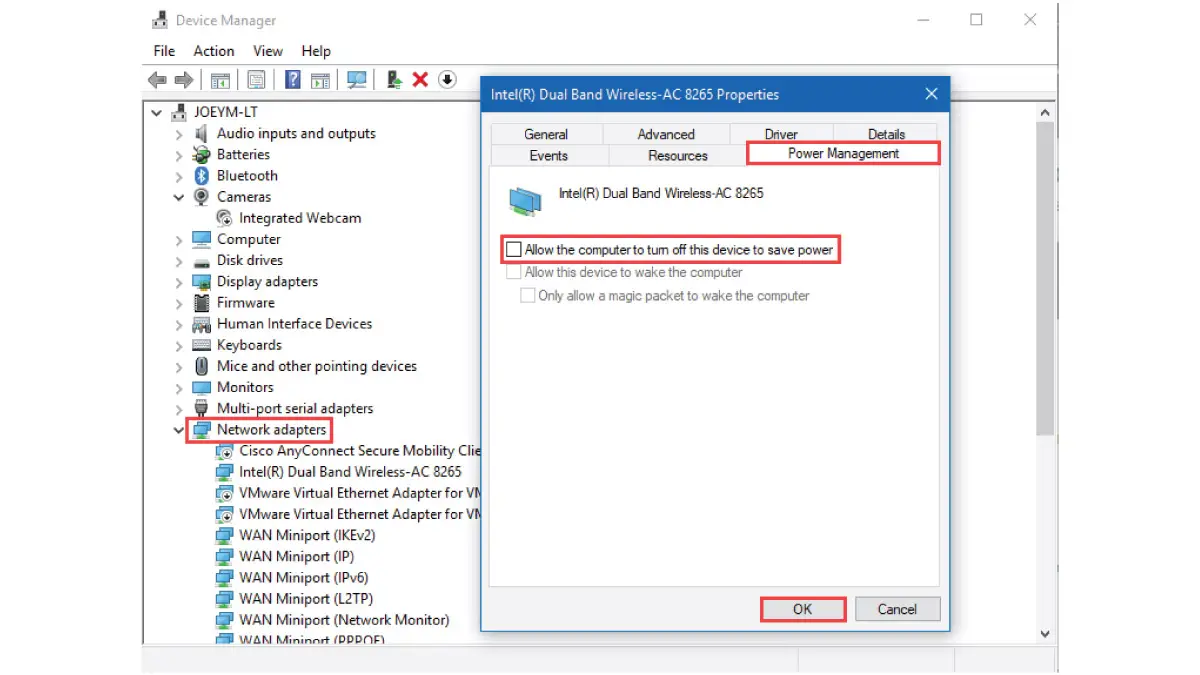
- Lumpuhkan penjimatan kuasa penyesuai dalam Pengurus Peranti: Buka Pengurus Peranti (
Windows + X> Pengurus Peranti > Penyesuai rangkaian). Klik dua kali penyesuai Wi-Fi anda untuk membuka Properties, kemudian pergi ke tab Pengurusan Kuasa . Nyahtanda pilihan “Benarkan komputer mematikan peranti ini untuk menjimatkan kuasa”, kemudian klik OK. Ini menghalang Windows daripada melahu kad wayarles untuk menjimatkan tenaga. - Tetapkan Penyesuai Tanpa Wayar kepada Prestasi Maksimum: Buka Panel Kawalan (tekan
Windows + R, taipcontrol, tekan Enter) dan pergi ke Pilihan Kuasa . Klik Tukar tetapan pelan di sebelah pelan semasa anda, kemudian Tukar tetapan kuasa lanjutan . Kembangkan Tetapan Penyesuai Tanpa Wayar > Mod Penjimatan Kuasa . Untuk kedua-dua Hidupkan bateri dan Dipasang , pilih Prestasi Maksimum . Ini memastikan radio Wi-Fi tidak masuk ke mod kuasa rendah yang boleh menjejaskan kesambungan.
Rajah: Melumpuhkan penjimatan kuasa untuk penyesuai Wi-Fi dalam Pengurus Peranti Windows. Menyahtanda "Benarkan komputer mematikan peranti ini untuk menjimatkan kuasa" akan menghentikan Windows daripada menggantung kad wayarles anda, yang boleh menghalang pemutusan sambungan rawak.
Selepas perubahan ini, mulakan semula komputer riba dan pantau WiFi anda. Dalam hampir semua kes, masalah WiFi komputer riba anda yang terus terputus sambungan sepatutnya dapat diselesaikan.
Mengapa ini membantu: Tetapan kuasa yang salah sering menjadi punca masalah WiFi yang berterusan apabila komputer riba terputus sambungan . Secara lalai, Windows mungkin mematikan NIC Wi-Fi semasa tempoh tidak aktif atau semasa menggunakan bateri untuk memanjangkan hayat bateri. Dengan melumpuhkan ciri ini, anda memastikan rangkaian kekal hidup selagi komputer riba terjaga. Kesannya, anda menukar sedikit hayat bateri untuk sambungan Wi-Fi yang lebih stabil , yang biasanya berbaloi apabila berhadapan dengan gangguan sambungan yang berterusan.
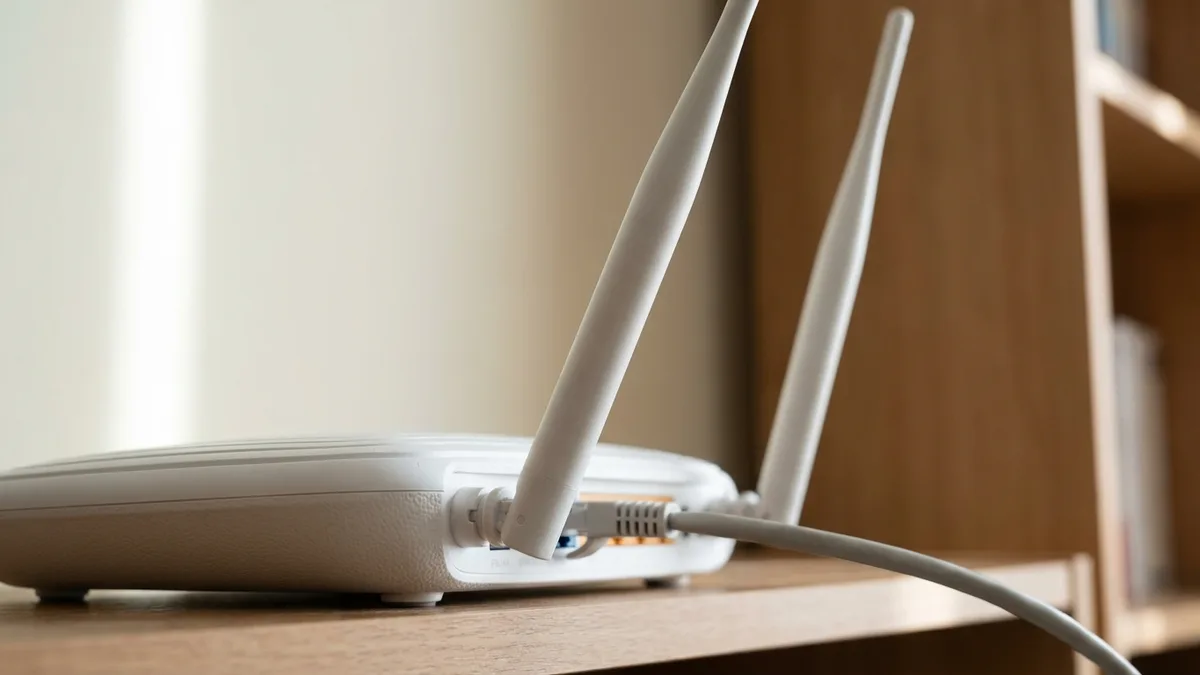
Perhalusi Tetapan Penyesuai Wi-Fi Lanjutan (Perayauan, Jalur, dll.)
Jika sambungan masih terputus selepas langkah di atas, sifat Advanced pada penyesuai ialah tempat seterusnya. Sifat ini milik pemacu, bukan Windows, jadi apa yang anda lihat bergantung pada kad tanpa wayar dalam komputer riba anda — Intel, Realtek, Qualcomm dan MediaTek masing-masing menyenaraikan perkara berbeza. Intel menyatakannya dengan jelas: “Sesetengah sifat mungkin tidak muncul, bergantung pada jenis penyesuai tanpa wayar, versi pemacu, atau sistem pengendalian yang dipasang.” Jika tetapan yang dinamakan di bawah tiada dalam senarai anda, kad anda memang tidak mempunyainya, dan itu perkara biasa.
Buka Device Manager, klik kanan penyesuai Wi-Fi anda, pilih Properties, kemudian tab Advanced. Pilih sifat di sebelah kiri dan ubah nilainya di sebelah kanan. Nama di bawah ialah nama Intel sendiri, diambil daripada dokumentasi sokongan Intel:
- Roaming Aggressiveness — menentukan sejauh mana isyarat titik akses semasa perlu melemah sebelum kad mula mencari yang lebih baik. Tangga Intel ialah Lowest, Medium-Low, Medium, Medium-High, Highest, dan Medium ialah nilai lalai. Tiada pilihan “Low”. Menetapkannya kepada Lowest membuatkan kad berpaut pada titik akses semasa sehingga isyarat menjadi sangat lemah, dan itu membantu jika anda menggunakan sistem mesh atau beberapa titik akses dan komputer riba asyik melompat antaranya. Di rumah dengan satu penghala sahaja, tiada tempat untuk berpindah, jadi tetapan ini tidak akan mengubah apa-apa. Nasihat Intel sendiri: “kembalikan kepada nilai lalai (Medium) jika anda tidak nampak sebarang penambahbaikan dengan nilai lain.”
- Preferred Band — pilihannya ialah No Preference (lalai), Prefer 2.4 GHz band dan Prefer 5 GHz band. Intel menyifatkannya sebagai kawalan gangguan dan bukan kawalan kelajuan: di rumah yang ada ketuhar gelombang mikro, telefon tanpa kord dan berpuluh penghala jiran pada 2.4 GHz, memilih 5 GHz boleh menstabilkan sambungan. Ia satu keutamaan, bukan kuncian — kad tetap akan menggunakan jalur satu lagi apabila perlu.
- Global BG scan blocking — yang paling jarang didengari, tetapi selalunya yang paling penting jika WiFi anda tersekat-sekat semasa panggilan. Secara lalai kad mengimbas titik akses lain secara berkala, dan setiap imbasan meninggalkan saluran semasa seketika. Menetapkannya kepada On Good RSSI menyuruh kad mengimbas hanya apabila isyarat semasa sudah lemah. Intel mengingatkan bahawa ini tidak disyorkan jika anda membawa komputer riba antara titik akses sepanjang hari.
Ubah satu tetapan pada satu masa dan gunakan komputer riba seperti biasa seketika sebelum membuat kesimpulan. Jika sesuatu perubahan tidak membawa beza, kembalikan ia kepada nilai lalai sebelum mencuba yang seterusnya — timbunan tetapan yang separuh diingati lebih susah dibetulkan daripada kerosakan asal.
Apa yang ini akan dan tidak akan betulkan. Sifat-sifat ini menala kelakuan kad mengikut persekitaran anda, jadi ia membantu bagi perayauan, kesesakan jalur dan gangguan akibat imbasan. Ia tidak boleh membaiki kerosakan pemacu, dan ia langsung tidak boleh membantu jika antena longgar atau kad sudah lemah — jika sambungan terputus sama sahaja sebelum dan selepas, anda sebenarnya sudah belajar sesuatu yang berguna: masalahnya bukan pada tetapan.
Bagaimanakah saya boleh menetapkan semula tetapan rangkaian untuk menghentikan komputer riba saya daripada memutuskan sambungan daripada WiFi?
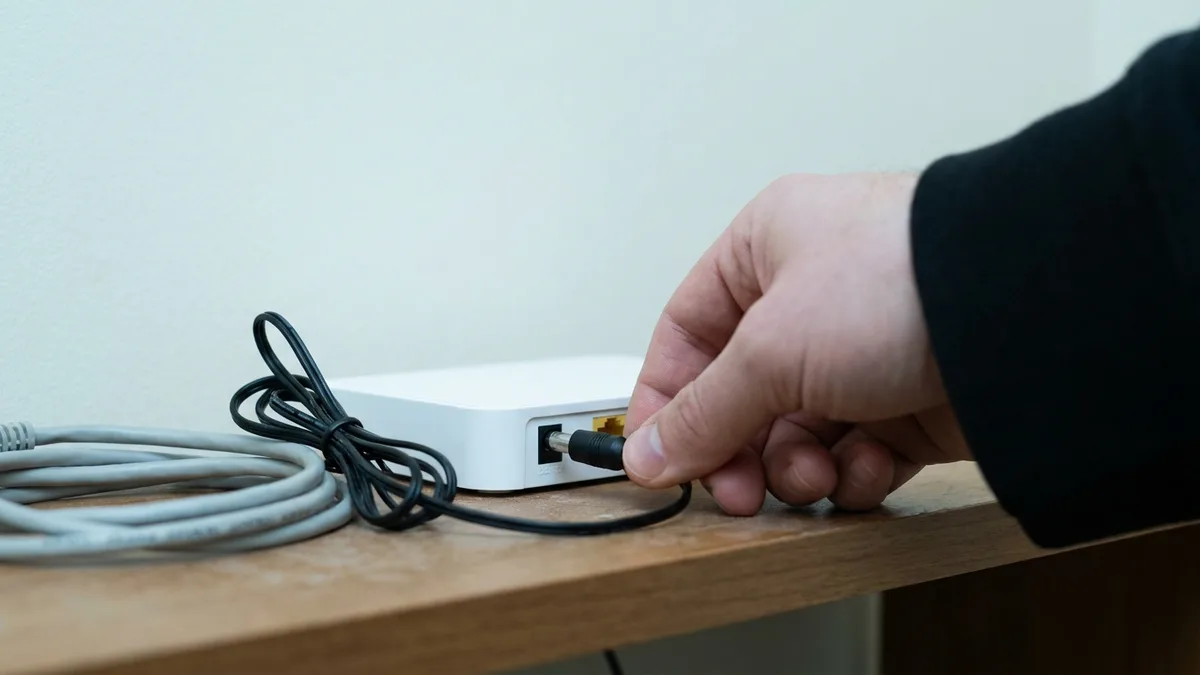
Jika anda telah mencuba perkara di atas dan komputer riba anda terus terputus sambungan daripada WiFi , tiba masanya untuk menyegarkan semula konfigurasi rangkaian pada Windows. Ini selalunya membetulkan senario di mana komputer riba terus terputus sambungan daripada WiFi walaupun selepas mencuba pembaikan terdahulu. Kami akan melakukan tetapan semula rangkaian penuh dan juga melaraskan ciri Windows yang mungkin menyumbang kepada masalah tersebut.
Lakukan penetapan semula rangkaian. Ini membuang dan memasang semula setiap penyesuai rangkaian serta mengembalikan tetapan rangkaian kepada nilai lalai. Windows 11: Settings > Network & internet > Advanced network settings > Network reset. Windows 10: Settings > Network & Internet > Status > Network reset. Sahkan dan biarkan PC dimulakan semula.
Baca ini sebelum anda mengkliknya. Penetapan semula rangkaian bukan tanpa kesan, dan Microsoft menyenaraikannya: anda mungkin perlu memasang dan menyediakan semula perisian rangkaian lain seperti perisian klien VPN atau suis maya, dan penetapan semula itu “mungkin menetapkan setiap sambungan rangkaian yang anda ketahui kepada profil rangkaian awam.” Pada komputer riba syarikat, itu boleh bermakna kehilangan konfigurasi VPN yang anda sendiri tidak boleh bina semula, serta hilang capaian kepada pencetak dan pemacu kongsi sehingga rangkaian ditanda sebagai peribadi semula. Simpan kata laluan WiFi anda dahulu — rangkaian tersimpan akan dikosongkan.
Bagaimana pula dengan “Soft Disconnect”? Banyak panduan menyuruh anda mematikannya dalam registry untuk menghentikan WiFi terputus. Nasihat itu terbalik, dan mengikutinya boleh memburukkan keadaan. Dokumentasi Microsoft sendiri menyifatkan Soft Disconnect sebagai perkara yang menghalang pemutusan mengejut: “Apabila Windows memutuskan sesuatu rangkaian tidak patut lagi disambungkan, ia tidak memutuskan sambungan serta-merta. Pemutusan mengejut menjejaskan pengalaman pengguna tanpa memberi manfaat yang ketara dan dielakkan apabila boleh.” Windows memeriksa antara muka itu setiap 30 saat dan mengekalkan sambungan selagi anda masih menggunakannya — itulah yang melindungi panggilan video yang sedang berjalan. Mematikannya tidak menghalang Windows daripada memutuskan sambungan; ia hanya membuang tempoh belas itu, jadi sambungan terputus di tengah panggilan dan bukan selepasnya.
Kelakuan yang benar-benar berbaloi difahami ialah kelakuan berkaitan dok. Soft Disconnect hanya terpakai pada sambungan yang Windows anggap berlebihan, dan Windows hanya menganggap begitu apabila anda mempunyai lebih daripada satu — Ethernet dan Wi-Fi serentak, biasanya melalui dok. Microsoft: apabila PC dimulakan atau bangun daripada mod tidur, “semua antara muka cuba menyambung serentak ... Jika beberapa antara muka berjaya menyambung, Windows mula melakukan soft-disconnect terhadap antara muka itu dengan serta-merta,” dan Ethernet berwayar sentiasa menang. Jadi jika komputer riba anda menjatuhkan WiFi seminit selepas anda mengejutkannya di meja berdok, itu Windows berfungsi seperti yang direka, bukan kerosakan. Tanggalkan dok, atau abaikan sahaja. Pada komputer riba yang hanya menggunakan Wi-Fi, tiada sambungan berlebihan, jadi semua ini tidak terpakai.
Mengapa penetapan semula membantu: ia membersihkan salah konfigurasi dan keadaan penyesuai yang tersangkut, yang tidak terzahir melalui mana-mana tetapan tunggal — benar-benar bermula semula. Apa yang ia tidak boleh bersihkan ialah kerosakan fizikal. Jika sambungan masih terputus selepas penetapan semula rangkaian dilakukan dengan betul, anda sudah menyingkirkan punca perisian setakat yang boleh dilakukan dari papan kekunci, dan bahagian seterusnya ialah yang anda perlukan.
Bila Perlu Berhenti dan Bawa Komputer Riba ke Pusat Servis
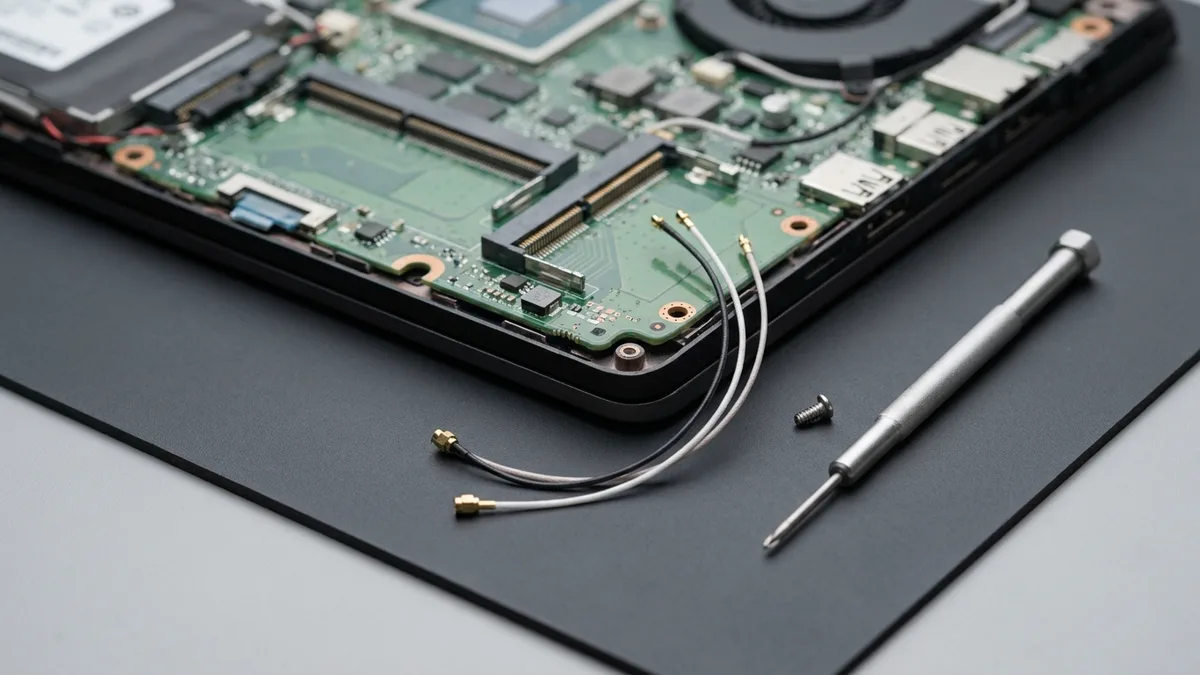
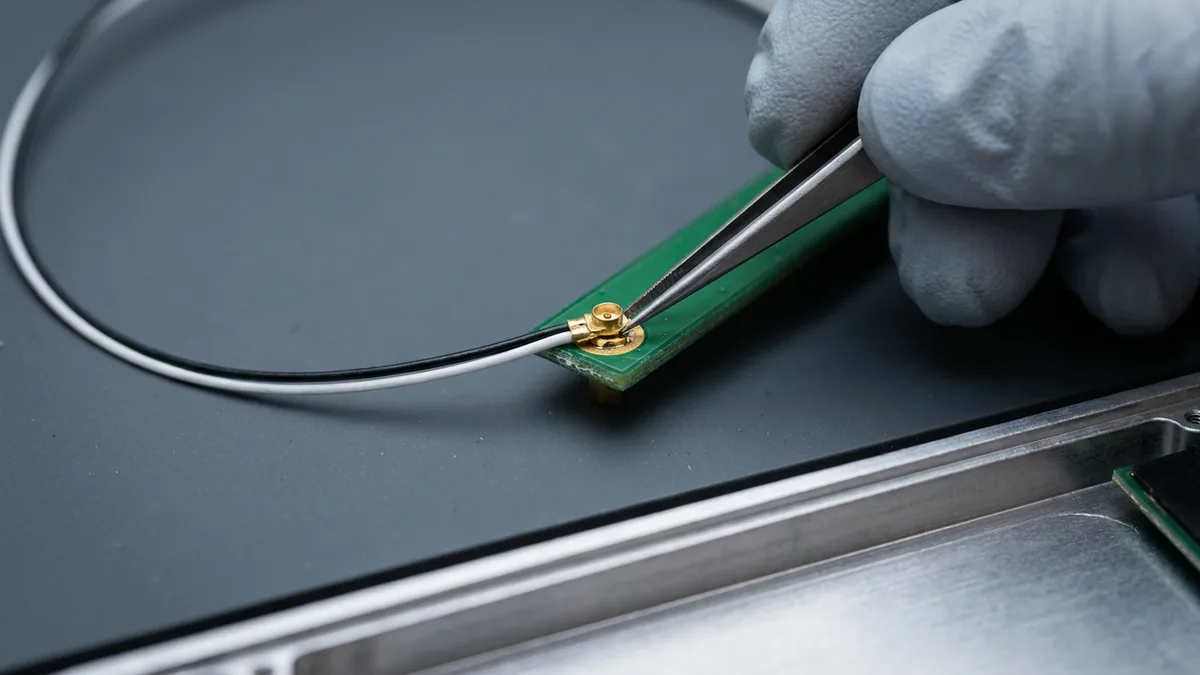
Setiap pembetulan di atas ialah pembetulan perisian, dan pembetulan perisian tidak boleh menyentuh bahagian yang benar-benar rosak. Di dalam komputer riba, kad tanpa wayar ialah modul kecil dengan satu atau dua wayar antena halus yang diklip padanya; wayar itu naik melalui engsel dan masuk ke bezel skrin. Klip yang longgar, wayar yang tersepit semasa pembaikan lalu, atau kad yang mula lemah akan menghasilkan gejala yang dibincangkan halaman ini — dan tiada pemacu, kunci registry atau penetapan semula rangkaian yang boleh menyentuhnya.
- Berhenti jika ia terputus pada setiap rangkaian, termasuk hotspot telefon, selepas anda memasang semula pemacu, mematikan penjimatan kuasa penyesuai dan menjalankan penetapan semula rangkaian. Anda sudah menghabiskan apa yang boleh dicapai dari papan kekunci.
- Berhenti jika sambungan mula terputus sejurus selepas pembaikan atau terhantuk — penggantian skrin, papan kekunci, bateri dan kipas semuanya melibatkan kerja berhampiran wayar antena, begitu juga apabila mesin terjatuh. Inilah punca paling berkemungkinan bagi komputer riba yang minggu lepas masih elok.
- Berhenti jika penyesuai WiFi hilang daripada Device Manager lalu muncul semula, atau jika pilihan WiFi lenyap terus daripada Settings. Peranti yang hilang timbul ialah masalah sambungan atau kad, bukan tetapan.
- Berhenti sebelum anda menyunting registry kali kedua. Jika pusingan pertama tidak mengubah apa-apa, menambah lagi tidak akan membantu, dan anda hanya menimbun perubahan yang seseorang perlu buka semula nanti.
- Berhenti jika komputer riba masih dalam waranti pengeluar. Membukanya sendiri boleh menamatkan perlindungan itu. Biarkan waranti membayar bahagian tersebut.
Di Esmond Service Centre, diagnosis adalah percuma, jadi tiada kos untuk mengetahui yang mana satu anda hadapi. Jika puncanya kad, pembaikan WiFi dan Bluetooth komputer riba ialah S$95–S$158 dan mengambil masa 30–45 minit; jika modul tanpa wayar dipateri pada papan induk, pembaikan WiFi IC peringkat papan induk bermula pada S$186 dan mengambil masa 3–5 hari bekerja. Penggantian disertakan waranti 3 bulan, dan harga adalah sebelum GST 9% yang ditambah semasa pembayaran. Dan bahagian yang jujur: kadangkala tiada bahagian yang perlu dibeli langsung. Antena itu sendiri hampir tidak pernah rosak — jika puncanya wayar yang longgar di dalam badan komputer, kami memasangnya semula dan bukan menjual kad kepada anda. Itu hari yang kurang baik bagi kami dan lebih baik bagi anda, dan sebab itulah ia ditulis di sini dan bukan dibiarkan untuk anda temui sendiri.

Selesaikan Masalah Laptop Terputus Sambungan WiFi Secara Kekal: Penyelesaian Pakar
Komputer riba yang asyik menjatuhkan WiFi hampir selalunya disebabkan salah satu daripada lima perkara, dan berbaloi memisahkannya sebelum anda menghabiskan satu malam padanya. Mula-mula tentukan sama ada puncanya komputer riba atau rangkaian, menggunakan peranti lain dan hotspot telefon. Kemudian jalankan penyelesai masalah Windows bagi versi Windows anda yang sebenar. Kemudian kemas kini atau pasang semula pemacu tanpa wayar, punca perisian yang paling biasa. Kemudian halang Windows daripada mematikan penyesuai untuk menjimatkan kuasa. Kemudian, jika ia masih terputus, tala sifat lanjutan penyesuai — atau dapati ia tidak mengubah apa-apa, yang itu sendiri sudah satu jawapan. Penetapan semula rangkaian ialah langkah perisian terakhir, dan ia bukan tanpa kesan.
Jika anda sudah melalui semuanya dan komputer riba masih menjatuhkan sambungan pada setiap rangkaian, punca yang tinggal adalah fizikal: klip antena yang longgar, kad tanpa wayar yang lemah, atau modul tanpa wayar yang dipateri pada papan induk dan memerlukan kerja peringkat papan. Itulah masanya untuk berhenti dan menghantarnya untuk diperiksa, dan bahagian di atas memberitahu anda kos setiap satunya di Singapura sebelum anda membuat sebarang komitmen.
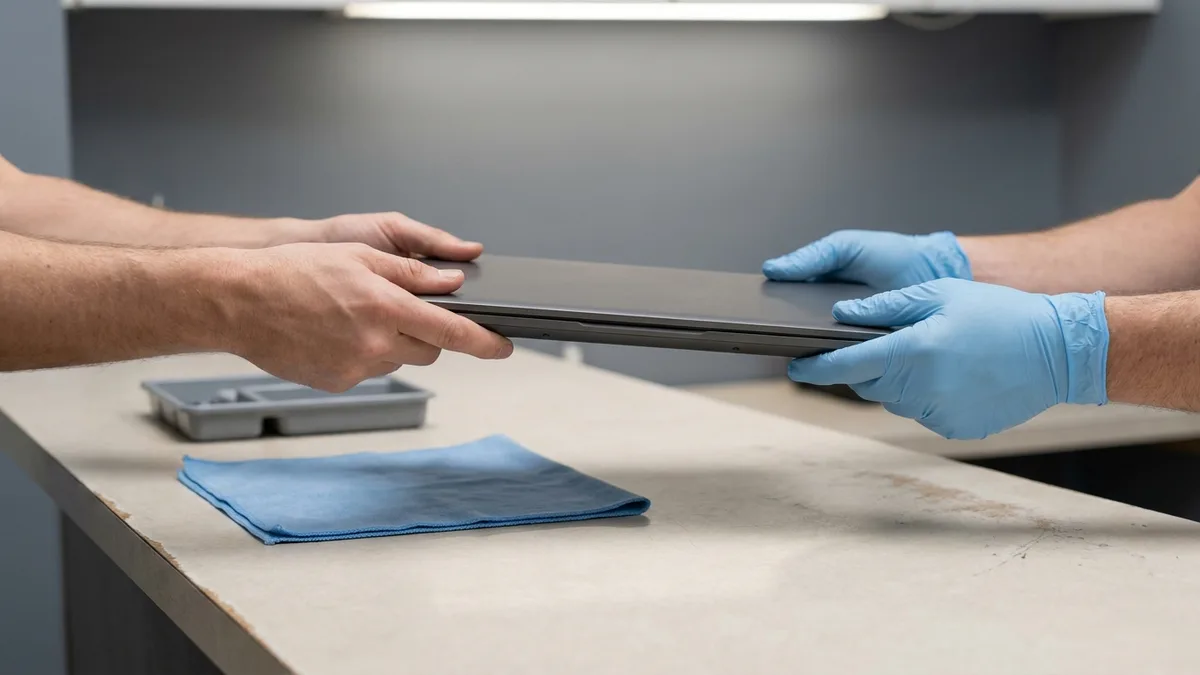
Hentikan Komputer Riba Anda daripada Memutuskan Sambungan daripada WiFi – Hubungi Pakar Kami Sekarang
Masih terputus selepas semua itu? Bawa komputer riba anda ke Esmond Service Centre dan kami akan memberitahu yang mana satu daripada tiga punca perkakasan itu anda hadapi sebelum anda membelanjakan apa-apa — diagnosis adalah percuma. Kami telah membaiki komputer riba di Singapura lebih 16 tahun, kami melakukan kerja WiFi IC peringkat papan induk sendiri dan bukan menghantarnya keluar, dan jika puncanya wayar antena yang longgar kami akan berterus terang dan memasangnya semula. Datang terus ke mana-mana cawangan, atau WhatsApp model komputer riba anda dan kami akan beritahu apa yang boleh dijangka sebelum anda keluar rumah.
Suka panduan ini? Ikuti halaman Facebook, profil LinkedIn atau akaun Instagram kami untuk lebih banyak pandangan pakar dan petua praktikal.

Juruteknik berpengalaman Esmond Service Centre boleh mendiagnosis dan membaikinya dengan pantas — diagnostik percuma, pembaikan dari $65.