
📑 本页内容
从维修台的角度解读苹果 WWDC 2025 发布的内容,会引出几个实际问题:为什么设备不在 Apple 的支持名单上,为什么更新后电池似乎掉得更快,为什么炎热的下午充电会暂停。下文列出 Apple 官方名单中哪些 iPhone、iPad、Mac 和 Apple Watch 能运行 26 系列版本,Apple 对其电池与维修的说明,如何按 Apple 的备份步骤安全升级,哪些问题任何升级都修不好,以及 Esmond Service Centre 会建议你在什么时候停手、把设备送来检修。
苹果在 WWDC 2025 上发布的内容
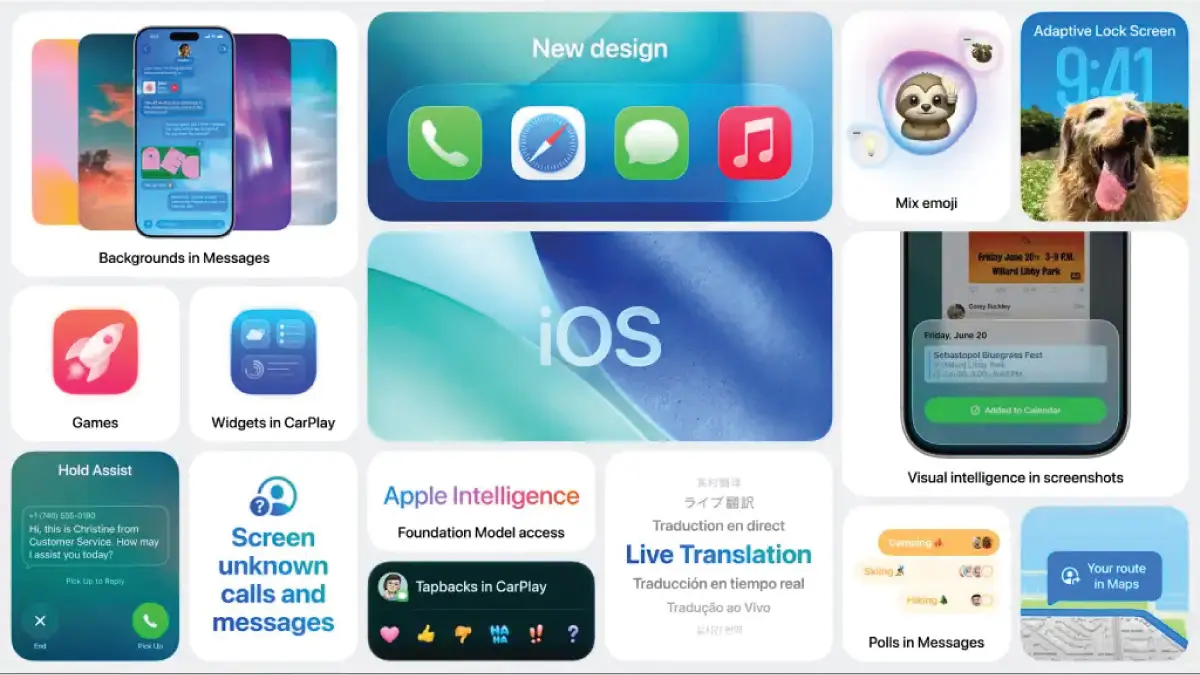
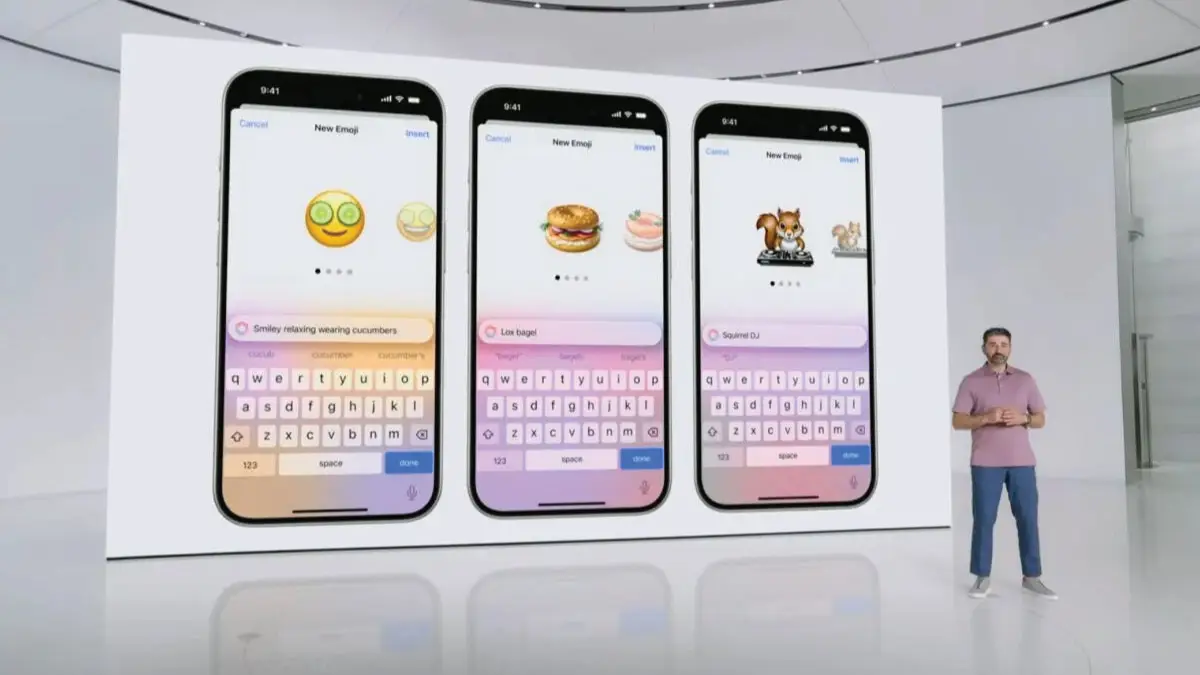
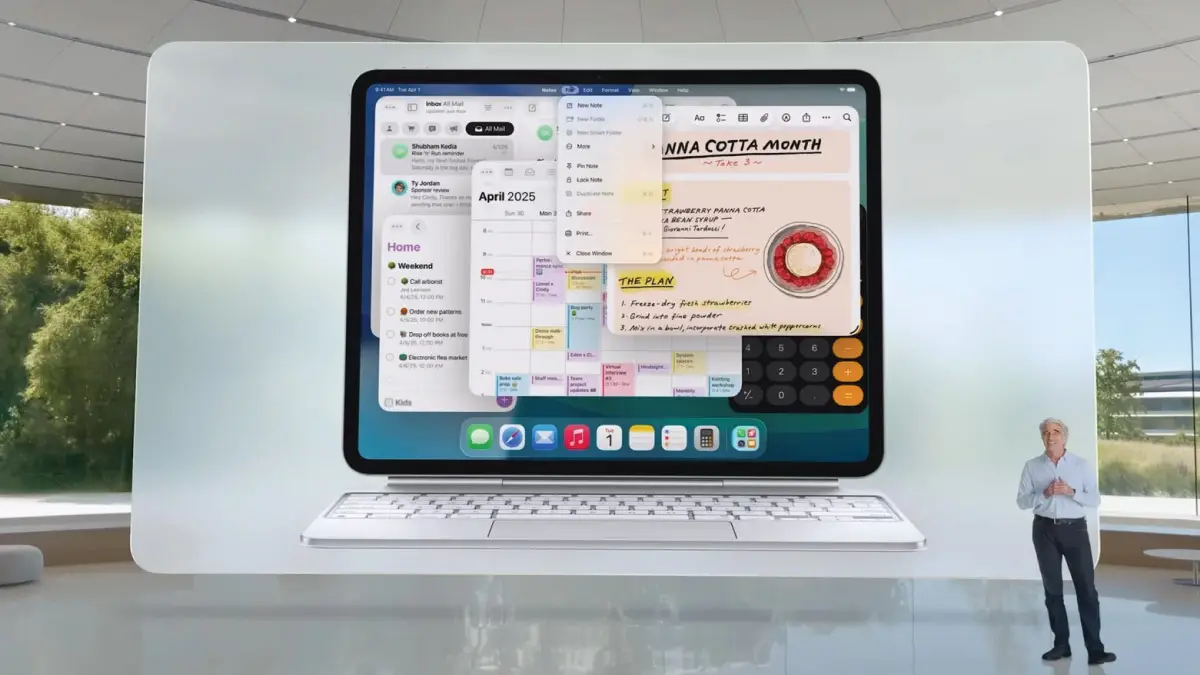
WWDC 2025 于 2025 年 6 月 9 日至 13 日在线上举行,Apple 借此预览了覆盖旗下所有设备的一代软件,统一以 26 编号:iOS 26、iPadOS 26、macOS Tahoe 26、watchOS 26、tvOS 26 和 visionOS 26。重头戏是一种名为 Liquid Glass 的半透明材料打造的新设计,Apple 称它“能够反射和折射周边环境”。同时推出的还有新的 Apple 智能功能(实时翻译 Live Translation、范围更广的视觉智能,以及 Apple Watch 上的 Workout Buddy)、iPad 上全新的窗口系统,以及 Apple 所说的 Mac 上“聚焦”有史以来最大的一次更新。
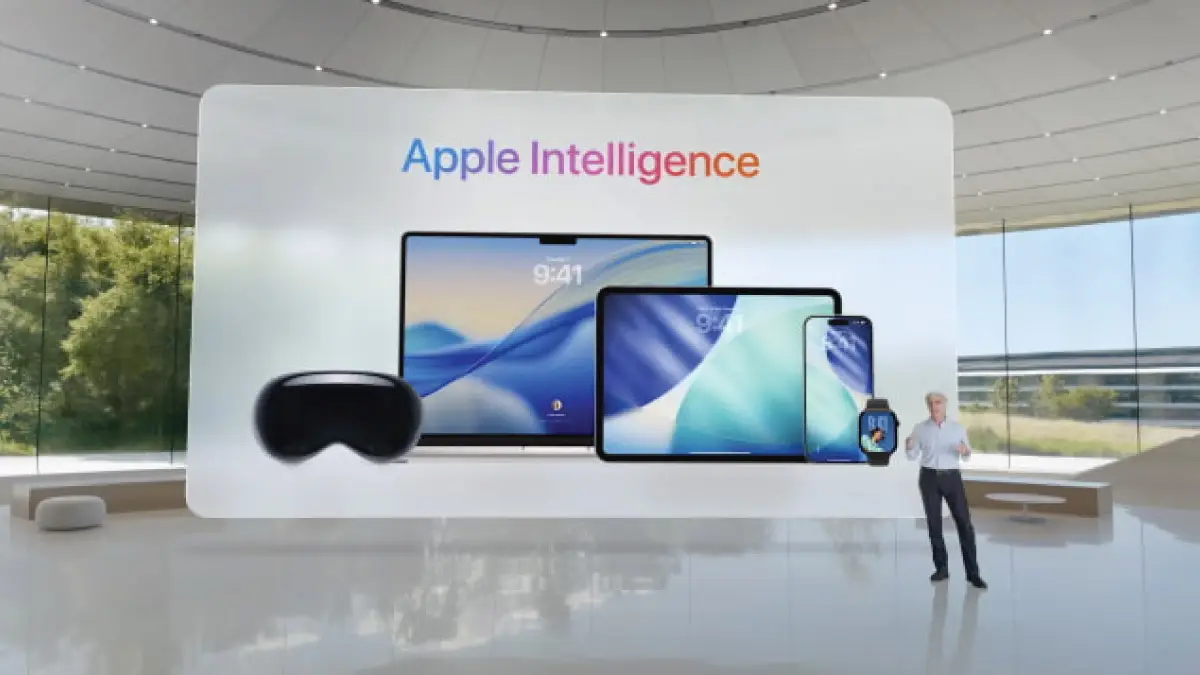
这些更新于 2025 年 9 月 15 日正式推送给用户,Apple 当天宣布 iOS 26、iPadOS 26、macOS 26、watchOS 26、tvOS 26 和 visionOS 26 即日起作为免费软件更新提供。Apple 智能功能对硬件的要求高于更新本身:Apple 6 月的公告称,这些功能需要受支持的设备,包括所有 iPhone 16 机型、iPhone 15 Pro、iPhone 15 Pro Max、iPad mini (A17 Pro),以及搭载 M1 及后续芯片的 iPad 和 Mac 机型。iPhone 13 可以运行 iOS 26,但没有这些功能,这是硬件要求,不是故障。
从维修的角度看,由此得出三点,下文逐一展开。每类设备都有自己的支持名单,对部分 iPad、Mac 和 Apple Watch 来说,26 版本是 Apple 为它们列出的最后一个主要版本。Apple 在 iOS 26 中加入了电池工具,并说明主要版本更新之后,你可能会注意到电池续航能力和散热性能受到暂时性影响。此外,任何更新都修不了硬件。Apple 的下一代系统发布于 WWDC 2026,另有专文介绍:苹果在 WWDC 2026 发布了什么、哪些设备能用上。
哪些 iPhone、iPad 和 Mac 能获得 26 系列更新
Apple 为每个系统分别公布支持名单,设备只会收到自己名单上的更新。Apple 的 iOS 26 页面写明“你将只会看到与你的 iPhone 兼容的更新。”Mac 页面也写明,“软件更新”只会显示与你的 Mac 机型兼容的软件。因此最快的检查方法就是 Apple 内置的那一个:在 iPhone 或 iPad 上打开“设置”,轻点“通用”,再轻点“软件更新”;在 Mac 上从苹果菜单中选取“系统设置”,点按“通用”,再点按“软件更新”。如果没有看到你预期的版本,先对照下表核对机型,再判断是否有问题。
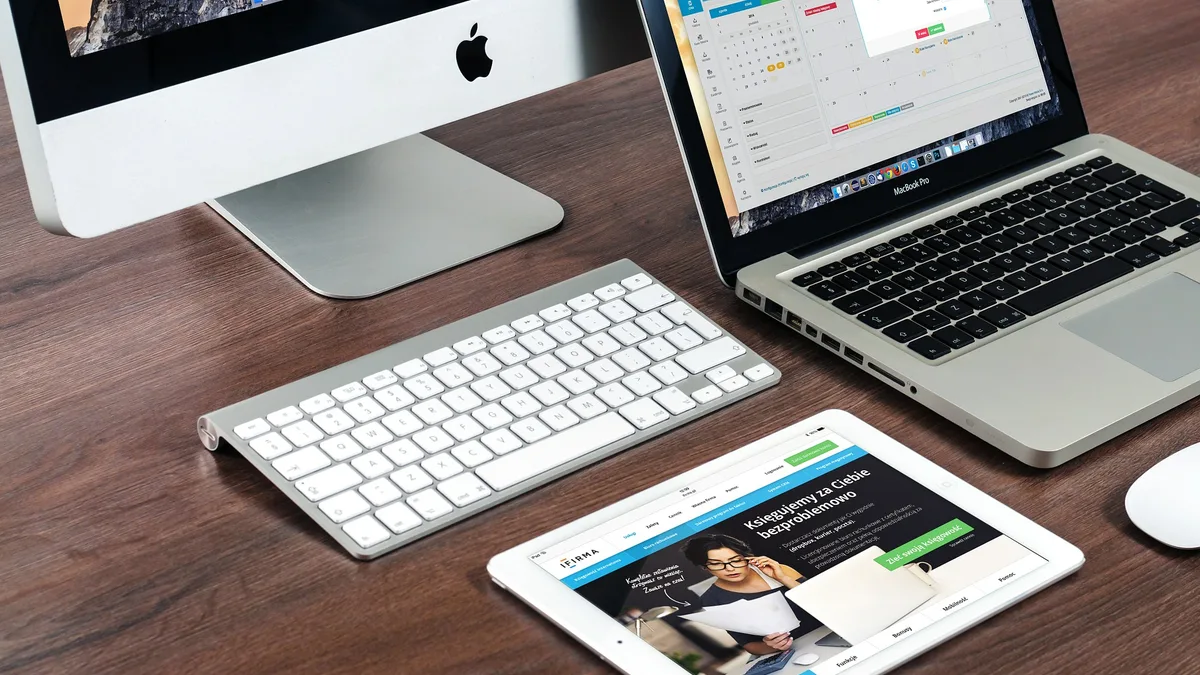
在上图这样的桌面上,每台设备都对应自己的名单,所以 iPad、MacBook 和 iMac 要逐一检查;其中一台收到更新,并不代表另外两台也会收到。
把 Apple 的 26 系列名单与 27 系列名单(2026 年 11 月 16 日查阅)放在一起比较,就能看出 26 版本是哪些设备的最后一个主要更新。iPhone 没有止步于此的机型:Apple iOS 26 名单上的每一款也都在 iOS 27 名单上。止步于此的是五款 iPad、四款基于 Intel 的 Mac 和五款 Apple Watch,见下表最后两行。走到 Apple 名单的尽头并不是故障,设备会继续在现有版本上正常使用;Apple 表示:“Apple 会在一段时间内继续为之前的主要操作系统版本提供安全性更新。”改变的是维修背后的这笔账:新电池或新屏幕换来的是一台硬件正常、但软件不会再往前走的设备,花钱之前值得想清楚。
| 设备 | Apple 名单的内容(2026 年 11 月 16 日查阅) |
|---|---|
| iPhone | iOS 26:Apple 的名单从 iPhone 11 和 iPhone SE(第 2 代)起步。名单上的每一款 iPhone 也都在 iOS 27 名单上。 |
| iPad | iPadOS 26:Apple 的名单从 iPad(第 8 代)、iPad mini(第 5 代)、iPad Air(第 3 代)、11 英寸 iPad Pro(第 1 代)和 12.9 英寸 iPad Pro(第 3 代)起步。 |
| Mac | macOS Tahoe 26:Apple 的名单从 2020 年的 M1 Mac 开始,另外还包括四款基于 Intel 的机型:MacBook Pro(16 英寸,2019 年)、MacBook Pro(13 英寸,2020 年,四个雷雳 3 端口)、iMac(视网膜 5K 显示屏,27 英寸,2020 年)和 Mac Pro(2019 年)。 |
| Apple Watch | watchOS 26:Series 6 至 Series 11、SE(第 2 代)、SE 3,以及 Ultra、Ultra 2 和 Ultra 3,需与运行 iOS 26 的 iPhone 11 或后续机型配对。 |
| 止步于 26:iPad | iPad(第 8 代)、iPad mini(第 5 代)、iPad Air(第 3 代)、11 英寸 iPad Pro(第 1 代)和 12.9 英寸 iPad Pro(第 3 代)不在 Apple 的 iPadOS 27 名单上。 |
| 止步于 26:Mac 和 Apple Watch | 上面四款基于 Intel 的 Mac(Apple 的 macOS 27 页面面向搭载 Apple 芯片的 Mac),以及 Apple Watch Series 6、Series 7、Series 8、SE(第 2 代)和第一代 Ultra(watchOS 27 从 SE 3、Series 9 和 Ultra 2 起步)。 |
Apple 对 iOS 26 中 iPhone 电池的说明
先看 Apple 专门为此设计的屏幕。在 iOS 26 中,打开“设置”,轻点“电池”,然后在 iPhone 15 或后续机型上轻点“电池健康”,在 iPhone 14 或更早机型上轻点“电池健康与充电”。Apple 的 iOS 26 使用手册写明:“在 iPhone 15 或后续机型上,你还可以查看电池健康、循环计数、生产日期和首次使用日期等详细信息。”要看的数字是最大容量,Apple 把它定义为电池容量与新电池时相比的数值。
Apple 也说明了这个数字随时间应有的表现:iPhone 14 及更早机型的电池设计为在理想条件下、完成 500 次完整充电循环时仍保持初始容量的 80%,iPhone 15 及后续机型则是 1000 次。磨损到一定程度时,同一屏幕会显示“电池健康状况显著下降。”Apple 补充说,这条信息并不代表存在安全问题,你仍然可以使用这块电池,但在更换之前,你可能会更明显地感受到电池和性能问题。
iOS 26 电池屏幕上有两处值得了解,其中第二处能帮你区分软件和硬件问题。Apple 的 iOS 26 更新说明加入了预计充电时间:“充电期间,iPhone 会显示充电至 80% 和 100% 的预估时间。”另外,屏幕会把今天与你平时的用量比较:如果到这个时段你用的电比平时多,iPhone 会以橙色显示,并“高亮标记可能造成增长的前三个 App 或系统活动”。列出了具体的 App 或活动,指向的是软件;最大容量偏低,指向的是电池本身。
iOS 26 还带来了“自适应电量”。Apple 的更新说明称,它“会学习你的日常电池使用情况,并在用量高于往常时自动调整,帮助延长全天电池续航能力(iPhone 15 Pro 及后续机型)”。Apple 的支持页面列出:这项功能在 iPhone 17 系列机型和 iPhone Air 上默认打开,在 iPhone 16 系列机型、iPhone 16e、iPhone 15 Pro 和 iPhone 15 Pro Max 上默认关闭;开关位于“设置”>“电池”>“电量模式”。启用后,它可以小幅降低屏幕亮度、限制后台活动,并在电量降至 20% 时打开低电量模式;它至少需要 7 天来学习你的充电习惯。所以在用电较多的日子里,屏幕略暗可能只是这项功能在工作;怀疑屏幕之前,先看看“自适应电量”有没有打开。
在新加坡的高温下,有一条信息很容易被误当成充电口坏了:“暂停充电。iPhone 恢复正常温度时,充电将继续。”Apple 的 iOS 26 使用手册解释,iPhone 温度过高或过低时,iOS 可能会自动减缓或暂停充电,而且这种保护会自动应用、无法关闭。Apple 建议在 0° 到 35° C 的环境下充电,避免阳光直射和晴天的车内,并且“如果 iPhone 在充电时有变热的趋势,请取下保护壳。”如果手机降温后充电继续,原因就是温度,而不是充电口。
Apple 表示,主要版本更新刚完成时,额外耗电和发热在预料之中:“完成更新(尤其是主要版本)后,你可能会立即注意到对电池续航能力和散热性能的暂时性影响。这是正常现象,因为你的设备需要时间在后台完成设置过程,包括对数据和文件进行索引以供搜索、下载新资源和更新 App。”Apple 没有给出具体天数,所以先让手机接上电源和无线局域网过一晚,再下判断。有些看似硬件的问题也已经通过软件修复:iOS 26.0.1 修复了 iPhone 17、iPhone Air 和 iPhone 17 Pro 机型上无线局域网和蓝牙可能偶尔断开连接的问题;iOS 26.5.1 解决了少数用户的 iPhone Air 和 iPhone 17 机型在电量几乎耗尽时可能无法进行有线充电的问题。在认定某个部件坏了之前,先检查“软件更新”。
任何设置或更新都做不到的,是逆转磨损。用 Apple 的话说:“所有可充电电池都是消耗品,寿命有限,这意味着这些电池的容量和性能最终都会下降,因而需要更换。”电池老化时,Apple 列出的一些表现很容易被怪到软件头上,例如 App 启动时间变长和帧速率降低;在极端情况下,相机闪光灯可能会被暂时停用。如果“电池健康”显示最大容量偏低,或出现健康状况显著下降的信息,解决办法是换新电池,而不是再更新一次:请看我们的iPhone 电池更换页面。
Apple 在新加坡的保修与维修途径
付钱给任何人之前,先查清 Apple 已经保什么。Apple 在其新加坡支持网站上说明,Apple 有限保修自购买之日起一年内,针对制造问题为设备及包装盒内的 Apple 品牌配件提供保障,但不涵盖意外损坏,也不涵盖因正常使用而老化的电池。有故障的电池则不同:Apple 表示,除了当地消费者权益法所赋予的权利外,一年保修也包含对故障电池的服务保障。做决定之前,可以先在 Apple 网站上查询设备的保修状态。
由谁维修,关系到能否享受这些保障。Apple 明确表示,只有由 Apple 直接进行或由 Apple 授权服务商进行的维修,才在 Apple 有限保修和 AppleCare 计划的保障范围内。亲自前往的话,就是 Genius Bar 天才吧或 Apple 授权服务商;Apple 也可以寄送预付邮资的包装盒,让你把 iPhone 寄去维修。所以,只要 iPhone、iPad、Mac 或 Apple Watch 仍在 Apple 保修或 AppleCare 计划期内,属于保障范围的故障请先找 Apple:对你来说,这条路更省钱。
Esmond Service Centre 是 Apple 独立维修服务商(Apple Independent Repair Provider),不是 Apple 授权服务商,所以在这里维修不在 Apple 保修和 AppleCare 的范围之内。Apple 对这条途径说得很清楚:独立维修商可以获得 Apple 正品零件和维修资源,但提供的不是受 Apple 有限保修或 AppleCare 保障的 Apple 授权维修;他们可能会提供自己的维修保修。我们适合处理的,是已不在 Apple 保障期内的设备,或 Apple 保修不涵盖的故障,例如老化的电池或意外损坏。
在任何人更换 iPhone 电池之前,有一条 iOS 信息值得了解。在 iPhone XS、iPhone XS Max、iPhone XR 及更新机型上,如果手机无法验证电池,会显示“无法验证此 iPhone 电池是正品 Apple 电池。”Apple 表示,这块电池的详细信息可能不准确。动手维修之前,请问清楚任何维修方(包括我们)会装哪种电池,装好后手机会显示什么。
无论在哪里维修,维修前都要备份。Apple 对备份的用途说得很简单:备份可以拷贝并保存 iPhone 或 iPad 上的信息。电池或硬盘出了问题的设备,可能在送到任何柜台之前就停止运作,所以要趁它还能开机时做好备份。我们关于Apple 更换电池会不会清除你的数据的指南,说明了交出设备之前该做什么。
AppleCare 计划会改变换电池这笔账。Apple 的 iPhone 电池页面写明,计划中的电池服务是:容量降到 80% 以下时,Apple 会为你更换电池,不收额外费用;对于有 AppleCare Protection Plan 的 Mac 笔记本电脑,电池保留的容量低于原始容量的 80% 时,Apple 也会免费更换电池。如果你有其中任何一种计划,在任何地方付钱换电池之前都先查一查。
对 iPad 来说,维修时要注意的是:只有部分机型能显示自己的电池健康状况。
iPadOS 26:电池健康,以及止步于此的 iPad
iPadOS 26 为 iPad 带来了全新的窗口系统和菜单栏,但从维修角度看,有用的细节在“设置”>“电池”里。Apple 表示,iPad Pro(M4 和 M5)、iPad Air(M2、M3 和 M4)、iPad mini(A17 Pro 和 A20 Pro)以及 iPad (A16) 可以查看电池健康状况和历史记录(容量、循环计数、生产日期和首次使用日期):打开“设置”,轻点“电池”,再轻点“电池健康”。运行 iPadOS 26 的较旧 iPad 没有这个屏幕,所以它们的电池是否老化,要看续航能撑多久,再到维修台上确认。如果 iPad 已经撑不过正常的一天,请看我们的 iPad 电池更换页面。
按 Apple 的名单,有五款 iPad 止步于 iPadOS 26:iPad(第 8 代)、iPad mini(第 5 代)、iPad Air(第 3 代)、11 英寸 iPad Pro(第 1 代)和 12.9 英寸 iPad Pro(第 3 代)。Apple 的 iPadOS 27 名单在每条产品线上都晚一代起步:iPad(第 9 代)、iPad mini(第 6 代)、iPad Air(第 4 代)、11 英寸 iPad Pro(第 2 代)和 12.9 英寸 iPad Pro(第 4 代)。对这五款中的任何一台来说,修碎屏或换老电池,就是在为一台将一直停留在 iPadOS 26 的设备做决定:如果它仍能胜任,就值得修,但别指望之后还有新功能。
macOS Tahoe 26:Intel Mac、电池健康与安全安装
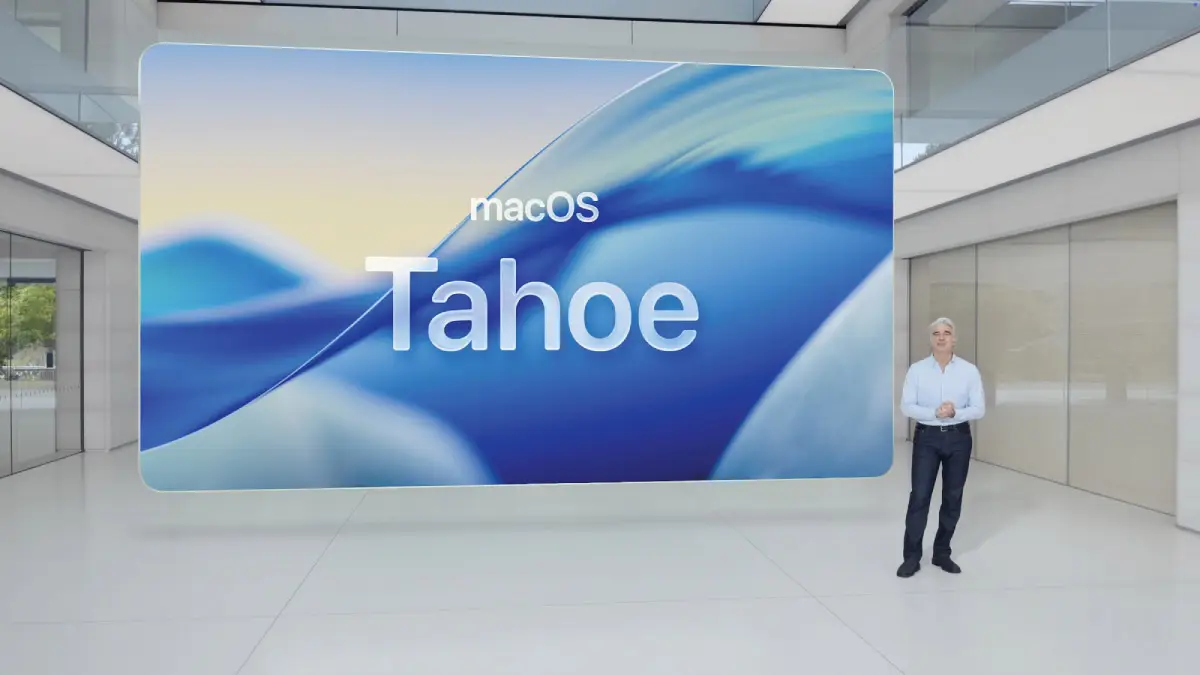
macOS Tahoe 26 仍可在四款基于 Intel 的 Mac 上运行,而按 Apple 的名单,它也是这些 Mac 能安装的最后一个 macOS:Apple 的 macOS 27 页面写明,如果你的 Mac 搭载 Apple 芯片,则可以升级到 macOS 27,而这四款都不在其名单上。想知道你的 Mac 是哪一种,从苹果菜单打开“关于本机”。Apple 表示,搭载 Apple 芯片的 Mac 会显示一个标有“芯片”的项目,而“在基于 Intel 的 Mac 上,‘关于本机’会显示一个标有‘处理器’的项目并跟有 Intel 处理器的名称。”如果你的显示的是“处理器”,在规划它接下来几年之前,先读读我们关于在旧款 Mac 上安装 macOS 的指南。
在 MacBook 上,电池状况位于苹果菜单 >“系统设置”>“电池”,其中“电池健康”会显示“正常”或“建议维修”。Apple 解释:“‘电池’设置中的‘建议维修’意味着电池的蓄电能力低于新电池,或者电池无法正常工作。”期间你可以继续使用 Mac。Apple 还提醒,报告电池健康状况的第三方 App 可能不准确,所以请以 macOS 报告的信息为准。对于搭载 Apple 芯片的 Mac 笔记本电脑,更新后有两点 Apple 的说明值得注意:安装 Apple 软件更新后,Mac 可能会重新校准电池最大容量;校准期间,即使接入交流电源,它也可能短暂使用电池供电。更新后读数立即有变化,本身并不代表有故障;如果“建议维修”一直不消失,请看我们的 MacBook 电池更换页面。
安全安装 Tahoe 就按 Apple 自己的步骤来。先备份:Apple 表示,在安装新的软件之前,最好先备份你的 Mac;使用“时间机器”时,Apple 要求所用储存设备的储存容量至少为 Mac 的两倍,并可从“时间机器”菜单中选取“立即备份”来开始备份。MacBook 请保持接上充电器,并且“请勿将 Mac 置于睡眠状态或合上上盖,以便安装完成。”中途出现黑屏,本身不代表失败:Apple 说明,“在安装过程中,Mac 可能会多次重新启动并显示进度条或空白屏幕。”如果安装程序因错误而停止,Apple 首先建议检查储存空间、互联网连接,以及从“macOS 恢复”安装;我们关于 macOS 更新卡住或失败的指南会逐步说明。
如果 MacBook 或 iMac 无法完成安装、陷入重启循环,或显示“建议维修”,就该送去检查了。在 Esmond Service Centre,MacBook 的检测是免费的;iMac 属于一体机,需支付 S$65 检测费,如果这台 iMac 在我们这里维修,这笔费用会被免除。对于非常旧的 Mac,我们也会直说:某个部件可以修好,但我们无法保证整台机器还能用多久。

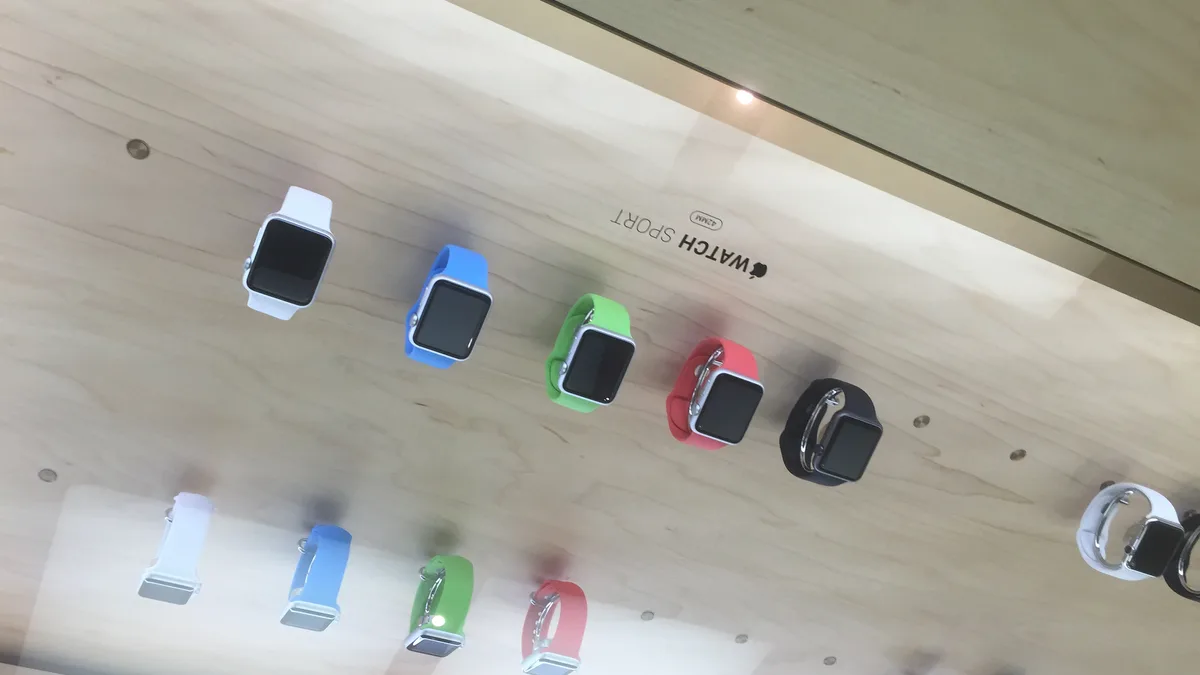
Apple Watch 与 watchOS 26:机型、更新与电池
watchOS 26 可在 Apple 的 watchOS 26 使用手册所列机型上运行:Series 6、7、8、9、10 和 11,SE(第 2 代)、SE 3,以及 Ultra、Ultra 2 和 Ultra 3。Apple 的公告要求配对运行 iOS 26 的 iPhone 11 或后续机型。对其中五款手表来说,这是最后一个版本:Apple 的 watchOS 27 名单从 SE 3、Series 9 和 Ultra 2 起步,因此 Series 6、Series 7、Series 8、SE(第 2 代)和第一代 Ultra 会停留在 watchOS 26。
Apple 对手表更新的要求很具体:确保手表电量至少为 50%,让 iPhone 留在手表附近,更新期间把 Apple Watch 留在充电器上,不要重新启动 iPhone 或 Apple Watch,也不要关闭 Apple Watch App。Apple 表示,更新可能需要几分钟到一小时。如果更新遇到问题,Apple 的第一步做法很简单:检查手表是否正确放在充电器上,重新启动手表和 iPhone,并关闭 iPhone 上的 VPN。
任何 watchOS 更新都无法让撑不过一天的电池恢复,碎裂的屏幕或卡住的按钮也属于硬件问题。如果手表仍在 Apple 保修或 AppleCare 计划期内,请先找 Apple;如果不在,请看我们的 Apple Watch 维修页面。
看似硬件、其实是软件:iOS 26 更新中的修复
Liquid Glass 改变了屏幕的外观,不喜欢这种外观属于设置问题,不是屏幕故障。iOS 26.1 加入了 Liquid Glass 设置,让你在默认的透明外观和新的着色外观之间选择,着色外观会提高 App 和锁定屏幕通知中材质的不透明度;Apple 之后的更新说明还指出,“‘减弱动态效果’设置可为对屏幕动态效果敏感的用户更可靠地减少 Liquid Glass 动画效果”。线条、坏块,或某一区域触控失灵则不同:如果重启后、无论怎样设置都依然存在,问题指向屏幕本身,请看我们的 iPhone 屏幕维修页面。
相机也是一样。iOS 26 在 iPhone 15 及后续机型上加入了镜头清洁提示,“可在镜头存在污渍时提醒你”,所以怀疑镜头之前先擦一擦;iOS 26.0.1 还修复了在特定光线条件下,用 iPhone 17、iPhone Air 和 iPhone 17 Pro 机型拍摄的照片可能出现意外伪影的问题。如果清洁并更新后照片仍然模糊或有痕迹,或者相机画面全黑,请读我们关于 iOS 更新后 iPhone 相机无法使用的指南;镜头盖碎了则需要维修。
连接问题也是如此:同一个 iOS 26.0.1 更新修复了“少数 iPhone 用户在更新至 iOS 26 后可能无法接入蜂窝网络”的问题。所以更新之后,如果无线局域网、蓝牙、蜂窝数据或充电出现异常,第一步是打开“设置”>“通用”>“软件更新”,看看有没有更新的小版本。如果问题在更新和重启之后依然存在,就该检查硬件了。
该不该升级,以及升级修不好什么
按 Apple 的步骤依次进行,第一步不要跳过。
开始之前先备份
Apple 把这一步列在最前面:“使用 iCloud 或电脑备份你的设备”。在 iPhone 或 iPad 上,前往“设置”> [你的姓名] > iCloud >“iCloud 云备份”,轻点“立即备份”,继续之前先确认上次备份的时间。在 Mac 上,从“时间机器”菜单中选取“立即备份”。大版本升级会让设备高负荷运转,本就状态勉强的电池或硬盘可能就在这时罢工,而昨晚那份备份,能让这件事不至于变成真正的损失。先确认设备确实在支持名单内
“设置”>“通用”>“软件更新”会显示你的设备能获得哪些更新,Apple 也说明你只会看到与设备兼容的更新。如果没有出现比现有版本更新的系统,请对照上面的表格核对机型;反复重试不会改变名单。不在名单上的设备并没有坏,它只是停留在最后获得的版本上。插上电源,并使用可靠的网络
Apple 的步骤是先把设备接入电源并连上无线局域网;对于无线更新,Apple 要求设备保持接入电源,以防在更新期间电量耗尽。如果更新需要更多空间,iOS 可能会请你暂时移除一些 App;Apple 说明,轻点“继续”后,安装完成时那些 App 会自动重新安装。升级完成后,给它时间稳定下来
Apple 称主要版本更新后的额外耗电和发热是“暂时性”的,并且是“正常现象”,因为设备正在后台对文件进行索引、下载新资源和更新 App。让它接上电源和无线局域网过一晚,再在接下来几天里,借助电池屏幕上与平时用量的比较来判断续航。如果卡住了,请停下来,不要强行操作
Apple 说明,进度条可能会缓慢移动或看上去静止不动,应等待它完成。如果一直无法完成,或设备没有响应,Apple 的下一步是强制重新启动;如果之后仍然显示 Apple 标志和进度条,Apple 表示你可能需要维修服务。到这一步就该停手,不要一次又一次地强制重启;设备反复重启,或烫到握不住,也是该停手的时候。
升级修不好什么。iOS 26、iPadOS 26、macOS Tahoe 26 和 watchOS 26 都是软件,软件修不了硬件。任何更新都不能让老化的电池恢复(Apple 称电池是最终需要更换的消耗品),不能修好碎裂的屏幕,救不了正在损坏的硬盘,修不好磨损的充电口,也无法逆转主板上的进液损坏。如果设备本来就会自己重启、意外关机,或闲置时也发烫,升级治不好;而且安装过程会让设备高负荷运转,可能让原有的故障更早暴露出来。先看看上一节提到的例外情况:Apple 曾在小版本更新中修复过一些看似硬件的问题。
什么时候该收手并送修。如果升级后无法开机、陷入重启循环、强制重新启动后仍停在 Apple 标志和进度条上(Apple 自己也说,到了这一步你可能需要维修服务)、异常发烫,或者电池鼓胀到把屏幕或后盖顶起,请停手。到了这一步,它就是硬件问题,而不是软件问题。如果设备仍在 Apple 保修或 AppleCare 计划期内,请先找 Apple。如果不在,Esmond Service Centre 在 Alexandra 与 Sin Ming 两家分店维修 Mac、iPhone 和 iPad,每年完成超过 10,000 台维修;MacBook、iPhone 或 iPad 的检测免费,iMac 或其他台式 Mac 需支付 S$65 检测费,维修后免收。具体维修请看我们的 MacBook 维修、iPhone 电池更换与 iPad 维修页面。
简而言之:WWDC 2025 对你的设备意味着什么
从维修的角度看,苹果 WWDC 2025 发布的内容可以归结为几个实用要点。每台设备都要对照 Apple 为其系统公布的名单来核对,而不是看别人的手机。要知道 iOS 26 加入了电池工具(“自适应电量”和预计充电时间),它的电池屏幕会把今天与平时的用量比较,而“电池健康”就是区分软件问题和电池老化的那个屏幕。
如果你的 iPad、Mac 或 Apple Watch 属于止步于 26 版本的机型,它到达的是主要更新的终点,而不是使用寿命的终点;Apple 表示会在一段时间内继续为之前的主要版本提供安全性更新。只要它还能满足你的需要,就值得修;当它不再满足需要时,再把钱用在换新上。
先备份,接上电源和无线局域网再更新,给设备时间稳定下来,并知道什么时候该送修:强制重新启动后仍不消失的进度条(Apple 表示这时你可能需要维修服务)、无法开机的设备,或被 Apple 自己的屏幕判定为健康状况显著下降的电池。
26 系列的任何一个版本都修不好老化的电池、碎裂的屏幕或正在损坏的硬盘。如果你分不清问题出在软件还是硬件,把设备带到 Esmond Service Centre 任一分店,我们的技术人员会在开始任何维修之前告诉你。之后那一代系统,请看我们的 苹果 WWDC 2026 指南。

Esmond Service Centre 经验丰富的技术人员可快速诊断并修复 — 免费检测,维修 $65 起。