
📑 Pada halaman ini
Dilihat dari meja pembaikan, pengumuman Apple WWDC 2025 menimbulkan beberapa soalan praktikal: mengapa peranti tiada dalam senarai sokongan Apple, mengapa bateri seolah-olah cepat susut selepas kemas kini, mengapa pengecasan terhenti seketika pada petang yang panas. Di bawah ialah senarai Apple sendiri tentang iPhone, iPad, Mac dan Apple Watch yang menjalankan keluaran 26, apa yang didokumenkan Apple tentang bateri dan pembaikannya, cara mengemas kini dengan selamat mengikut langkah sandaran Apple, apa yang tidak dapat dibaiki oleh mana-mana kemas kini, dan bila Esmond Service Centre akan menasihati anda supaya berhenti dan membawa peranti itu kepada kami.
Apa yang Diumumkan Apple di WWDC 2025
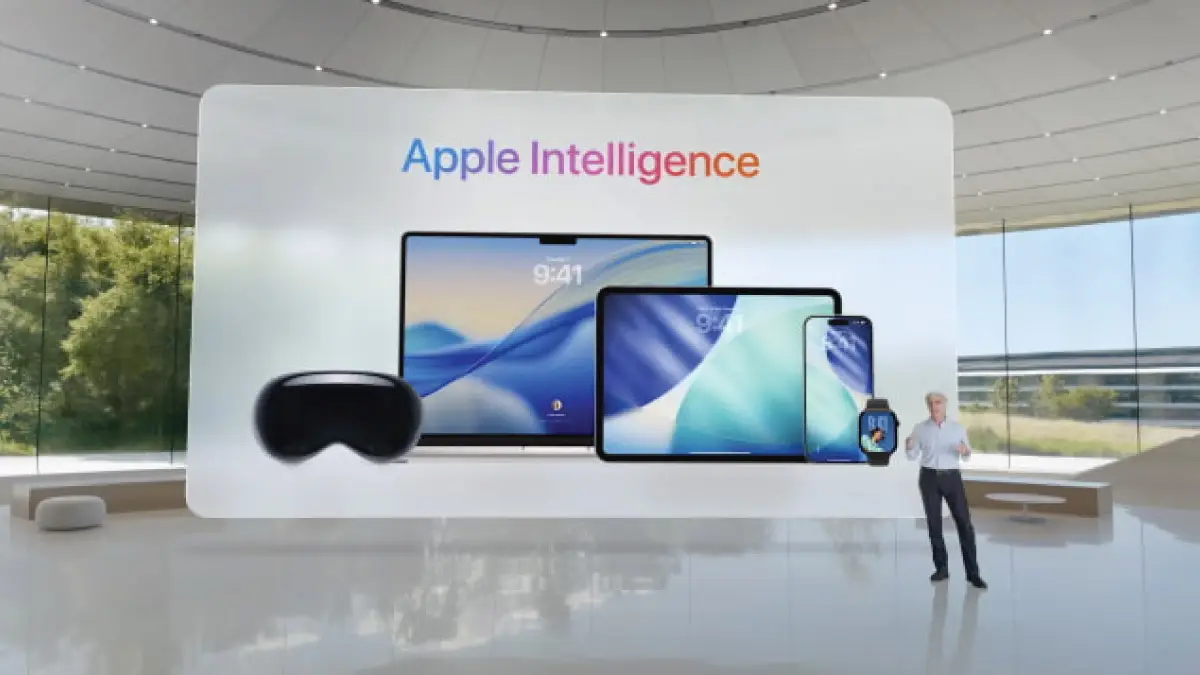
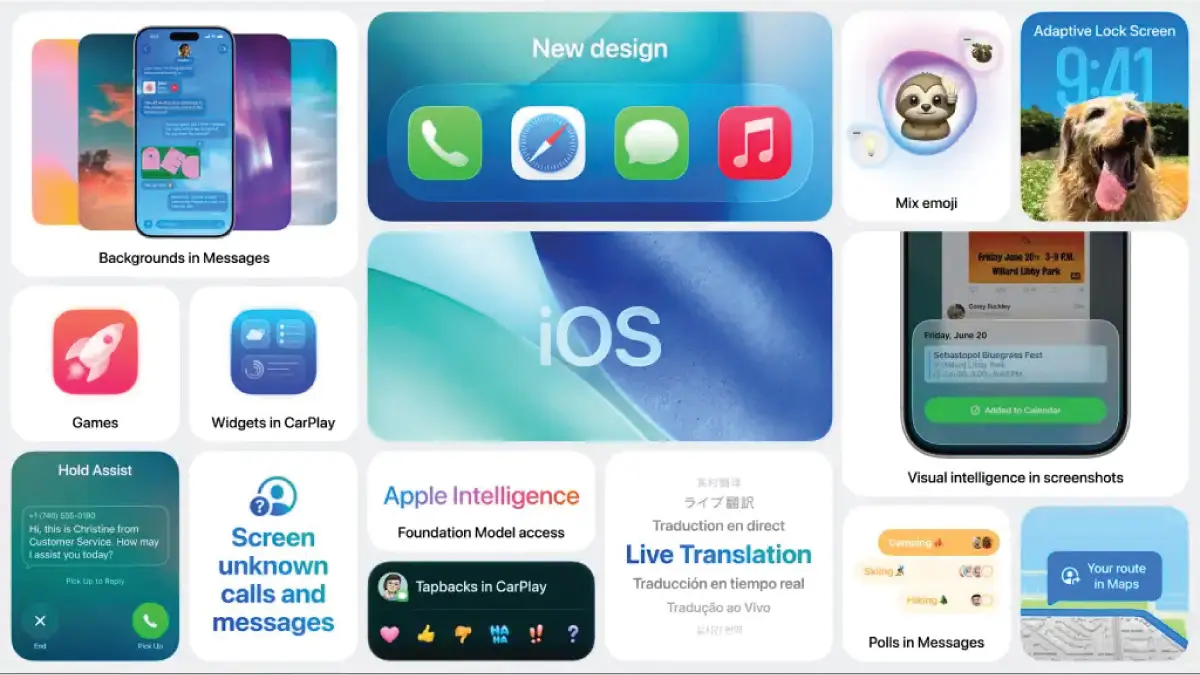
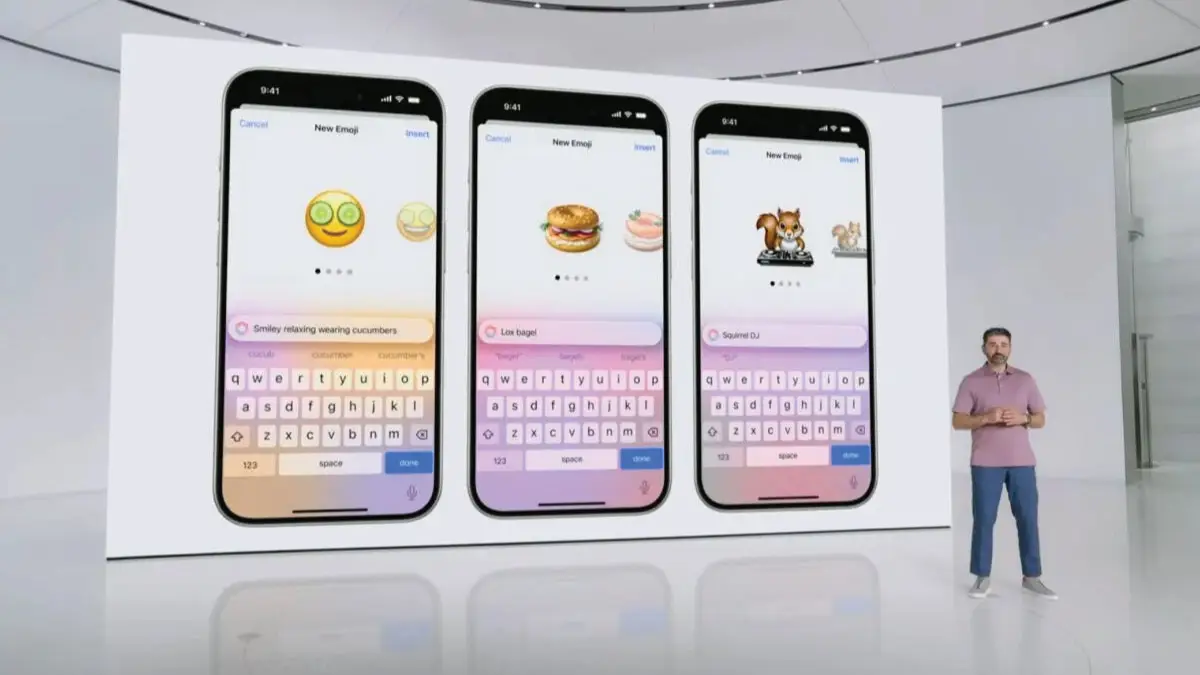
WWDC 2025 berlangsung dalam talian dari 9 hingga 13 Jun 2025, dan Apple menggunakannya untuk memperkenalkan satu generasi perisian bagi semua perantinya, semuanya bernombor 26: iOS 26, iPadOS 26, macOS Tahoe 26, watchOS 26, tvOS 26 dan visionOS 26. Tumpuan utamanya ialah reka bentuk baharu daripada bahan lut sinar yang dinamakan Apple sebagai Liquid Glass, yang menurut Apple memantulkan dan membiaskan persekitarannya. Bersamanya datang ciri Apple Intelligence baharu (Live Translation, kecerdasan visual yang lebih luas dan Workout Buddy pada Apple Watch), sistem tetingkap yang serba baharu pada iPad dan, menurut Apple, kemas kini terbesar pernah dibuat kepada Spotlight pada Mac.
Kemas kini ini sampai kepada pengguna pada 15 September 2025, apabila Apple mengumumkan bahawa iOS 26, iPadOS 26, macOS 26, watchOS 26, tvOS 26 dan visionOS 26 tersedia pada hari itu sebagai kemas kini perisian percuma. Ciri Apple Intelligence memerlukan perkakasan yang lebih tinggi daripada kemas kini itu sendiri: pengumuman Apple pada bulan Jun menyatakan ciri itu memerlukan peranti yang disokong, termasuk semua model iPhone 16, iPhone 15 Pro, iPhone 15 Pro Max, iPad mini (A17 Pro), serta model iPad dan Mac dengan M1 dan lebih baharu. iPhone 13 boleh menjalankan iOS 26 tanpa ciri itu, dan itu syarat perkakasan, bukan kerosakan.
Dari sudut pembaikan, ada tiga perkara yang berbangkit, dan bahagian di bawah membincangkannya satu demi satu. Setiap jenis peranti mempunyai senarai sokongannya sendiri, dan bagi sesetengah iPad, Mac dan Apple Watch, keluaran 26 ialah versi utama terakhir yang disenaraikan Apple untuknya. Apple menambah alat bateri dalam iOS 26 dan menyatakan anda mungkin melihat kesan sementara pada hayat bateri dan prestasi terma selepas kemas kini utama. Dan tiada kemas kini yang membaiki perkakasan. Generasi seterusnya Apple, yang diumumkan di WWDC 2026, mempunyai panduannya sendiri: apa yang diumumkan Apple di WWDC 2026 dan peranti yang mendapatnya.

iPhone, iPad dan Mac Mana yang Mendapat Kemas Kini 26
Apple menerbitkan senarai berasingan bagi setiap sistem, dan sesebuah peranti hanya ditawarkan apa yang ada dalam senarainya sendiri. Halaman iOS 26 Apple menyatakan anda hanya akan melihat kemas kini yang serasi dengan iPhone anda, dan halaman Mac menyatakan Kemas Kini Perisian hanya menunjukkan perisian yang serasi dengan model Mac anda. Jadi semakan paling pantas ialah yang sudah terbina oleh Apple: pada iPhone atau iPad, pergi ke Seting > Umum > Kemas Kini Perisian; pada Mac, pilih menu Apple > Seting Sistem, klik Umum, kemudian klik Kemas Kini Perisian. Jika versi yang anda jangkakan tiada, bandingkan model anda dengan jadual di bawah sebelum menyangka ada yang tidak kena.
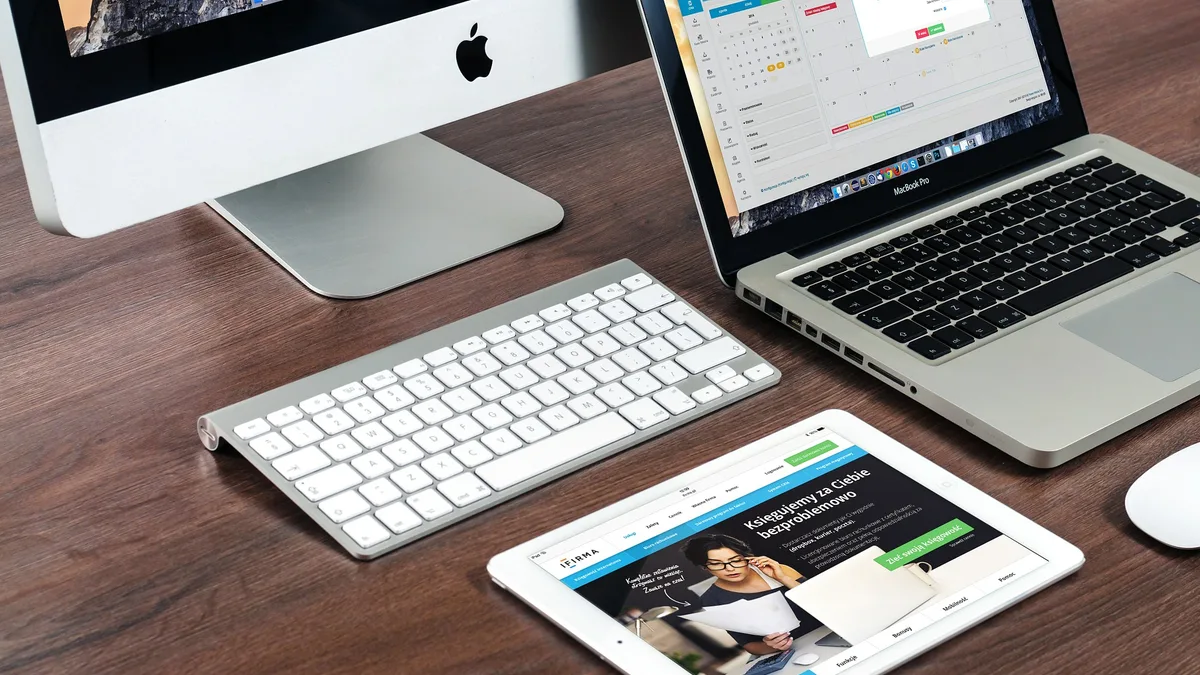
Di atas meja seperti dalam gambar di atas, setiap peranti tertakluk kepada senarainya sendiri, jadi semak iPhone, iPad dan MacBook satu demi satu; jika satu ditawarkan kemas kini, itu tidak bermakna yang lain juga ditawarkan.
Letakkan senarai 26 Apple di sebelah senarainya untuk versi 27, yang dibaca pada 16 November 2026, dan anda dapat melihat di mana keluaran 26 menjadi kemas kini utama terakhir. Tiada iPhone yang berhenti di situ: setiap model dalam senarai iOS 26 Apple juga ada dalam senarai iOS 27 Apple. Lima iPad, empat Mac berasaskan Intel dan lima model Apple Watch berhenti di situ, seperti yang ditunjukkan oleh dua baris terakhir jadual. Sampai ke hujung senarai Apple bukan satu kerosakan, dan peranti itu terus berfungsi pada versi yang ada padanya; Apple menyatakan ia terus menawarkan kemas kini keselamatan kepada versi sistem pengendalian utama yang sebelumnya untuk suatu tempoh. Yang berubah ialah kira-kira di sebalik sesuatu pembaikan: bateri atau skrin baharu memberikan perkakasan yang berfungsi pada perisian yang tidak akan maju lagi, dan itu wajar ditimbang sebelum anda berbelanja.
| Peranti | Apa kata senarai Apple (dibaca 16 November 2026) |
|---|---|
| iPhone | iOS 26: senarai Apple bermula dengan iPhone 11 dan iPhone SE (generasi ke-2). Setiap iPhone dalam senarai itu juga ada dalam senarai iOS 27. |
| iPad | iPadOS 26: senarai Apple bermula dengan iPad (generasi ke-8), iPad mini (generasi ke-5), iPad Air (generasi ke-3), iPad Pro 11 inci (generasi pertama) dan iPad Pro 12.9 inci (generasi ke-3). |
| Mac | macOS Tahoe 26: senarai Apple bermula dengan Mac M1 tahun 2020 dan turut merangkumi empat model berasaskan Intel: MacBook Pro (16-inch, 2019), MacBook Pro (13-inch, 2020, Four Thunderbolt 3 ports), iMac (Retina 5K, 27-inch, 2020) dan Mac Pro (2019). |
| Apple Watch | watchOS 26: Series 6 hingga Series 11, SE (generasi ke-2), SE 3, serta Ultra, Ultra 2 dan Ultra 3, dipasangkan dengan iPhone 11 atau lebih baharu yang menjalankan iOS 26. |
| Berhenti pada 26: iPad | iPad (generasi ke-8), iPad mini (generasi ke-5), iPad Air (generasi ke-3), iPad Pro 11 inci (generasi pertama) dan iPad Pro 12.9 inci (generasi ke-3) tiada dalam senarai iPadOS 27 Apple. |
| Berhenti pada 26: Mac dan Apple Watch | Empat Mac berasaskan Intel di atas (halaman macOS 27 Apple adalah untuk Mac dengan Apple silicon), dan Apple Watch Series 6, Series 7, Series 8, SE (generasi ke-2) serta Ultra yang pertama (watchOS 27 bermula dengan SE 3, Series 9 dan Ultra 2). |
Apa yang Didokumenkan Apple tentang Bateri iPhone dalam iOS 26
Mulakan dengan skrin yang dibina Apple untuk tujuan ini. Dalam iOS 26, buka app Seting, ketik Bateri, kemudian ketik Kesihatan Bateri pada iPhone 15 atau lebih baharu, atau Kesihatan Bateri & Pengecasan pada iPhone 14 atau lebih awal. Panduan iOS 26 Apple menyatakan bahawa pada model iPhone 15 atau lebih baharu, anda juga boleh melihat butiran seperti kesihatan bateri, kiraan kitar, tarikh pengeluaran dan tarikh penggunaan pertama. Angka yang perlu dibaca ialah kapasiti maksimum, yang ditakrifkan Apple sebagai kapasiti bateri berbanding dengan keadaannya semasa baharu.
Apple juga menyatakan bagaimana angka itu sepatutnya berubah dari masa ke masa. Bateri model iPhone 14 dan lebih awal direka untuk mengekalkan 80 peratus daripada kapasiti asal pada 500 kitaran pengecasan lengkap dalam keadaan yang ideal, dan bateri model iPhone 15 dan lebih baharu pada 1000 kitaran. Apabila kehausan sudah cukup teruk, skrin yang sama memaparkan “Kesihatan bateri anda merosot dengan ketara.” Apple menambah bahawa mesej ini tidak menunjukkan isu keselamatan dan anda masih boleh menggunakan bateri itu, tetapi anda mungkin mengalami masalah bateri dan prestasi yang lebih ketara sehingga bateri itu diganti.
Dua bahagian skrin Bateri dalam iOS 26 wajar diketahui, dan bahagian kedua membantu membezakan perisian daripada perkakasan. Nota keluaran iOS 26 Apple menambah anggaran masa untuk mengecas: semasa mengecas, iPhone memaparkan anggaran masa untuk mencapai 80% dan 100%. Skrin itu juga membandingkan hari ini dengan penggunaan biasa anda: apabila anda telah menggunakan lebih banyak bateri daripada biasa pada masa itu dalam hari, iPhone menunjukkannya dalam warna jingga dan menyerlahkan tiga app teratas atau aktiviti sistem yang boleh menjelaskan peningkatan itu. App atau aktiviti yang dinamakan menunjuk kepada perisian; kapasiti maksimum yang rendah menunjuk kepada bateri itu sendiri.
iOS 26 juga membawa Adaptive Power, yang menurut nota keluaran Apple mempelajari penggunaan bateri biasa anda dan, pada hari penggunaan yang lebih tinggi, membuat pelarasan automatik untuk membantu memanjangkan hayat bateri sepanjang hari (iPhone 15 Pro dan lebih baharu). Halaman sokongan Apple menyenaraikannya sebagai aktif secara lalai pada model iPhone 17 dan iPhone Air, dan tidak aktif secara lalai pada model iPhone 16, iPhone 16e, iPhone 15 Pro dan iPhone 15 Pro Max; suisnya ada di Seting > Bateri > Mod Kuasa. Apabila bertindak, ia boleh merendahkan kecerahan skrin sedikit, mengehadkan aktiviti latar belakang dan menghidupkan Low Power Mode pada 20 peratus, dan ia memerlukan sekurang-kurangnya 7 hari untuk mempelajari tabiat pengecasan anda. Jadi skrin yang sedikit malap pada hari yang sibuk mungkin tanda ciri ini sedang berfungsi; semak sama ada Adaptive Power dihidupkan sebelum anda mengesyaki paparan.
Dalam cuaca panas Singapura, satu mesej mudah disangka tanda port pengecasan rosak: “Pengecasan Ditahan. Pengecasan akan diteruskan apabila iPhone kembali ke suhu normal.” Panduan iOS 26 Apple menerangkan bahawa apabila iPhone menjadi terlalu panas atau terlalu sejuk, iOS mungkin memperlahankan atau menjeda pengecasan secara automatik, dan perlindungan ini berfungsi secara automatik serta tidak boleh dinyahaktifkan. Nasihat Apple ialah mengecas dalam persekitaran antara 0° dan 35°C, menjauhkan telefon daripada cahaya matahari langsung dan kereta yang panas, dan menanggalkan bekas jika iPhone selalu menjadi panas apabila mengecas. Jika pengecasan diteruskan sebaik telefon sejuk, puncanya ialah haba, bukan port.
Sejurus selepas kemas kini utama, Apple menyatakan sedikit susut bateri dan haba tambahan memang dijangka: anda mungkin melihat kesan sementara pada hayat bateri dan prestasi terma, dan ini normal kerana peranti memerlukan masa untuk menyelesaikan proses persediaan di latar belakang, termasuk mengindeks data dan fail untuk carian, memuat turun aset baharu dan mengemas kini app. Apple tidak memberikan bilangan hari yang tetap, jadi biarkan telefon dicas dan bersambung ke Wi-Fi semalaman sebelum menilainya. Sesetengah kerosakan yang kelihatan seperti perkakasan juga telah dibaiki melalui perisian: iOS 26.0.1 membaiki Wi-Fi dan Bluetooth yang mungkin sekali-sekala terputus pada model iPhone 17, iPhone Air dan iPhone 17 Pro, dan iOS 26.5.1 membaiki isu yang dialami oleh sebilangan kecil pengguna, iaitu pengecasan berwayar mungkin terhalang pada model iPhone Air dan iPhone 17 apabila bateri hampir habis. Semak Kemas Kini Perisian sebelum anda menganggap sesuatu komponen telah rosak.
Apa yang tidak dapat dilakukan oleh mana-mana seting atau kemas kini ialah membalikkan kehausan. Dalam kata-kata Apple, “Semua bateri boleh dicas semula ialah komponen guna habis dan mempunyai jangka hayat yang terhad—akhirnya kapasiti dan prestasi bateri itu akan merosot sehingga perlu diganti.” Apabila bateri semakin usang, Apple menyenaraikan kesan yang mudah disangka berpunca daripada perisian, seperti masa pelancaran app yang lebih lama dan kadar bingkai yang lebih rendah, dan dalam kes teruk denyar kamera mungkin dinyahdayakan buat sementara waktu. Jika Kesihatan Bateri menunjukkan kapasiti maksimum yang rendah atau mesej kesihatan merosot, penyelesaiannya ialah bateri baharu, bukan satu lagi kemas kini: lihat halaman penggantian bateri iPhone kami.
Waranti dan Laluan Pembaikan Apple di Singapura
Sebelum membayar sesiapa, semak apa yang sudah dilindungi Apple. Di laman sokongan Singapuranya, Apple menyatakan Waranti Terhadnya melindungi peranti dan aksesori berjenama Apple di dalam kotak daripada masalah pembuatan selama satu tahun dari tarikh pembelian, dan ia tidak melindungi kerosakan tidak sengaja atau bateri yang haus akibat penggunaan biasa. Bateri yang rosak adalah berbeza: Apple menyatakan waranti satu tahun termasuk liputan perkhidmatan untuk bateri yang rosak sebagai tambahan kepada hak yang disediakan mengikut undang-undang pengguna tempatan. Apple membolehkan anda menyemak status liputan peranti secara dalam talian sebelum membuat keputusan.
Siapa yang melakukan kerja itu penting kepada liputan tersebut. Apple menyatakan hanya pembaikan yang dilakukan terus oleh Apple atau oleh Penyedia Servis Sah Apple dilindungi oleh Waranti Terhad Apple dan pelan AppleCare. Secara bersemuka, itu bermakna Genius Bar atau Penyedia Servis Sah Apple, dan Apple juga boleh menghantar kotak pos prabayar untuk anda mengeposkan iPhone. Jadi selagi iPhone, iPad, Mac atau Apple Watch masih di bawah waranti Apple atau pelan AppleCare, bawa kerosakan yang dilindungi kepada Apple dahulu: bagi anda, itulah laluan yang lebih murah.
Esmond Service Centre ialah Penyedia Pembaikan Bebas Apple (Apple Independent Repair Provider), bukan Penyedia Servis Sah Apple, jadi pembaikan di sini berada di luar waranti Apple dan AppleCare. Apple menerangkan laluan ini dengan jelas: penyedia pembaikan bebas mempunyai akses kepada alat ganti tulen Apple dan sumber pembaikan, tetapi tidak menyediakan pembaikan sah Apple yang dilindungi oleh Waranti Terhad Apple atau AppleCare, dan mereka mungkin menawarkan waranti pembaikan mereka sendiri. Kami sesuai untuk peranti yang sudah di luar liputan Apple, atau kerosakan yang dikecualikan oleh waranti Apple, seperti bateri yang haus atau kerosakan tidak sengaja.
Satu mesej iOS wajar diketahui sebelum sesiapa menukar bateri iPhone. Pada iPhone XS, iPhone XS Max, iPhone XR dan lebih baharu, bateri yang tidak dapat disahkan oleh telefon akan memaparkan mesej “Tidak dapat mengesahkan iPhone ini mempunyai bateri Apple yang tulen”, dan Apple menyatakan butiran daripada bateri itu mungkin tidak tepat. Tanya mana-mana pembaik, termasuk kami, bateri jenis apa yang akan dipasang dan apa yang akan dipaparkan oleh telefon selepas itu, sebelum kerja bermula.
Dan buat sandaran sebelum sebarang pembaikan, di mana-mana pun ia dilakukan. Apple menerangkan tujuannya dengan ringkas: sandaran membolehkan anda menyalin dan menyimpan maklumat daripada iPhone atau iPad anda. Peranti yang bateri atau pemacunya hampir rosak boleh berhenti berfungsi sebelum sampai ke mana-mana kaunter, jadi buat sandaran selagi ia masih boleh dihidupkan. Panduan kami tentang sama ada penggantian bateri Apple memadamkan data anda menerangkan apa yang perlu dilakukan sebelum anda menyerahkan peranti.
Pelan AppleCare mengubah kira-kira bateri. Di halaman bateri iPhone Apple, perkhidmatan bateri pelan itu menyatakan Apple akan menggantikan bateri tanpa caj tambahan jika kapasitinya jatuh di bawah 80%, dan bagi komputer riba Mac dengan AppleCare Protection Plan, Apple akan menggantikan bateri tanpa caj apabila bateri mengekalkan kurang daripada 80 peratus kapasiti asalnya. Jika anda mempunyai salah satu daripadanya, semak dahulu sebelum membayar untuk bateri di mana-mana.
Bagi iPad, perkara yang penting di kaunter pembaikan ialah hanya sesetengah model boleh melaporkan kesihatan baterinya sendiri.
iPadOS 26: Kesihatan Bateri dan iPad yang Berhenti di Sini
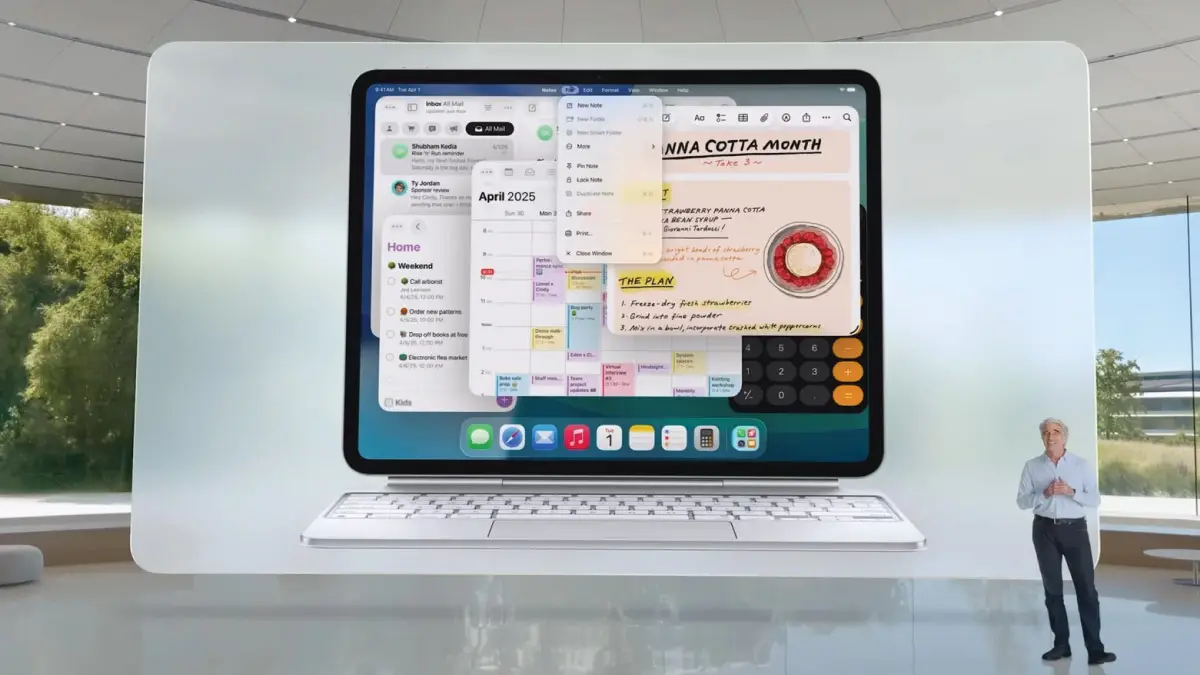
iPadOS 26 memberikan iPad sistem tetingkap baharu dan bar menu, tetapi dari sudut pembaikan butiran yang berguna ada dalam Seting > Bateri. Apple menyatakan kesihatan dan sejarah bateri (kapasiti, kiraan kitar, tarikh pengeluaran dan penggunaan pertama) boleh disemak pada iPad Pro (M4 dan M5), iPad Air (M2, M3 dan M4), iPad mini (A17 Pro dan A20 Pro) dan iPad (A16): buka Seting, ketik Bateri, kemudian ketik Kesihatan Bateri. iPad lebih lama yang menjalankan iPadOS 26 tidak memaparkan skrin itu, jadi bateri yang haus dalam salah satu daripadanya dinilai berdasarkan berapa lama ia bertahan dan disahkan di meja pembaikan. Jika iPad tidak lagi bertahan sepanjang hari biasa, lihat halaman penggantian bateri iPad kami.
Lima iPad berhenti pada iPadOS 26 menurut senarai Apple: iPad (generasi ke-8), iPad mini (generasi ke-5), iPad Air (generasi ke-3), iPad Pro 11 inci (generasi pertama) dan iPad Pro 12.9 inci (generasi ke-3). Senarai iPadOS 27 Apple bermula satu generasi kemudian dalam setiap barisan: iPad (generasi ke-9), iPad mini (generasi ke-6), iPad Air (generasi ke-4), iPad Pro 11 inci (generasi ke-2) dan iPad Pro 12.9 inci (generasi ke-4). Bagi salah satu daripada lima itu, skrin yang retak atau bateri yang lemah ialah keputusan tentang peranti yang akan kekal pada iPadOS 26: berbaloi dibaiki jika ia masih memenuhi keperluan, tanpa menjangkakan ciri baharu menyusul.
macOS Tahoe 26: Mac Intel, Kesihatan Bateri dan Pemasangan yang Selamat
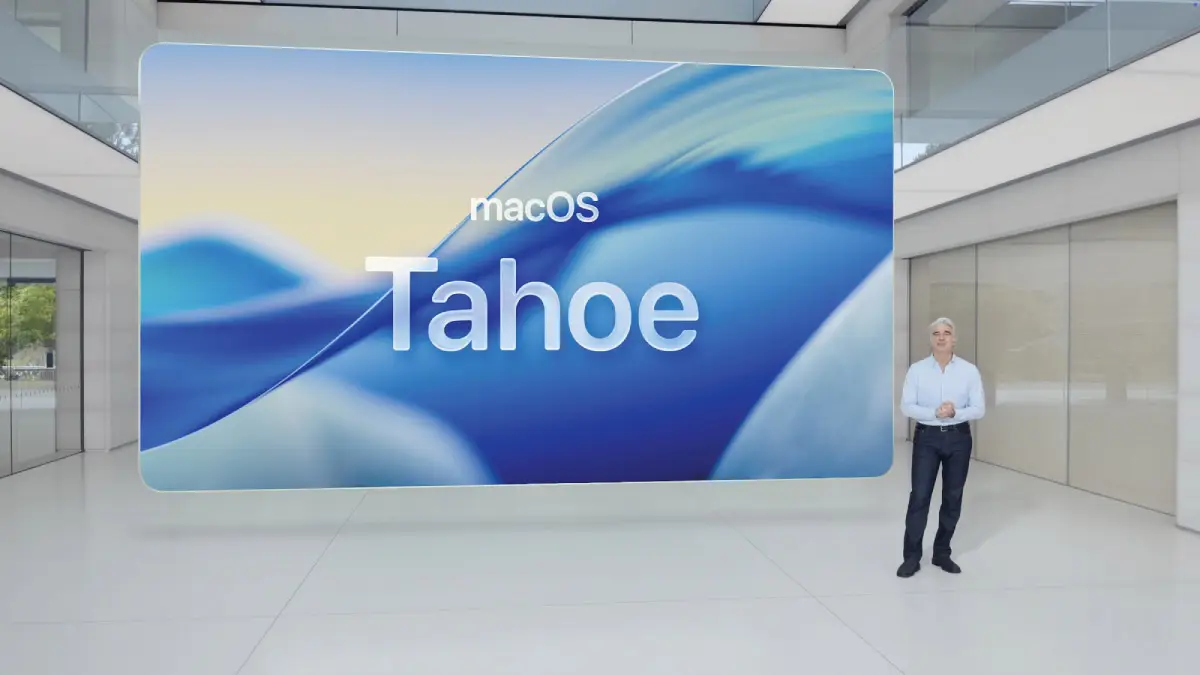
macOS Tahoe 26 masih berjalan pada empat Mac berasaskan Intel, dan menurut senarai Apple ia ialah macOS terakhir yang boleh dipasang pada Mac tersebut: halaman macOS 27 Apple menyatakan jika anda mempunyai Mac dengan Apple silicon, anda boleh menaik taraf kepada macOS 27, dan tiada satu pun daripada empat Mac itu dalam senarainya. Untuk mengetahui jenis Mac anda, buka About This Mac daripada menu Apple. Apple menyatakan Mac dengan Apple silicon menunjukkan item berlabel Chip, manakala pada Mac berasaskan Intel, About This Mac menunjukkan item berlabel Processor, diikuti nama pemproses Intel. Jika Mac anda menunjukkan Processor, baca panduan kami tentang memasang macOS pada Mac yang lebih lama sebelum merancang beberapa tahun seterusnya.
Pada MacBook, keadaan bateri berada dalam menu Apple > Seting Sistem > Bateri, dengan Battery Health menunjukkan Normal atau Service Recommended. Apple menyatakan Service Recommended bermaksud keupayaan bateri untuk menyimpan cas kurang daripada semasa ia baharu, atau bateri tidak berfungsi dengan normal, dan anda boleh terus menggunakan Mac sementara itu. Apple juga memberi amaran bahawa app pihak ketiga yang melaporkan kesihatan bateri mungkin tidak tepat, jadi berpandukan apa yang dilaporkan oleh macOS. Bagi komputer riba Mac dengan Apple silicon, dua nota Apple penting selepas kemas kini: Mac anda mungkin menentukur semula kapasiti bateri maksimum selepas memasang kemas kini perisian Apple, dan semasa penentukuran ia mungkin berjalan seketika pada kuasa bateri walaupun disambungkan kepada kuasa AC. Bacaan yang berubah sejurus selepas kemas kini, dengan sendirinya, bukan tanda kerosakan; jika Service Recommended kekal, lihat halaman penggantian bateri MacBook kami.
Memasang Tahoe dengan selamat mengikut langkah Apple sendiri. Buat sandaran dahulu: Apple menyatakan sebelum memasang perisian baharu, sebaiknya sandarkan Mac anda, dan untuk Time Machine ia meminta peranti storan dengan sekurang-kurangnya dua kali ganda kapasiti storan Mac anda serta membolehkan anda memulakan sandaran dengan Back Up Now daripada menu Time Machine. Pastikan MacBook disambungkan ke pengecasnya, dan biarkan pemasangan selesai tanpa meletakkan Mac dalam mod tidur atau menutup penutupnya. Skrin hitam di pertengahan proses, dengan sendirinya, bukan kegagalan: Apple menyatakan Mac anda mungkin dimulakan semula dan menunjukkan bar kemajuan atau skrin kosong beberapa kali. Jika pemasang berhenti dengan ralat, semakan pertama Apple ialah ruang storan, sambungan internet dan pemasangan daripada macOS Recovery; panduan kami tentang kemas kini macOS yang tersekat atau gagal menerangkan setiap satunya.
Jika MacBook atau iMac tidak dapat menyelesaikan pemasangan, dimulakan semula berulang kali atau menunjukkan Service Recommended, itulah masanya untuk memeriksanya. Di Esmond Service Centre, diagnosis MacBook adalah percuma; iMac, sebagai komputer semua-dalam-satu, dikenakan yuran diagnostik S$65, yang dikecualikan apabila iMac itu dibaiki. Bagi Mac yang sangat lama, kami juga akan berterus terang apabila sesuatu komponen boleh dibaiki tetapi kami tidak dapat menjanjikan berapa lama mesin itu sendiri akan bertahan.

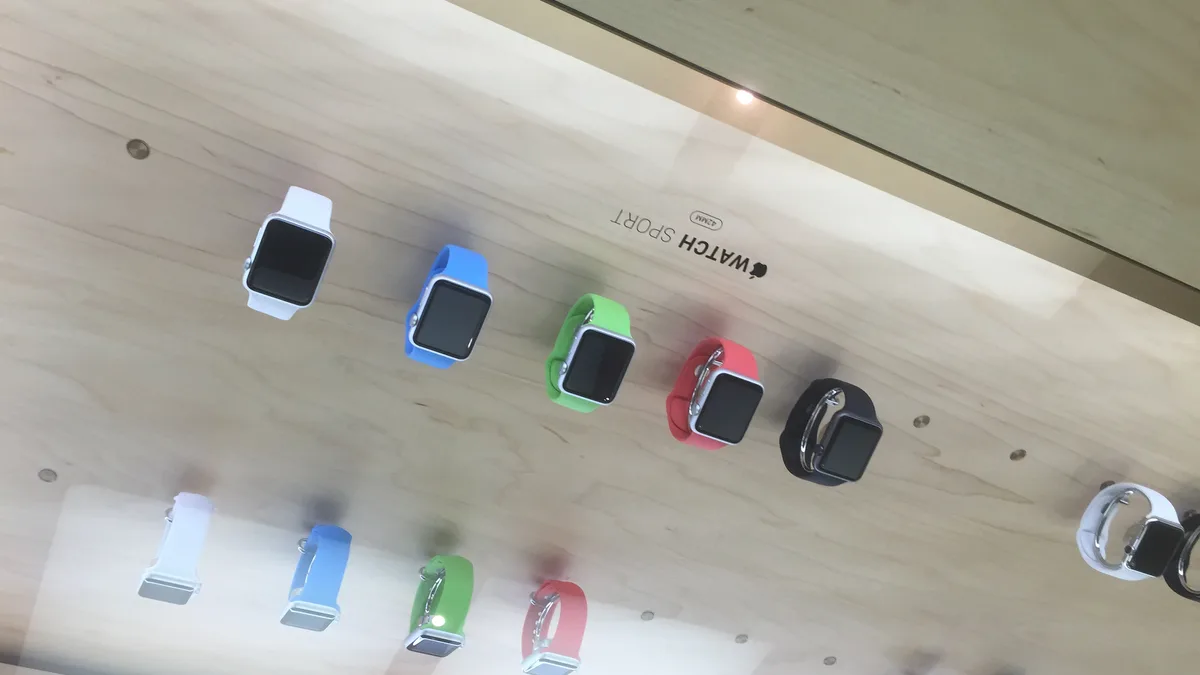
Apple Watch dan watchOS 26: Model, Kemas Kini dan Bateri
watchOS 26 berjalan pada model dalam panduan watchOS 26 Apple: Series 6, 7, 8, 9, 10 dan 11, SE (generasi ke-2), SE 3, serta Ultra, Ultra 2 dan Ultra 3. Pengumuman Apple mensyaratkan iPhone 11 atau lebih baharu yang menjalankan iOS 26. Bagi lima daripada jam tangan itu, ia ialah versi terakhir: senarai watchOS 27 Apple bermula dengan SE 3, Series 9 dan Ultra 2, dan ini meninggalkan Series 6, Series 7, Series 8, SE (generasi ke-2) dan Ultra yang pertama pada watchOS 26.
Peraturan Apple untuk mengemas kini jam tangan adalah khusus: pastikan ia dicas sekurang-kurangnya 50 peratus, letakkan iPhone berdekatan, biarkan Apple Watch pada pengecasnya semasa kemas kini, jangan mulakan semula iPhone atau Apple Watch, dan jangan tutup app Apple Watch. Apple menyatakan kemas kini boleh mengambil masa beberapa minit hingga sejam. Jika kemas kini menghadapi masalah, langkah pertama Apple adalah mudah: pastikan jam tangan berada dengan betul pada pengecasnya, mulakan semula jam tangan dan iPhone, dan matikan sebarang VPN pada iPhone.
Tiada kemas kini watchOS yang memulihkan bateri yang tidak lagi tahan sepanjang hari, dan paparan yang retak atau butang yang tersekat ialah kerja perkakasan. Jika jam tangan masih di bawah waranti Apple atau pelan AppleCare, bawa kepada Apple dahulu; jika tidak, lihat halaman pembaikan Apple Watch kami.
Apabila Kerosakan Sebenarnya Perisian: Pembetulan dalam Kemas Kini iOS 26
Liquid Glass mengubah rupa skrin, dan rupa yang anda tidak suka ialah soal seting, bukan kerosakan paparan. iOS 26.1 menambah seting Liquid Glass yang membolehkan anda memilih antara rupa jernih lalai dan rupa berwarna baharu yang meningkatkan kelegapan bahan dalam app dan pemberitahuan pada Skrin Kunci, dan nota Apple yang kemudian menyatakan seting Reduce Motion mengurangkan animasi Liquid Glass dengan lebih andal bagi pengguna yang sensitif terhadap gerakan pada skrin. Garisan, tompok mati atau sentuhan yang tidak berfungsi di satu kawasan adalah berbeza: jika ia kekal selepas dimulakan semula dan dalam apa jua seting, ia menunjuk kepada skrin itu sendiri; lihat halaman pembaikan skrin iPhone kami.
Kamera juga begitu. iOS 26 menambah petunjuk pembersihan kanta yang memberi amaran apabila kanta anda comot pada iPhone 15 dan lebih baharu, jadi lap kanta sebelum mengesyakinya, dan iOS 26.0.1 membaiki isu yang menyebabkan foto yang diambil dalam keadaan cahaya tertentu pada model iPhone 17, iPhone Air dan iPhone 17 Pro mungkin mengandungi artifak yang tidak dijangka. Jika gambar masih kabur atau bertanda selepas dibersihkan dan dikemas kini, atau kamera memaparkan skrin hitam, baca panduan kami tentang kamera iPhone yang tidak berfungsi selepas kemas kini iOS; penutup kanta yang retak memerlukan pembaikan.
Sambungan juga begitu: kemas kini iOS 26.0.1 yang sama membaiki keadaan di mana sebilangan kecil pengguna iPhone mungkin tidak dapat bersambung ke rangkaian mudah alih selepas mengemas kini kepada iOS 26. Jadi apabila Wi-Fi, Bluetooth, data mudah alih atau pengecasan bermasalah selepas kemas kini, langkah pertama ialah Seting > Umum > Kemas Kini Perisian, sekiranya ada keluaran kecil yang lebih baharu. Jika kerosakan kekal selepas itu dan selepas dimulakan semula, periksa perkakasannya.
Patutkah Anda Kemas Kini, dan Apa yang Kemas Kini Tidak Akan Baiki
Ikut langkah Apple mengikut urutan. Jangan langkau langkah pertama.
Buat sandaran sebelum anda mula
Apple menyenaraikan langkah ini dahulu: sandarkan peranti anda menggunakan iCloud atau komputer anda. Pada iPhone atau iPad, pergi ke Seting > [nama anda] > iCloud > Sandaran iCloud dan ketik Sandarkan Sekarang, kemudian semak masa sandaran terakhir sebelum meneruskan. Pada Mac, pilih Back Up Now daripada menu Time Machine. Kemas kini utama membebankan peranti, dan pada saat itulah bateri atau pemacu yang lemah boleh gagal; sandaran malam tadi yang menghalang perkara itu daripada menjadi kehilangan sebenar.Pastikan peranti itu memang disokong
Seting > Umum > Kemas Kini Perisian menunjukkan apa yang ditawarkan kepada peranti anda, dan Apple menyatakan anda hanya akan melihat kemas kini yang serasi dengannya. Jika tiada versi yang lebih baharu daripada versi sedia ada ditawarkan, bandingkan model dengan jadual di atas; mencuba berulang kali tidak mengubah senarai. Peranti yang tiada dalam senarai bukan rosak: ia kekal pada versi terakhir yang diberikan kepadanya.Pasang ke kuasa dan guna rangkaian yang anda percaya
Langkah Apple ialah memasang peranti kepada sumber kuasa dan menyambung ke Wi-Fi, dan bagi kemas kini tanpa wayar Apple meminta peranti kekal bersambung kepada sumber kuasa supaya kuasanya tidak habis semasa kemas kini. Jika kemas kini memerlukan lebih banyak ruang, iOS mungkin meminta untuk mengalih keluar app buat sementara; Apple menyatakan jika anda mengetik Continue, app itu dipasang semula secara automatik selepas pemasangan selesai.Kemas kini, kemudian biarkan ia stabil
Apple menyifatkan susut bateri dan haba tambahan selepas keluaran utama sebagai sementara dan normal, kerana peranti sedang mengindeks fail, memuat turun aset baharu dan mengemas kini app di latar belakang. Biarkan ia dicas dan bersambung ke Wi-Fi semalaman, kemudian nilai hayat bateri pada hari-hari berikutnya menggunakan perbandingan skrin Bateri dengan penggunaan biasa anda.Jika ia tersekat, berhenti dan jangan paksa
Apple menyatakan bar kemajuan mungkin bergerak perlahan atau kelihatan statik dan perlu dibiarkan selesai. Jika ia tidak pernah selesai atau peranti tidak bertindak balas, langkah seterusnya Apple ialah paksa mula semula; jika logo Apple dan bar kemajuan masih dipaparkan selepas itu, Apple menyatakan anda mungkin memerlukan servis. Berhenti di situ dan jangan paksa mula semula berulang kali; berhenti juga jika peranti dimulakan semula berulang kali atau menjadi terlalu panas untuk dipegang dengan selesa.
Apa yang tidak akan dibaiki oleh kemas kini. iOS 26, iPadOS 26, macOS Tahoe 26 dan watchOS 26 ialah perisian, dan perisian tidak boleh membaiki perkakasan. Tiada kemas kini yang akan memulihkan bateri yang haus, yang disifatkan Apple sebagai komponen guna habis yang akhirnya perlu diganti, membaiki skrin yang retak, menyelamatkan pemacu yang hampir rosak, memulihkan port pengecasan yang haus atau membalikkan kerosakan cecair pada papan induk. Jika peranti sudah pun dimulakan semula dengan sendirinya, mati tanpa diduga atau panas ketika tidak digunakan, kemas kini tidak akan memulihkannya, dan kerana pemasangan membebankan peranti, ia boleh menyebabkan kerosakan sedia ada muncul lebih awal. Semak dahulu pengecualian dalam bahagian di atas, iaitu kerosakan yang kelihatan seperti perkakasan tetapi dibaiki Apple melalui kemas kini kecil.
Bila perlu berhenti dan bawa masuk. Berhenti jika peranti tidak dapat dihidupkan selepas kemas kini, dimulakan semula berulang kali, masih menunjukkan logo Apple dan bar kemajuan selepas paksa mula semula (tahap di mana Apple sendiri menyatakan anda mungkin memerlukan servis), terlalu panas, atau baterinya kembung sehingga menolak skrin atau panel belakang. Pada tahap itu ia kerja perkakasan, bukan perisian. Jika peranti masih di bawah waranti Apple atau pelan AppleCare, Apple ialah tempat pertama. Jika tidak, Esmond Service Centre membaiki Mac, iPhone dan iPad di cawangan Alexandra dan Sin Ming kami dan menyiapkan lebih daripada 10,000 pembaikan setahun; diagnosis adalah percuma untuk MacBook, iPhone atau iPad, manakala iMac atau Mac desktop lain dikenakan yuran diagnostik S$65, yang dikecualikan apabila ia dibaiki. Untuk pembaikan itu sendiri, lihat halaman pembaikan MacBook, penggantian bateri iPhone dan pembaikan iPad kami.
Ringkasnya: Maksud WWDC 2025 bagi Peranti Anda
Dibaca dari sudut pembaikan, pengumuman Apple WWDC 2025 boleh diringkaskan kepada beberapa perkara praktikal. Semak setiap peranti dengan senarai Apple sendiri untuk sistemnya, bukan dengan telefon orang lain. Ketahui bahawa iOS 26 menambah alat bateri (Adaptive Power dan anggaran masa untuk mengecas), skrin Bateri membandingkan hari ini dengan penggunaan biasa anda, dan Kesihatan Bateri ialah skrin yang membezakan masalah perisian daripada bateri yang haus.
Jika iPad, Mac atau Apple Watch anda ialah salah satu model yang berhenti pada keluaran 26, ia telah sampai ke penghujung kemas kini utamanya, bukan penghujung hayat kerjanya, dan Apple menyatakan ia terus menawarkan kemas kini keselamatan kepada versi utama sebelumnya untuk suatu tempoh. Baiki peranti itu selagi ia masih memenuhi keperluan anda, dan gunakan wang itu untuk penggantian apabila ia tidak lagi memenuhinya.
Buat sandaran dahulu, kemas kini dengan kuasa dan Wi-Fi, beri peranti masa untuk stabil, dan ketahui bila perlu membawanya untuk dibaiki: bar kemajuan yang masih ada selepas paksa mula semula, iaitu tahap yang menurut Apple anda mungkin memerlukan servis; peranti yang tidak dapat dihidupkan; atau bateri yang disifatkan merosot dengan ketara oleh skrin Apple sendiri.
Tiada satu pun keluaran 26 yang membaiki bateri yang haus, skrin yang retak atau pemacu yang hampir rosak. Jika anda tidak pasti sama ada masalahnya perisian atau perkakasan, bawa peranti ke mana-mana cawangan Esmond Service Centre dan juruteknik kami akan memberitahu anda sebelum sebarang pembaikan bermula. Untuk generasi yang menyusul, lihat panduan Apple WWDC 2026 kami.

Juruteknik berpengalaman Esmond Service Centre boleh mendiagnosis dan membaikinya dengan pantas — diagnostik percuma, pembaikan dari $65.