
📑 本页内容
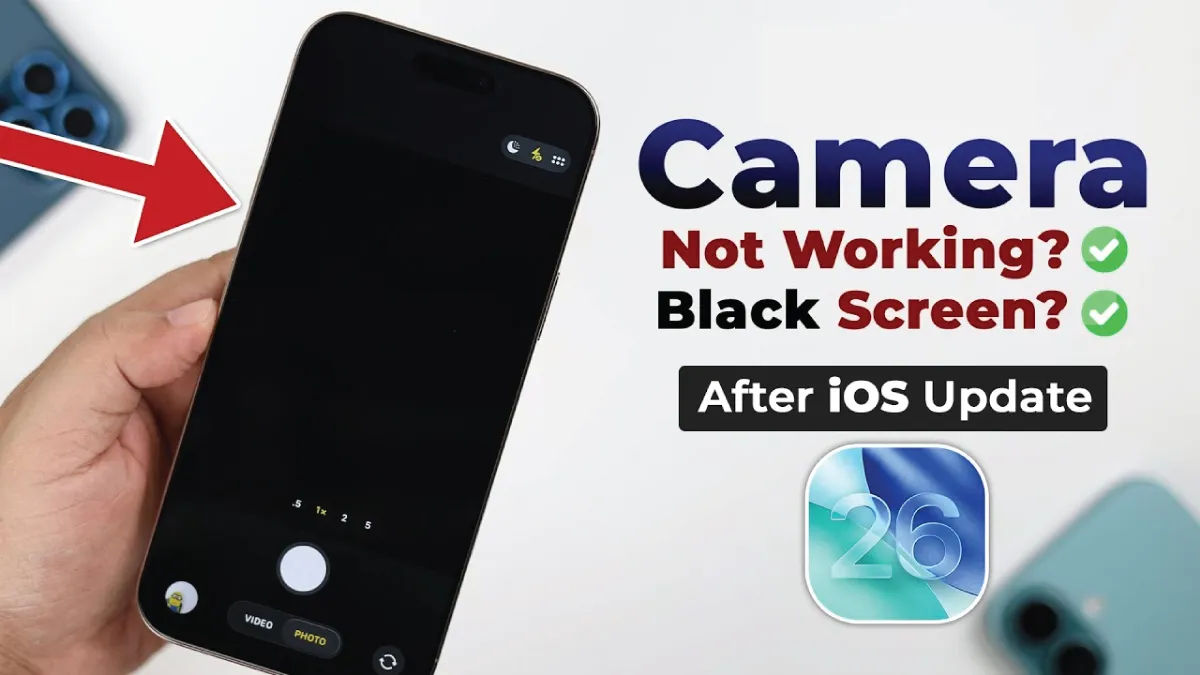
如果您在 iOS 更新后遇到 iPhone 相机无法正常工作的问题,您并不是个别情况。相机卡顿、取景框黑屏、无法对焦,往往在新版 iOS 装好之后立刻出现,我们在新加坡 Esmond Service Centre 的维修台上经常遇到。本指南按 Apple 官方公布的顺序编排——先排除物理遮挡,再做快速软件修复,最后才是更深入的步骤——并明确告诉您自行处理的界线在哪里,以及从哪一步开始应该送修。
请按照下面各节出现的顺序逐一处理。每一节都会说明这一步能解决什么、不能解决什么,因此相机一旦恢复,您就可以停下来。
先取下手机壳、贴膜和外接镜头,再清洁镜头
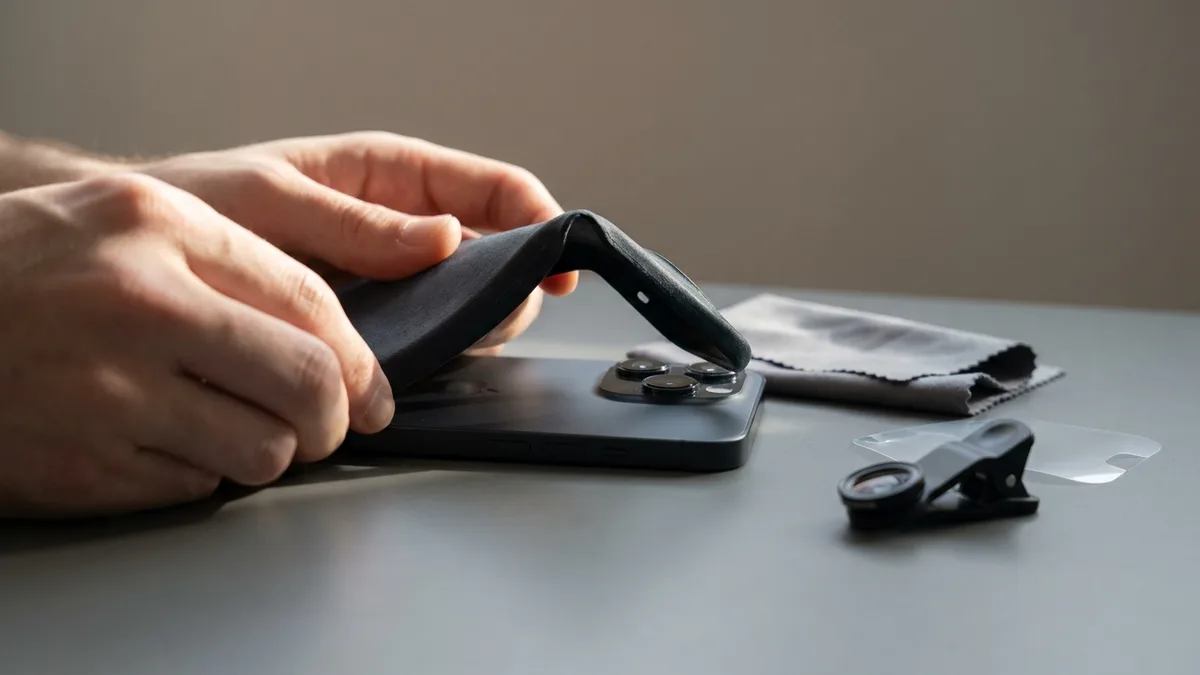
为什么这一步排在最前:这是 Apple 的第一条指示,也是本文中唯一一个不花钱、只需几秒的步骤。压到镜头边缘的手机壳、屏幕贴膜、夹式微距镜头,或者紧挨着镜头的磁吸配件,都可能干扰光学防抖(OIS)与自动对焦;镜头附近的磁铁即使没有造成任何损坏,也足以让相机 App 表现异常。镜头上的灰尘或指纹则会带来另一半问题:对焦发虚,或者在弱光下取景框看起来一片漆黑。
具体做法:取下手机壳——尤其是磁吸或 MagSafe 手机壳——并移除任何贴膜、偏振镜、增距镜、放大镜或夹式镜头。然后用柔软的超细纤维布清洁后置和前置两组镜头。拍一张照片测试;如果您的 iPhone 有前后摄像头,请两个都测。Apple 官方指引对此写得很明确:“取下任何可能遮挡摄像头或闪光灯、或使磁铁靠近摄像头的保护壳、贴膜或配件(例如偏振镜、增距镜或放大镜)。”
这一步能解决:画面发虚、对焦不准、弱光下的运动模糊,以及因镜头被实物遮挡而显得漆黑的取景框。不能解决:一打开就闪退的相机 App,或者摇动时有松动响声的摄像头——前者请看下一节,后者最终指向硬件故障。
不花钱的解决方法:强制退出、重启、权限与存储空间
取下手机壳后仍然黑屏或卡住?本节的每一步都不花钱,加起来约一分钟,也不会改变任何您在意的设置。请按顺序操作——请特别留意最后两条,它们对应的往往是一台根本没有坏的手机。
- 强制退出相机 App,以及照片 App。从屏幕底部向上滑动并稍作停顿,打开应用切换器。找到相机的预览卡片,向上滑出屏幕将其关闭;如果照片 App 也在运行,请同样关闭。这样才是真正结束相机进程,而不只是把它藏起来。
- 重启 iPhone。可以正常关机重启,也可以强制重启:按一下并快速松开音量上键,按一下并快速松开音量下键,然后按住侧边按钮直到出现 Apple 标志。Apple 特别说明这“可能需要超过 10 秒”——请一直按住。松手太早,是很多人误以为强制重启没生效的最常见原因。重启后再次打开相机 App。
- 只有某一个 App 里是黑的吗?那是权限问题,不是故障。如果 Apple 自带的相机 App 正常,而微信、Instagram 或银行 App 里只显示一片黑,说明该 App 的相机权限被关掉了。Apple 的说明是:“前往‘设置’>‘隐私与安全性’,轻点某一类信息……您可以为列表中的任何 App 打开或关闭访问权限。”轻点“相机”,把该 App 重新打开即可。
- 主屏幕上的相机图标不见了?它并没有被删除。前往“设置”→“屏幕使用时间”→“内容和隐私访问限制”→“允许的 App 与功能”,把“相机”重新打开。Apple 明确写道:“如果您关闭某个 App 或功能,该 App 或功能不会被删除,只是暂时从主屏幕上隐藏。”
另外,如果按下快门却没有保存下照片,请先检查可用存储空间——照片总要有地方存放,而存满的 iPhone 没有地方可放。
这两步能解决:相机 App 卡死、启动即闪退,或在更新后失去对相机硬件的控制。不能解决:iOS 版本本身的漏洞——那是下一节的内容。
安装最新的 iOS 版本
为什么会这样:新发布的 iOS 可能带有影响相机 App 的漏洞,Apple 会在随后的小版本更新中修复。iOS 18.0.1 就是典型例子:2024 年 10 月,它修复了 iPhone 16 Pro 机型在录制微距视频时相机卡顿的漏洞。那个漏洞早已修复,那一代 iOS 也已成为过去——Apple 的版本发布列表显示,当前的版本线是 iOS 26(26.6.1,2026 年 8 月 17 日发布,适用于 iPhone 11 及更新机型)。如果您使用的是 iPhone XS、XS Max 或 XR,您所在的是 iOS 18.7.10 这条支持线路,这是正常的,并不代表系统过时。
具体做法:前往“设置”→“通用”→“软件更新”,安装系统提供的更新,然后打开相机测试。
这一步能解决:由当前系统版本中的已知漏洞引起的相机故障——修复这类问题正是小版本更新存在的意义。不能解决:任何物理层面的问题,这也是为什么要先取下手机壳。更新是针对已知漏洞的对策,而不是第一顺位的处理方式——在 Apple 自己的排查页面上,它被列在“可以自行尝试的其他步骤”中的第四条,排在移除配件之后很远。
等待更新后的后台作业完成
为什么会这样:重大更新之后,iPhone 会在后台继续工作一段时间,这一点 Apple 有明确说明。Apple 官方的电池页面把它称为“洞察”:“在后台进行的活动会在一段时间内影响电池续航和发热表现。相关活动结束后,电池续航将恢复正常。”更新后的一两天里,手机发热、变慢、耗电增加,属于设计之内的正常现象;这期间相机反应迟钝或掉帧,是这个过程的表现,而不是故障。
具体做法,以及如何判断它已经结束。您不必靠猜。打开“设置”→“电池”:当近期的更新仍在收尾时,iOS 会显示“正在进行 iOS 更新”这条洞察。只要它还在,就让手机自己跑完——夜间接上电源并连接 Wi-Fi 是最快的方式——同时保留几 GB 的可用存储空间,让系统有足够的余量运作。等这条洞察消失,后台作业就完成了,相机通常也会恢复。如果洞察已经消失而相机仍未恢复,请继续下一节。
该调整哪些相机设置——以及重置真正会让您付出什么
从这一节开始,每一步都不再是零代价的。请自上而下逐条尝试,相机一恢复就停下——越往后,需要您付出的代价越大。
- 切换相机设置。前往“设置”→“相机”,把“微距控制”或“HDR 视频”等功能关闭再重新开启。这往往足以让 App 跳出异常状态。没有任何代价。
- 重置所有设置——请先看清您会失去什么。“设置”→“通用”→“传输或还原 iPhone”→“还原”→“重置所有设置”。您的照片、信息、App 和文稿不会被删除。但这一步并不像名字听起来那么轻:Apple 列出的会被移除或恢复默认的项目包括 Apple Pay 卡片、Apple Watch 配对、面容 ID 与触控 ID 设置、蓝牙配对、VPN 配置、Wi-Fi 密码与网络、此前信任过的电脑,以及主屏幕布局和墙纸。请预留时间重新配对 Apple Watch、重新设置面容 ID、重新添加银行卡。Apple 自己的说明是:这一步“很少有必要”。
- 重新安装 iOS——请选择“更新”,不要选“恢复”。这是最后的手段,也是唯一可能让您失去全部数据的一步,所以插上电脑之前请务必读完这段。进入恢复模式后,电脑会给出两个按钮。Apple 的说明毫不含糊:“当您看到‘更新’或‘恢复’选项时,请选择‘恢复’。恢复会重新安装 iOS 并抹掉您的所有数据。如果您还没有尝试过更新,请先尝试更新。”“更新”会重新安装 iOS 并保留数据——这正是您需要的选项,因为您要替换的是损坏的系统文件,而不是您的照片。无论选哪一项,开始之前都请先备份到 iCloud 或电脑——一旦执行“恢复”,没有备份到的东西就永久丢失了,这种数据丢失是不可逆的。Apple 的恢复模式说明在这里。如果在全新安装的系统上相机依然无法工作,就说明软件因素已被排除,问题出在硬件。
何时应该停手,把 iPhone 相机送修
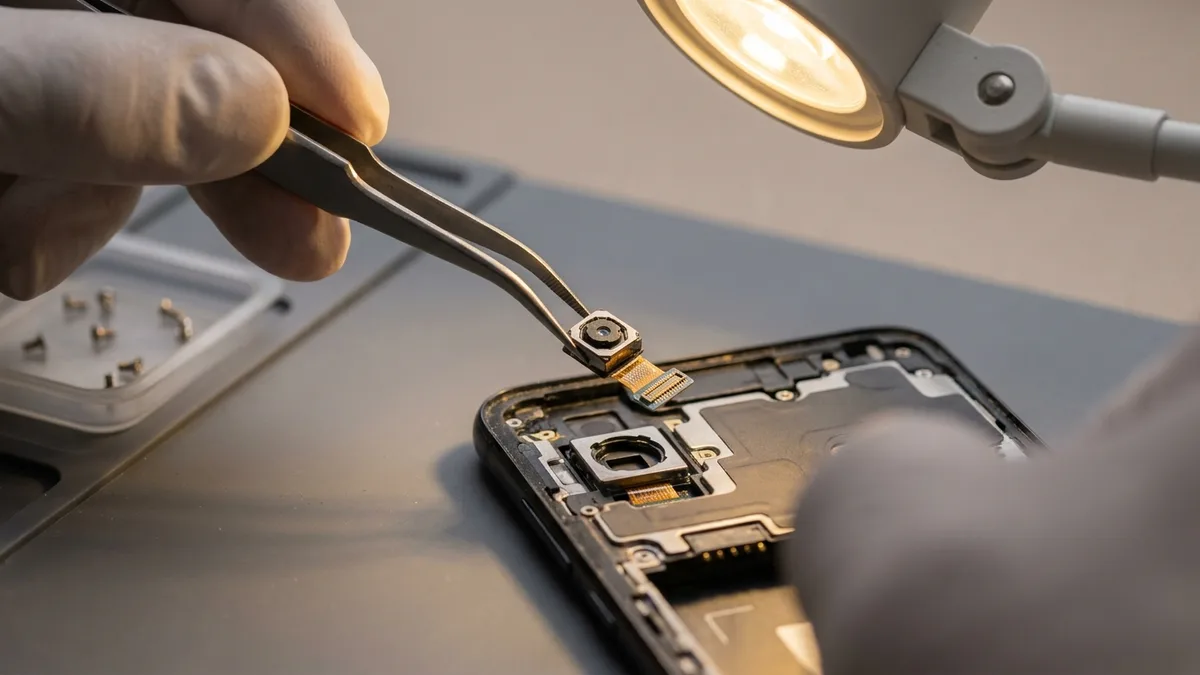
请到此为止,把手机交给技术人员——当您已经重新安装过 iOS,相机依然不正常时。到了这一步,软件因素已被排除,再继续重置只会浪费时间。如果出现下列任何一种情况,请更早停手,因为这些都是硬件迹象,任何重置都无法改变:
- 在全新安装的 iOS 上,相机 App 依然闪退,或取景框依然漆黑。
- 相机能打开但无法对焦;或者手持稳定时,取景画面仍明显抖动。轻轻晃动手机时听到的细微响声本身并不是故障——那是防抖组件的可动镜片轻触外壳的声音,三星就其自家手机中的同类部件明确写道:“这是 OIS 的特性所致,并非产品缺陷。”请以画面表现为准,而不是以声音为准。
- 即使更新后的后台作业已经完成,只要一打开相机,iPhone 就过热或自动重启。
- 摄像头外面的镜头玻璃有裂纹或缺口——没有任何软件步骤能处理这一点,隔着裂纹拍摄,每一张照片都会发虚。
在 Esmond Service Centre,我们会先判断故障属于硬件还是软件,然后才谈报价,而且检测是免费的。如果是软件问题,我们会重新安装 iOS 并重新测试相机,不更换任何零件。如果是硬件问题,我们可以维修前置或后置摄像头模组;破裂的相机镜头玻璃更换起价 $58。大多数 iPhone 维修在 1–3 天内完成,常见问题很多可在当天取回,使用 OEM 兼容件或原厂 Apple 零件,并提供 90 天保修。价格因机型而异——请把您的 iPhone 型号通过 WhatsApp 发给我们,即可获得准确报价。
一句话总结
- 先取下手机壳。这是 Apple 官方的第一条指示,只需几秒,而紧贴镜头的磁吸手机壳是真实存在的常见原因,并非小概率事件。
- 强制退出相机 App,然后重启。强制重启时,侧边按钮要按住超过 10 秒;松手太早,正是很多人以为它没生效的原因。
- 然后再更新 iOS——当前是 iOS 26 版本线——并等待后台作业完成。“设置”→“电池”会告诉您何时结束:“正在进行 iOS 更新”这条洞察消失即可。
- 清楚重置的代价。“重置所有设置”会一并带走 Apple Pay 卡片、Apple Watch 配对、面容 ID 和 Wi-Fi 密码。进入恢复模式后请选择“更新”而不是“恢复”——“恢复”会抹掉您的所有数据。
- 软件手段用尽时就该停手。镜头玻璃上的裂纹、手持稳定时仍抖动的取景画面,或全新安装后依然漆黑的取景框,都属于硬件问题,再重置也没有用;而单凭一点细微响声则不是。
大多数更新后的相机问题,在第二节结束前就已经解决。如果您的问题依旧,而且重新安装 iOS 也没能让相机恢复,那么故障多半出在相机模组或它外面的镜头玻璃上——这属于维修台上的工作,不是设置里的工作。把您的 iPhone 型号发给我们,即可获得免费检测和准确报价,也欢迎直接前往任意一家 Esmond Service Centre 门店。
iPhone 相机依然无法工作?
如果上面每一节都试过了,相机仍然黑屏、卡顿或无法对焦,请告诉我们您的 iPhone 型号和具体症状——检测免费,动手之前您会先拿到明确的价格。想看更多维修指南,也可以关注我们的 Facebook、LinkedIn 或 Instagram。

Esmond Service Centre 经验丰富的技术人员可快速诊断并修复 — 免费检测,维修 $65 起。