
📑 本页内容
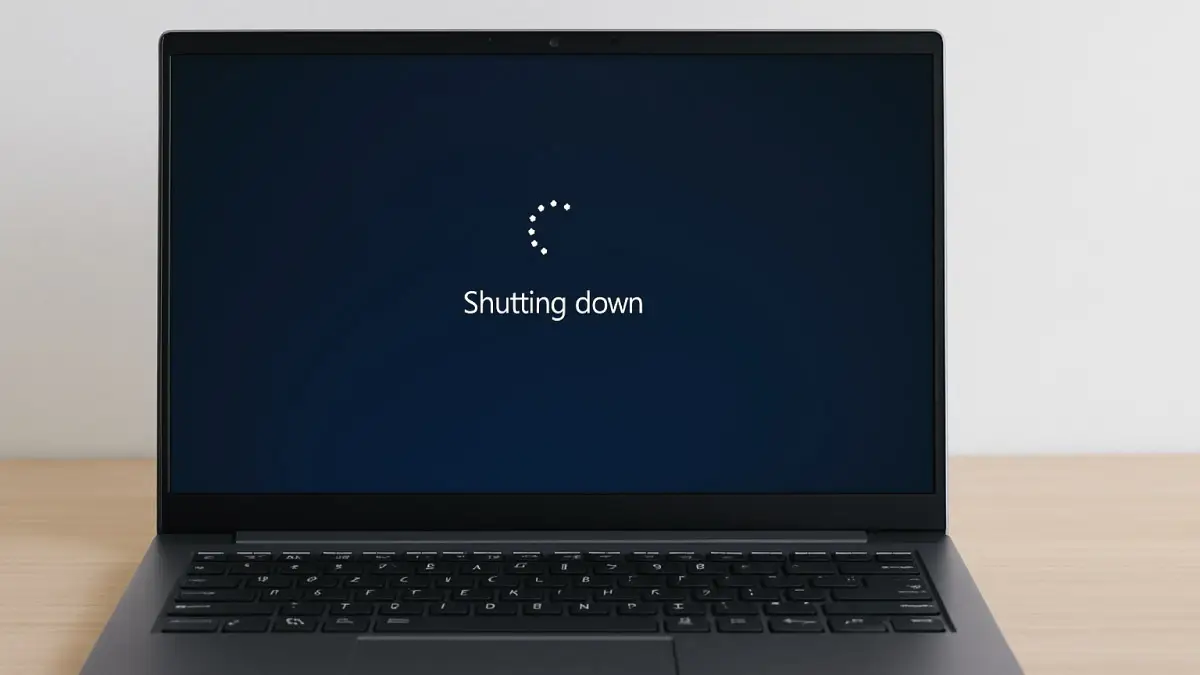
电脑自动关机令人非常恼火。想象一下,你正在处理一个重要的项目、玩游戏或追剧,设备却突然毫无预兆地关机了。这种不便不仅令人烦恼,如果置之不理,还可能导致工作丢失、文件损坏甚至硬件损坏。了解电脑自动关机的原因以及如何快速修复,可以避免你遭受巨大的压力和停机时间。
在 Esmond Service Centre,我们的技术人员拥有16年行业经验,为新加坡的客户解决技术问题,并以其可靠性和专业性赢得了良好的声誉。我们几乎遇到过所有导致自动关机的原因,并总结出了简单易懂的解决方案,无论技术水平如何,任何人都能轻松上手。接下来,我们将深入探讨常见的自动关机问题及其实用解决方法。
您遇到的是哪一种自动关机?
并非所有突然关机的原因都相同。在您购买配件或拆开机器之前,两项免费的检查就能告诉您真正需要本指南的哪一部分。
检查一——先问 Windows 发生了什么。打开「事件查看器」,进入「Windows 日志 > 系统」,找到关机时间点的事件 ID 41(Kernel-Power)。微软对该事件的描述是:「系统在未正常关机的情况下重新启动……此类关机可能由供电中断或 Stop 错误引起。」该事件自身的数据可以区分这两者:BugcheckCode 不为 0,表示 Windows 崩溃并留下了蓝屏代码,属于软件或驱动程序故障;BugcheckCode 为 0 且 PowerButtonTimestamp 同样为 0,则表示机器只是失去了供电——即散热、电池或电源的问题。
检查二——是热的时候断电,还是冷的时候断电?请留意机器当时在做什么。与散热相关的关机集中在高负载时——玩游戏、视频通话、长时间导出——而且通常是在风扇已经大声运转一段时间之后。电池或电源故障则在任何温度下都可能断电,往往在冷启动后几分钟内就发生,而且电量百分比常常远高于零。如果您的电脑是在冷机状态下断电,请跳过清洁步骤,直接查看下方的电池与电源部分。
过热是导致笔记本电脑自动关机的原因吗?
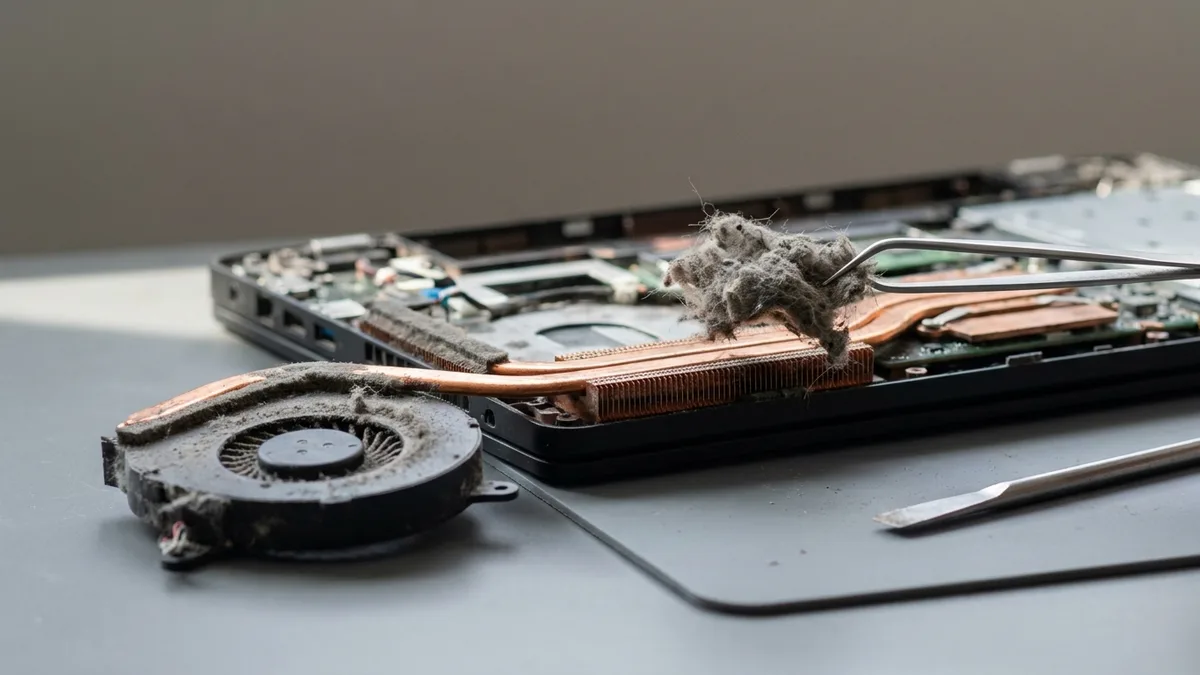
过热是导致电脑自动关机的主要原因之一。当温度过高时,电脑会自动关机以保护内部组件免受永久性损坏。
逐步解决方案:
清洁通风口
关闭计算机电源,拔掉所有电缆,然后用压缩空气分次短促地清洁通风口和风扇。清洁时请用牙签抵住风扇叶片使其固定——压缩空气会让风扇远超设计转速运转,从而损坏轴承——并保持罐体直立,以免液态推进剂喷入机器内部。确保通风良好
避免将电脑放置在柔软的表面上。请始终将其放置在坚硬、平坦的表面上,以利于空气流通。更换导热硅脂
在 CPU 与散热器之间重新涂抹导热硅脂可以恢复散热效果。在台式机上,这是一项可以在家完成的工作。但在笔记本电脑上,这意味着要把整机拆解到主板,通常会导致保修失效,而且必须先断开内部电池——因此,如果笔记本电脑仍在保修期内,或者您没有把握,这项工作应交由维修台处理。检查风扇
确保所有风扇运转正常;及时更换有缺陷的风扇。
其原理在于:改进的散热措施显著降低了过热风险,直接降低了自动关机的可能性。
软件冲突和恶意软件
损坏的软件、恶意软件或不兼容的应用程序也可能导致意外自动关机。
逐步解决方案:
运行防病毒扫描
使用可靠的防病毒软件扫描并清除任何恶意软件。卸载问题软件
检查最近安装的软件,删除任何可疑或造成冲突的软件。更新软件和驱动程序
定期更新您的操作系统和所有驱动程序,以消除兼容性问题。但如果自动关机是在某次 Windows 更新或新驱动程序安装后才开始出现的,请反其道而行:打开 Windows 更新历史记录,卸载该质量更新或回滚驱动程序,如果制造商列出了稳定性修复,请更新 BIOS。
其原理:清除恶意软件和更新软件可确保系统性能稳定,从而防止自动关机事件发生。
故障或老化的硬件组件
内存、电源单元 (PSU) 或电池等硬件组件会随着时间的推移而老化,可能导致自动关机。
逐步解决方案:
找出问题组件
使用内置诊断程序或第三方软件测试硬件组件。更换硬件
在许多机器上,内存和硬盘属于用户可自行更换的部件;笔记本电脑主板和台式机电源则不是:在触碰笔记本主板之前,请先断开内部电池,并且切勿拆开电源——即使已拔掉插头,其电容中仍储存着市电电压。专业协助
请咨询 Esmond Service Centre 的专家,以获得准确的诊断和可靠的笔记本电脑维修服务。
其原理:更换老化的硬件可以恢复系统稳定性,显著降低自动关机的风险。
系统或电源设置不正确
Windows 或 BIOS 中错误的电源管理设置可能会意外导致自动关机。
逐步解决方案:
- 调整 Windows 电源设置:打开设置 > 系统 > 电源和电池(或旧版控制面板 > 电源选项),并将设置调整为推荐的默认值。请参阅 Microsoft 官方电源模式指南了解官方步骤。
- 重置BIOS设置:重启电脑并进入BIOS设置,然后选择重置为默认配置的选项。在此之前,请先记录当前的启动模式和硬盘设置:重置会将它们恢复为默认值,而以非默认模式启动或使用 RAID 阵列的机器,之后可能无法找到自己的硬盘。
原理:正确的系统设置可确保您的计算机流畅运行,不会出现意外中断。
电池老化会导致笔记本电脑自动关机吗?
对于笔记本电脑来说,电池老化或校准不当通常会导致自动关机。
逐步解决方案:
检查电池健康状况
使用内置电池健康状况检查功能或第三方工具。电池校准
重新校准能做什么,不能做什么:它只能修正电量计显示的百分比,无法恢复一块已经无法输出足够电流的电芯——而后者才是大多数突然关机的真正原因。因此,如果您的笔记本电脑已经在自动断电,请不要为了校准而把电放光。苹果官方的建议是不要将锂电池完全放电:完全放电存放的电池「可能进入深度放电状态,从而无法再充电」。请改为查看电池的健康度和循环次数;如果外壳或触控板出现鼓起,请立即停止并送修。更换电池
请咨询专业人士以安全更换老化的电池。
其原理在于:健康、校准过的电池可提供稳定的电力,从而避免突然断电。
本指南无法解决的问题
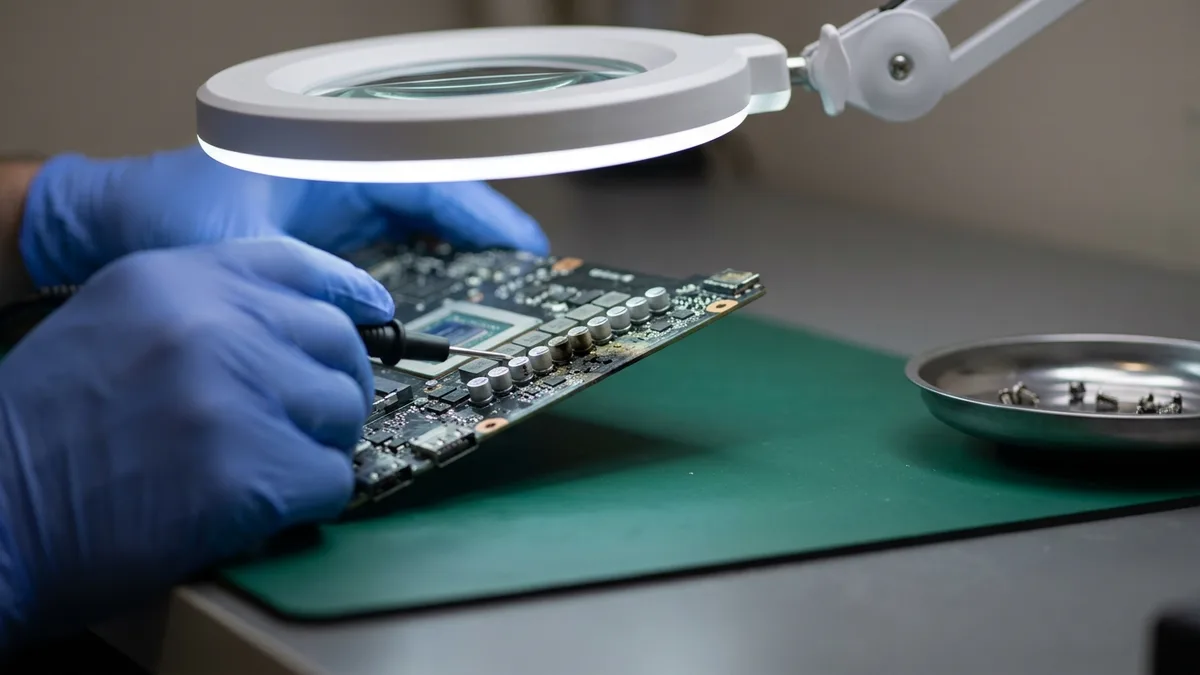
有一种情况值得直接说明,因为再多的清洁、任何设置更改或更换新电池都无法修复它:机器毫无预警地瞬间断电,冷启动时也会发生,拆下电池仅用市电时同样发生,并且在清洁、更换新电池和回滚驱动程序之后依然如此。这指向主板或供电电路,无法通过本页的步骤修复。如果您遇到的正是这种情况,请停止更换配件——每买一个都是把钱花在错误的故障上——并将主板交由专业人员检测。
彻底解决自动关机问题——关键要点
自动关机通常是由过热、软件冲突、硬件故障、系统设置错误或电池问题引起的。定期维护电脑,例如进行适当的清洁、软件更新和硬件检查,至关重要。虽然简单的调整可以解决大多数问题,但持续的自动关机则需要专业的诊断和干预。欢迎在下方分享您的经验或疑问——我们非常乐意帮助您有效地理解和解决技术难题。
自动关机问题解决了吗?敬请关注更多技巧!
喜欢这篇全面的自动关机故障排除指南吗?请关注我们的Facebook主页、 LinkedIn个人资料或Instagram账号,获取更多专家见解和前沿技术的实用技巧。如果您遇到持续或复杂的自动关机问题,请联系 Esmond Service Centre,我们将为您提供可靠专业的咨询和维修服务。

Esmond Service Centre 经验丰富的技术人员可快速诊断并修复 — 免费检测,维修 $65 起。