
📑 Pada halaman ini
Bayangkan anda boot PC Windows 10 atau 11 anda hanya untuk melihat skrin pemulihan BitLocker yang meminta kunci yang tidak pernah anda jangkakan. Jika BitLocker terus meminta kunci pemulihan pada setiap permulaan – pada dasarnya bitlocker meminta gelung kunci tersekat – ia boleh menjadi mengecewakan dan membimbangkan. BitLocker akan meminta kunci pemulihan 48 digit itu setiap kali ia mengesan potensi risiko keselamatan atau perubahan dalam konfigurasi sistem, walaupun anda tidak sengaja mengubah apa-apa yang besar. Berita baiknya ialah dilema BitLocker ini boleh diatasi.
Dalam panduan ini, kami akan menerangkan mengapa masalah "bitlocker meminta kunci tersekat" berlaku dan cara menyelesaikannya. Kami akan membimbing anda mencari kunci pemulihan anda dan membetulkan apa sahaja yang mencetuskan BitLocker supaya ia berhenti meminta anda setiap kali. Kami juga akan membincangkan perkara yang perlu dilakukan jika anda langsung tidak mempunyai kunci tersebut. Esmond Service Centre juga bersedia membantu anda pada bila-bila masa dengan sokongan langsung untuk menghidupkan semula PC anda.
Ringkasan Ringkas: Betulkan “BitLocker Meminta Kunci Tersekat”
| Perkara utama | Apa yang perlu dilakukan (sepintas lalu) |
|---|---|
| Simptom | Skrin pemulihan biru meminta kekunci 48 digit pada setiap but |
| Langkah Pertama | Masukkan kunci yang betul sekali untuk membuka kunci, kemudian betulkan puncanya |
| Cari Kuncinya | Akaun Microsoft (sepadan dengan ID Kekunci Pemulihan) · USB · cetakan · Azure AD/IT |
| Padankan ID | Gunakan ID Kekunci pada skrin untuk memilih kekunci yang betul untuk peranti ini |
| Pencetus Biasa | Perubahan BIOS/UEFI · TPM dimatikan/dipadamkan · But Selamat ditoggalkan · Urutan but/USB dilampirkan · Kemas kini Windows utama |
| Hentikan Gelung | Dalam BIOS: dayakan TPM & But Selamat, pastikan mod UEFI, susunan but yang betul, tetapkan masa yang betul |
| Tutup semula BitLocker | Dalam Windows: Gantung perlindungan → But semula → Sambung semula perlindungan (segarkan semula kepercayaan) |
| Perintah Pantas | manage-bde -protectors -get C: · -unlock C: -RecoveryPassword <48digits> · -protectors -disable C: -RebootCount 3 · -protectors -enable C: (taip perintah ini betul-betul seperti tertulis — nama perintah Windows tidak diterjemahkan) |
| Tiada Kunci Ditemui | Data tidak boleh dinyahsulit; pilihan: lap/pasang semula Windows, pulihkan daripada sandaran |
| Dapatkan Bantuan | Perlukan pemulihan atau persediaan secara langsung? Esmond Service Centre (Singapura) boleh membantu dari hujung ke hujung |
Di Mana Saya Boleh Mencari Kunci Pemulihan BitLocker yang Betul?
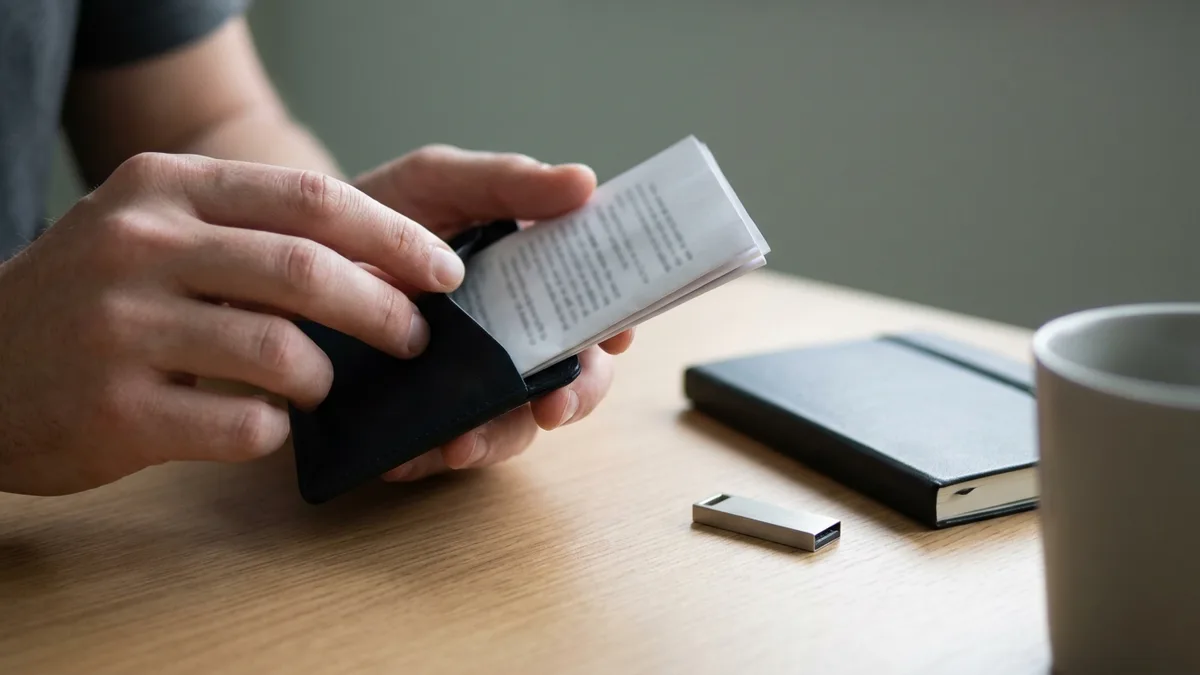
Langkah pertama untuk menyelesaikan senario bitlocker yang meminta kunci tersekat ialah mencari kunci pemulihan BitLocker yang sesuai untuk PC anda. Kunci ini ialah kod unik 48 digit yang membuka kunci pemacu anda yang disulitkan. Jika anda melihat gesaan pemulihan, BitLocker meminta kunci ini sebagai langkah keselamatan. Berikut ialah tempat untuk mencarinya dan memastikan ia sesuai untuk komputer anda (panduan rasmi Microsoft Find your BitLocker recovery key menyenaraikan setiap tempat salinan mungkin disimpan):
- Akaun Microsoft: Gunakan peranti lain untuk log masuk ke akaun Microsoft anda dan akses kekunci pemulihan BitLocker anda (contohnya, melalui aka.ms/myrecoverykey ). Cari PC anda dalam senarai dan bandingkan ID Kekunci Pemulihannya dengan yang dipaparkan pada skrin PC anda yang dikunci. Apabila anda melihat ID yang sepadan, gunakan kekunci 48 digit yang sepadan untuk membuka kunci pemacu anda.
- Lokasi lain: Jika kunci tersebut tiada dalam akaun Microsoft anda, semak mana-mana pemacu kilat USB atau cetakan tempat anda mungkin menyimpannya. Untuk komputer riba tempat kerja atau sekolah, kunci pemulihan mungkin disimpan dalam sistem IT organisasi anda (seperti Azure AD), jadi anda mungkin perlu menghubungi pentadbir IT anda.
- Lihat skrin pemulihan itu sendiri dahulu. Pada Windows 11 versi 24H2 dan ke atas, Microsoft menyatakan “the BitLocker recovery screen shows a hint of the Microsoft account associated with the recovery key” — jadi skrin di hadapan anda mungkin sudah pun memberitahu akaun mana yang perlu anda log masuk.
- Semak walaupun anda pasti anda tidak pernah menyimpan sebarang kunci. Pada banyak PC, BitLocker atau Device Encryption menghidupkan dirinya sendiri pada log masuk akaun Microsoft yang pertama dan memuat naik kunci itu ke akaun tersebut tanpa bertanya, jadi kunci yang anda tidak pernah sedar mencipta selalunya memang ada di sana.
- Jika orang lain yang menyediakan PC itu, cari dalam akaun mereka. Microsoft menyatakannya dengan jelas: “If the device was set up, or if BitLocker was turned on, by somebody else, the recovery key might be stored in that person’s Microsoft account.” Itu termasuk kedai, majikan, atau ahli keluarga yang membuat persediaan tersebut.
Tanpa kunci pemulihan yang betul, anda tidak boleh mengakses komputer anda sama sekali. Sebaik sahaja anda memasukkan kunci yang betul dan membuka kunci PC, anda boleh teruskan untuk membetulkan isu yang mendasari supaya isu tersekat bitlocker yang meminta kunci tidak berlaku lagi.
Apakah yang Menyebabkan BitLocker Terus Meminta Kunci Pemulihan?
Ramai pengguna tertanya-tanya mengapa mereka tersekat dengan BitLocker yang tiba-tiba meminta kunci tersebut. BitLocker tidak cuba mengganggu anda – ia cuba melindungi data anda. Biasanya, ia akan membuka kunci pemacu anda secara automatik semasa permulaan menggunakan Modul Platform Dipercayai (TPM) jika semuanya teratur. Jika ia terus meminta kunci pada setiap but, sesuatu dalam persekitaran sistem telah berubah dan BitLocker tidak mempercayai integriti platform tersebut. Pencetus biasa termasuk:
- Perubahan konfigurasi BIOS/UEFI: Contohnya, melumpuhkan TPM, menukar But Selamat, menukar mod but (UEFI/Legacy) atau perubahan tetapan perisian tegar lain – ini boleh mencetuskan bitlocker yang meminta isu kunci tersekat .
- Perubahan atau penetapan semula perkakasan: Menggantikan atau mengalih keluar perkakasan (seperti papan induk atau cakera keras), mengosongkan TPM atau memasang peranti persisian baharu (seperti dok atau peranti USB yang mengubah urutan but) – ini juga boleh menyebabkan bitlocker meminta senario kunci tersekat .
Mengenal pasti apa yang mungkin telah berubah membantu anda menangani masalah bitlocker yang meminta kunci tersekat pada langkah seterusnya.
Bagaimanakah saya boleh menghentikan BitLocker daripada meminta kunci setiap but?
Sebelum anda mengubah apa-apa dalam BIOS, pastikan kunci pemulihan 48-digit anda ada di depan mata — pada telefon anda, atas kertas, atau terbuka pada komputer lain. Ketiga-tiga langkah di bawah mengubah keadaan perisian tegar yang diperiksa BitLocker pada setiap but, dan senarai Microsoft sendiri tentang peristiwa yang menyebabkan PC masuk ke mod pemulihan BitLocker termasuk “Turning off, disabling, deactivating, or clearing the TPM”, “Changes to the boot manager” dan, pada peranti dengan TPM 1.2, “changing the BIOS or firmware boot device order”. Cara Microsoft sendiri untuk mengelakkannya ialah menggantung BitLocker terlebih dahulu: “For planned scenarios, such as a known hardware or firmware upgrades, initiating recovery can be avoided by temporarily suspending BitLocker protection.” Jadi jika anda masih boleh masuk ke Windows, gantung BitLocker sebelum anda masuk ke BIOS — bahagian seterusnya menunjukkan caranya — dan sambung semula setelah selesai. Jika anda langsung tidak boleh masuk ke Windows, jangan mula mengubah tetapan sehingga kunci itu ada di tangan anda.
Dayakan TPM dalam BIOS
But semula ke dalam persediaan BIOS/UEFI anda (tekan F2, Del atau kekunci lain semasa permulaan) dan pastikan TPM (cip keselamatan) diaktifkan/aktif. Jika ia dimatikan, BitLocker tidak dapat mengesahkan sistem, jadi hidupkannya dan kemudian Simpan dan Mulakan Semula PC anda. Lakukan ini hanya dengan kunci pemulihan anda di tangan. Microsoft menyenaraikan “Turning off, disabling, deactivating, or clearing the TPM” antara peristiwa yang menghantar PC ke pemulihan BitLocker, dan sesetengah perisian tegar menawarkan pilihan membersihkan TPM dalam menu yang sama.Pulihkan Tetapan Lalai BIOS
Jika anda mengesyaki tetapan BIOS yang menyebabkan masalah ini, muatkan tetapan BIOS/UEFI lalai. Pada kebanyakan mesin ini mendayakan semula pilihan keselamatan standard (TPM dan Secure Boot) dan mengembalikan sistem ke mod UEFI — tetapi tetapan lalai berbeza mengikut pengeluar, jadi pastikan TPM dan Secure Boot benar-benar dihidupkan sebelum anda menyimpan. Memuatkan tetapan lalai mengubah beberapa tetapan perisian tegar sekali gus, termasuk susunan but, jadi sediakan kunci pemulihan anda sebelum melakukannya. Mengembalikan kepada tetapan lalai selalunya akan memadamkan sebarang konfigurasi yang BitLocker didapati mencurigakan.Semak Susunan But dan Peranti
Pastikan cakera keras anda berada dahulu dalam susunan but (atau sekurang-kurangnya sebelum sebarang USB/DVD). Selain itu, putuskan sambungan sebarang pemacu luaran sebelum but. Mengalih keluar peranti but yang tidak dijangka memastikan BitLocker tidak terkejut dengan perkakasan baharu dalam laluan but.
Selepas membuat pelarasan ini, mulakan semula komputer anda. Bagi kebanyakan orang, pembetulan ini menyelesaikan ralat bitlocker yang meminta kunci tersekat . Dalam kebanyakan kes, BitLocker tidak lagi akan meminta kunci kerana konfigurasi sistem telah kembali normal, sekali gus menamatkan gelung bitlocker yang meminta kunci tersekat buat selama-lamanya. Jika anda masih mendapat gesaan pemulihan, teruskan untuk menutup semula BitLocker pada langkah seterusnya.
Sekat Semula BitLocker kepada Konfigurasi Semasa
Langkah terakhir untuk menamatkan gelung bitlocker yang meminta kunci tersekat adalah dengan menutup semula BitLocker dengan persediaan sistem semasa anda supaya ia melayan konfigurasi ini sebagai keadaan yang dipercayai. Untuk melakukan ini, gantung dan kemudian sambung semula perlindungan BitLocker pada pemacu sistem pengendalian anda. Dalam Windows, buka tetapan pengurusan BitLocker anda (Panel Kawalan atau Tetapan Windows) dan klik Gantung perlindungan untuk pemacu C:. Sahkan tindakan tersebut – ini akan mematikan BitLocker buat sementara waktu (tiada kunci diperlukan pada but seterusnya). Sekarang, mulakan semula PC anda. Ia sepatutnya but tanpa meminta kunci pemulihan. Sebaik sahaja anda kembali ke Windows, pergi ke tetapan BitLocker sekali lagi dan Sambung semula perlindungan pada pemacu. Ini memaksa BitLocker untuk mengambil rekod baharu keadaan semasa sistem anda dan menutup kunci penyulitan padanya. Seterusnya, selagi keadaan itu tidak berubah, BitLocker tidak sepatutnya terus meminta kunci semasa permulaan. Dua perkara yang tidak dijelaskan oleh Windows. Pertama, semasa BitLocker digantung, pemacu anda tidak dilindungi. Penerangan Microsoft sendiri tentang perintah di sebalik butang itu amat terus terang: ia “Disables protection, which will allow anyone to access encrypted data by making the encryption key available unsecured on drive.” Jadi gantungkan ia hanya untuk kerja yang ada di depan anda dan sambung semula sebaik sahaja selesai — bukan semalaman, dan bukan pada komputer riba yang anda bawa ke sana ke mari. Kedua, perlindungan biasanya kembali dengan sendirinya: “If suspended, BitLocker automatically resumes protection when the device is rebooted, unless a reboot count is specified.” Satu kali mula semula biasanya memadai. Jika kerja itu memerlukan lebih daripada satu — kemas kini BIOS selalunya begitu — buka Command Prompt sebagai pentadbir dan gantung dengan kiraan: manage-bde -protectors -disable C: -RebootCount 3, atau -RebootCount 0 untuk membiarkannya tergantung sehingga anda sendiri menyambungnya semula.
Jika Anda Tidak Mempunyai Kunci - Apa Seterusnya?
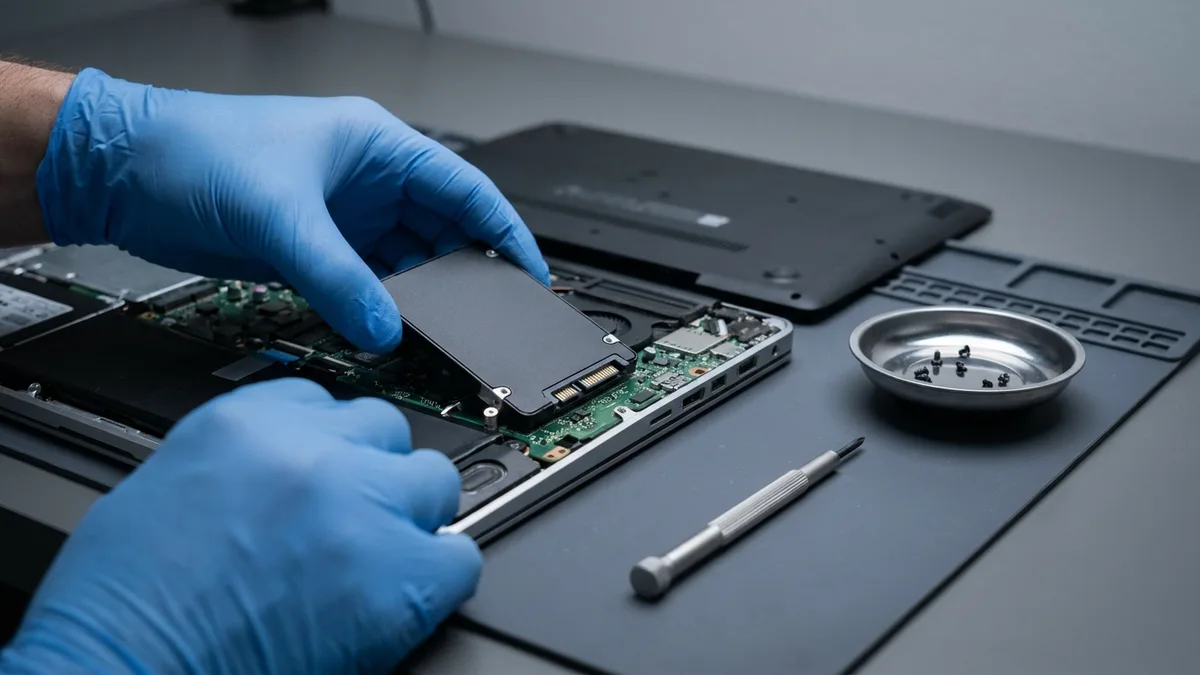
Tetapi bagaimana jika anda tidak dapat menemui kunci pemulihan BitLocker anda? Dalam kes itu, situasi bitlocker yang meminta kunci tersekat tidak mempunyai jalan keluar yang mudah. Data yang disulitkan pada pemacu akan kekal tidak dapat diakses (malah sokongan Microsoft tidak dapat memulihkan kunci BitLocker yang hilang). Satu-satunya pilihan anda untuk menggunakan PC sekali lagi ialah menetapkan semula atau memasang semula Windows , yang akan memadam pemacu dan memadamkan semua data yang disulitkan.
Pada ketika ini, berbaloi mendapatkan bantuan. Bawa mesin anda ke Esmond Service Centre di mana-mana antara dua cawangan kami, Alexandra atau Sin Ming — penilaian adalah percuma dan anda mendapat sebut harga tetap sebelum apa-apa dilakukan. Kami akan berterus terang tentang apa yang boleh dan tidak boleh dilakukan: tiada sesiapa boleh menyahsulit pemacu BitLocker tanpa kuncinya, dan mana-mana kedai yang berkata sebaliknya tidak bercakap benar dengan anda. Apa yang kami boleh lakukan ialah menyemak setiap tempat kunci itu mungkin masih ada, memulihkan Windows pada mesin tersebut, dan — jika melibatkan pemacu kedua atau sandaran lama — membawanya ke makmal pemulihan data kami. Selepas melalui bitlocker yang meminta maklumat tentang kunci tersekat , anda pasti ingin menyimpan kunci pemulihan BitLocker anda di beberapa tempat yang selamat untuk mengelakkan kecemasan sedemikian pada masa hadapan.
BitLocker Meminta Kunci Tersekat: Pembaikan Pantas Setiap Pengguna Boleh Cuba
Secara ringkasnya, untuk menyelesaikan situasi bitlocker yang meminta kunci tersekat, anda harus mencari dan menggunakan kunci pemulihan yang betul, menangani perubahan sistem yang mencetuskan BitLocker (seperti BIOS atau perubahan perkakasan), dan kemudian menutup semula BitLocker dengan menggantung dan menyambung semula perlindungan. Mengikuti langkah-langkah ini akan menghentikan BitLocker daripada meminta kunci pada setiap but, menamatkan gelung bitlocker yang meminta kunci tersekat buat selama-lamanya.
Untuk mengelakkan masalah ini pada masa hadapan, sentiasa pastikan kunci pemulihan BitLocker anda disandarkan di lokasi yang selamat (contohnya, dalam akaun Microsoft anda dan pada salinan bercetak). Jika anda merancang untuk membuat perubahan besar pada perkakasan atau firmware PC anda, gantungkan BitLocker terlebih dahulu supaya ia tidak panik dan meminta kunci tersebut. Dan sudah tentu, kekalkan sandaran fail secara berkala supaya walaupun berlaku masalah, data penting anda kekal selamat.
Jangan panik jika anda menghadapi masalah bitlocker yang memerlukan kunci skrin tersekat – ia boleh diselesaikan dengan pendekatan yang betul. Jika anda telah mencuba segala-galanya dan masih tidak dapat melepasi gesaan pemulihan, pertimbangkan untuk menghubungi profesional untuk mendapatkan bantuan.
Kekal Berhubung
Ikuti Esmond Service Centre di halaman Facebook , profil LinkedIn atau akaun Instagram kami untuk nota pembaikan dan perubahan Windows yang wajar anda tahu sebelum ia mengunci anda.

Juruteknik berpengalaman Esmond Service Centre boleh mendiagnosis dan membaikinya dengan pantas — diagnostik percuma, pembaikan dari $65.