

📑 本页内容
Windows 更新后 D 盘不见了:到底发生了什么
新加坡到店和通过 WhatsApp 咨询的顾客,常带着同一种惊慌来找我们:电脑在夜里装了更新,第二天早上 D 盘——照片、工作文件、游戏库、多年攒下的下载——就这样从「此电脑」里消失了。这是我们见过比较让人安心的问题之一,因为数据几乎从不会真的被毁掉。Windows 并没有抹掉你的盘;是功能更新重置了盘符分配,你的分区回来了,只是没带上它的盘符。本指南正是根据这些维修写成:如何区分「只是丢了盘符」和「分区真的丢了」、安全又免费的找回步骤,以及少数硬盘确实损坏、需要送修的情况。
首先:停手,别做这几件事
在你动手尝试任何方法之前,先弄清这里唯一真正的危险。文件并没有丢——但如果你让 Windows 或某个工具把新数据覆盖上去,它们就真的会丢。丢个盘符没有任何害处;而覆盖是永久性的。所以第一步是停下来、避开那些会毁掉数据的操作,而不是急着点各种「修复」。
- 不要格式化。如果 Windows 提示要格式化这块盘才能「使用」,请拒绝——格式化会在你的文件之上写入一个全新的空文件系统,把一次轻松的恢复变成永久的数据丢失。
- 不要在上面新建卷。在那块空间上新建简单卷,等于告诉 Windows 旧分区可以被覆盖了。
- 不要运行 diskpart 的「clean」。微软官方文档写明,diskpart 的 clean 命令会「清除焦点磁盘上的任何及所有分区或卷格式」——选错磁盘就会把一切抹掉。
- 停止向这块盘保存新文件。每一次新的下载或安装,都可能正好落在仍保存着你旧数据的扇区上,而这恰恰是让恢复变得不可能的唯一原因。
- 不要想当然地认为它坏了。一块只是丢了盘符的硬盘其实完好无损;猜错了还采取激烈操作,才是造成真正、永久损坏的原因。

是盘丢了,还是只丢了盘符?
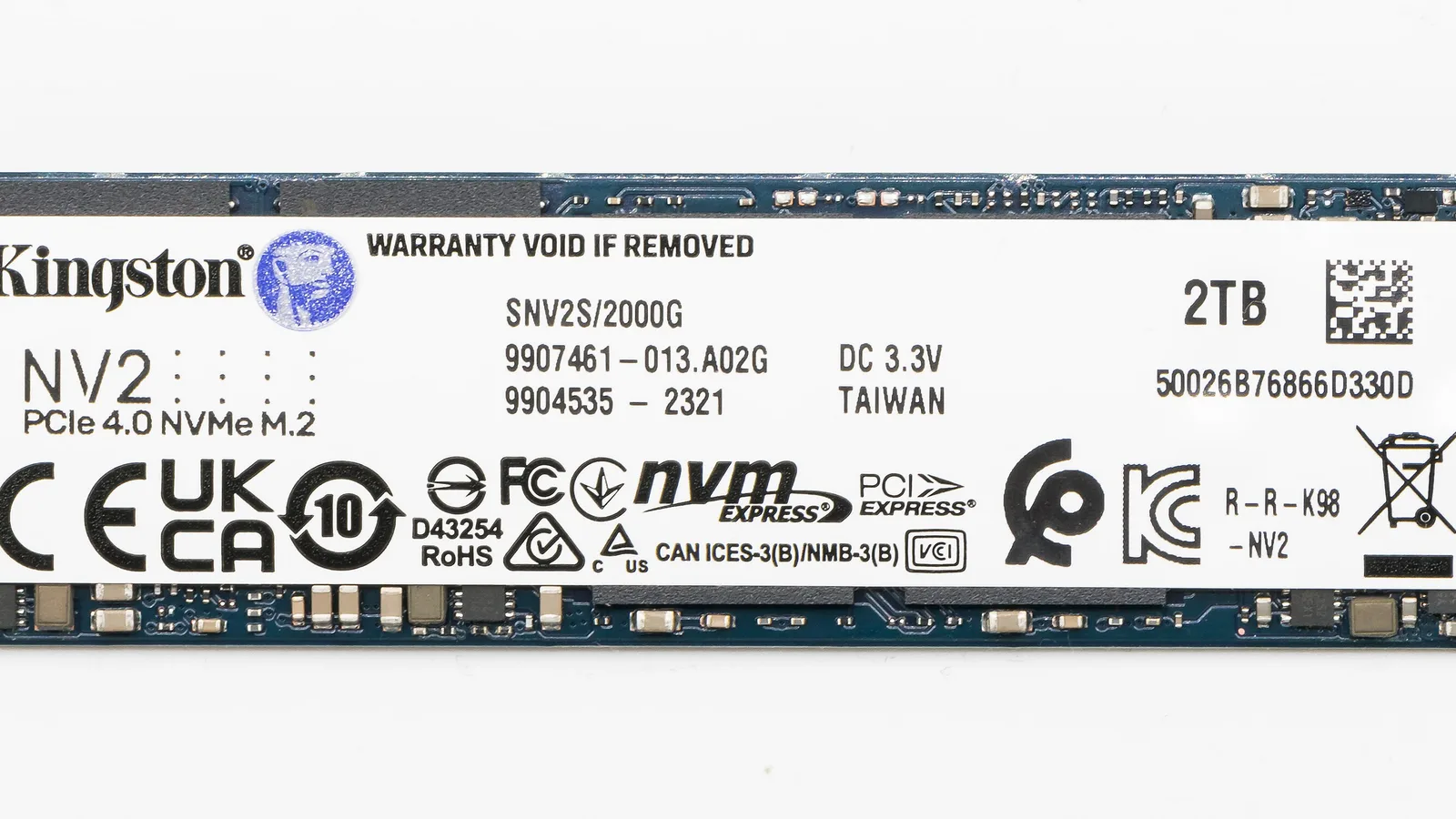
接下来的一切,取决于一个问题:这个分区在「磁盘管理」里还列着吗?按 Windows + X,打开「磁盘管理」,看一看原来装 D 盘的那块磁盘。如果你能看到这个分区——通常显示为「状态良好」,有容量和已用空间,只是没有盘符——那么数据完好,这是五分钟就能搞定的事。如果那块空间显示为「未分配」(一条黑色的条)或整块磁盘都不见了,说明分区表受损、或硬盘本身可能正在损坏,这时就要转向恢复软件或送修。上图就是这一切所涉及的物理硬盘;无论是固态硬盘还是机械硬盘,丢失盘符都绝不会动到其中保存的数据。
| 你在「磁盘管理」里看到的 | 最可能的原因 | 可否自行尝试? | 通常的下一步 |
|---|---|---|---|
| 分区在、显示「状态良好」,但没有盘符 | Windows 更新重置了盘符分配 | 可以——分配一个盘符 | 无需维修——两分钟的磁盘管理操作 |
| 更新后磁盘里看得到、但文件资源管理器里没有 | 盘符被去除或隐藏 | 可以——重新扫描磁盘、重新分配盘符 | 无需维修——重新分配盘符 |
| 空间显示为「未分配」(黑色条) | 分区表受损;数据通常仍在盘上 | 部分可以——先恢复,别新建卷 | 分区恢复软件 |
| 整块磁盘在「磁盘管理」里都不见了 | 线松了、在固件中被禁用,或硬盘正在损坏 | 部分可以——重插线缆、检查 BIOS | 若仍不见则专业诊断 |
| 分区显示为「RAW」或提示格式化 | 被中断的更新损坏了文件系统头 | 否——不要格式化 | 恢复软件或送修 |

如何找回 D 盘和文件:安全步骤
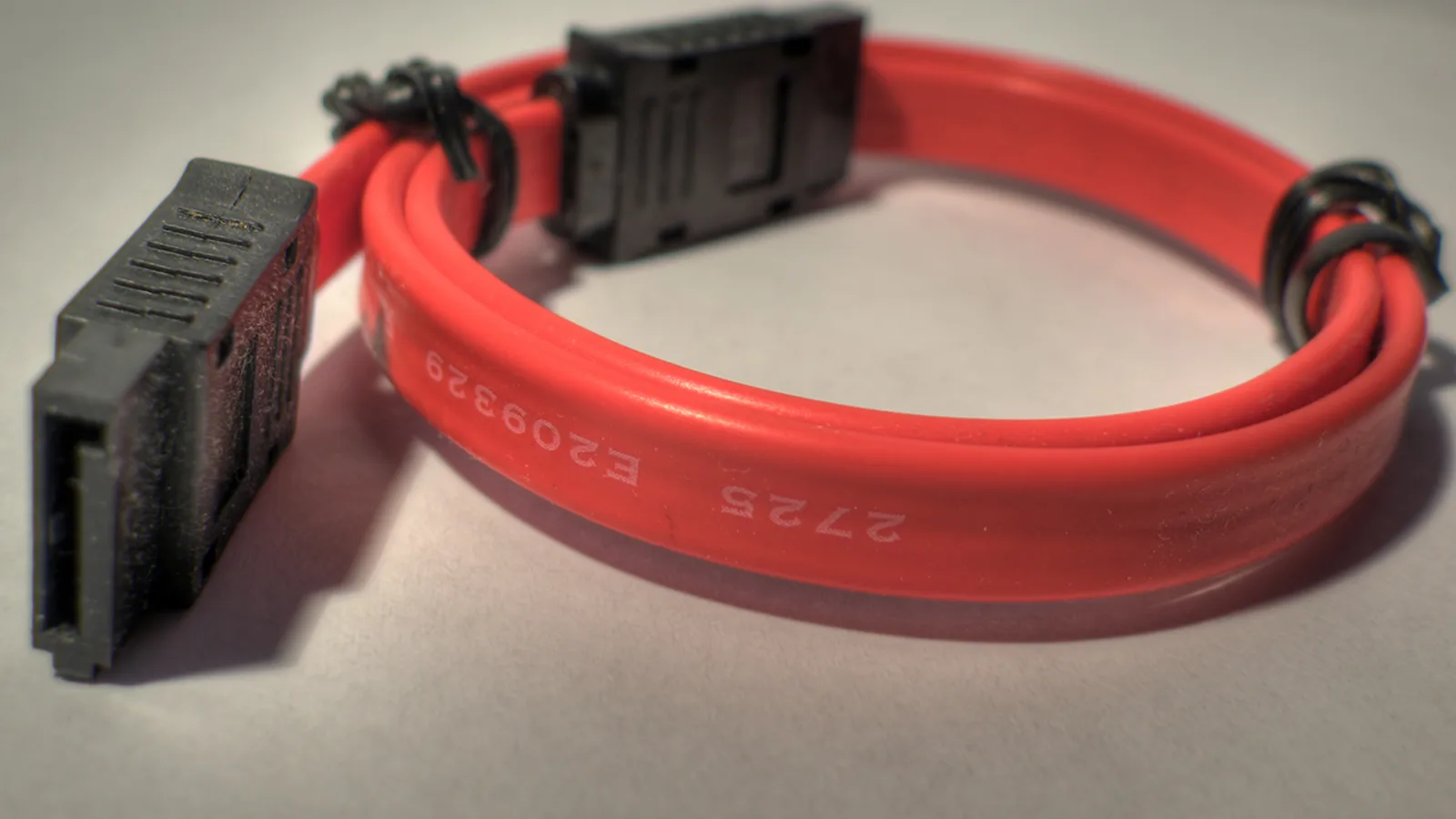
如果「磁盘管理」里还能看到这个分区,就按顺序照做。前面这些步骤都不会向硬盘写入任何东西,所以都不会让情况变糟;而最常见的原因——更新顺手去掉的那个盘符——在第二步就解决了。一旦盘重新出现,就立即停止。上图这根线缆对第四步很重要:一块在「磁盘管理」里彻底不见的硬盘,往往根本不是软件问题,而是 SATA 数据线或电源接口松了。
- 重新扫描磁盘。在「磁盘管理」里打开「操作」菜单,选择「重新扫描磁盘」,或在 diskpart 里运行「rescan」。仅此一步,就能让许多被更新一时去掉的硬盘回来。
- 重新分配盘符。右键点击该分区,选择「更改驱动器号和路径」,点击「添加」或「更改」,选一个盘符,比如 D。微软的指南确认这正是为硬盘分配或更改盘符的方法——而这通常就是全部的修复。
- 检查盘符是否冲突。如果「D」已经被 U 盘或光驱占用,先分配另一个空闲盘符,之后再换回来。切勿明知故犯地把盘符分配给 EFI(位于 macOS 之下的启动程序) 系统分区或恢复分区。
- 重新插好物理连接。如果磁盘完全不见了,请关机并重新插好它的 SATA 数据线和电源线(或 M.2 硬盘),并在 BIOS/UEFI 中确认磁盘已启用、可见。更新期间的一次磕碰就可能让线缆松动。
- 回滚或系统还原。如果确实是某个更新造成的,用「系统还原」回到更新之前的还原点,或卸载那个质量更新——但只能在你的文件已可见并已备份之后,绝不要作为第一步。
这无法修复一个在「磁盘管理」里已经彻底消失的分区、一块 BIOS 根本看不到的硬盘,或一块发出咔哒声或摩擦声的硬盘——那些情况已经超出了盘符能帮上忙的范围。如果仍然无效,下一节讲恢复软件,再之后讲何时该交给专业人员。

当分区本身都没了:恢复软件
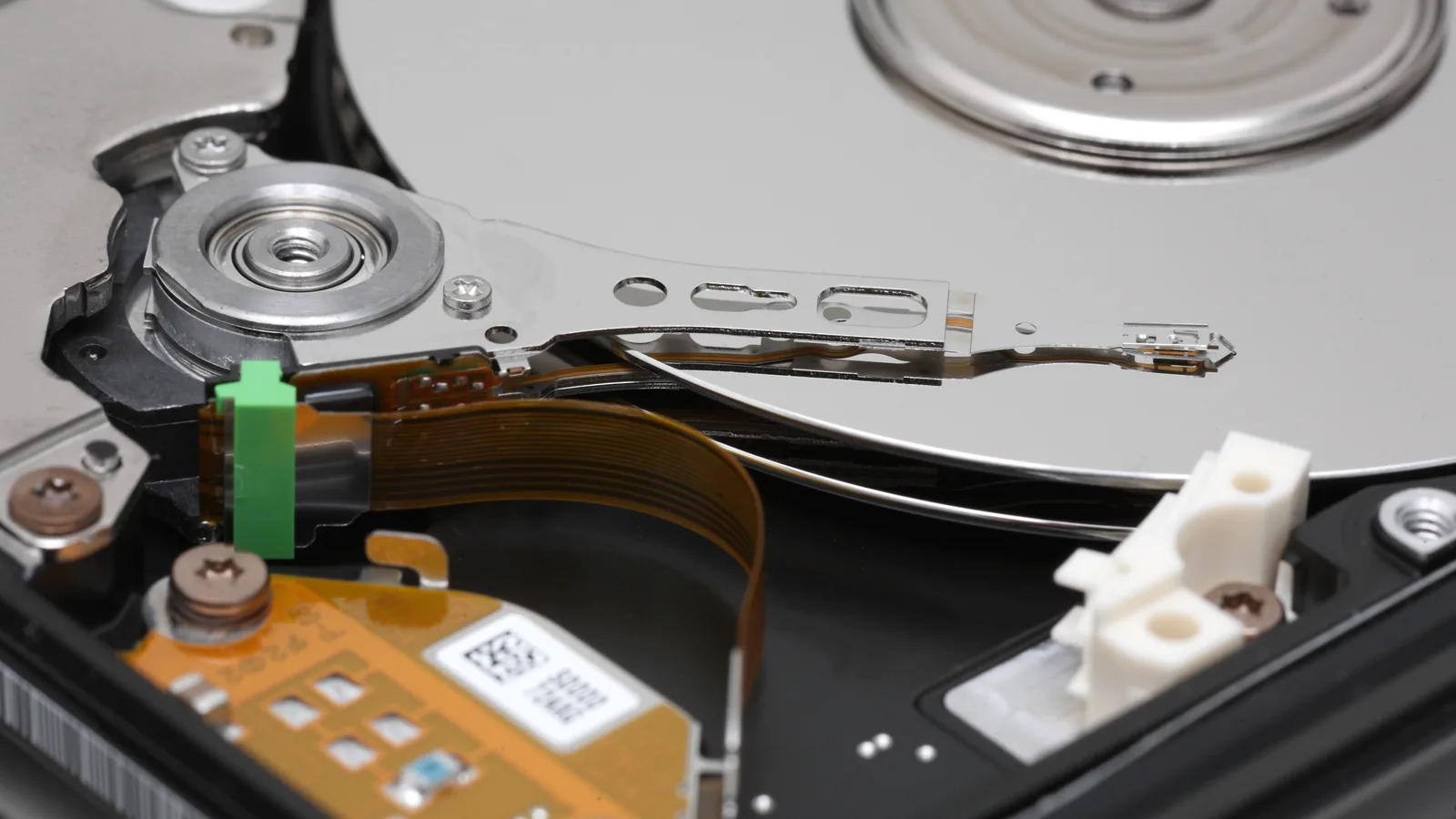
如果「磁盘管理」显示的是未分配空间或一个 RAW 卷,而不是你的分区,那盘符这招就到头了——分区表或文件系统头被损坏了,往往是更新中途被打断或断电造成的。好消息和前面一样:删除分区只是把它从分区表里的条目去掉,并没有删掉盘片或闪存里的文件,就像上图那块硬盘。TestDisk 这类分区恢复工具会扫描整块磁盘、重建丢失的分区条目,让文件重新可读。把工具装在另一块盘上、恢复到另一块盘上,绝不要让它写回你正在抢救的那块盘。
- 恢复到另一块盘。始终把恢复出来的文件复制到另一块磁盘或移动硬盘上,这样抢救过程就绝不会覆盖它正在读取的数据。
- 先做只读扫描。TestDisk 这类工具可以搜索丢失的分区,很多情况下无需触碰你的文件就能恢复分区条目。
- 知道软件何时帮不上忙。如果硬盘无法被识别、发出咔哒声或已有物理损伤,软件根本够不着它——那是无尘室或维修店的活,而不是下载个软件能解决的。
何时该送修
有些情况已经超出了可以安全自行处理的范围,硬撑只会让情况更糟。如果硬盘根本检测不到、如果它发出咔哒声、嗡嗡声或摩擦声、如果数据无可替代,或者某个分区工具要求写入你看不懂的更改——请停手,寻求专业帮助。当这样一块硬盘送到我们新加坡的维修台时,我们会先给硬盘做镜像,只在副本上操作,这样原盘绝不会被置于进一步的风险中。我们在此故意不给出固定价格:费用取决于它究竟是简单的盘符修复、逻辑分区重建,还是物理恢复,我们宁愿先诊断,也不凭空猜测。
- 先做镜像:我们克隆硬盘、从镜像里恢复,这样在整个过程中都不会向原盘写入。
- 逻辑还是物理:在报价之前,我们先把「丢了盘符」「分区表受损」和「硬盘真的在坏」区分开。
- 诚实界定范围:如果只是丢了个盘符,我们会如实告诉你——有些情况根本用不着送修。
- 配件不靠猜:一块发出咔哒声或无法被识别的硬盘属于硬件恢复,需要小心处理,而不是「格式化碰运气」。
让你的硬盘始终可见、数据始终安全
D 盘不见了通常只是虚惊,而非灾难——但下面这些习惯,能让下一次更新永远不会让你付出任何代价。
- 做好备份:在第二块硬盘或云端留一份副本,就能把任何丢失的分区变成一点小麻烦,而不是一场损失。
- 在进行大的功能更新之前,记下哪块盘是哪块,这样之后盘符被重置时能立刻认出来。
- 更新之后,如果有盘不见了,先查「磁盘管理」,再去安装或下载任何新东西。
- 给重要数据单独的盘符和卷标,这样一旦分配发生变化你就能立即察觉。

Esmond Service Centre 经验丰富的技术人员可快速诊断并修复 — 免费检测,维修 $65 起。