

📑 Pada halaman ini
Pemacu D hilang selepas kemas kini Windows: apa sebenarnya berlaku
Pelanggan walk-in dan WhatsApp di seluruh Singapura membawa ketakutan yang sama kepada kami: PC memasang kemas kini pada waktu malam, dan keesokan paginya pemacu D — foto, fail kerja, pustaka permainan, muat turun bertahun-tahun — hilang begitu sahaja dari 'This PC'. Ia antara masalah yang lebih melegakan yang kami lihat, kerana data hampir tidak pernah musnah. Windows tidak memadam pemacu anda; kemas kini ciri menetapkan semula pemberian huruf pemacu, dan partition anda kembali tanpa hurufnya. Panduan ini ditulis daripada kerja-kerja tersebut: cara membezakan huruf yang hilang daripada partition yang benar-benar hilang, langkah percuma yang selamat untuk mendapatkannya semula, dan segelintir kes di mana pemacu benar-benar rosak dan memerlukan bengkel.
Pertama: berhenti, dan jangan buat perkara ini
Sebelum anda mencuba apa-apa, fahami satu bahaya sebenar di sini. Fail tidak hilang — tetapi ia boleh hilang, jika anda membiarkan Windows atau sesuatu alat menulis data baharu atasnya. Huruf pemacu yang hilang tidak berbahaya; tulis ganti pula kekal selamanya. Jadi langkah pertama ialah berhenti dan elak tindakan yang memusnahkan data, bukan mula mengklik pembaikan.
- Jangan format. Jika Windows menawarkan untuk memformat pemacu supaya boleh 'digunakan', katakan tidak — format menulis sistem fail baharu yang kosong atas fail anda dan menukar pemulihan mudah kepada kehilangan data kekal.
- Jangan cipta volum baharu padanya. Mencipta volum ringkas baharu pada ruang itu memberitahu Windows partition lama bebas untuk ditulis ganti.
- Jangan jalankan 'clean' diskpart. Dokumentasi Microsoft sendiri menyatakan arahan clean diskpart 'membuang sebarang dan semua pemformatan partition atau volum dari cakera yang difokus' — pada cakera yang salah ia memadam segalanya.
- Berhenti menyimpan fail baharu ke cakera itu. Setiap muat turun atau pemasangan baharu berisiko mendarat pada sektor yang masih menyimpan data lama anda, dan itulah satu perkara yang menjadikan pemulihan mustahil.
- Jangan anggap ia sudah mati. Pemacu yang hanya kehilangan hurufnya sebenarnya baik sepenuhnya; meneka salah lalu bertindak drastik ialah punca kerosakan sebenar dan kekal.

Pemacu yang hilang, atau hanya hurufnya?
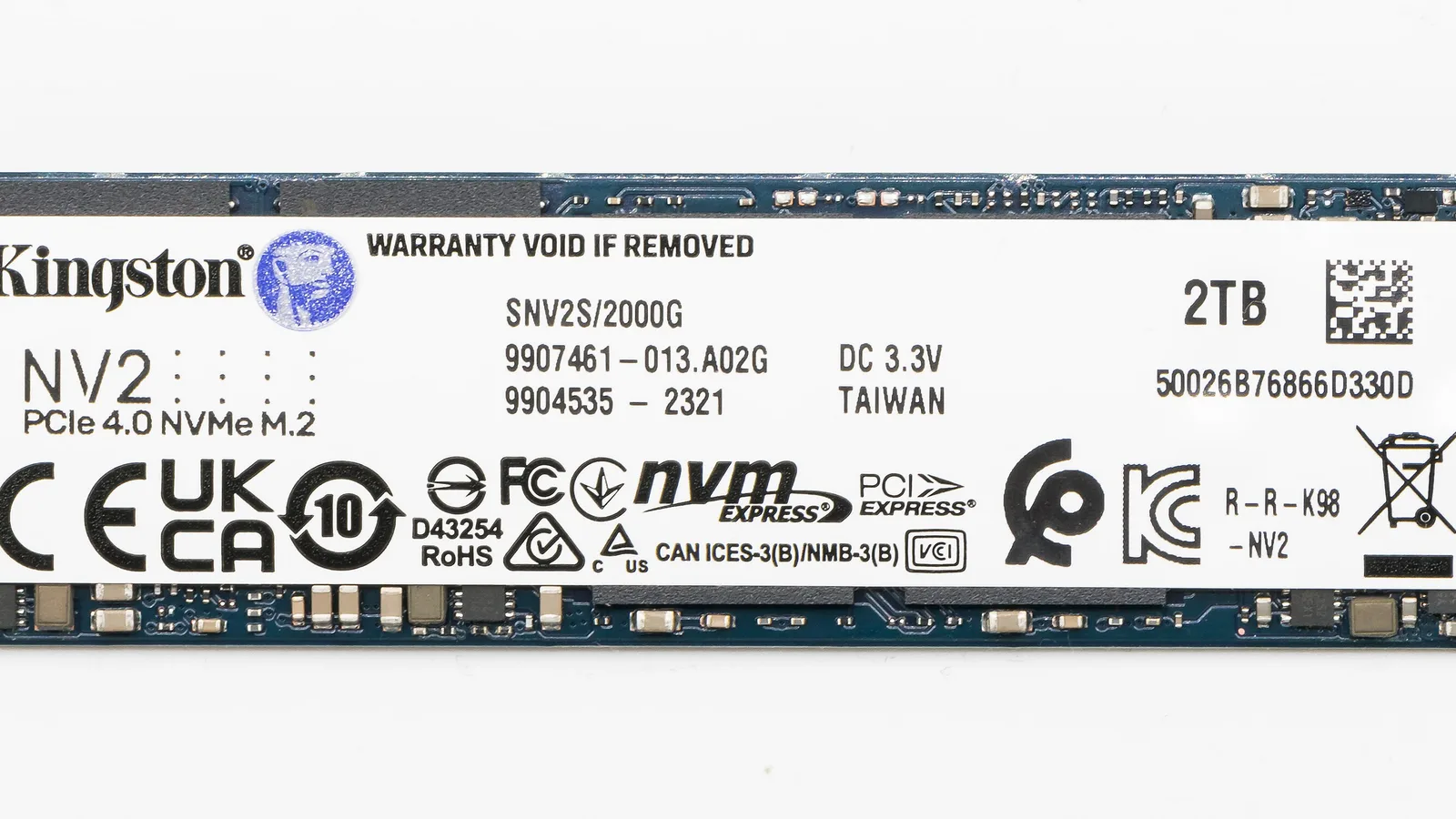
Segala-galanya selepas ini bergantung pada satu soalan: adakah partition masih tersenarai dalam Disk Management, atau tidak? Tekan Windows + X, buka Disk Management, dan lihat cakera yang menyimpan pemacu D anda. Jika anda dapat melihat partition itu — selalunya ditunjukkan 'Healthy' dengan saiz dan ruang digunakannya, cuma tanpa huruf — maka data masih utuh dan ini pembaikan lima minit. Jika ruang itu menunjukkan 'Unallocated' (bar hitam) atau seluruh cakera hilang, jadual partition rosak atau pemacu itu sendiri mungkin gagal, dan anda beralih ke perisian pemulihan atau bengkel. Pemacu dalam gambar di atas ialah cakera fizikal yang menjadi hal semua ini; sama ada SSD atau cakera keras berputar, kehilangan huruf pemacu tidak sekali-kali menyentuh data yang tersimpan padanya.
| Apa yang anda lihat dalam Disk Management | Punca paling berkemungkinan | Selamat cuba sendiri? | Langkah seterusnya biasa |
|---|---|---|---|
| Partition ada, 'Healthy', tetapi tiada huruf pemacu | Kemas kini Windows menetapkan semula pemberian huruf | Ya — tetapkan huruf pemacu | Tiada — pembaikan Disk Management dua minit |
| Pemacu kelihatan tetapi File Explorer tidak, selepas kemas kini | Huruf pemacu digugurkan atau disembunyikan | Ya — imbas semula, tetapkan semula huruf | Tiada — tetapkan semula huruf |
| Ruang menunjukkan 'Unallocated' (bar hitam) | Jadual partition rosak; data biasanya masih pada cakera | Sebahagian — pulih dahulu, jangan cipta volum | Perisian pemulihan partition |
| Seluruh cakera hilang dari Disk Management | Kabel longgar, dilumpuhkan dalam firmware, atau pemacu gagal | Sebahagian — pasang semula kabel, periksa BIOS | Diagnosis profesional jika masih hilang |
| Partition menunjukkan 'RAW' atau meminta format | Pengepala sistem fail rosak akibat kemas kini terganggu | Tidak — jangan format | Perisian pemulihan atau bengkel |

Cara mendapatkan semula pemacu D dan fail anda: langkah selamat
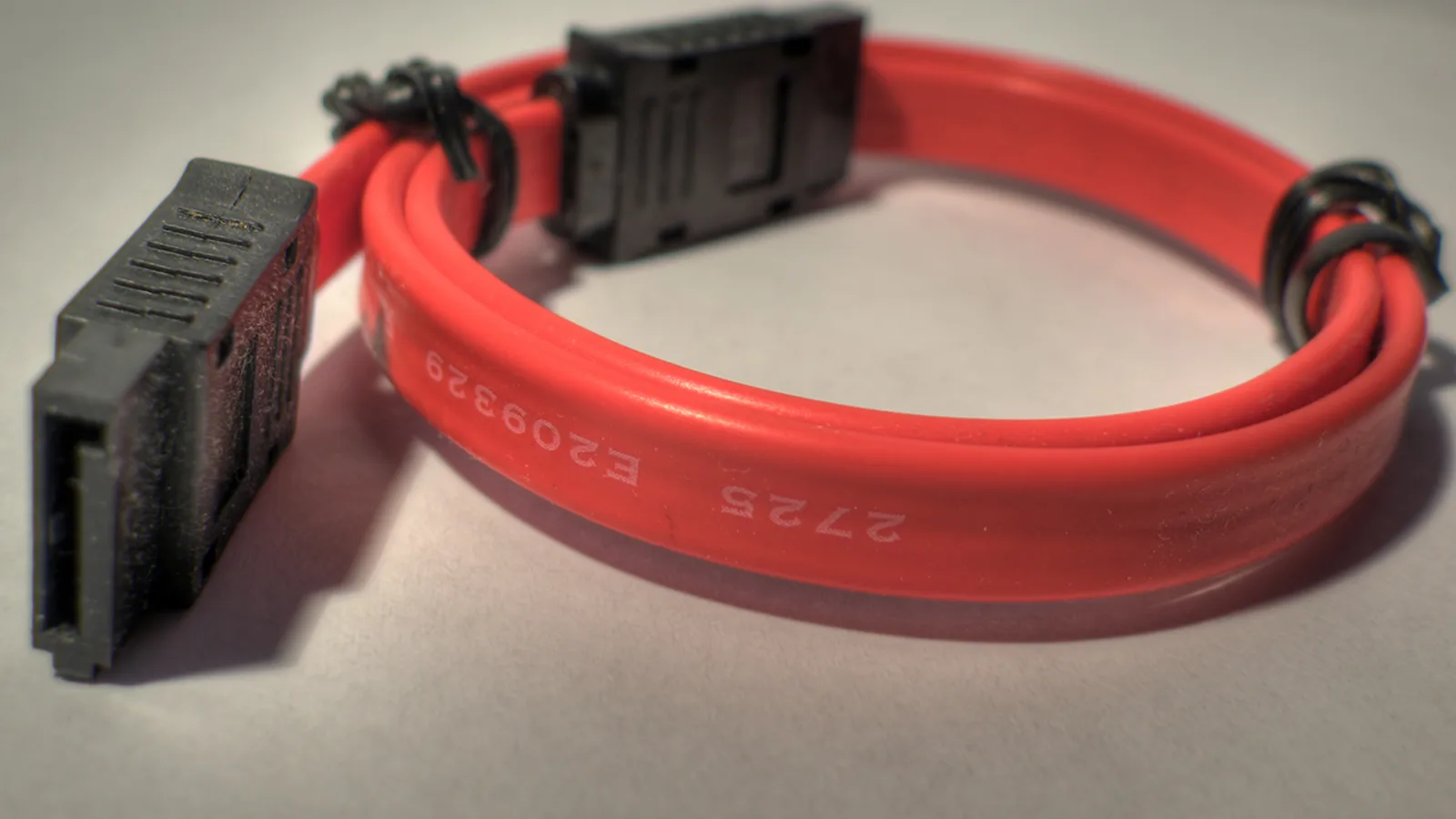
Jika Disk Management masih menunjukkan partition, lakukan ini mengikut urutan. Tiada satu pun langkah awal menulis apa-apa ke pemacu, jadi tiada yang boleh memburukkan keadaan, dan punca paling biasa — huruf pemacu yang digugurkan begitu sahaja oleh kemas kini — dibaiki pada langkah dua. Berhenti sebaik sahaja pemacu muncul semula. Kabel dalam gambar di atas penting untuk langkah empat: cakera yang hilang sepenuhnya dari Disk Management selalunya penyambung data atau kuasa SATA yang longgar, bukan kerosakan perisian langsung.
- Imbas semula cakera. Dalam Disk Management, buka menu Action dan pilih 'Rescan Disks', atau jalankan 'rescan' dalam diskpart. Langkah ini sahaja mengembalikan banyak pemacu yang digugurkan seketika oleh kemas kini.
- Tetapkan semula huruf pemacu. Klik kanan partition, pilih 'Change Drive Letter and Paths', klik 'Add' atau 'Change', dan pilih huruf seperti D. Panduan Microsoft mengesahkan inilah cara anda menetapkan atau menukar huruf pemacu — dan ia biasanya keseluruhan pembaikan.
- Periksa pertembungan huruf pemacu. Jika 'D' telah diambil oleh pemacu kilat USB atau pemacu optik, tetapkan huruf kosong lain dahulu, kemudian tukar kembali kemudian. Jangan sekali-kali menetapkan huruf kepada partition EFI (perisian permulaan di bawah macOS) System atau Recovery dengan sengaja.
- Pasang semula sambungan fizikal. Jika cakera hilang sepenuhnya, matikan kuasa dan pasang semula kabel data dan kuasa SATA (atau pemacu M.2), dan sahkan cakera dihidupkan dan kelihatan dalam BIOS/UEFI. Hentakan semasa tempoh kemas kini boleh melonggarkan kabel.
- Roll back atau System Restore. Jika sesuatu kemas kini jelas menyebabkannya, gunakan System Restore ke titik sebelum kemas kini, atau nyahpasang kemas kini kualiti itu — hanya selepas fail anda kelihatan dan disandarkan, bukan sebagai langkah pertama.
Ini tidak akan membaiki partition yang sudah hilang dari Disk Management, cakera yang BIOS langsung tidak nampak, atau cakera yang mengeluarkan bunyi klik atau geseran — itu sudah melepasi tahap di mana huruf pemacu membantu. Jika ini tidak berjaya, bahagian seterusnya membincangkan perisian pemulihan, dan selepas itu, bila perlu menyerahkannya kepada profesional.

Apabila partition itu sendiri hilang: perisian pemulihan
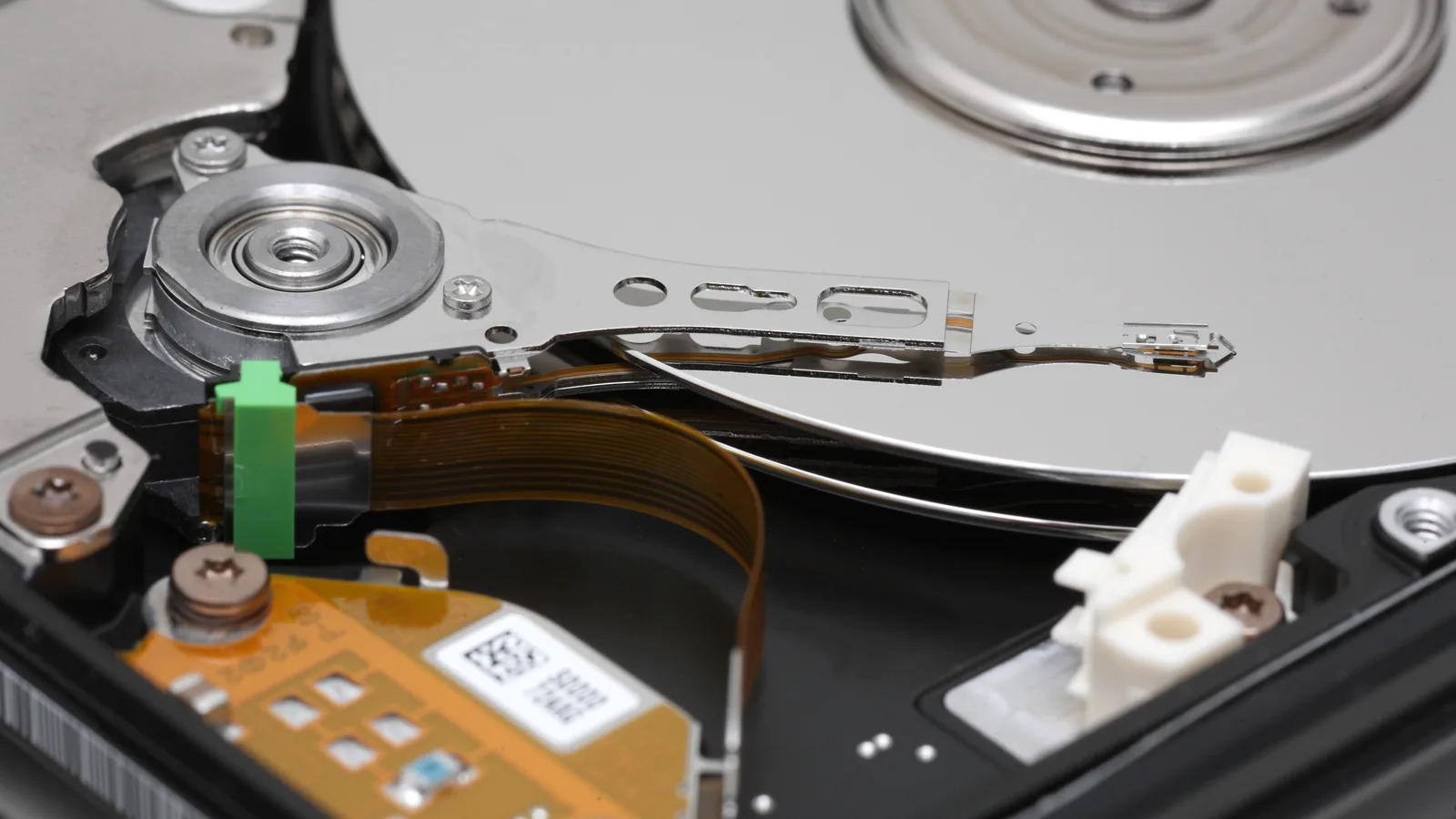
Jika Disk Management menunjukkan ruang unallocated atau volum RAW dan bukan partition anda, helah huruf pemacu sudah tamat — jadual partition atau pengepala sistem fail rosak, selalunya oleh kemas kini yang terganggu atau kehilangan kuasa separuh jalan. Berita baiknya sama seperti tadi: memadam partition hanya membuang entrinya dari jadual, bukan fail pada piring atau flash di dalam, seperti pemacu dalam gambar di atas. Alat pemulihan partition seperti TestDisk mengimbas seluruh cakera, membina semula entri partition yang hilang, dan menjadikan fail boleh dibaca semula. Pasang alat pada pemacu berbeza, pulihkan ke pemacu berbeza, dan jangan sekali-kali biarkan ia menulis kembali ke cakera yang anda selamatkan.
- Pulihkan ke pemacu berasingan. Sentiasa salin fail yang dipulihkan ke cakera lain atau pemacu luaran, supaya penyelamatan tidak pernah menulis ganti data yang dibacanya.
- Guna imbasan baca-sahaja dahulu. Alat seperti TestDisk boleh mencari partition yang hilang dan, dalam banyak kes, memulihkan entri tanpa menyentuh fail anda.
- Tahu bila perisian berhenti membantu. Jika cakera tidak dikesan, berbunyi klik, atau rosak secara fizikal, perisian tidak dapat mencapainya — itu kerja bilik bersih atau bengkel, bukan muat turun.
Bila perlu berhenti dan bawa masuk
Sesetengah situasi sudah melepasi DIY yang selamat, dan meneruskannya memburukkan keadaan. Jika cakera langsung tidak dikesan, jika ia berbunyi klik, berdengung atau bergeser, jika data tidak boleh diganti, atau jika alat partition meminta untuk menulis perubahan yang anda tidak faham — berhenti dan dapatkan bantuan profesional. Apabila pemacu seperti ini sampai ke meja kerja kami di Singapura, kami meng-image cakera dahulu dan bekerja hanya pada salinan, supaya yang asal tidak pernah diletakkan dalam risiko lanjut. Kami sengaja tidak memberi harga tetap di sini: kosnya bergantung pada sama ada ia pembaikan huruf pemacu yang mudah, pembinaan semula partition logik, atau pemulihan fizikal, dan kami lebih suka mendiagnosis daripada meneka.
- Imej dahulu: kami mengklon pemacu dan memulih dari imej, jadi data asal tidak pernah ditulis semasa kerja.
- Logik lwn fizikal: kami memisahkan huruf pemacu yang gugur dan jadual partition yang rosak daripada cakera yang benar-benar gagal sebelum memberi sebarang harga.
- Skop yang jujur: jika ia hanya huruf pemacu yang hilang, kami akan beritahu anda — sesetengah kerja tidak perlukan bengkel langsung.
- Tiada tekaan pada alat ganti: cakera yang berbunyi klik atau tidak dikesan ialah pemulihan perkakasan, dikendalikan dengan teliti, bukan format-dan-harap.
Memastikan pemacu anda kelihatan dan data anda selamat
Pemacu D yang hilang biasanya satu kejutan, bukan bencana — tetapi tabiat di bawah bermakna kemas kini seterusnya tidak sekali-kali boleh merugikan anda.
- Simpan sandaran: salinan pada pemacu kedua atau awan menukar mana-mana partition yang hilang menjadi kesulitan, bukan kehilangan.
- Sebelum kemas kini ciri yang besar, catat cakera mana yang mana, supaya huruf pemacu yang ditetapkan semula mudah dikenali selepasnya.
- Selepas kemas kini, jika pemacu hilang, periksa Disk Management sebelum anda memasang atau memuat turun apa-apa yang baharu.
- Beri data penting hurufnya dan labelnya sendiri, supaya anda perasan serta-merta jika pemberiannya berubah.

Juruteknik berpengalaman Esmond Service Centre boleh mendiagnosis dan membaikinya dengan pantas — diagnostik percuma, pembaikan dari $65.