
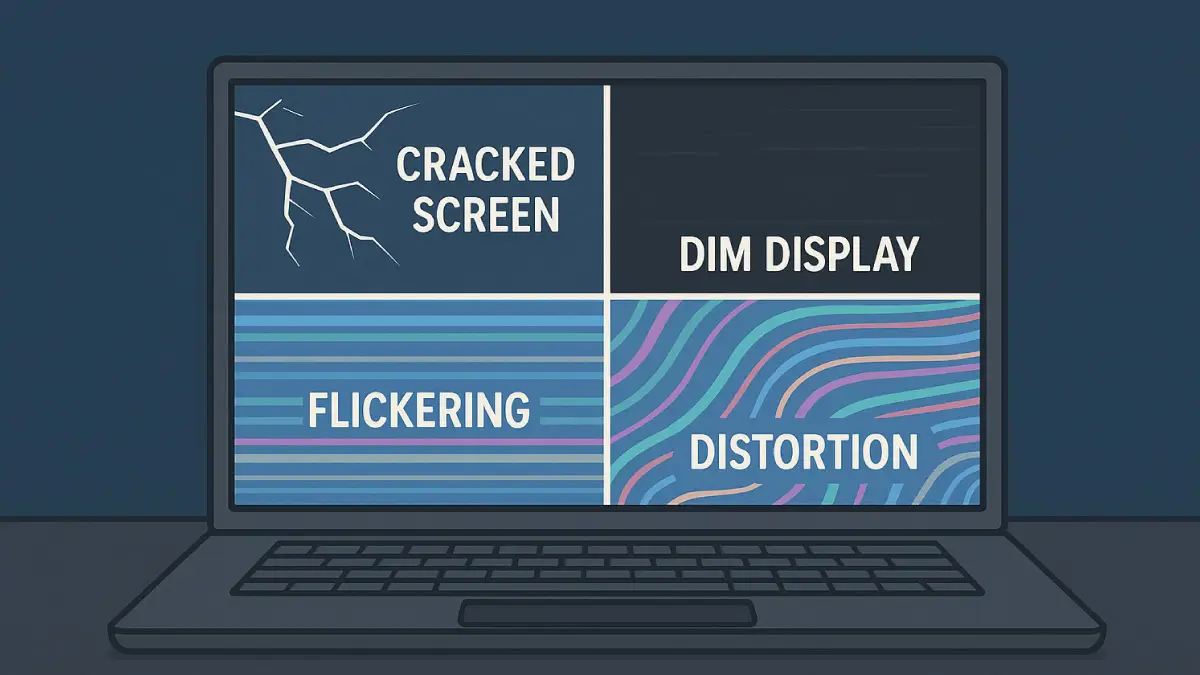
📑 Pada halaman ini
Apabila skrin komputer anda mula menunjukkan warna yang pelik, garisan berkelip-kelip atau imej yang tidak teratur, mudah untuk panik dan menganggap paparan rosak. Walau bagaimanapun, sesetengah herotan skrin mungkin sebenarnya disebabkan oleh masalah kad grafik – masalah perkakasan dengan GPU anda – dan bukannya skrin LCD itu sendiri. Dalam panduan komprehensif ini, kami akan membantu anda menentukan punca sebenar herotan skrin tersebut dan membimbing anda melalui penyelesaian praktikal.
Pakar-pakar Esmond Service Centre (dengan lebih 16 tahun pengalaman dalam pembaikan teknologi di Singapura) telah melihat semuanya, dan kami berkongsi pandangan kami yang terbukti supaya anda dapat menyelesaikan masalah dengan cekap. Anda juga akan mendapat petua profesional untuk menjimatkan masa dan mengelakkan pembaikan yang tidak perlu. Menjelang akhir artikel ini, anda akan tahu cara membezakan kad grafik yang rosak daripada skrin yang rosak, dan langkah-langkah yang perlu diambil dalam setiap kes. Berbekalkan pengetahuan ini, anda boleh menyelesaikan masalah seperti seorang profesional—berpotensi menjimatkan wang dan mengembalikan peranti anda kepada normal dengan lebih cepat.
Ringkasan Ringkas: Masalah & Penyelesaian Skrin LCD Laptop yang Biasa
| Isu LCD Komputer Riba | Pembaikan & Penyelesaian Pantas |
|---|---|
| Piksel Mati | Jalankan perisian penetap piksel; urut perlahan-lahan kawasan yang terjejas; pertimbangkan untuk menggantikan skrin jika tidak dapat diselesaikan. |
| Skrin Berkelip-kelip | Kemas kini pemacu grafik; laraskan kadar penyegaran; periksa kabel paparan yang longgar. |
| Skrin Retak / Pecah | Sandarkan data dengan segera; gunakan monitor luaran buat sementara waktu; penggantian skrin profesional diperlukan. |
| Gangguan Skrin Sentuh | Mulakan semula peranti; ubah suai tetapan skrin sentuh; kemas kini pemacu skrin sentuh. |
| Skrin Tanpa Lampu Latar | Laraskan tetapan kecerahan; uji dengan monitor luaran; dapatkan pembaikan lampu latar profesional. |
| Garisan pada Skrin | Sambungkan monitor luaran; kemas kini pemacu GPU; periksa kabel dalaman; gantikan LCD jika perlu. |
| Skrin dengan Isu Kadar Segar Semula | Laraskan kepada kadar penyegaran yang disyorkan melalui tetapan paparan; mulakan semula komputer riba untuk menggunakan perubahan. |
| Skrin dengan Burn-in | Rehatkan paparan secara berkala; jalankan perisian penyegaran piksel; rendahkan kecerahan untuk meminimumkan kesan terbakar (burn-in). |
Adakah LCD atau Kad Grafik? Cara Mengenal Pasti Punca Herotan Skrin
Sebelum anda mula menggantikan alat ganti, adalah penting untuk mengetahui sama ada herotan disebabkan oleh kad grafik (GPU) anda atau panel skrin. Salah mendiagnosis sumber boleh menyebabkan perbelanjaan yang tidak perlu. Berikut ialah cara untuk mengenal pasti puncanya:
- Sambungkan Monitor Luaran: Pasangkan komputer riba atau desktop anda ke monitor atau TV yang berbeza melalui HDMI atau VGA. Jika herotan skrin juga muncul pada paparan luaran, kad grafik mungkin rosak. Jika skrin luaran berada dalam keadaan baik semasa paparan komputer riba anda herot, itu menunjukkan masalah LCD atau kabel dalaman.
- Ambil Tangkapan Skrin atau Tangkapan Skrin: Tangkap skrin anda menggunakan alat tangkapan skrin atau kekunci Cetak Skrin. Lihat imej pada peranti lain. Jika herotan muncul dalam tangkapan skrin , ini bermakna GPU menghantar output yang cacat (memandangkan tangkapan skrin merakam apa yang dipaparkan oleh kad grafik). Jika tangkapan skrin kelihatan normal tetapi paparan anda herot, ini menunjukkan LCD atau sambungannya adalah masalahnya.
- Semak Semasa But atau BIOS: Perhatikan sama ada herotan berlaku sebaik sahaja anda menghidupkan komputer (contohnya, pada skrin BIOS atau logo but). Herotan yang muncul sebelum Windows atau macOS dimuatkan menunjukkan masalah perkakasan. Contohnya, jika garisan atau warna pelik muncul semasa logo permulaan, masalahnya mungkin berkaitan dengan perkakasan (sama ada GPU atau skrin). Jika herotan hanya bermula apabila sistem pengendalian berjalan, ia mungkin masalah perisian atau pemacu.
- Goyangkan atau Alihkan Paparan (Komputer Riba): Laraskan sudut skrin komputer riba anda dengan lembut. Jika herotan (seperti garisan atau warna yang berkelip-kelip) berubah atau hilang seketika apabila anda menggerakkan penutupnya, ia selalunya bermaksud kabel paparan yang longgar atau rosak di dalamnya, atau masalah panel LCD, dan bukannya kad grafik.
Dengan melakukan pemeriksaan ini, anda boleh mengasingkan dengan yakin sama ada herotan skrin berasal dari kad grafik atau panel paparan. Ingat, GPU yang rosak akan menyebabkan gangguan pada mana-mana monitor yang anda gunakan, manakala panel LCD atau kabel yang rosak hanya akan menjejaskan skrin terbina dalam.
Masalah Skrin LCD atau Kabel yang Menyebabkan Herotan (dan Cara Memperbaikinya)
Tidak semua kejadian herotan skrin disebabkan oleh kad grafik. Selalunya, panel paparan (LCD) atau kabel penyambungnya boleh menjadi punca di sebalik visual yang pelik.
- Kerosakan Fizikal pada Skrin: Periksa sebarang retakan yang kelihatan, tompokan gelap atau corak seperti sarang labah-labah pada skrin. Retakan kecil pun boleh menyebabkan garisan berbilang warna atau bahagian hitam pada paparan.
Penyelesaian: Malangnya, kerosakan fizikal LCD tidak dapat dibaiki melalui perisian – skrin mungkin perlu diganti. Secara positifnya, penggantian skrin akan menyelesaikan secara muktamad herotan yang disebabkan oleh panel yang retak atau pecah. - Kabel Reben Longgar atau Rosak: Kabel video dalaman (cth., kabel LVDS atau eDP) yang menyambungkan skrin komputer riba ke papan induk boleh haus atau menjadi longgar dari semasa ke semasa. Simptomnya termasuk garisan sekejap-sekejap, imej berkelip atau bercampur-baur apabila anda melaraskan sudut skrin atau perubahan warna/kontras dengan pergerakan.
Penyelesaian: Memasang semula atau menggantikan kabel paparan selalunya menyelesaikan masalah ini. Ini melibatkan membuka peranti untuk mengakses penyambung. Jika anda selesa, putuskan sambungan dan sambungkan semula kabel LCD dengan berhati-hati pada kedua-dua hujung skrin dan papan induk (pastikan peranti dimatikan sepenuhnya terlebih dahulu!). Jika kabel rosak secara fizikal (terkehel atau tersepit), gantikannya dengan yang baharu. Pembaikan yang agak murah ini boleh menyembuhkan banyak herotan skrin "misteri" yang bukan salah GPU.
Petua: Jika anda menyambungkan komputer anda ke monitor luaran dan paparan itu kelihatan normal semasa skrin komputer riba anda herot, ia mengesahkan pemasangan LCD komputer riba yang rosak, bukan kad grafik. Sekiranya monitor desktop kendiri menunjukkan herotan, cuba gunakan kabel video atau port yang berbeza. Jika masalah berterusan, komponen dalaman monitor mungkin rosak – anda kemudian boleh mempertimbangkan untuk membaiki atau menggantikan monitor tersebut.
Secara ringkasnya, membetulkan herotan skrin akibat masalah skrin atau kabel biasanya bermaksud membaiki atau menggantikan komponen perkakasan yang rosak. Memasang semula kabel yang longgar boleh serta-merta menghapuskan garisan berkelip jika itu punca utamanya. Begitu juga, memasang panel baharu menyembuhkan sebarang herotan yang berpunca daripada paparan yang rosak. Sebaik sahaja anda pasti GPU berada dalam keadaan baik, memberi tumpuan kepada perkakasan skrin akan membawa anda ke penyelesaian dengan lebih cepat.
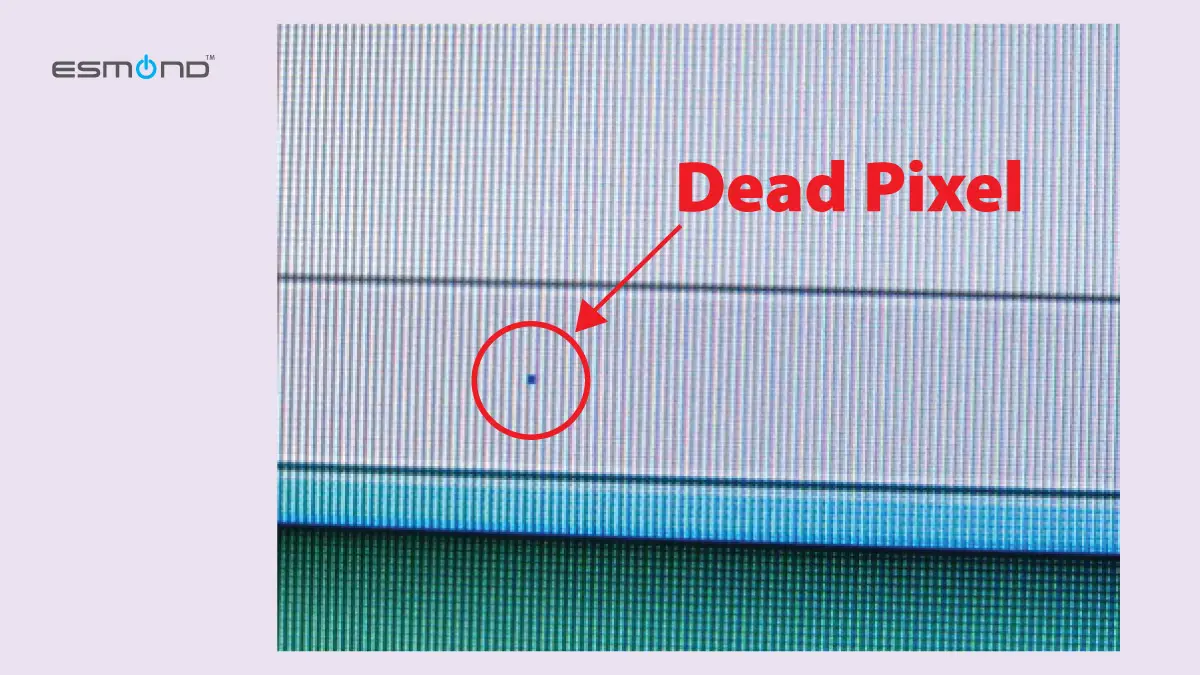
Skrin Komputer Riba dengan Piksel Mati
Piksel mati ialah titik-titik kecil pada skrin LCD yang gagal menyala atau berubah warna, menyebabkan bintik-bintik hitam atau berwarna. Ia biasanya berlaku disebabkan oleh kecacatan pembuatan atau tekanan fizikal pada skrin.
Cara membetulkan:
- Jalankan perisian pembetul piksel (seperti JScreenFix atau PixelHealer) yang mengitar warna dengan pantas untuk memulihkan piksel yang tersekat.
- Urut perlahan-lahan kawasan tersebut dengan kain mikrofiber dalam gerakan membulat untuk merangsang piksel.
- Jika piksel kekal mati, pertimbangkan untuk menggantikan skrin.
Apa yang langkah ini tidak akan membaiki, dan di mana ia boleh memudaratkan. Perisian kitaran piksel hanya memulihkan piksel yang tersekat dan masih menyala; ia tidak dapat dibaiki jika piksel itu benar-benar mati, dan tiada perisian yang boleh. Langkah mengurut itu sendiri membawa risiko sebenar: tekan terlalu kuat, atau tekan pada panel yang sudah lemah, dan satu piksel rosak menjadi tanda kekal merentasi beberapa piksel. Jika anda tidak pasti yang mana satu, itulah masanya untuk berhenti.
Mengapa ia berfungsi:
Kitaran warna yang pantas boleh merangsang semula transistor piksel, memulihkan fungsi. Urutan fizikal membantu menyusun semula komponen dalaman buat sementara waktu.
Mengapa Skrin LCD Laptop Saya Berkelip-kelip?
Kelipan skrin merupakan satu keadaan di mana skrin komputer riba anda berkelip atau goyah dengan pantas, selalunya disebabkan oleh masalah pemacu, tetapan kadar penyegaran yang salah atau sambungan perkakasan yang longgar.
Cara membetulkan:
- Kemas kini atau pasang semula pemacu grafik melalui pengurus peranti atau laman web GPU rasmi.
- Laraskan kadar penyegaran paparan agar sepadan dengan tetapan optimum skrin anda (biasanya 60Hz) dalam tetapan Paparan.
- Periksa sambungan kabel paparan yang longgar dengan menggerakkan skrin secara perlahan—perubahan kelipan menunjukkan masalah perkakasan.
Buat ini dahulu — ia percuma dan mengambil masa lima saat. Tekan Ctrl + Alt + Delete untuk membuka Pengurus Tugas, kemudian perhatikannya. Microsoft menyatakan hasilnya dengan jelas: jika Pengurus Tugas berkelip bersama-sama seluruh skrin, pemacu paparan berkemungkinan besar puncanya, dan jika ia tidak berkelip sedangkan skrin lain berkelip, aplikasi yang tidak serasi berkemungkinan besar puncanya. Kedua-dua jawapan menunjuk kepada perisian — bermakna LCD dan kabelnya belum menjadi masalah anda. Microsoft turut menyatakan kekunci Windows + Ctrl + Shift + B, yang menetapkan semula pemacu grafik tanpa memulakan semula komputer.
Apa yang langkah-langkah ini tidak akan membaiki. Tiada satu pun daripadanya membaiki panel yang retak atau lampu latar yang gagal. Dan jika kelipan berubah apabila anda melaraskan sudut skrin, mengemas kini pemacu tidak akan membantu — itu kabel paparan yang bergerak, dan ia pembaikan perkakasan.
Mengapa ia berfungsi:
Pemacu yang dikemas kini menyelesaikan konflik perisian, manakala kadar penyegaran optimum memastikan prestasi paparan yang konsisten. Penyambungan semula kabel yang longgar menangani sentuhan perkakasan yang terputus-putus.
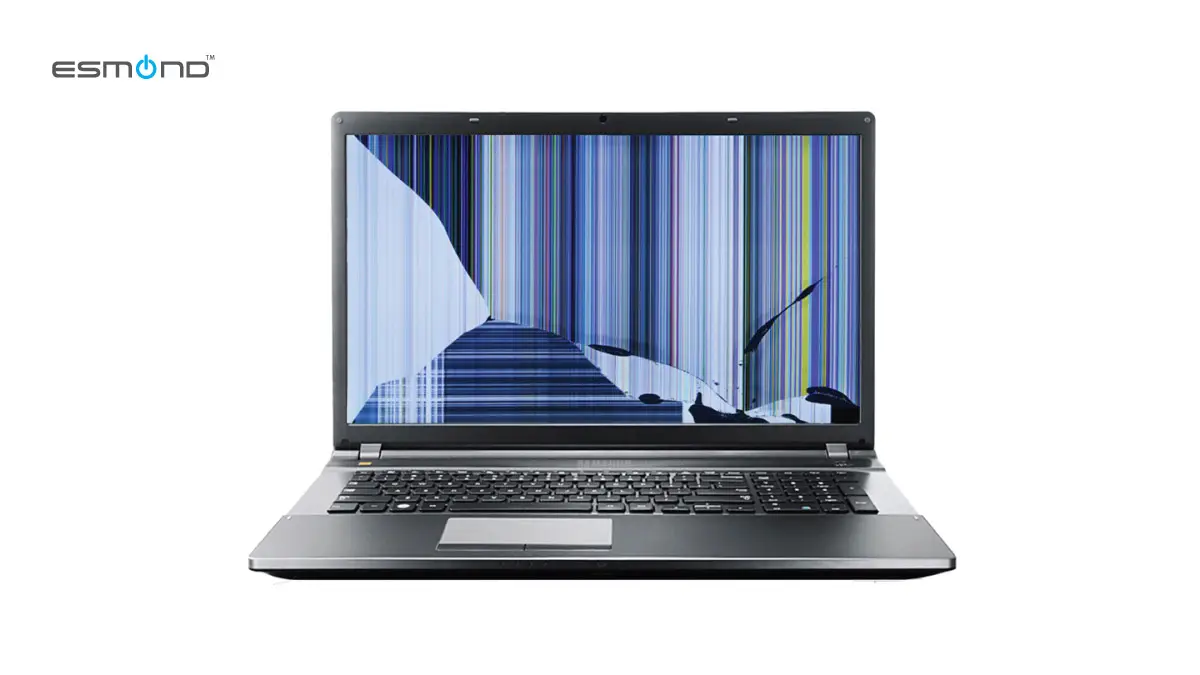
Skrin Laptop dengan Skrin Retak
Skrin yang retak menunjukkan kerosakan fizikal yang boleh dilihat seperti tompokan hitam, garisan yang terpancar dari retakan atau bahagian yang tidak responsif. Ia biasanya disebabkan oleh kerosakan hentaman atau tekanan.
Cara membetulkan:
Sandarkan Data Segera
Segera buat sandaran data penting, kerana kerosakan boleh menjadi lebih teruk.Guna Monitor Luaran
Gunakan monitor luaran buat sementara waktu sehingga anda boleh menggantikan skrin.Dapatkan Penggantian Profesional
Penggantian skrin profesional biasanya diperlukan untuk pembaikan kekal.
Mengapa ia berfungsi:
Kerosakan fizikal skrin mengganggu fungsi LCD. Penggantian biasanya merupakan satu-satunya penyelesaian jangka panjang.
Skrin Komputer Riba dengan Gangguan Skrin Sentuh
Gangguan skrin sentuh melibatkan tindak balas yang tidak tepat atau tidak menentu terhadap input sentuh. Ini mungkin nyata sebagai tindak balas tertangguh, sentuhan hantu atau kawasan skrin yang tidak responsif.
Cara membetulkan:
Mulakan Semula
Mulakan semula komputer riba anda untuk menetapkan semula gangguan sementara.Kalibrasi Semula Tetapan Sentuh
Kalibrasi input skrin sentuh dengan mencari "calibrate" dalam bar carian Windows dan pilih "Calibrate the screen for pen or touch input" (ini akan membuka alat kalibrasi Tetapan PC Tablet yang sama seperti versi Windows terdahulu).Kemas Kini Pemacu
Kemas kini pemacu skrin sentuh melalui pengurus peranti atau laman web pengilang.
Mengapa ia berfungsi:
Mulakan semula akan menyelesaikan masalah perisian sementara, penentukuran memastikan pemetaan input yang betul dan pemacu yang dikemas kini akan menyelesaikan masalah keserasian.
Skrin Komputer Riba Tanpa Lampu Latar
Tiada lampu latar bermakna paparan komputer riba anda sangat malap atau gelap sepenuhnya walaupun komputer riba sedang dihidupkan. Anda mungkin melihat imej samar apabila menggunakan cahaya luaran.
Cara membetulkan:
Semak Kecerahan
Semak tetapan kecerahan (kekunci Fn atau gelangsar kecerahan Windows).Uji Monitor Luaran
Sambungkan ke monitor luaran untuk mengesahkan bahawa ia bukan isu grafik.Pembaikan Profesional Jika Perlu
Jika monitor luaran dipaparkan dengan betul, lampu latar dalaman atau penyongsang mungkin memerlukan pembaikan profesional.
Mengapa ia berfungsi:
Pelarasan kecerahan mengesahkan isu tetapan mudah. Jika perkakasan lampu latar telah rosak, penggantian profesional diperlukan.
Skrin Komputer Riba dengan Garisan pada Skrin
Garisan yang muncul pada skrin boleh menegak, mendatar atau pepenjuru. Garisan ini biasanya menunjukkan masalah perkakasan pada panel LCD, kabel atau GPU.
Cara membetulkan:
Uji dengan Monitor Luaran
Sambungkan monitor luaran; jika garisan muncul di luar, GPU atau pemacu mungkin rosak.Kemas Kini Pemacu Grafik
Kemas kini pemacu grafik atau tetapkan semula tetapan GPU.Semak Kabel atau Ganti Panel
Jika garisan hanya muncul pada skrin dalaman, periksa sambungan kabel paparan atau dapatkan penggantian panel LCD.
Mengapa ia berfungsi:
Monitor luaran mendiagnosis masalah GPU berbanding LCD. Mengemas kini pemacu menyelesaikan ralat grafik yang disebabkan oleh perisian. Menyambung semula kabel atau menggantikan panel menangani kerosakan perkakasan fizikal.
Skrin Komputer Riba dengan Isu Kadar Segar Semula
Kadar penyegaran yang tidak betul boleh menyebabkan skrin koyak, visual yang gelisah atau pergerakan skrin yang lambat, terutamanya semasa menonton video atau bermain permainan.
Cara membetulkan:
Buka Tetapan Paparan Lanjutan
Klik kanan Desktop > Tetapan Paparan > Tetapan Paparan Lanjutan.Pilih Kadar Penyegaran
Pilih kadar penyegaran yang betul (biasanya 60Hz atau disyorkan oleh pengilang).Mulakan Semula untuk Melaksanakan
Mulakan semula komputer riba anda untuk melaksanakan perubahan dengan berkesan.
Mengapa ia berfungsi:
Menggunakan kadar penyegaran yang disyorkan menyegerakkan output paparan dengan betul, menghapuskan ketidakkonsistenan visual.
Skrin Komputer Riba dengan Burn-in
Burn-in ialah kegigihan imej atau elemen statik pada skrin. Burn-in LCD biasanya berlaku kerana memaparkan kandungan statik secara berterusan dalam tempoh yang lama.
Cara membetulkan:
- Matikan skrin anda secara berkala dan elakkan paparan statik yang berpanjangan.
- Jalankan video atau perisian yang menyegarkan piksel yang direka untuk membantu mengurangkan pengekalan imej.
- Tetapan kecerahan yang lebih rendah untuk mengurangkan tahap keterukan terbakar.
Mengapa ia berfungsi:
Menukar imej dengan kerap menghalang imej berterusan daripada terbenam. Perisian penyegaran piksel mengagihkan semula piksel secara sekata, sekali gus mengurangkan imej bayangan yang tersimpan.
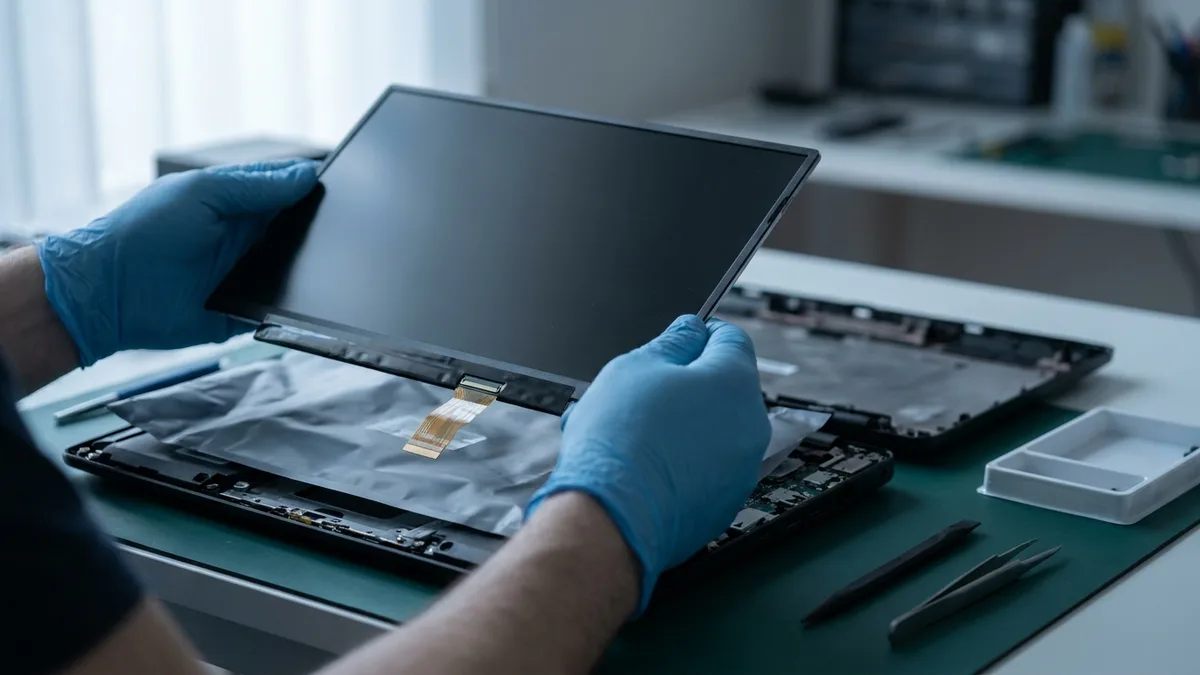
Bila Perlu Berhenti dan Hantar Skrin untuk Diperiksa
Kebanyakan langkah di atas percuma dan selamat untuk dicuba. Dua daripadanya tidak, dan inilah garis jujurnya: berhenti sebelum anda menekan panel, dan berhenti sebelum anda membuka penutup skrin.
- Berhenti jika pembaikan memerlukan tekanan. Mengurut piksel yang tersekat kadangkala berkesan, tetapi tekanan yang sama pada panel yang sudah lemah akan merebakkan kerosakan — satu piksel rosak menjadi lebam kekal merentasi beberapa piksel. Panel yang bertanda tekanan perlu diganti, bukan dibaiki.
- Berhenti jika pembaikan memerlukan penutup skrin dibuka. Kabel video dalaman (eDP atau LVDS) dan penyambungnya berada di belakang bezel. Mengumpil bezel ialah cara paling biasa sebuah skrin yang hanya berkelip sampai ke sini sebagai skrin yang benar-benar rosak.
- Berhenti apabila monitor luaran bersih dan memasang semula kabel tidak mengubah apa-apa. Pada ketika itu panel atau kabelnya ialah jawapannya: mengemas kini pemacu tidak akan membaiki ia, dan begitu juga perubahan kadar penyegaran atau perisian piksel.
- Berhenti jika komputer riba masih dalam waranti pengeluar. Semak terma sebelum anda membuka apa-apa — membuka sendiri ialah sebab lazim perlindungan ditolak, dan perlindungan itu biasanya lebih bernilai daripada alat gantinya.
Apa yang berlaku selepas itu, di meja kerja kami. Kerja skrin di sini ditentukan oleh stok, bukan oleh jam kerja: kebanyakan model panel disimpan dalam stok dan kebanyakan penggantian siap dalam 1–2 jam, tetapi julat itu berubah mengikut ketersediaan stok dan giliran pada hari berkenaan. Panel yang jarang ditemui dan panel gred tinggi ialah yang berbaloi disemak sebelum anda datang — semakan itu percuma, dan diagnosis juga percuma.
Halaman mana yang anda perlukan seterusnya ditentukan oleh ujian monitor luaran di bahagian awal panduan ini. Jika hanya skrin komputer riba yang terjejas, panel atau kabelnya yang rosak — lihat penggantian skrin komputer riba. Jika monitor luaran menunjukkan herotan yang sama, skrin tidak bersalah dan bahagian grafik pada papan induk yang menjadi suspek — lihat pembaikan papan induk komputer riba.
Dapatkan Bantuan Pakar & Kekal Terhubung
Menikmati panduan penyelesaian masalah yang komprehensif ini? Ikuti halaman Facebook , profil LinkedIn atau akaun Instagram kami untuk mendapatkan lebih banyak pandangan pakar dan petua praktikal tentang teknologi canggih.
Jika anda masih menghadapi masalah skrin atau memerlukan bantuan profesional, hubungi Esmond Service Centre . Juruteknik kami yang berpengalaman akan mendiagnosis dan membetulkan masalah paparan anda, supaya anda boleh kembali kepada skrin yang jelas dan bebas herotan dengan cepat.

Juruteknik berpengalaman Esmond Service Centre boleh mendiagnosis dan membaikinya dengan pantas — diagnostik percuma, pembaikan dari $65.