
📑 本页内容
手指刚碰到 Ctrl + Alt 和一个方向键,屏幕就翻转,这是我们在新加坡维修台常听到的小“惊慌”之一。好消息是,这个快捷键是可以调整的:你可以把它改得更难误触、重新分配成一个绝不会误按的组合,或者完全关闭。本指南会告诉你,在各种 Intel 笔记本上这个设置到底在哪里——以及当该选项被移除时该怎么办。
旋转快捷键来自显卡驱动——而不是 Windows
有一个事实能化解大部分困惑:Ctrl + Alt + 方向键这个旋转快捷键并不是 Windows 的功能。微软自己的支持人员说得很直白——“这个快捷键不是来自 Windows,而是来自显卡控制面板。”绝大多数笔记本用的是 Intel 显卡,因此更改或禁用该快捷键的开关在 Intel 的软件里,而不在 Windows 设置里。这就是为什么很多人在 Windows 里怎么也找不到那个开关。
默认的旋转快捷键
当 Intel 快捷键启用时,它们使用 Ctrl + Alt 加上四个方向键之一,每个方向对应 Windows 支持的四种屏幕方向之一——横向、纵向、横向(翻转)和纵向(翻转)。要记住上方向键,因为它能把画面恢复到标准横向。
- Ctrl + Alt + 上方向键——恢复到标准横向(用于撤销误操作)。
- Ctrl + Alt + 下方向键——横向(翻转),即倒置视图。
- Ctrl + Alt + 左方向键——纵向,旋转 90 度。
- Ctrl + Alt + 右方向键——纵向(翻转),朝另一方向旋转。
在许多笔记本上,Intel 允许你把 Ctrl + Alt 部分改成 Ctrl + Shift,这样误按 Ctrl + Alt 就再也不会旋转任何东西。这种重新分配是最温和的更改快捷键方式,既不会完全失去它——你仍能按需旋转,但去掉了误触的触发。
在 Intel HD Graphics(第 5 代及更旧)上更改或禁用快捷键
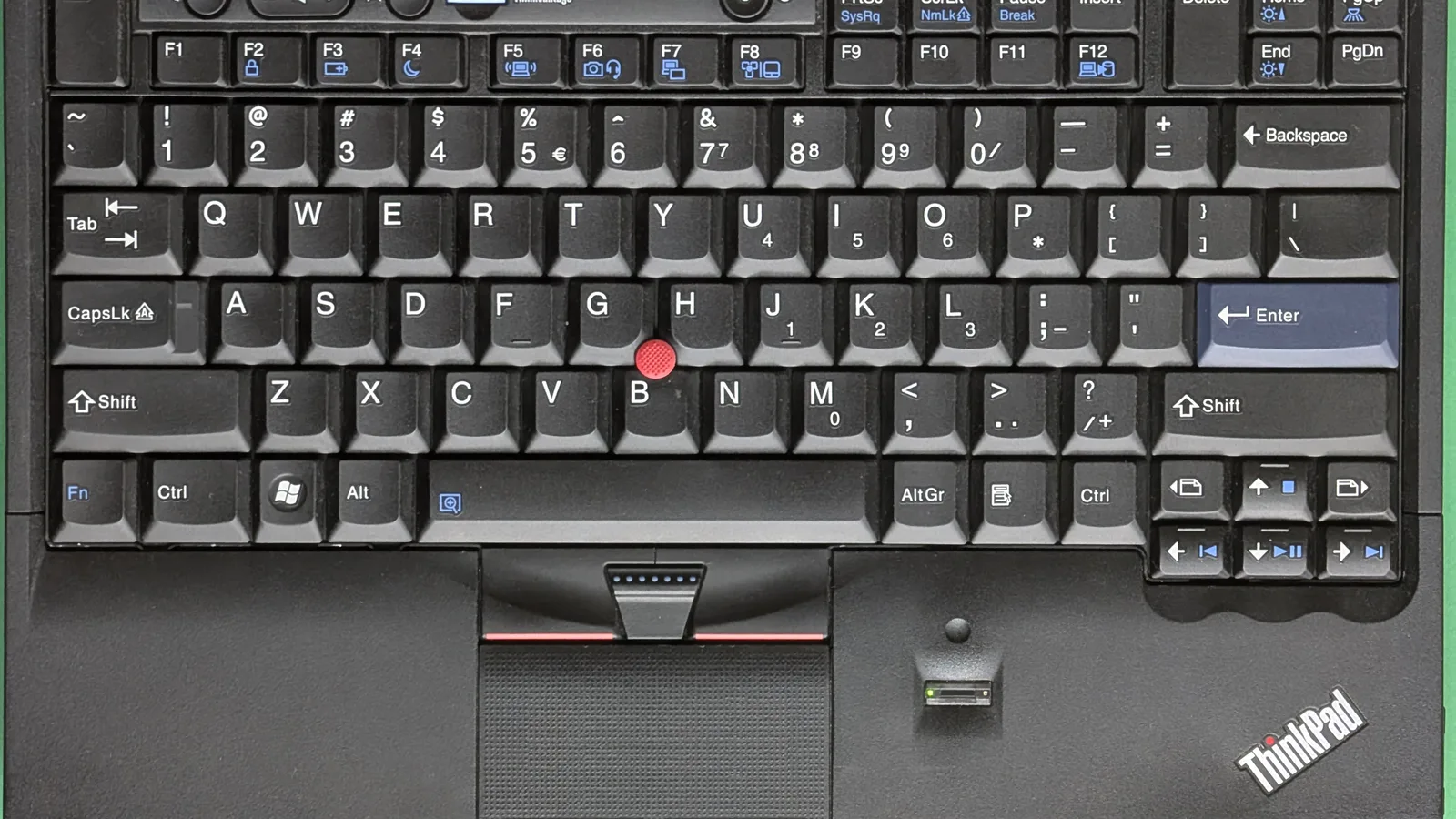
如果你的笔记本有几年历史,运行的是经典的 Intel HD Graphics Control Panel,那你拥有最大的控制权。用快捷键 Ctrl + Alt + F12 打开它,或右键单击桌面选择“图形属性”。进入后,旋转键位于一个专门的管理器里,你可以自由编辑。
- 按 Ctrl + Alt + F12(或右键单击桌面选择“图形属性”/“Intel 显卡设置”)打开 Intel HD Graphics Control Panel。
- 进入“Options and Support”,然后打开“Hot Key Manager”。
- 要更改快捷键,为每个旋转动作分配新的组合键——例如,把修饰键从 Ctrl + Alt 改为 Ctrl + Shift。
- 要完全关闭,选择“Disable Hot Keys”,这会一次性关闭所有显卡快捷键。
微软的支持帖子描述的正是这个面板:在“Options and Support”下有一个 Hot Key Manager,“你可以在其中完全禁用所有快捷键,或把它们设成不那么碍事的组合。”诀窍就在这里——你编辑的是 Intel 的按键,而不是 Windows 的。
在 Intel Graphics Command Center 中更改(较新的笔记本)
较新的笔记本用 Intel Graphics Command Center(IGCC)取代了旧的控制面板,这是来自 Microsoft Store 的一个独立应用。在仍提供旋转快捷键的地方,开关位于“System”下。
- 从“开始”菜单打开 Intel Graphics Command Center(若尚未安装,可从 Microsoft Store 安装)。
- 选择“System”,然后打开“Hotkeys”选项卡。
- 关闭“Hotkeys”开关以禁用它们,或将旋转键重新分配为另一组合。
戴尔也记录了同样的双向控制:在 Command Center 中你可以“启用或禁用快捷键功能”,在较旧的控制面板中你可以分配按键或禁用所有快捷键。无论哪种方式,目标都一样——阻止误按让屏幕翻转。
| 你的 Intel 软件 | 旋转快捷键设置在哪里 | 你能做什么 |
|---|---|---|
| Intel HD Graphics Control Panel(第 5 代及更旧) | Options and Support > Hot Key Manager | 重新映射每个键、更改修饰键,或禁用所有快捷键 |
| Intel Graphics Command Center(仍保留快捷键的版本) | System > Hotkeys 选项卡 | 关闭快捷键,或重新分配 |
| Intel Graphics Command Center(已移除快捷键) | 无快捷键选项——已被 Intel 移除 | 在 Windows 设置中设置方向,或安装 IGCC(Beta) |
| 完全没有 Intel 面板 | 仅 Windows | 设置 > 系统 > 显示 > 显示方向 |
为什么第 6 代及更新的笔记本上快捷键可能不见了
如果你根本找不到可更改的旋转快捷键,那不是你操作错了——是 Intel 把它拿掉了。戴尔的支持说明指出:“从第 6 代 Intel 集成显卡产品开始,最新的 Intel Graphics Control Panel 已移除屏幕旋转快捷键的功能。”Intel 自己的页面同样直白:“分辨率、刷新率、显示常规页中的旋转以及系统快捷键页中的旋转快捷键,都已从 IGCC 中移除。”
在这种情况下,Intel 的建议是:在 Windows 设置中更改屏幕方向,或从 Microsoft Store 安装 Intel Graphics Command Center(Beta),它在某些系统上能恢复快捷键选项。因此在较新的笔记本上,“更改快捷键”有时意味着接受已经没有可更改的快捷键,转而使用下面的 Windows 方法。
改用 Windows 设置更改方向(适用于每一台笔记本)
无论快捷键是否存在,每一台 Windows 笔记本都能从“设置”里旋转屏幕——而这正是微软本身推荐的方法。它不依赖显卡驱动,因此即使快捷键被移除也依然可用。
- 右键单击桌面空白处,选择“显示设置”(或打开“设置 > 系统 > 显示”)。
- 滚动到“缩放与布局”,找到“显示方向”。
- 从下拉菜单中选择“横向”“纵向”“横向(翻转)”或“纵向(翻转)”。
- 当 Windows 请你确认时,单击“保留更改”。
微软的指引很简单:“在‘显示方向’旁的下拉列表中选择一种屏幕方向。”因为它在 Windows 里而不在 Intel 里,所以这是在每台机器上表现一致的方法——这也是我们在电话里会先带新加坡客户走这一步的原因。
为什么双显示器设置下只有一个屏幕旋转
一个常见的意外:你按下快捷键,两个屏幕里只有一个翻转。这是正常的。Intel 指出,其“Graphics Command Center 快捷键只对被标记为‘主’的显示器生效。”如果你需要快捷键作用于第二台显示器,先把那台设为主显示器,再使用快捷键——或者直接在 Windows 设置里旋转指定的显示器,你可以在那里先单独选中每个屏幕再更改方向。
当问题不在快捷键:屏幕根本无法旋转
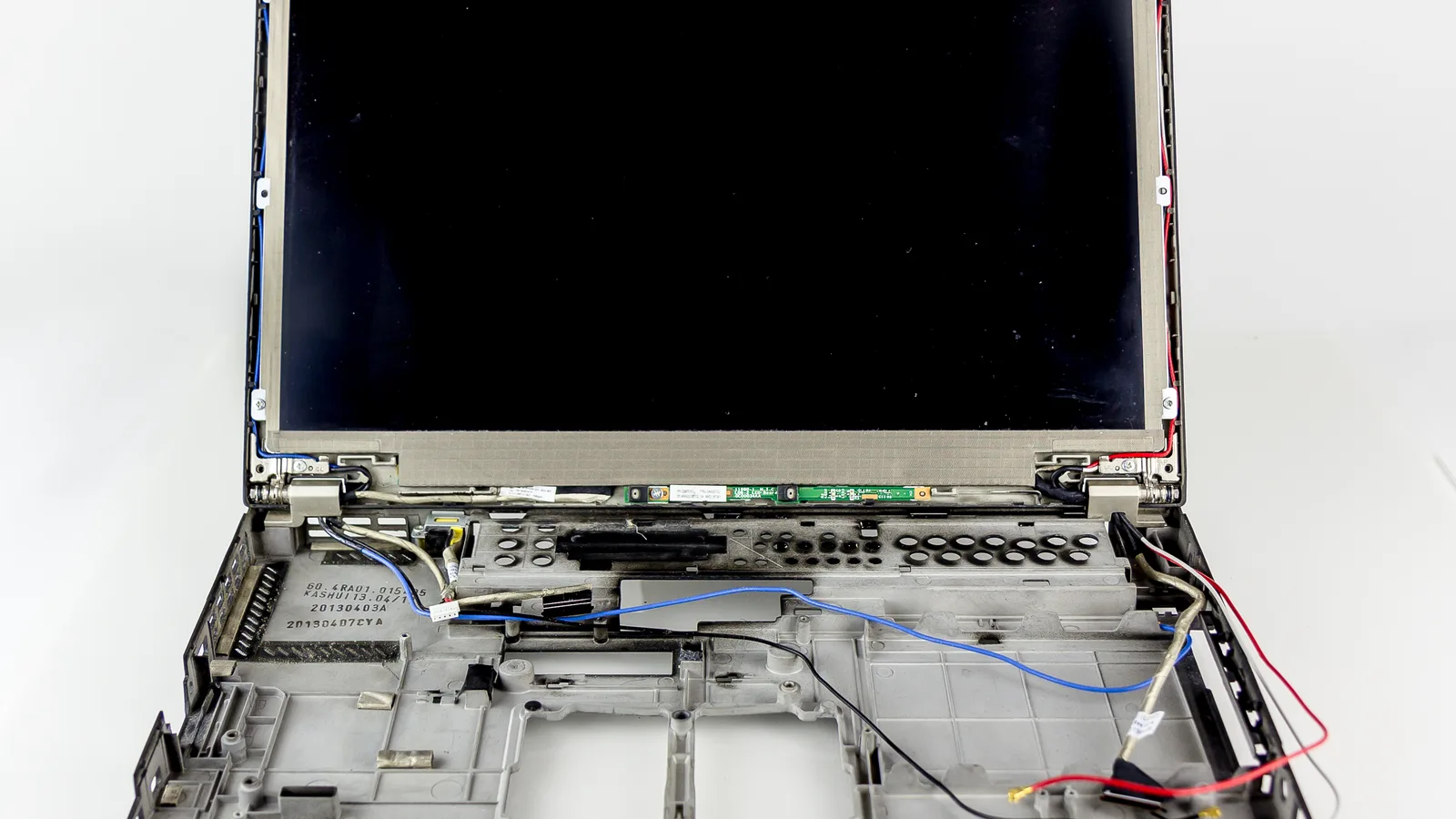
上面讲的都是软件。但如果用快捷键或 Windows 设置都无法更改方向、只有部分画面旋转,或同时出现闪烁、彩线或黑块,那么故障就不在设置里了——它可能在显示屏排线、面板或显卡上。没有键盘快捷键能修复硬件故障:受损的排线或面板无法通过任何组合键修复,而强行扭动无法旋转的屏幕,有损坏面板或扯断显示屏排线的风险,会把免费的软件修复变成付费的换件维修。
如果这些检查指向硬件,那就该把它送到我们的服务中心。在 Esmond Service Centre,我们在维修台上诊断笔记本的显示、排线和显卡故障,并为眼前的确切机型更换损坏的面板。我们特意没有在本指南中写出价格、维修时长或保修措辞,因为这些取决于你的笔记本及所需的配件——请把它送来门店,或就你的具体机型向我们询价,而不要轻信任何网页上的数字。

由 Esmond 撰写,Esmond Service Centre 创始人兼首席执行官。他就在这些显示与旋转问题真正送来的新加坡维修台前工作,每一篇指南都源自送修时遇到的真实故障,而非规格表。
Esmond Service Centre 经验丰富的技术人员可快速诊断并修复 — 免费检测,维修 $65 起。