
📑 Pada halaman ini
Skrin yang terbalik sebaik sahaja jari anda tersentuh Ctrl + Alt dan satu kekunci anak panah ialah antara panik kecil yang paling kerap kami dengar di meja pembaikan di Singapura. Berita baiknya, pintasan ini boleh dilaraskan: anda boleh menjadikannya lebih sukar ditekan, menetapkan semula kepada gabungan yang anda tidak akan tertekan secara tidak sengaja, atau mematikannya sepenuhnya. Panduan ini menunjukkan dengan tepat di mana kawalan itu berada pada setiap jenis laptop Intel — dan apa yang perlu dilakukan apabila pilihan itu telah dibuang.
Pintasan putaran datang daripada pemacu grafik anda — bukan Windows
Inilah satu fakta yang menjelaskan kebanyakan kekeliruan: pintasan putaran Ctrl + Alt + anak panah bukan ciri Windows. Kakitangan sokongan Microsoft sendiri menyatakannya dengan jelas — "Pintasan ini bukan daripada Windows, tetapi daripada panel kawalan penyesuai grafik." Pada majoriti besar laptop, penyesuai itu ialah Intel, jadi suis yang menukar atau melumpuhkan pintasan itu berada dalam perisian Intel, bukan dalam Tetapan Windows. Itulah sebabnya ramai orang mencari suis itu dalam Windows sedangkan ia memang tidak pernah ada di situ.
Kekunci pintas putaran lalai
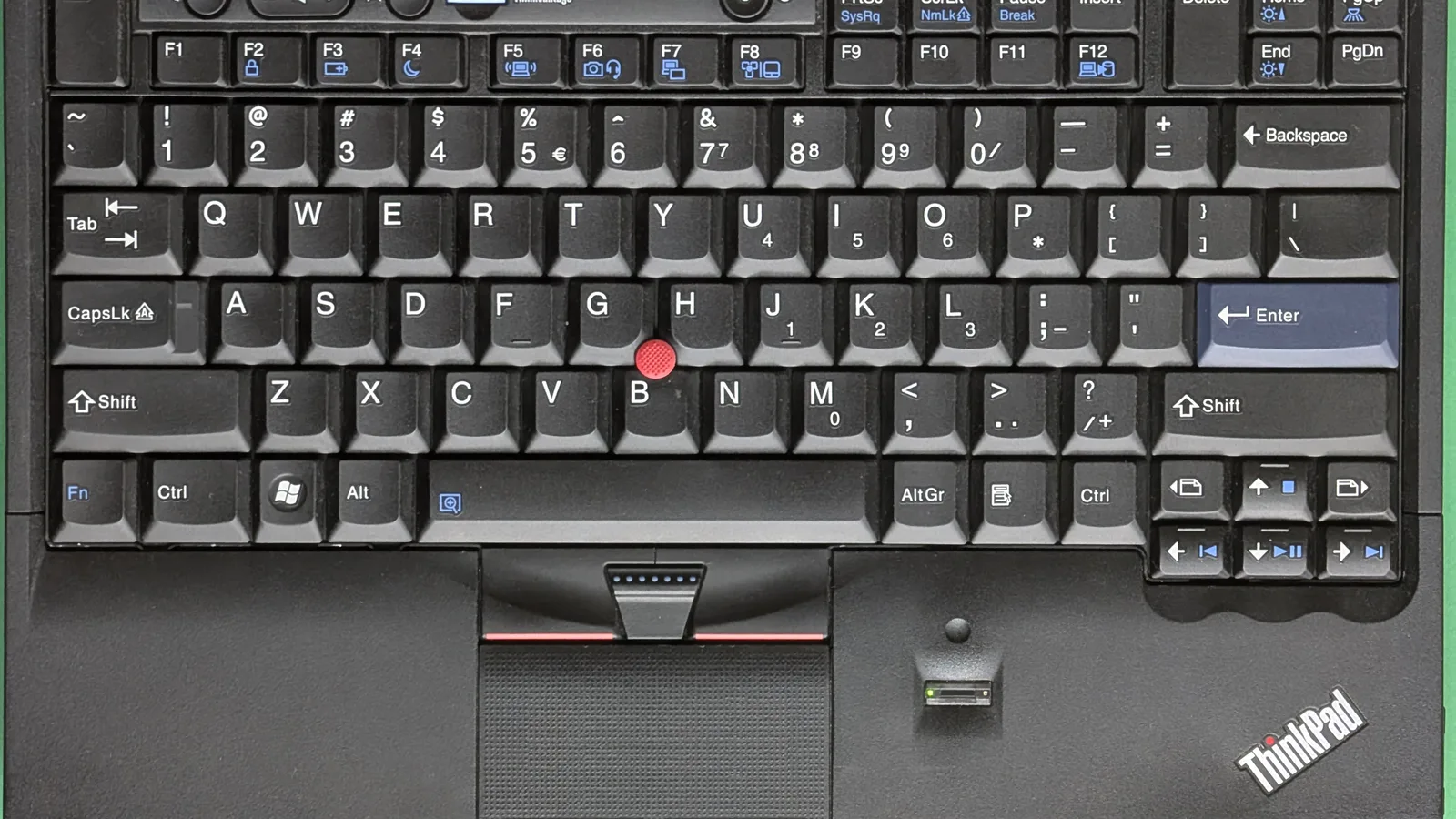
Apabila kekunci pintas Intel aktif, ia menggunakan Ctrl + Alt bersama salah satu daripada empat kekunci anak panah, dan setiap anak panah dipetakan kepada salah satu daripada empat orientasi skrin yang disokong Windows — Landskap, Potret, Landskap (terbalik) dan Potret (terbalik). Anak panah atas ialah yang perlu diingat, kerana ia memulihkan gambar kepada landskap standard.
- Ctrl + Alt + anak panah Atas — kembali ke Landskap standard (yang membatalkan kesilapan).
- Ctrl + Alt + anak panah Bawah — Landskap (terbalik), paparan terbalik.
- Ctrl + Alt + anak panah Kiri — Potret, diputar 90 darjah.
- Ctrl + Alt + anak panah Kanan — Potret (terbalik), diputar arah bertentangan.
Pada banyak laptop, Intel membenarkan anda menukar bahagian Ctrl + Alt itu kepada Ctrl + Shift, supaya tekanan Ctrl + Alt yang tersilap tidak lagi boleh memutar apa-apa. Penetapan semula itu ialah cara paling lembut untuk menukar pintasan tanpa kehilangannya sepenuhnya — anda masih boleh memutar bila perlu, tetapi membuang pencetus tidak sengaja itu.
Tukar atau lumpuhkan pintasan pada Intel HD Graphics (generasi ke-5 dan lebih lama)
Jika laptop anda berusia beberapa tahun dan menjalankan Intel HD Graphics Control Panel klasik, anda mempunyai kawalan paling banyak. Buka ia dengan kekunci pintas Ctrl + Alt + F12, atau klik kanan pada desktop dan pilih Graphics Properties. Di dalamnya, kekunci putaran berada di bawah pengurus khusus yang boleh anda sunting dengan bebas.
- Tekan Ctrl + Alt + F12 (atau klik kanan desktop dan pilih Graphics Properties / Intel Graphics Settings) untuk membuka Intel HD Graphics Control Panel.
- Pergi ke Options and Support, kemudian buka Hot Key Manager.
- Untuk menukar pintasan, tetapkan gabungan kekunci baharu kepada setiap tindakan putaran — contohnya, tukar pengubah suai daripada Ctrl + Alt kepada Ctrl + Shift.
- Untuk mematikannya sepenuhnya, pilih Disable Hot Keys, yang mematikan setiap kekunci pintas grafik sekali gus.
Utas sokongan Microsoft menerangkan panel yang sama ini: di bawah Options and Support terdapat Hot Key Manager "di mana anda boleh melumpuhkan semua kekunci pintas sepenuhnya atau menetapkannya kepada sesuatu yang kurang mengganggu." Itulah keseluruhan rahsianya — anda menyunting kekunci Intel, bukan kekunci Windows.
Tukar dalam Intel Graphics Command Center (laptop lebih baharu)
Laptop yang lebih baharu menggantikan panel kawalan lama dengan Intel Graphics Command Center (IGCC), aplikasi berasingan dari Microsoft Store. Di tempat ia masih menawarkan kekunci pintas putaran, suis itu berada di bawah System.
- Buka Intel Graphics Command Center dari menu Start (pasang dari Microsoft Store jika ia belum ada).
- Pilih System, kemudian buka tab Hotkeys.
- Matikan suis Hotkeys untuk melumpuhkannya, atau tetapkan semula kekunci putaran kepada gabungan lain.
Dell mendokumenkan kawalan dua hala yang sama: dalam Command Center anda boleh "Enable atau Disable fungsi Hotkeys," dan dalam Control Panel lama anda boleh menetapkan ketukan kekunci atau melumpuhkan semua hot key. Walau apa cara pun, matlamatnya sama — menghalang tekanan kekunci tersilap daripada memutar skrin anda.
| Perisian Intel anda | Di mana tetapan pintasan putaran berada | Apa yang anda boleh lakukan |
|---|---|---|
| Intel HD Graphics Control Panel (generasi ke-5 dan lebih lama) | Options and Support > Hot Key Manager | Petakan semula setiap kekunci, tukar pengubah suai, atau lumpuhkan semua kekunci pintas |
| Intel Graphics Command Center (di mana kekunci pintas masih ada) | Tab System > Hotkeys | Matikan kekunci pintas, atau tetapkan semula |
| Intel Graphics Command Center (kekunci pintas dibuang) | Tiada pilihan kekunci pintas — dibuang oleh Intel | Tetapkan orientasi dalam Tetapan Windows, atau pasang IGCC (Beta) |
| Tiada panel Intel langsung | Windows sahaja | Tetapan > Sistem > Paparan > Orientasi paparan |
Mengapa pintasan mungkin hilang pada laptop generasi ke-6 dan lebih baharu
Jika anda tidak dapat mencari sebarang kekunci pintas putaran untuk ditukar, anda tidak melakukannya dengan salah — Intel telah membuangnya. Nota sokongan Dell menyatakan bahawa "keupayaan untuk menggunakan kekunci pintas bagi putaran skrin telah dibuang daripada Intel Graphics Control Panel terkini, bermula dengan produk grafik bersepadu Intel Generasi ke-6." Halaman Intel sendiri sama terus terang: "resolusi, kadar segar semula, putaran dalam halaman umum paparan dan kekunci pintas putaran dalam halaman kekunci pintas sistem telah dibuang daripada IGCC."
Nasihat Intel dalam kes itu adalah menukar orientasi skrin dalam tetapan Windows, atau memasang Intel Graphics Command Center (Beta) dari Microsoft Store, yang memulihkan pilihan kekunci pintas pada sesetengah sistem. Jadi pada laptop semasa, "menukar kekunci pintas" kadangkala bermaksud menerima bahawa tiada lagi yang boleh ditukar, dan beralih kepada kaedah Windows di bawah.
Tukar orientasi dari Tetapan Windows sebagai gantinya (berfungsi pada setiap laptop)
Sama ada kekunci pintas itu wujud atau tidak, setiap laptop Windows boleh memutar skrinnya dari Tetapan — dan inilah kaedah yang Microsoft sendiri tunjukkan kepada anda. Ia tidak pernah bergantung pada pemacu grafik, jadi ia berfungsi walaupun pintasan itu telah dibuang.
- Klik kanan bahagian kosong desktop dan pilih Tetapan paparan (atau buka Tetapan > Sistem > Paparan).
- Skrol ke Skala & susun atur dan cari Orientasi paparan.
- Pilih Landskap, Potret, Landskap (terbalik) atau Potret (terbalik) dari menu lungsur.
- Klik Simpan perubahan apabila Windows meminta anda mengesahkan.
Panduan Microsoft hanyalah "pilih orientasi skrin daripada senarai lungsur di sebelah Orientasi paparan." Kerana ia berada dalam Windows dan bukan Intel, ia adalah satu-satunya kaedah yang berkelakuan sama pada setiap mesin — sebab itu kami memandu pelanggan di Singapura melaluinya dahulu melalui telefon.
Mengapa hanya satu skrin berputar pada susunan dua monitor
Satu kejutan biasa: anda menekan pintasan dan hanya satu daripada dua skrin yang terbalik. Itu dijangka. Intel menyatakan bahawa "kekunci pintas Graphics Command Center hanya berfungsi pada paparan yang ditanda sebagai utama." Jika anda perlukan kekunci pintas bertindak pada monitor kedua, tetapkan monitor itu sebagai paparan utama anda dahulu, kemudian guna pintasan — atau putar monitor tertentu itu dari Tetapan Windows, di mana anda boleh memilih setiap skrin secara berasingan sebelum menukar orientasinya.
Apabila ia bukan pintasan: skrin yang langsung tidak mahu berputar
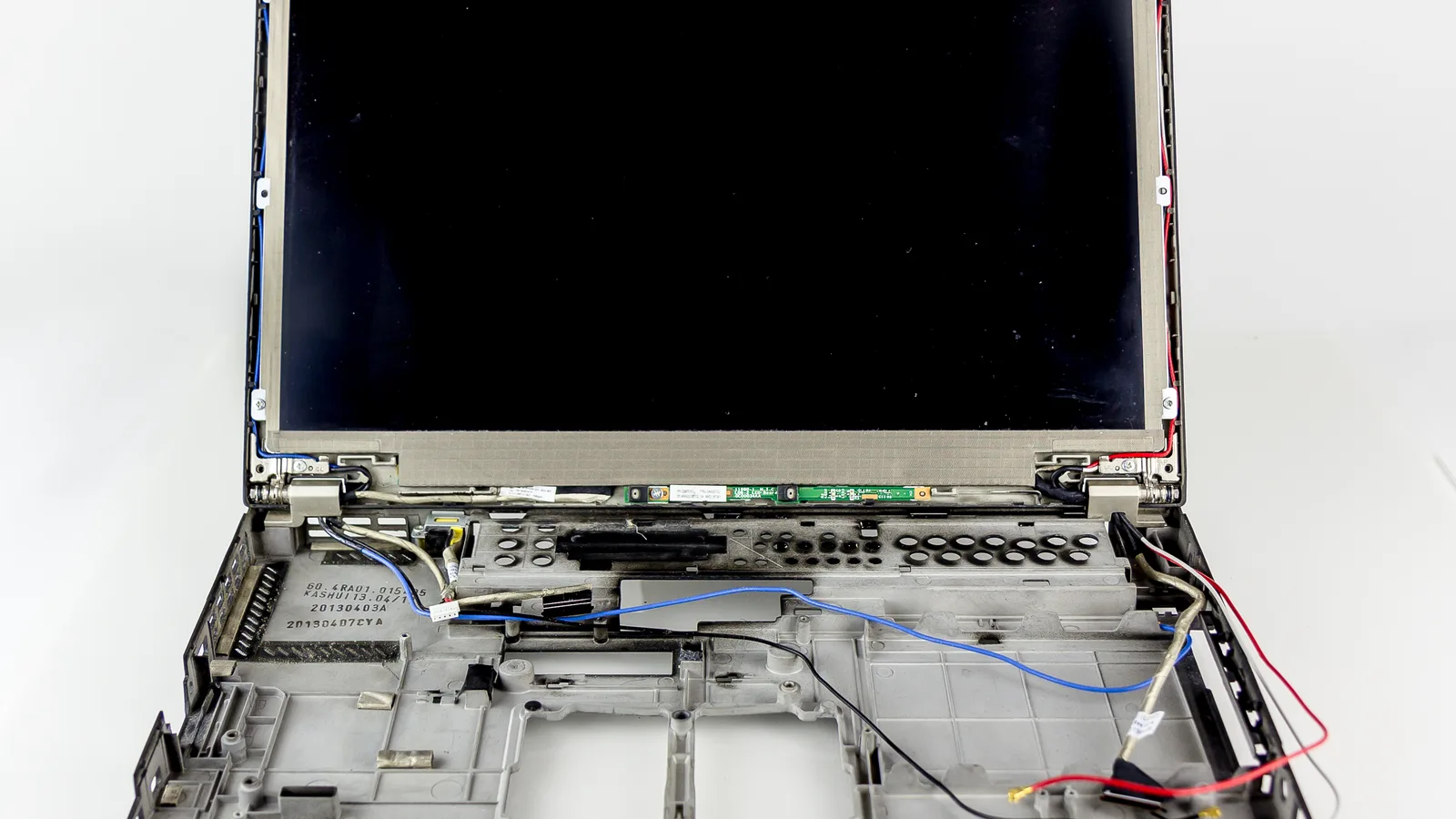
Semua di atas adalah perisian. Tetapi jika orientasi tidak boleh ditukar daripada pintasan atau Tetapan Windows, jika hanya sebahagian imej berputar, atau jika anda juga melihat kelipan, garisan berwarna atau tompok gelap, kerosakan itu bukan lagi pada tetapan — ia boleh berada pada kabel paparan, panel atau cip grafik. Tiada pintasan papan kekunci boleh membaiki kerosakan perkakasan: kabel atau panel yang rosak tidak dapat dibaiki dengan sebarang gabungan kekunci, dan memaksa skrin yang enggan berputar berisiko meretakkan panel atau memutuskan kabel paparan, menukar pembaikan perisian percuma menjadi penggantian alat ganti berbayar.
Jika pemeriksaan itu menunjuk kepada perkakasan, itulah masanya untuk membawanya masuk. Bawa ia ke Pusat Servis Esmond: di sini kami mendiagnosis kerosakan paparan, kabel dan grafik laptop dan menggantikan panel yang rosak untuk model tepat di hadapan kami. Kami sengaja meninggalkan harga, masa siap dan kata-kata jaminan daripada panduan ini, kerana semua itu bergantung pada laptop anda dan alat ganti yang diperlukannya — bawa ia masuk, atau minta sebut harga untuk model khusus anda, dan jangan percaya angka daripada mana-mana halaman web.

Ditulis oleh Esmond, Pengasas & CEO Esmond Service Centre. Beliau bekerja di meja pembaikan di Singapura tempat masalah paparan dan putaran ini benar-benar tiba, dan menulis setiap panduan daripada kerosakan yang masuk melalui pintu, bukan daripada helaian spesifikasi.
Juruteknik berpengalaman Esmond Service Centre boleh mendiagnosis dan membaikinya dengan pantas — diagnostik percuma, pembaikan dari $65.