

📑 本页内容

第一步:先搞清你的 MacBook Air 是哪种触控板
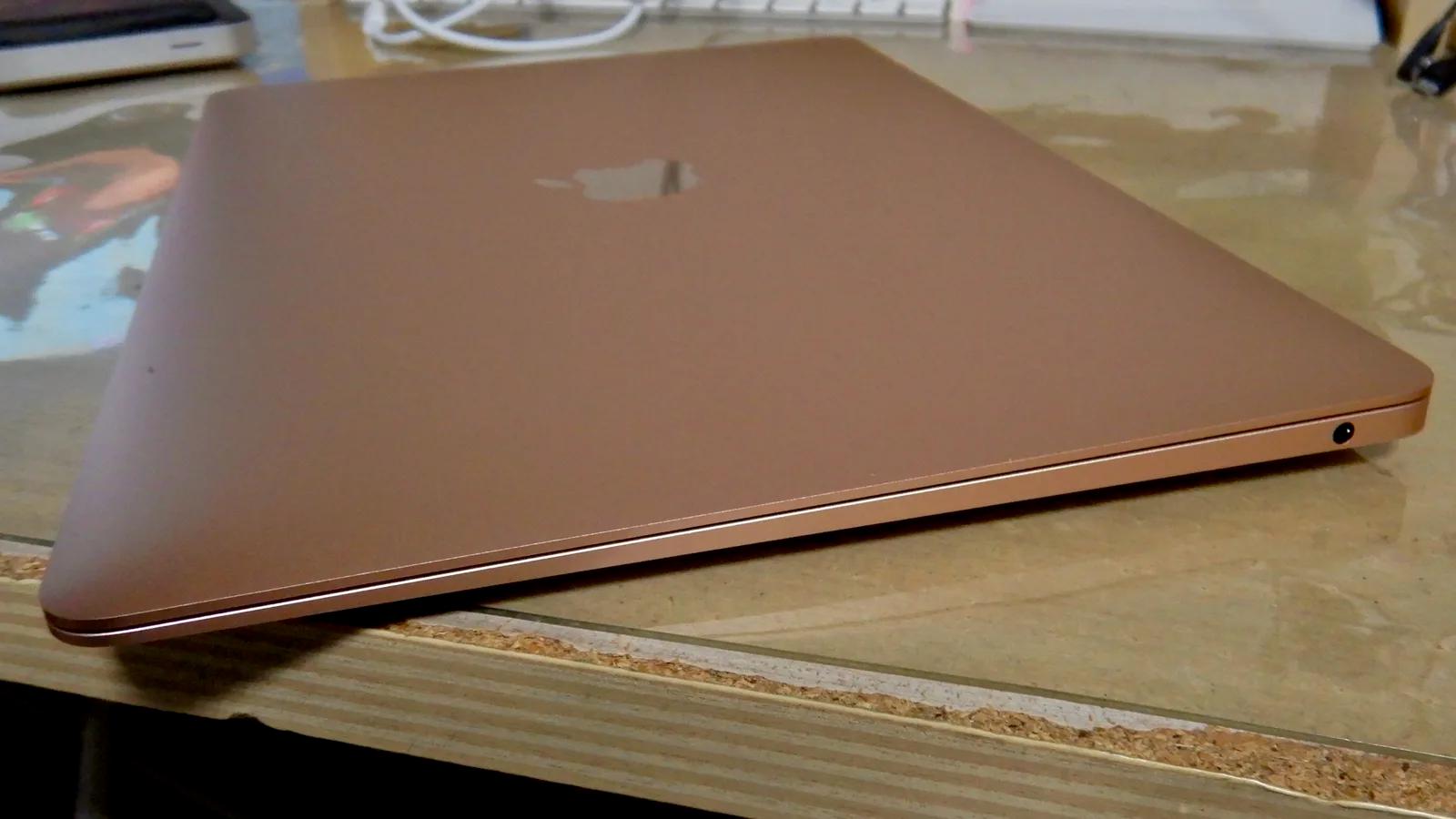
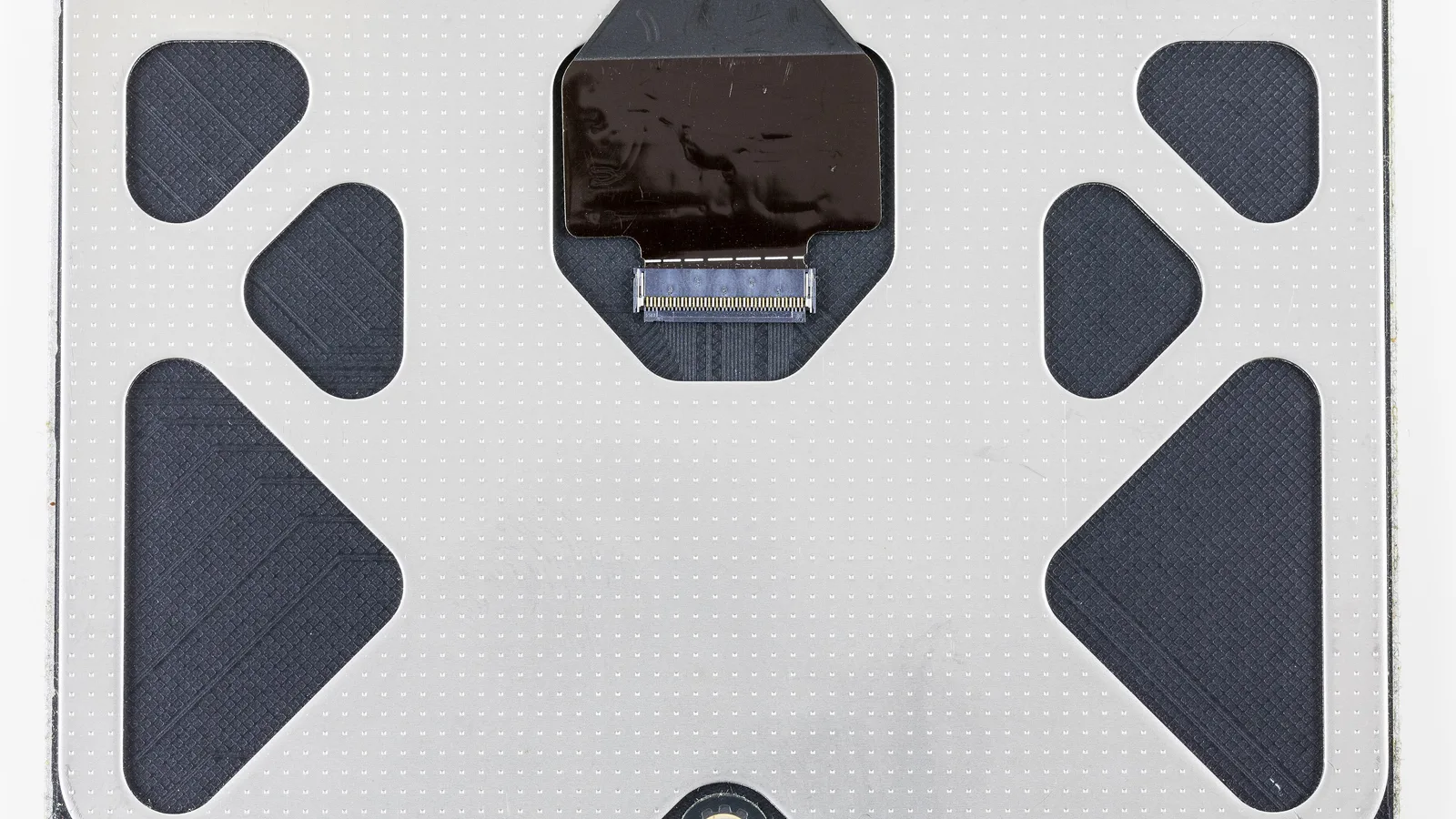
动手修之前,先弄清你的 Air 属于两种差别很大的触控板中的哪一种,因为病因和修法并不相同。2018 年及之后的每一台 MacBook Air——所有 Retina 机型以及所有 M1、M2、M3 机型——用的都是 Force Touch 触控板。它没有转轴,底下也没有物理按键:玻璃面其实并不会真的往下移动。Apple 说明这类触控板「表面下方装有传感器,用于检测你施加压力的差异」,你感到的「点按」是由 Taptic Engine 产生的触觉脉冲。最能说明问题的,是 Apple 自己的提示:Force Touch 触控板「在关机时不会点按、不会用力点按,也不会提供其他触觉反馈」——点按需要电力和正常的软件。较老的 MacBook Air(2010 到 2017)用的则是机械式「跳水板」触控板,会真的绕轴下压、按动一个真实的开关。在这些机型上,「点不动」几乎总是有什么东西从物理上挡住了这个下压动作。
先尝试的免费软件排查(安全、可逆)
按顺序操作,点按一恢复就停下。每一步都免费、安全、可逆——都不会损坏你的文件或硬件——而在 Force Touch 机型上,它们能解决最常见的病因,也就是软件问题,而非触控板损坏。
- 正确地重启。点击苹果菜单 > 重新启动,而不是只合上盖子。在 Force Touch 触控板上,点按是由软件和 Taptic Engine 产生的,所以系统卡死时,玻璃面会感觉「死了」,其实并没有坏。干净的重启是最常见的解决办法。如果触控板点不动、无法点到「重新启动」,就长按电源键约 10 秒强制关机,再开机。
- 检查触控板设置。打开 苹果菜单 > 系统设置,点击「触控板」,进入「点按」选项卡。确认「用力点按与触觉反馈」处于开启状态——如果被关掉了,Force Touch 触控板就会让人觉得再也点不动。在同一面板里,把「点按」力度调到更轻,这样所需的压力更小;并打开「轻点来点按」,让轻轻一点就被识别为点按。「轻点来点按」是个变通办法,能让你在排查其余问题时继续使用这台 Mac。
- 更新 macOS。打开 系统设置 > 通用 > 软件更新,安装所有可用更新。Apple 会在这些更新中修复触控板、Taptic Engine 和驱动问题。请先备份,并在不合盖的情况下让安装完成。
- 重置 SMC——仅限 Intel 机型。如果你用的是 Intel MacBook Air,先关机,然后同时按住左侧 Shift、左侧 Control、左侧 Option 三个键,再加上电源键,一起按住 10 秒,松开后开机。SMC 负责电源管理和底层输入,重置它可能让失灵的触控板恢复。Apple 明确指出,Apple 芯片的 Mac 没有可重置的 SMC——M1、M2、M3 机型只需正常关机再开机即可达到同样效果。
为什么有效:在 Force Touch 机型上没有会磨损的机械开关,所以点按失灵往往是设置被关闭、Taptic Engine 进程卡死、驱动过时或电源管理故障——而上面四步正好能清除这些。如果四步都做完点按仍然失灵,或只有触控板的某一部分点不动,那故障就是物理性的:重启、更新或重置 SMC 都无法修复鼓胀的电池、撞裂的触控板排线或损坏的 Taptic Engine,因为那些是维修,而非设置。
Apple 芯片 vs Intel:哪种重置真正适用
哪些步骤适用取决于你的芯片,很多教程都在这里出错。以下是依据 Apple 官方文档的诚实区分。
| 步骤 | Intel MacBook Air | Apple 芯片(M1/M2/M3) |
|---|---|---|
| SMC 重置 | 按住左侧 Shift-Control-Option 加电源键 10 秒 | 无——直接关机再开机 |
| 用力点按与触觉反馈设置 | 系统设置 > 触控板 > 点按 | 完全相同——路径一致 |
| 轻点来点按(继续使用) | 系统设置 > 触控板 > 点按 | 完全相同——路径一致 |
| 触控板卡死 / 无反应 | 强制关机(长按电源约 10 秒)再开机 | 强制关机(长按电源约 10 秒)再开机 |
当问题出在硬件:触控板下方鼓胀的电池
如果软件步骤毫无作用,就检查电池——因为在 MacBook Air 上,电池正好位于触控板的正下方。锂聚合物电芯老化后可能鼓胀,而这种鼓胀会从下方顶住触控板。在较老的机械式 Air 上,它会从物理上挡住转轴,使点按卡死;在 Force Touch 机型上,它会压住整个组件及其压力传感器,于是点按变得发硬、不均匀,或某个角完全点不动。这是安全问题,而不仅仅是不方便。请不要再用力按压鼓起的触控板,绝不要刺穿或弯折电池,如果机身明显鼓起就立即关机。Apple 指出,被标记为「建议维修」的电池,其蓄电能力低于全新时「或工作不正常」,并且内置电池的 Mac 笔记本「只应由 Apple 授权服务提供商或 Apple Store,或使用原厂 Apple 部件的独立维修提供商来更换电池」——鼓胀的电池不是在家随手能做的活。
- 触控板鼓起、拱起或发硬。如果它比周围的机身高,或只有靠近上边缘才点得动,说明下方有东西在把它顶起——最常见的就是鼓胀的电池。
- MacBook 放在平桌上会晃动、底壳鼓起,或脚垫被顶掉。这是电池在机身内部膨胀造成的。
- 查看电池健康。打开 系统设置 > 电池,查看「电池健康」状态;显示「建议维修」即可确认电池已经不行了。不过鼓胀的电池有时仍会显示「正常」,所以也要相信上面这些物理迹象。
- 如果电池已外露或机身裂开,请停止使用。受损的锂电池有起火风险——不要整夜充电,尽快送修。
快速对照:症状在告诉你什么
| 你注意到的现象 | 可能病因 | 先尝试什么 |
|---|---|---|
| 光标能动,但点按没反应 | 软件问题、设置被关闭,或 Taptic Engine 卡死 | 重启,再开启「用力点按」和「轻点来点按」 |
| 有的地方点得动、有的点不动 | 下方有东西在顶——通常是鼓胀的电池 | 查看电池健康并检查是否鼓胀;送修 |
| 触控板摸着鼓起,或机身晃动 | 鼓胀的电池在触控板下膨胀 | 停止按压、关机,更换电池 |
| 较老(2010–2017)机型点按失灵 | 机械开关磨损,或电池挡住转轴 | 先排除电池,再考虑维修触控板 |
| 重启或更新后点按恢复 | 仅软件/固件问题 | 无需换件 |

何时该停手并把 MacBook Air 送修
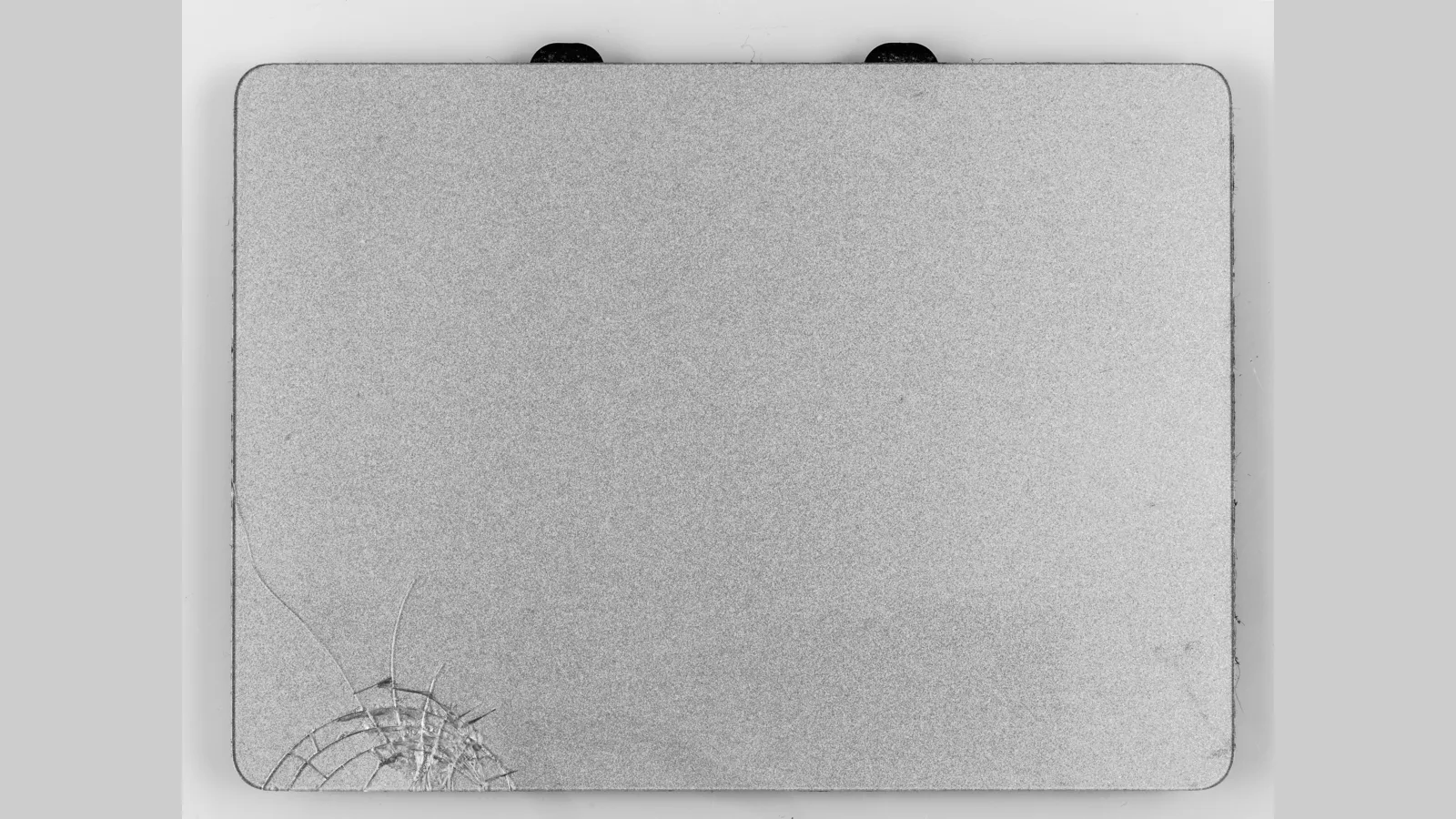
一旦某一步需要拆开机身,就该停止自行操作。在我们新加坡的维修台上,一台「点不动」的 MacBook Air 几乎总是三种情况之一:上面免费步骤就能解决的软件或设置问题、顶住触控板的鼓胀电池,或是磨损的触控板排线、损坏的 Taptic Engine。我们不靠猜:先确认芯片和 macOS 版本,测试整块触控板各处的点按表现,读取电池健康并实地检查是否鼓胀,之后才区分到底是改设置、换电池,还是更换触控板。作为获认证的 Apple 独立维修提供商,我们用原厂部件更换鼓胀电池,这是清除最常见硬件病因的安全做法。Esmond Service Centre 会先提供真正免费、无义务的检测,只有你同意报价后才付费;多数维修享有标准的 90 天零件与工时保修,并可通过可选的 Esmond Care 计划延长。
- 完整触控板检测:我们测试整块触控板各处的点按,检查「用力点按」设置和 Taptic Engine,并在报价前检查电池是否鼓胀。
- 安全更换电池:作为获认证的 Apple 独立维修提供商,我们取出鼓胀电池并换上原厂电池,让触控板重新贴平、恢复点按。
- 诚实报价:我们在此不给出固定的「触控板」价格,因为病因从免费改设置,到换电池或更换触控板不等——我们先免费检测,再报价。
今天就解决 MacBook Air 的触控板问题
如果重启、触控板设置、更新 macOS 和重置 SMC 都没能让点按恢复——或者触控板摸着鼓起、你怀疑是电池——那下一步诚实的做法就是做检测,而不是凭空猜价。Esmond Service Centre 在新加坡 Alexandra Retail Centre 和 Sin Ming 的 Midview City 两家分店维修 MacBook 触控板和电池故障,评分 4.9 星,拥有超过 16 年经验。欢迎到店,或阅读我们的 新加坡 MacBook 维修 页面,在任何维修开始前先获得免费检测和确切的维修时长。

Esmond Service Centre 经验丰富的技术人员可快速诊断并修复 — 免费检测,维修 $65 起。