

📑 Pada halaman ini

Pertama, kenal pasti trackpad mana yang ada pada MacBook Air anda
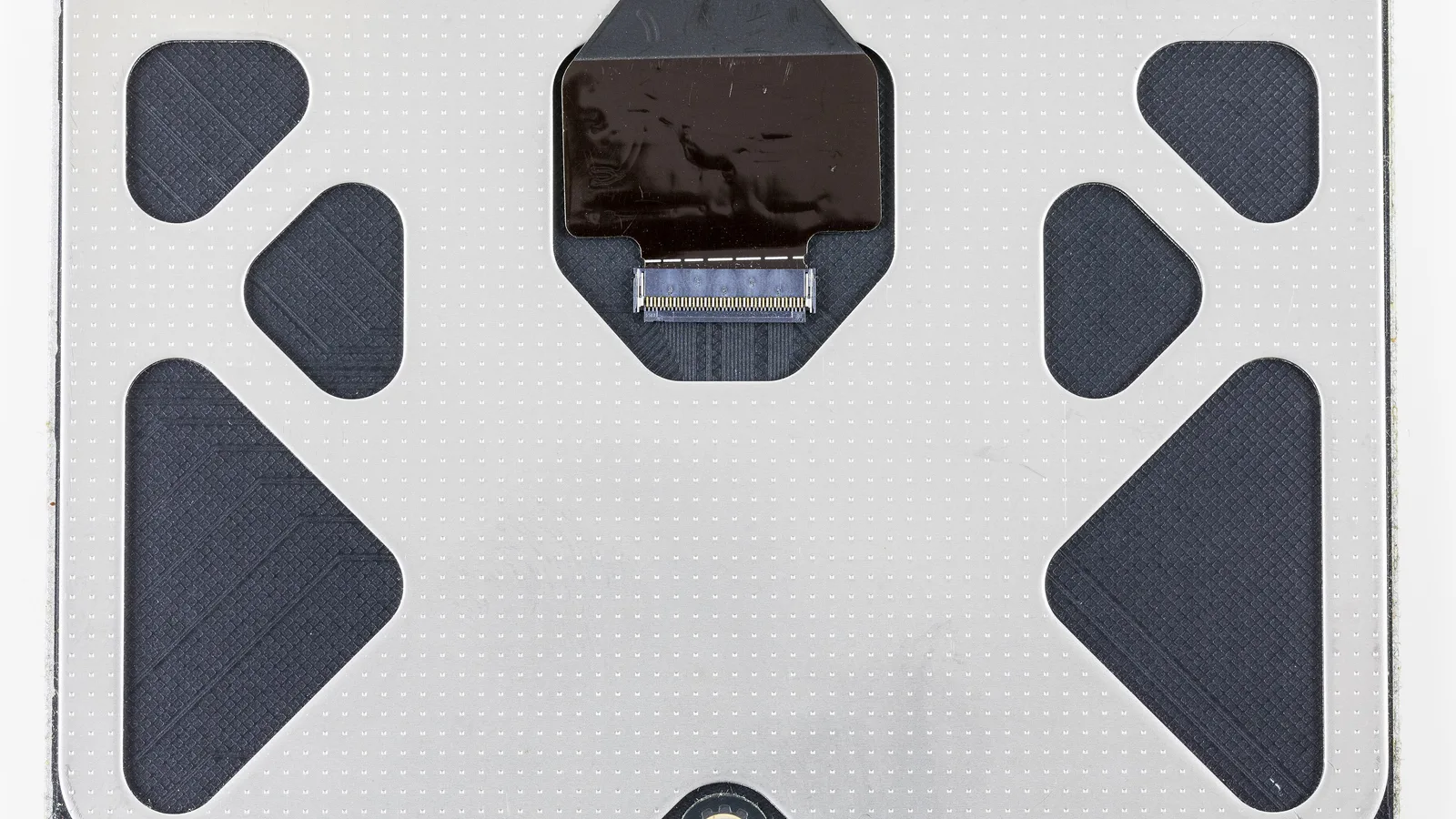
Sebelum anda membaiki apa-apa, kenal pasti yang mana antara dua trackpad yang sangat berbeza ada pada Air anda, kerana punca dan penawarnya tidak sama. Setiap MacBook Air dari 2018 ke atas — semua model Retina dan semua model M1, M2 dan M3 — menggunakan trackpad Force Touch. Ia tiada engsel dan tiada butang fizikal di bawahnya: kaca itu sebenarnya tidak bergerak ke bawah. Apple menerangkan trackpad ini 'mempunyai penderia di bawah permukaan untuk mengesan perbezaan jumlah tekanan yang anda kenakan', dan 'klik' yang anda rasa ialah denyutan haptik yang dihasilkan oleh Taptic Engine. Petanda jelasnya ialah nota Apple sendiri bahawa trackpad Force Touch 'tidak klik, tidak force click, atau memberi maklum balas haptik lain apabila dimatikan' — klik itu memerlukan kuasa dan perisian yang berfungsi. MacBook Air lama (2010 hingga 2017) pula menggunakan trackpad mekanikal 'papan terjun' yang benar-benar berengsel dan menekan suis sebenar. Pada model itu, 'tidak klik' hampir selalu sesuatu yang menghalang pergerakan itu secara fizikal.
Pembaikan perisian percuma untuk dicuba dahulu (selamat, boleh diterbalikkan)
Buat mengikut urutan dan berhenti sebaik sahaja klik kembali. Setiap langkah percuma, selamat dan boleh diterbalikkan — tiada satu pun boleh merosakkan fail atau perkakasan anda — dan pada Air Force Touch ia membaiki punca paling biasa, iaitu perisian dan bukan trackpad yang rosak.
- Mula semula Mac dengan betul. Pilih menu Apple > Mula Semula, bukan sekadar menutup penutup. Pada trackpad Force Touch, klik dihasilkan oleh perisian dan Taptic Engine, jadi sistem yang tergantung boleh membuat kaca terasa mati walaupun tiada apa-apa yang rosak. Mula semula yang bersih ialah pembaikan paling biasa. Jika trackpad tidak boleh klik untuk sampai ke Mula Semula, tekan dan tahan butang kuasa kira-kira 10 saat untuk paksa matikan, kemudian hidupkan semula.
- Periksa tetapan Trackpad anda. Pergi ke menu Apple > Tetapan Sistem, klik Trackpad, dan buka anak tetingkap Point & Click. Pastikan 'Force Click and haptic feedback' dihidupkan — jika ia dimatikan, trackpad Force Touch akan terasa seolah-olah tidak lagi klik. Dalam anak tetingkap sama, tetapkan 'Click' kepada tetapan lebih ringan supaya kurang tekanan diperlukan, dan hidupkan 'Tap to click' supaya ketukan ringan dikira sebagai klik. Tap to Click ialah penyelesaian sementara yang membolehkan anda terus menggunakan Mac sementara menyelesaikan yang lain.
- Kemas kini macOS. Buka Tetapan Sistem > Umum > Kemas Kini Perisian dan pasang apa sahaja yang ditawarkan. Apple menghantar pembaikan trackpad, Taptic Engine dan pemacu dalam kemas kini ini. Sandarkan dahulu dan biarkan pemasangan selesai tanpa menutup penutup.
- Set semula SMC — Air Intel sahaja. Jika anda ada MacBook Air Intel, matikannya, kemudian tahan kekunci Shift kiri, Control kiri dan Option kiri bersama butang kuasa selama 10 saat, lepaskan, dan hidupkan. SMC menguruskan kuasa dan input peringkat rendah, dan set semula boleh menghidupkan semula trackpad yang tidak responsif. Apple menyatakan dengan jelas bahawa Mac dengan Apple silicon tiada SMC untuk diset semula — pada Air M1, M2 atau M3, matikan dan mula semula biasa membuat kerja yang sama.
Mengapa ini berkesan: pada Air Force Touch tiada suis mekanikal yang akan haus, jadi klik yang mati selalunya tetapan yang dimatikan, proses Taptic Engine yang tergantung, pemacu lapuk atau gangguan pengurusan kuasa — dan empat langkah di atas membersihkan tepat itu. Jika klik masih mati selepas keempat-empatnya, atau ia gagal hanya di satu bahagian trackpad, masalahnya fizikal: mula semula, kemas kini atau set semula SMC tidak dapat membaiki bateri kembung, kabel trackpad yang koyak atau Taptic Engine yang gagal, kerana itu pembaikan, bukan tetapan.
Apple silicon vs Intel: set semula mana yang benar-benar terpakai
Langkah mana yang terpakai bergantung pada cip anda, dan di sinilah kebanyakan panduan tersilap. Ini pembahagian jujur, terus daripada dokumentasi Apple sendiri.
| Langkah | MacBook Air Intel | Apple silicon (M1/M2/M3) |
|---|---|---|
| Set semula SMC | Tahan Shift-Control-Option kiri + kuasa selama 10s | Tiada — matikan dan mula semula sahaja |
| Tetapan Force Click & haptik | Tetapan Sistem > Trackpad > Point & Click | Sama — laluan serupa |
| Tap to Click (terus bekerja) | Tetapan Sistem > Trackpad > Point & Click | Sama — laluan serupa |
| Trackpad beku / tidak responsif | Paksa matikan (tahan kuasa ~10s), mula semula | Paksa matikan (tahan kuasa ~10s), mula semula |
Apabila ia perkakasan: bateri kembung di bawah trackpad
Jika langkah perisian tidak berhasil, lihat bateri — kerana pada MacBook Air bateri terletak betul-betul di bawah trackpad. Apabila sel litium-polimer menua ia boleh kembung, dan kembung itu menolak ke atas bahagian bawah trackpad. Pada Air mekanikal lama ia menyekat engsel secara fizikal sehingga klik tersekat; pada Air Force Touch ia menekan pemasangan dan penderia tekanannya, jadi klik menjadi keras, tidak sekata, atau mati di satu sudut. Ini isu keselamatan, bukan sekadar kesulitan. Berhenti menekan kuat trackpad yang membonjol, jangan sekali-kali menebuk atau membengkokkan pek itu, dan matikan Mac jika casing jelas terangkat. Apple menyatakan bahawa bateri bertanda 'Service Recommended' menyimpan kurang cas berbanding baharu 'atau tidak berfungsi normal', dan Mac laptop dengan bateri terbina dalam 'hendaklah menggantikan bateri hanya oleh Apple Authorized Service Provider atau Apple Store, atau oleh Independent Repair Provider yang menggunakan bahagian Apple tulen' — pek yang kembung bukan kerja di meja dapur.
- Trackpad terangkat, melentur atau keras. Jika ia lebih tinggi daripada casing sekeliling, atau hanya klik berhampiran tepi atas, sesuatu di bawah menolaknya ke atas — paling kerap bateri kembung.
- MacBook bergoyang di atas meja rata, casing bawah membonjol, atau kaki getahnya tertanggal. Itu bateri mengembang di dalam casis.
- Semak Kesihatan Bateri. Buka Tetapan Sistem > Bateri dan baca status Battery Health; 'Service Recommended' mengesahkan pek sudah lemah. Namun bateri kembung kadangkala masih dibaca 'Normal', jadi percayai tanda fizikal juga.
- Berhenti menggunakannya jika bateri terdedah atau casing terbelah. Bateri litium yang rosak berisiko kebakaran — jangan cas semalaman, dan bawa masuk untuk diservis.
Rujukan pantas: apa gejala itu beritahu anda
| Apa yang anda perasan | Punca berkemungkinan | Perkara pertama untuk dicuba |
|---|---|---|
| Kursor bergerak, tetapi tiada klik | Perisian, tetapan dimatikan, atau Taptic Engine beku | Mula semula, kemudian hidupkan Force Click dan Tap to Click |
| Klik berfungsi di sesetengah tempat, tidak di tempat lain | Sesuatu menolak dari bawah — biasanya bateri kembung | Semak Battery Health dan periksa kembung; servis |
| Trackpad terasa terangkat atau casing bergoyang | Bateri kembung mengembang di bawah trackpad | Berhenti menekannya, matikan, dan ganti bateri |
| Klik mati pada Air lama (2010–2017) | Suis mekanikal haus atau bateri menyekat engsel | Ketepikan bateri dahulu, kemudian pembaikan trackpad |
| Klik kembali selepas mula semula atau kemas kini | Perisian atau perisian tegar sahaja | Tiada alat ganti diperlukan |

Bila perlu berhenti dan bawa MacBook Air anda masuk
Hentikan buat sendiri sebaik sahaja sesuatu pembaikan bermakna membuka casing. Di meja kerja kami di Singapura, sebuah MacBook Air yang 'tidak mahu klik' hampir selalu menjadi salah satu daripada tiga perkara: isu perisian atau tetapan yang sudah dibaiki oleh langkah percuma di atas, bateri kembung yang menekan trackpad, atau kabel flex trackpad yang haus atau Taptic Engine yang gagal. Kami tidak meneka. Kami sahkan cip dan versi macOS, uji kelakuan klik di seluruh trackpad, baca Battery Health dan periksa kembung secara fizikal, dan barulah memisahkan pembetulan tetapan daripada kerja bateri daripada penggantian trackpad. Sebagai Certified Apple Independent Repair Provider, kami menggantikan bateri kembung dengan bahagian tulen, cara selamat untuk membersihkan punca perkakasan paling biasa. Esmond Service Centre memberi diagnostik yang benar-benar percuma tanpa obligasi dahulu, jadi anda hanya bayar jika anda meluluskan pembaikan yang disebut harga, dan kebanyakan pembaikan disertakan waranti standard 90 hari untuk bahagian dan buruh, boleh dilanjutkan dengan pelan pilihan Esmond Care.
- Diagnosis trackpad penuh: kami uji klik di seluruh permukaan, periksa tetapan Force Click dan Taptic Engine, dan periksa bateri untuk kembung sebelum memberi sebut harga.
- Penggantian bateri selamat: sebagai Certified Apple Independent Repair Provider kami mengeluarkan bateri kembung dan memasang gantian tulen, supaya trackpad rata semula dan boleh klik.
- Skop yang jujur: kami tidak memberi harga 'trackpad' tetap di sini, kerana puncanya daripada tetapan percuma hingga penggantian bateri atau trackpad — kami diagnos dahulu, secara percuma, kemudian beri sebut harga.
Betulkan trackpad MacBook Air anda hari ini
Jika mula semula, tetapan Trackpad, kemas kini macOS dan set semula SMC tidak membawa kembali klik — atau trackpad terasa terangkat dan anda mengesyaki bateri — langkah jujur seterusnya ialah diagnostik, bukan tekaan harga. Esmond Service Centre membaiki kerosakan trackpad dan bateri MacBook di dua cawangan Singapura, Alexandra Retail Centre dan Midview City di Sin Ming, dinilai 4.9 bintang, dan mempunyai lebih 16 tahun pengalaman. Masuk sahaja, atau baca halaman pembaikan MacBook Singapura kami, untuk diagnostik percuma dan masa siap yang disahkan sebelum sebarang kerja bermula.

Juruteknik berpengalaman Esmond Service Centre boleh mendiagnosis dan membaikinya dengan pantas — diagnostik percuma, pembaikan dari $65.