
📑 Pada halaman ini
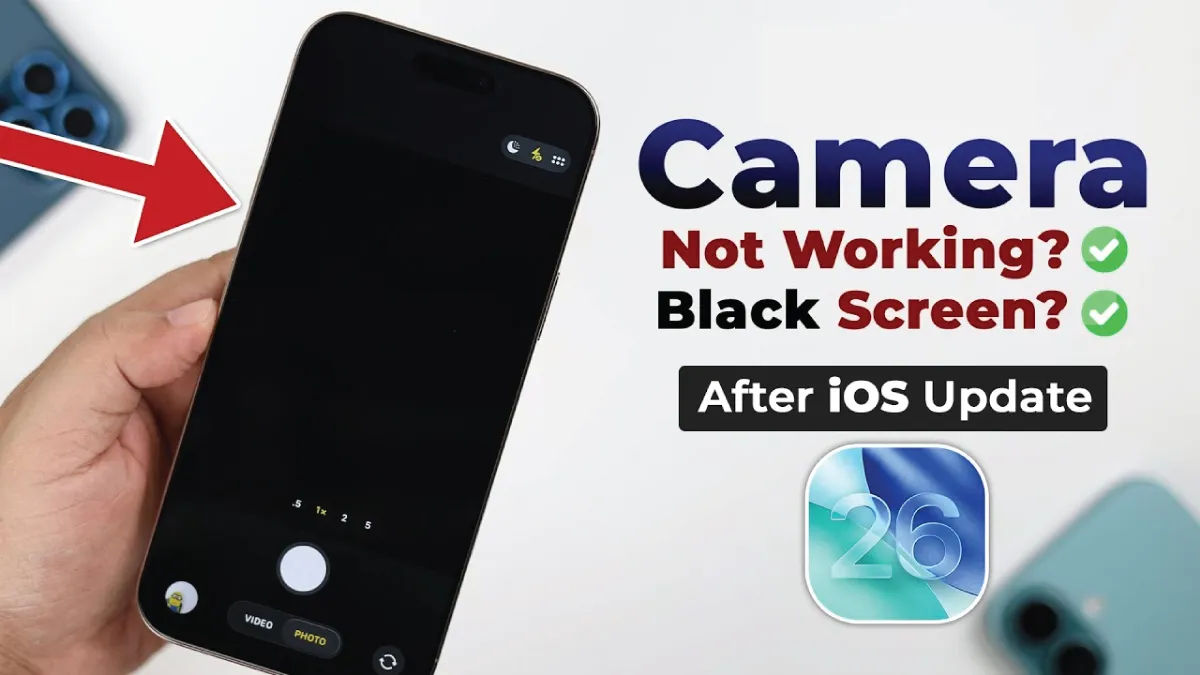
Jika kamera iPhone anda tidak berfungsi selepas kemas kini iOS, anda bukan seorang sahaja. Kamera membeku, pemidang tilik hitam atau enggan memfokus sejurus selepas iOS baharu dipasang, dan ia cukup kerap berlaku sehingga kami melihatnya di meja kerja Esmond Service Centre di Singapura. Panduan ini mengikut susunan yang diterbitkan oleh Apple sendiri — halangan fizikal dahulu, kemudian pembetulan perisian pantas, barulah yang lebih mendalam — dan menyatakan dengan jelas di mana langkah sendiri berakhir dan pembaikan bermula.
Ikut bahagian-bahagian di bawah mengikut susunan ia muncul. Setiap satu menyatakan apa yang ia akan betulkan dan apa yang ia tidak akan betulkan, jadi anda boleh berhenti sebaik sahaja kamera anda pulih.
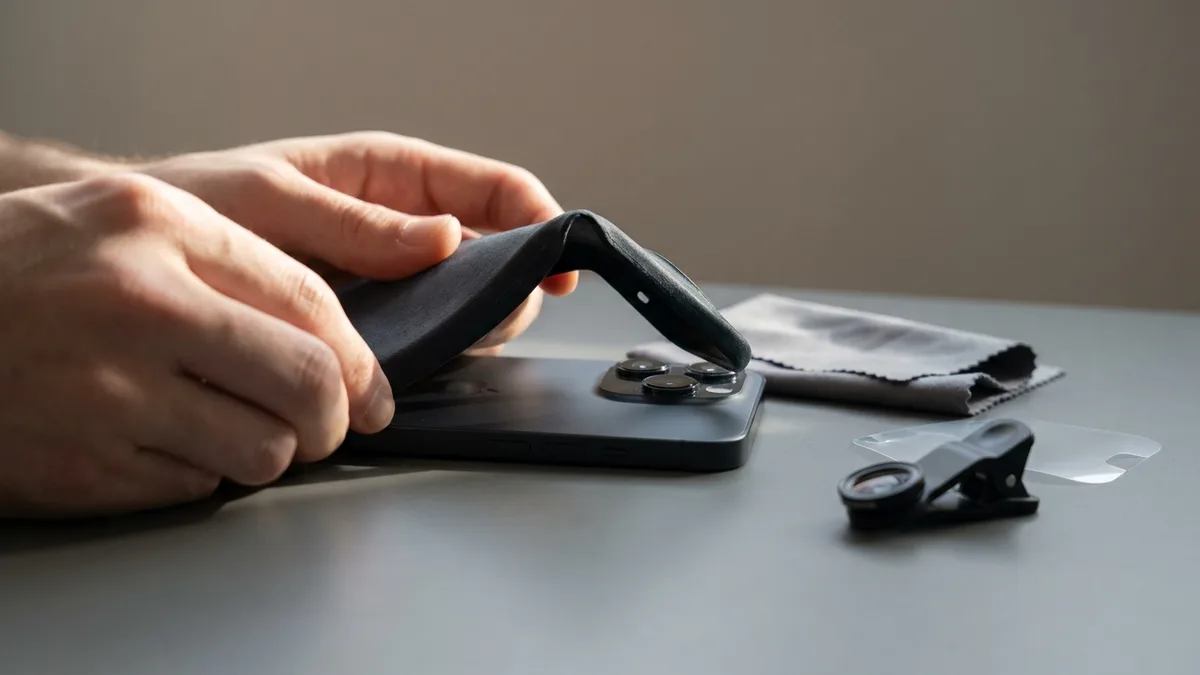
Tanggalkan Sarung, Filem dan Aksesori Kanta — Kemudian Bersihkan Kanta
Mengapa ini didahulukan: ia adalah arahan pertama Apple, dan ia satu-satunya langkah di sini yang tidak berkos apa-apa dan mengambil masa beberapa saat sahaja. Sarung yang bertindih dengan kanta, filem pelindung skrin, kanta makro klip, atau dudukan bermagnet yang duduk di sebelah kamera semuanya boleh mengganggu penstabilan imej optik dan autofokus — dan magnet yang dekat dengan kamera boleh menyebabkan aplikasi Kamera berkelakuan pelik walaupun tiada apa-apa yang rosak. Kotoran atau cap jari pada kanta melengkapkan bakinya: fokus lembut, atau pemidang tilik yang kelihatan hitam dalam cahaya malap.
Apa yang perlu dilakukan: tanggalkan sarung — terutamanya sarung bermagnet atau MagSafe — dan tanggalkan sebarang filem, penapis polarisasi, pemanjang, pembesar atau kanta klip. Kemudian bersihkan kedua-dua kanta belakang dan hadapan dengan kain mikrofiber yang lembut. Uji dengan mengambil foto, dan jika iPhone anda mempunyai kamera hadapan dan belakang, periksa kedua-duanya. Panduan Apple sendiri jelas mengenai perkara ini: “Tanggalkan sebarang sarung, filem atau aksesori (seperti penapis polarisasi, pemanjang atau pembesar) yang mungkin menyekat kamera atau denyar atau yang meletakkan magnet berhampiran kamera.”
Apa yang ini akan betulkan: kabur, fokus lembut, kabur pergerakan dalam cahaya malap, dan pemidang tilik yang kelihatan hitam kerana ada sesuatu yang menutup kanta secara fizikal. Apa yang ia tidak akan betulkan: langkah ini tidak akan menyelesaikan aplikasi Kamera yang ranap sebaik sahaja dibuka, atau kamera yang berbunyi longgar — itu bahagian seterusnya dan, akhirnya, kerosakan perkakasan.
Pembaikan Percuma: Tutup Paksa, But Semula, Kebenaran dan Storan
Masih hitam atau beku setelah sarung ditanggalkan? Semua yang ada dalam bahagian ini percuma, mengambil masa kira-kira seminit, dan tidak mengubah apa-apa yang anda akan rindui. Lakukannya mengikut susunan — dan perhatikan bahawa dua yang terakhir menangkap kamera yang sebenarnya tidak rosak langsung.
- Tutup paksa aplikasi Kamera — dan Foto. Leret ke atas dari bahagian bawah skrin dan jeda untuk membuka penukar aplikasi. Cari pratonton Kamera dan leret ia ke atas keluar dari skrin. Lakukan perkara yang sama untuk Foto jika ia terbuka. Ini menamatkan proses kamera, bukan sekadar menyembunyikannya.
- But semula iPhone. Gunakan penutupan biasa, atau mula semula secara paksa: tekan dan lepaskan dengan cepat kelantangan naik, tekan dan lepaskan dengan cepat kelantangan turun, kemudian tekan dan tahan butang sisi sehingga logo Apple muncul. Apple menyatakan ini “mungkin mengambil masa lebih daripada 10 saat” — teruskan menahan. Melepaskan terlalu awal ialah sebab paling biasa orang menyangka mula semula secara paksa tidak berjaya. Kemudian buka Kamera semula.
- Hitam dalam satu aplikasi sahaja? Kalau begitu ia kebenaran, bukan kerosakan. Jika aplikasi Kamera Apple sendiri berfungsi tetapi WhatsApp, Instagram atau aplikasi bank anda memaparkan segi empat hitam, akses kamera aplikasi itu telah dimatikan. Arahan Apple ialah: “Pergi ke Tetapan > Privasi & Keselamatan. Ketik kategori maklumat… Anda boleh menghidupkan atau mematikan akses bagi mana-mana aplikasi dalam senarai itu.” Ketik Kamera dan hidupkan semula aplikasi tersebut.
- Ikon Kamera hilang dari Skrin Utama? Ia tidak dipadam. Pergi ke Tetapan → Masa Skrin → Sekatan Kandungan & Privasi → Apl & Ciri Yang Dibenarkan dan hidupkan semula Kamera. Apple menyatakannya dengan jelas: “jika anda mematikan sesuatu aplikasi atau ciri, aplikasi atau ciri itu tidak akan dipadam, ia cuma disembunyikan sementara daripada Skrin Utama”.
Dan jika pengatup berbunyi tetapi tiada foto disimpan, periksa storan kosong anda dahulu — sesebuah foto perlukan tempat untuk disimpan, dan iPhone yang penuh tiada tempat untuk meletakkannya.
Apa yang ini akan betulkan: aplikasi Kamera yang tergantung, ranap semasa dibuka, atau hilang kawalan ke atas perkakasan kamera selepas kemas kini. Apa yang ia tidak akan betulkan: ia tidak akan menyelesaikan pepijat dalam binaan iOS itu sendiri — itu bahagian seterusnya.
Pasang Versi iOS Terkini
Mengapa ia berlaku: keluaran iOS baharu boleh membawa pepijat yang menjejaskan aplikasi Kamera, dan Apple membetulkannya dalam keluaran susulan. iOS 18.0.1 ialah contoh klasik — pada Oktober 2024 ia membetulkan pepijat yang membekukan kamera semasa merakam video mod makro pada model iPhone 16 Pro. Pepijat itu sudah lama tiada, dan begitu juga generasi iOS itu: senarai keluaran Apple menunjukkan barisan semasa ialah iOS 26 (26.6.1, dikeluarkan 17 Ogos 2026, untuk iPhone 11 dan lebih baharu). Jika anda menggunakan iPhone XS, XS Max atau XR, laluan anda ialah iOS 18.7.10 dan itu betul, bukan ketinggalan zaman.
Apa yang perlu dilakukan: pergi ke Tetapan → Umum → Kemas Kini Perisian dan pasang apa sahaja yang ditawarkan. Kemudian buka Kamera dan ujinya.
Apa yang ini akan betulkan: kerosakan kamera yang berpunca daripada pepijat yang diketahui dalam binaan yang anda gunakan — dan itulah tujuan keluaran susulan wujud. Apa yang ia tidak akan betulkan: ia tidak akan membetulkan apa-apa yang bersifat fizikal, dan itulah sebabnya sarung ditanggalkan dahulu. Mengemas kini ialah ubat untuk pepijat yang diketahui, bukan langkah pertama — halaman penyelesaian masalah Apple sendiri menyenaraikannya keempat, di bawah “langkah lain yang boleh anda cuba sendiri”, jauh selepas menanggalkan aksesori.
Biarkan Kerja Latar Belakang Selepas Kemas Kini Selesai
Mengapa ia berlaku: selepas kemas kini besar, iPhone anda terus bekerja di latar belakang buat seketika, dan Apple menyatakannya secara terus. Halaman bateri Apple sendiri memanggilnya Insights: “aktiviti yang berlaku di latar belakang yang boleh menjejaskan hayat bateri dan prestasi haba buat seketika. Apabila aktiviti itu selesai, hayat bateri akan kembali normal.” Telefon yang panas, perlahan dan cepat kehabisan bateri pada hari selepas kemas kini berkelakuan seperti yang direka, dan kamera yang perlahan atau tergugur bingkai semasa itu berjalan adalah gejalanya, bukan kerosakan.
Apa yang perlu dilakukan — dan bagaimana untuk tahu ia sudah tamat. Anda tidak perlu meneka. Buka Tetapan → Bateri: semasa kemas kini terkini masih diselesaikan, iOS memaparkan Insight “Ongoing iOS Update”. Selagi ia ada, biarkan telefon — dicas dan disambungkan ke Wi-Fi semalaman ialah cara terpantas — dan sediakan beberapa gigabait storan kosong supaya sistem ada ruang untuk bekerja. Apabila Insight itu hilang, kerja latar belakang sudah selesai dan kamera sepatutnya pulih. Jika Insight itu sudah hilang tetapi kamera masih belum pulih, teruskan ke bahagian seterusnya.
Tetapan Kamera Mana Yang Perlu Diubah — dan Apa Harga Sebenar Sesuatu Tetapan Semula
Dari sini, langkah-langkahnya tidak lagi percuma. Turun senarai ini satu demi satu dan berhenti sebaik sahaja kamera pulih — setiap satu mengambil lebih banyak daripada anda berbanding yang sebelumnya.
- Togol tetapan Kamera. Pergi ke Tetapan → Kamera dan matikan ciri seperti Kawalan Makro atau Video HDR, kemudian hidupkan semula. Itu selalunya cukup untuk mengeluarkan aplikasi daripada mod yang bermasalah. Tidak berkos apa-apa.
- Tetapkan Semula Semua Tetapan — baca dahulu apa yang anda hilang. Tetapan → Umum → Pindahkan atau Tetapkan Semula iPhone → Tetapkan Semula → Tetapkan Semula Semua Tetapan. Foto, mesej, aplikasi dan dokumen anda tidak dipadam. Tetapi ini bukan langkah kecil seperti bunyinya: senarai Apple sendiri tentang apa yang dialih keluar atau dikembalikan kepada lalai termasuk kad Apple Pay, gandingan Apple Watch, tetapan Face ID dan Touch ID, gandingan Bluetooth, konfigurasi VPN, kata laluan dan rangkaian Wi-Fi, komputer yang pernah dipercayai, serta susun atur skrin utama dan kertas dinding. Jangkakan anda perlu menggandingkan semula Watch anda, menyediakan Face ID sekali lagi dan menambah semula kad anda. Nota Apple sendiri ialah langkah ini “jarang diperlukan”.
- Pasang semula iOS — dan pilih Update, bukan Restore. Ini pilihan terakhir, dan ia satu-satunya yang boleh merugikan anda segala-galanya, jadi baca ini sebelum anda menyambungkan telefon. Dalam mod pemulihan, komputer anda menawarkan dua butang. Arahan Apple jelas: “Apabila anda melihat pilihan Update atau Restore, pilih Restore. Restore memasang semula iOS dan memadam semua data anda. Jika anda belum mencuba mengemas kini, cuba kemas kini dahulu.” Update memasang semula iOS dan mengekalkan data anda — itulah pilihan yang anda mahu, kerana yang anda cuba ganti ialah fail sistem yang rosak, bukan foto anda. Sandarkan ke iCloud atau komputer sebelum anda mula, dalam kedua-dua keadaan — apa sahaja yang tiada dalam sandaran itu akan hilang terus sebaik Restore berjalan, dan kehilangan data itu tidak boleh dipulihkan. Arahan mod pemulihan Apple ada di sini. Jika kamera masih mati pada sistem yang baru dipasang, perisian sudah disingkirkan dan kerosakannya adalah perkakasan.
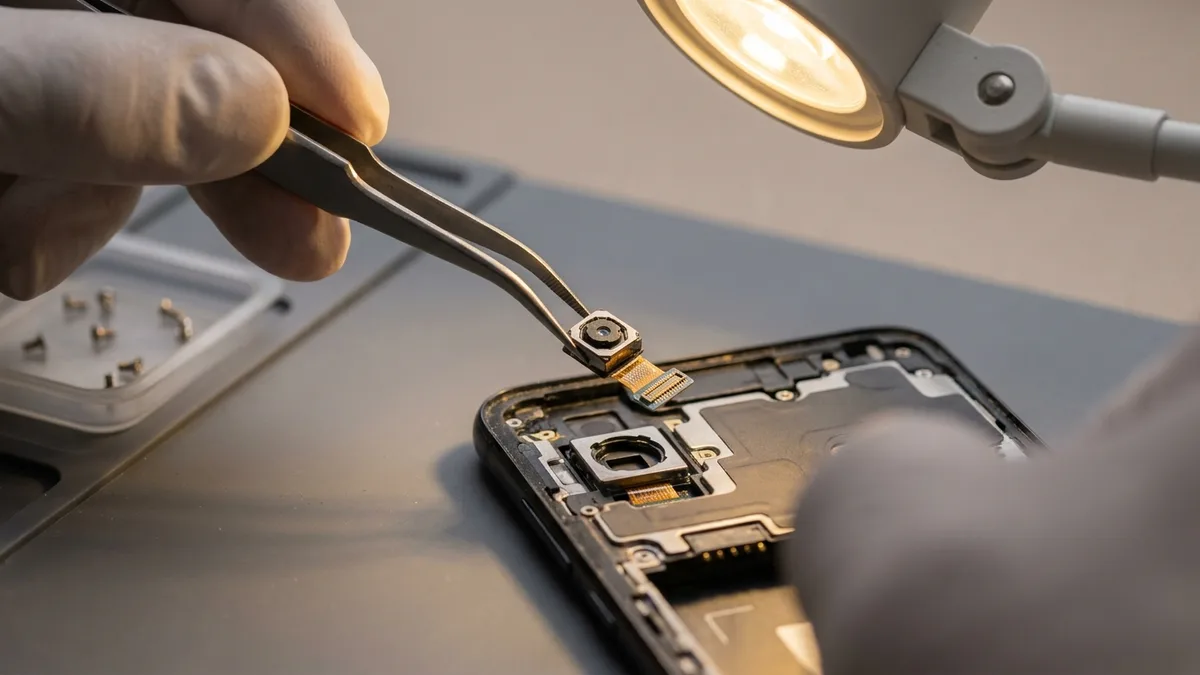
Bila Perlu Berhenti dan Hantar Kamera iPhone untuk Dibaiki
Berhenti di sini dan hantar untuk diperiksa apabila anda sudah memasang semula iOS dan kamera masih bermasalah. Pada tahap itu perisian sudah disingkirkan, dan tetapan semula selanjutnya hanya membazir masa anda. Berhenti lebih awal daripada itu jika mana-mana perkara berikut benar, kerana ini tanda perkakasan dan tiada tetapan semula akan mengubahnya:
- Aplikasi Kamera masih ranap, atau pemidang tilik kekal hitam, pada iOS yang baru dipasang.
- Kamera terbuka tetapi enggan memfokus, atau paparan pratonton jelas bergegar sedangkan anda memegang telefon dengan stabil. Bunyi halus apabila telefon digoyang bukanlah kerosakan dengan sendirinya — itu kanta bergerak pada penstabil yang menyentuh rumahnya, dan Samsung menerbitkan perkara yang sama tentang komponen serupa dalam telefonnya sendiri: “Ini disebabkan oleh ciri-ciri OIS dan bukan kecacatan produk.” Nilaikannya berdasarkan apa yang berlaku pada gambar, bukan pada bunyi.
- iPhone menjadi terlalu panas atau but semula setiap kali anda membuka kamera, walaupun selepas kerja latar belakang selepas kemas kini selesai.
- Kaca kanta di atas kamera retak atau sumbing — tiada langkah perisian yang boleh menyentuh perkara itu, dan merakam melaluinya akan mengekalkan setiap foto dalam keadaan lembut.
Di Esmond Service Centre, kami mendiagnosis sama ada kerosakan itu perkakasan atau perisian sebelum apa-apa sebut harga diberikan, dan diagnosis itu percuma. Jika ia perisian, kami memasang semula iOS dan menguji semula kamera, tanpa menggantikan sebarang alat ganti. Jika ia perkakasan, kami membaiki modul kamera hadapan atau belakang, dan penggantian kaca kanta kamera yang retak bermula dari $58. Kebanyakan pembaikan iPhone siap dalam 1–3 hari, dengan banyak masalah biasa siap pada hari yang sama, menggunakan alat ganti serasi OEM atau tulen Apple dan dilindungi jaminan 90 hari. Harga berbeza mengikut model — hantarkan model iPhone anda melalui WhatsApp untuk sebut harga yang tepat.
Ringkasnya
- Tanggalkan sarung dahulu. Ia arahan pertama Apple sendiri, ia mengambil masa lima saat, dan sarung bermagnet di sebelah kamera ialah punca sebenar — bukan kemungkinan yang jauh.
- Tutup paksa Kamera, kemudian but semula. Tahan butang sisi melebihi sepuluh saat semasa mula semula secara paksa; melepaskannya awal ialah sebab orang menyangka ia gagal.
- Barulah kemas kini iOS — kini barisan iOS 26 — dan biarkan kerja latar belakang selesai. Tetapan → Bateri memberitahu anda bila ia tamat: Insight “Ongoing iOS Update” akan hilang.
- Ketahui harga sesuatu tetapan semula. Tetapkan Semula Semua Tetapan turut mengambil kad Apple Pay, gandingan Watch, Face ID dan kata laluan Wi-Fi anda. Dalam mod pemulihan, pilih Update, bukan Restore — Restore memadam semua data anda.
- Berhenti apabila perisian sudah habis. Retak di atas kanta, pratonton yang bergegar sedangkan telefon dipegang stabil, atau pemidang tilik hitam pada pemasangan baharu adalah perkakasan, dan tiada tetapan semula lanjut akan membantu. Bunyi halus semata-mata bukan.
Kebanyakan masalah kamera selepas kemas kini sudah hilang menjelang akhir bahagian 2. Jika masalah anda belum, dan pemasangan iOS yang baharu pun tidak memulihkannya, modul kamera atau kaca kantanya berkemungkinan besar rosak — dan itu kerja meja kerja, bukan kerja tetapan. Hantarkan model iPhone anda untuk diagnosis percuma dan sebut harga yang tepat, atau bawa ia ke mana-mana cawangan Esmond Service Centre.
Masih Terkandas dengan Kamera iPhone Yang Tidak Berfungsi?
Jika anda sudah melalui setiap bahagian di atas dan kamera masih hitam, beku atau tidak fokus, beritahu kami model iPhone anda dan apa yang berlaku — diagnosis adalah percuma dan anda akan mendapat harga yang pasti sebelum sebarang kerja bermula. Untuk lebih banyak panduan pembaikan, ikuti kami di Facebook, LinkedIn atau Instagram.

Juruteknik berpengalaman Esmond Service Centre boleh mendiagnosis dan membaikinya dengan pantas — diagnostik percuma, pembaikan dari $65.