
📑 本页内容
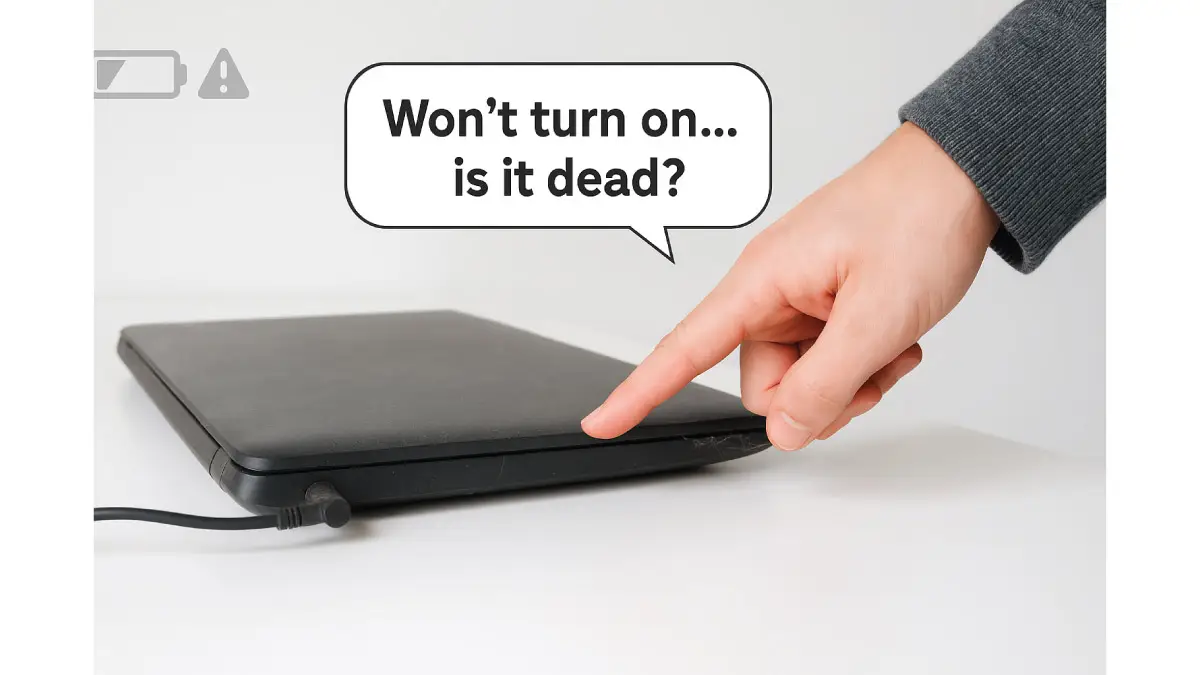
你掸去尘封数月(甚至数年)的旧笔记本电脑上的灰尘,按下电源键,却……毫无反应。你的笔记本电脑无法开机。没有指示灯,没有声音——就像电子打了个哈欠。在你惊慌失措地开始为它“办葬礼”之前,先深呼吸一下。不,它并没有死——更准确地说,它只是进入了深度休眠状态(用科技术语来说)。在 Esmond Service Centre,我们见过无数台“死机”的笔记本电脑在经过一番精心修复后重获新生。凭借超过16年的服务新加坡经验,我们的专家已经让许多“死机”的笔记本电脑重获新生。那么,为什么笔记本电脑有时会像睡醒的睡美人一样“睡不着觉”呢?对于一台闲置已久却无法开机的笔记本电脑,我们又该如何解决呢?让我们一起深入探讨(带着一点幽默和一些专业见解),让你的“死机”重新运转起来。
为什么笔记本电脑闲置不用后无法启动(科学与现实)
听起来有点讽刺,但长时间不用笔记本电脑确实会导致它之后无法启动。笔记本电脑闲置一段时间后无法启动的主要原因几乎总是电量不足——或者更确切地说,是电量耗尽。就像汽车电池长时间停放会耗尽电量一样,笔记本电脑的电池也会在数周甚至数月内缓慢自放电。如果电量耗尽并保持零,电池可能会进入深度睡眠保护模式(如果电压低于安全值,其内部电路甚至会拒绝充电)。换句话说,你的笔记本电脑无法开机是因为电池电量耗尽,为了安全起见自动锁定了。
除了电池之外,其他大部分组件都不会因为长时间闲置而受损。它们不会因为“无聊”而“报废”——你的主板、CPU 等组件并不会因为笔记本电脑的“休眠”而老化或损坏。最糟糕的情况是,如果时间过去多年,用于维持时钟的微型 CMOS 电池可能已经失效(导致 BIOS 重置),或者触点上积聚了一些灰尘/腐蚀物(尤其是在像新加坡这样潮湿的环境中)。这些问题可能会导致笔记本电脑出现一些小故障,但都属于小问题。事实上,你的笔记本电脑并没有真正损坏——它只是需要一些额外的维护或清理。最棒的是什么?在大多数情况下,只要采取正确的步骤,长时间未使用后无法开机的笔记本电脑都可以恢复正常使用。
电池深度放电——老熟人
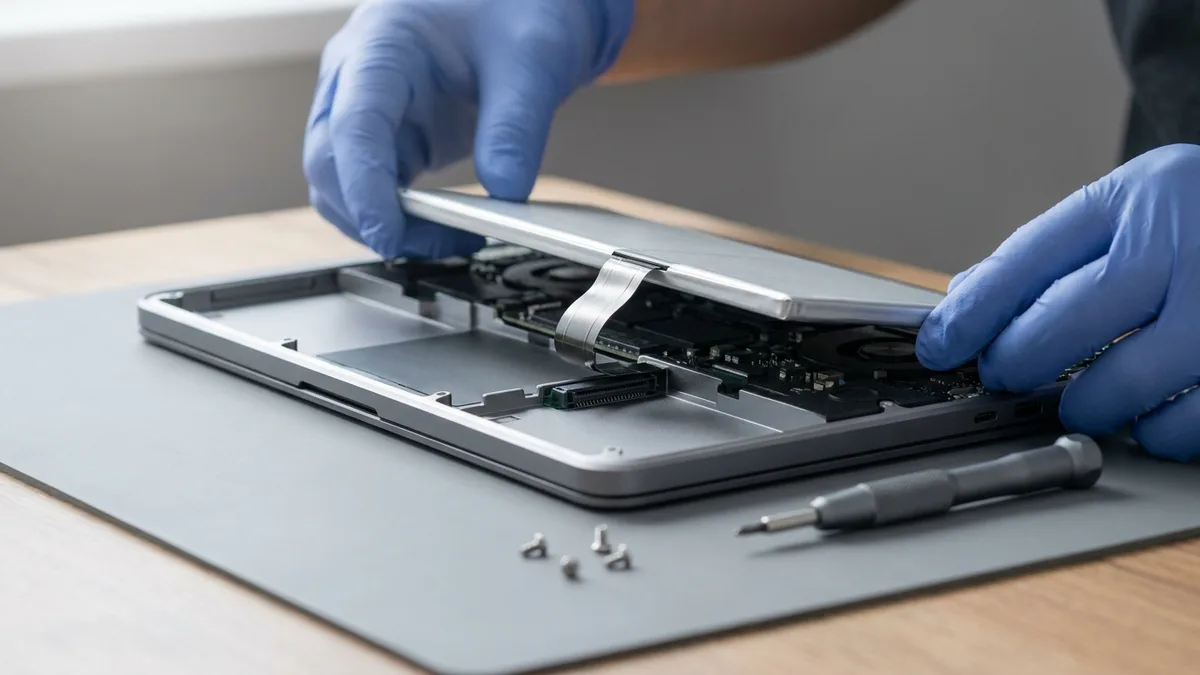
笔记本电脑长时间未使用后无法开机,通常是电池出了问题。电池就像笔记本电脑的心脏,如果没电(没有脉搏),其他部件就无法启动。长时间闲置后,电池会自行放电(就像漏水的桶里的水慢慢流出来一样)。大多数笔记本电脑即使电池电量不足或完全耗尽,插上电源后仍然可以开机。但如果电池电量耗尽(长时间保持在 0%),则可能导致笔记本电脑无法正常启动,直到电池恢复电量为止。
在极端情况下,锂离子电池如果长时间处于完全没电状态,可能会彻底失效——其内部安全电路会将其关闭(就像熔断保险丝一样)以防止损坏。此时,电池将完全无法充电,基本上就成了一块废铁,直到维修或更换为止。好消息是,笔记本电脑本身可能没问题——它只是需要充电。
那么该怎么办呢?首先,别慌。我们见过一些全新的笔记本电脑,存放几个月后也无法开机,但充电后(如果电池确实损坏,有时还需要更换电池)就能恢复正常。给笔记本电脑接上电源,等待至少 20–30 分钟后再尝试开机。有时,电量耗尽的电池需要一些时间才能“苏醒”——就像给缺水的植物浇水并耐心等待一样。如果你的笔记本电脑电池可拆卸,你也可以尝试取出电池,只用交流电源给笔记本电脑供电。如果取出电池后笔记本电脑可以开机,那就说明问题出在电池上,很可能需要更换电池了。
专业提示:许多现代笔记本电脑的电池不易拆卸,因此如果您不熟悉如何打开设备,请直接跳至故障排除指南或寻求专业帮助。但如果您可以取出电池,执行“电源重置”(取出电池,拔掉电源线,按住电源按钮 15–30 秒,然后重新连接)有时可以使无响应的笔记本电脑恢复正常。
简而言之,笔记本电脑长时间未使用后无法开机的最常见原因是电池电量耗尽。给电池充满电(或重启电源)通常可以解决问题——如果问题仍然存在,则可能需要更换新电池。如果电池并非唯一原因,那么我们来检查一下其他硬件。
主板和硬件:它们会因为长时间的休息而受到影响吗?
你可能会担心,笔记本电脑长时间不用,内部硬件会不会悄悄损坏。其实,主板——你可以把它想象成笔记本电脑的大脑和神经系统——在正常情况下不会因为闲置而损坏。事实上,大多数硬件组件即使长时间不用也能正常工作。不过,也有一些例外情况和罕见故障需要注意。
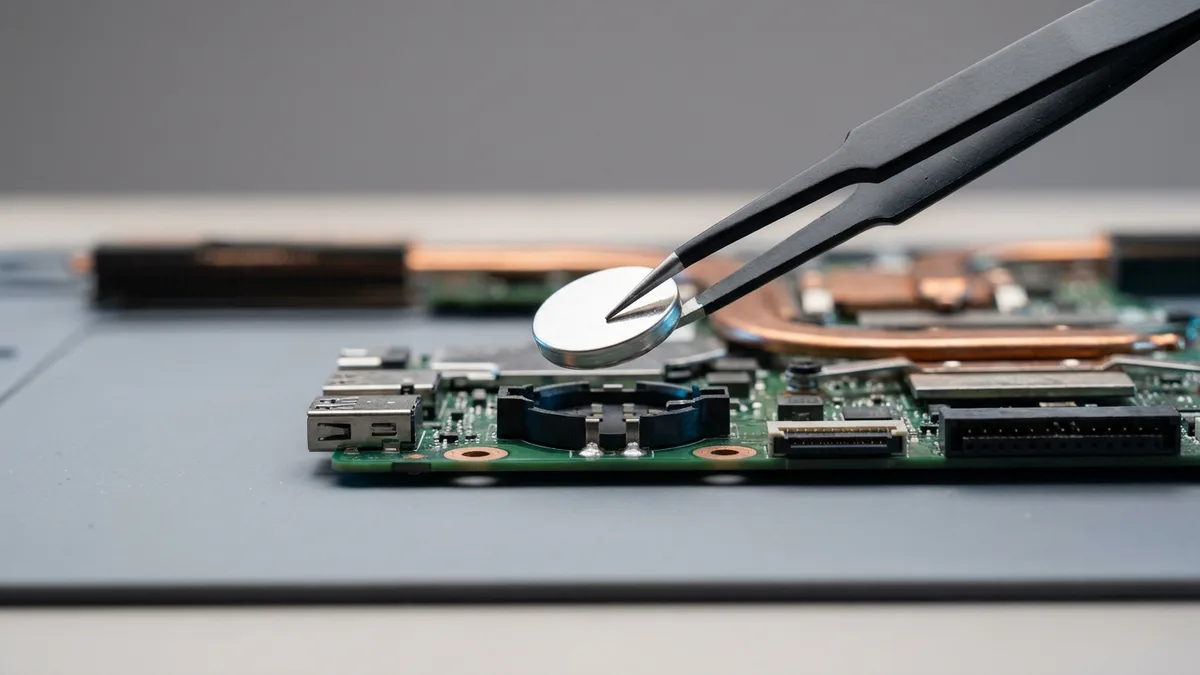
首先,我们之前提到的CMOS电池(主板上的那颗小小的纽扣电池)如果多年未通电,电量就会耗尽。如果您的笔记本电脑比较老旧,比如在壁橱里闲置了2-3年,CMOS电池可能已经没电了。这时会发生什么呢?您的笔记本电脑可能会启动时显示错误的日期/时间,或者显示“BIOS设置已重置”的提示信息。在某些情况下(非常罕见),CMOS电池完全耗尽会导致笔记本电脑无法启动或运行异常,直到更换电池为止。幸运的是,更换CMOS纽扣电池非常便宜,我们的技术人员只需几分钟就能完成更换。
其次,连接处可能会氧化或积灰。想象一下,一辆自行车闲置在户外——它可能会生锈,链条可能会变硬。笔记本电脑内部,如果环境潮湿或多尘(比如热带气候!),触点上可能会形成一层薄薄的氧化物。内存条或移动硬盘可能没有完全插入插槽,这会导致启动问题。我们甚至见过虫子(没错,就是真正的昆虫)导致存储问题,但这种情况极其罕见,并非普遍现象。专业人员进行一次简单的内部清洁或重新安装组件即可解决这些特殊问题。
对于笔记本电脑长时间存放后无法开机的常见情况,主板和CPU通常没有问题。如果主板上存在故障(例如电源电路),很可能是长期存放前就已存在的问题,或者是由电压浪涌等因素触发的,而不仅仅是时间的推移。因此,如果充电和基本重启都无效,则可能是硬件故障恰巧暴露出来。时间本身很少是导致笔记本电脑无法启动的直接原因。
防止笔记本电脑长期休眠问题的存储技巧
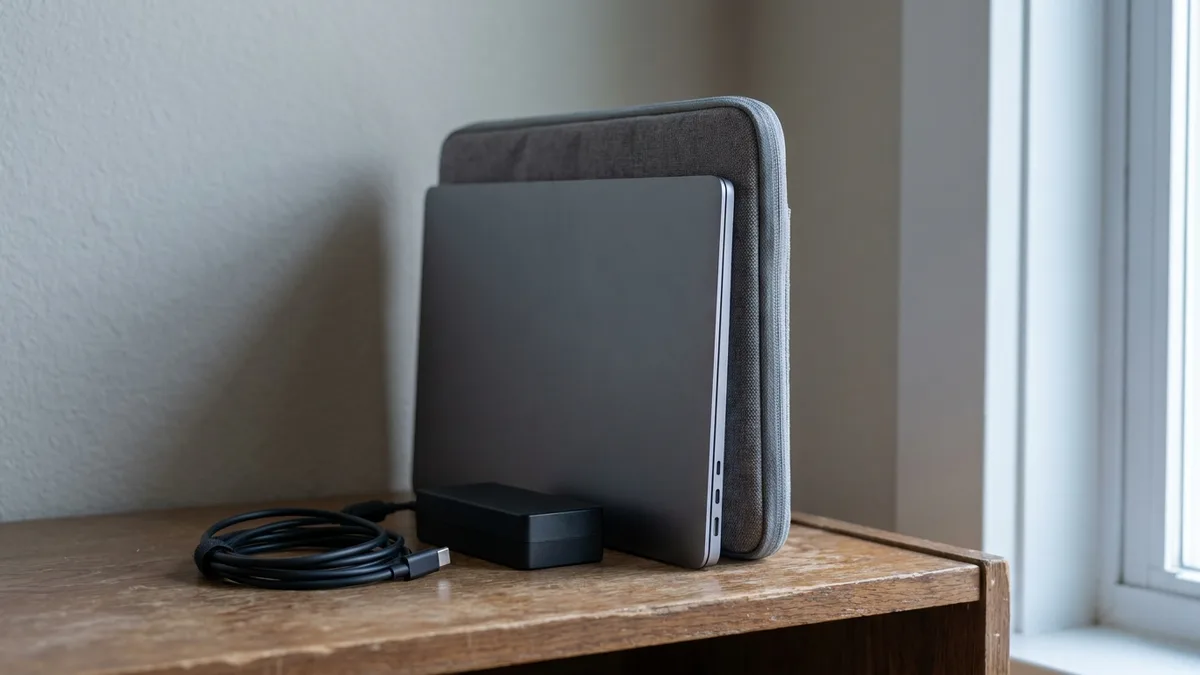
既然你已经修好了笔记本电脑(或者正在修好过程中),你可能会想:“如何避免这种情况再次发生?”就像我们保养存放中的汽车一样(偶尔启动一下,保持电池充电),长期存放笔记本电脑也有一些最佳实践,可以避免最终导致设备无法启动。
- 存放前充电至 50–60% ——如果您计划将笔记本电脑存放一段时间,请不要将其充满电或完全耗尽。建议充电至大约一半的电量。苹果公司也公开建议:「不要将设备电池充满电或完全放电,请充电至 50% 左右。」这样,电池不会承受过大的压力,并且有一定的缓冲空间,可以缓慢放电而不会耗尽电量。例如:在将笔记本电脑存放起来过长假之前,将其充电至 50–60% 左右,然后关机。
- 每隔几周/几个月给笔记本电脑充一次电——对于闲置不用的笔记本电脑,请在日历上标记一下,每隔一两个月给它充电一次。你不必使用它,只是给电池充充电。这就像给植物浇水一样,防止它枯萎。如果电量过低(比如低于20%),请充电至50–60%左右再存放。
- 请将笔记本电脑存放在阴凉干燥处——避免将其置于极端高温或低温环境中。苹果公司为自家设备给出了具体数字,建议存放在低于 32°C(90°F)的环境中;在新加坡,这就排除了停在户外的汽车和大多数不通风的储藏室。例如,不要将其放在闷热的汽车后备箱或潮湿的地下室。高温会加速电池自放电并使其老化,而高湿度则会导致腐蚀或使按键发粘。所以,浴室柜绝对不是存放电子产品的好地方!
- 偶尔开机——如果可以,每隔几个月开机一次。让它运行一会儿(哪怕只有 10-15 分钟),然后再关机。这样可以保持电池和组件的运行状态,以便在问题恶化之前及时发现并解决。此外,你还可以利用这次开机机会进行软件更新,这样当你真正需要使用笔记本电脑时,就不会被一大堆更新程序搞得焦头烂额了。
遵循这些存储技巧,可以避免下次遇到新笔记本电脑长期存放后无法启动的问题时,您再也不用担心了。正如我们常说的,预防胜于治疗(而且更省钱)。现在让我们回到正题:您的笔记本电脑目前无法开机。您现在应该怎么做?一步一步来!让我们开始故障排除吧!
分步故障排除指南
你的笔记本电脑长时间处于休眠状态后无法开机。别急着下结论,先试试以下简单的故障排除步骤。或许能帮你省去去维修店的麻烦(或者至少让你知道自己已经尽力了):
检查电源
——这听起来显而易见,但请务必确保您的笔记本电脑确实已通电。充电器是否已插入墙壁插座并牢固地连接到笔记本电脑?(当然,如果您的笔记本电脑有开关,请务必检查墙壁插座是否已打开!)如果您使用的是可拆卸电池,请确保电池已正确安装。有时候,最简单的事情反而会让我们犯错——别担心,这种情况谁都有可能。先充电一会儿
——如果您的笔记本电脑长时间未使用,电池可能已经完全耗尽。请插上电源,至少等待 20–30 分钟后再进行任何操作。有些笔记本电脑即使插上电源,如果电池电量低于最低阈值,也无法立即启动。您可以先去喝杯咖啡,然后再回来尝试按下电源按钮。现在多一点耐心,可以避免很多麻烦。执行硬重置
——仍然无效?尝试电源重置。拔掉电源适配器,如果可以,取出电池。然后按住电源按钮 15-30 秒。这会释放系统中的残余电荷(有时卡住的笔记本电脑只需要清除所有电子即可重置)。之后,重新插上电源适配器(如果取出了电池,请重新装回),然后再次按下电源按钮。这个简单的方法可以解决笔记本电脑因电路故障而卡住的问题。断开外设
——确保没有连接任何外部设备。拔掉所有 USB 驱动器、外接显示器或其他外设。有时,故障配件会导致笔记本电脑无法开机(这种情况很少见,但确实会发生)。移除所有外部设备可以确保没有任何其他因素干扰启动过程。仔细聆听并观察设备运行迹象
——按下电源按钮时请注意观察。指示灯是否闪烁?风扇是否运转?是否有蜂鸣声?如果部分指示灯亮起但屏幕仍然黑屏,则笔记本电脑可能实际上已开机(只是显示出现问题)——尝试调整屏幕亮度或连接外接显示器进行检查。如果听到蜂鸣声,则表示存在错误代码(请记录蜂鸣声的规律并将其告知技术人员)。尝试更换电源适配器或电池(如有)
——如果您有其他兼容的充电器,不妨一试。笔记本电脑充电器可能会出现故障,线缆可能会磨损,或者电源适配器可能在存放期间损坏。如果换上一个确定良好的适配器仍然毫无反应,故障往往出在充电口本身,而不是充电器——这属于笔记本电脑充电口维修,起价 S$86,多数当天即可取回。同样,如果您的笔记本电脑电池易于拆卸,并且您可以借用一块匹配的电池(或者您有备用电池),看看更换电池是否能解决问题。我们不建议您在确定问题之前就盲目购买配件,但如果朋友有相同的充电器或电池,快速更换测试可以省去很多猜测的时间。
看完本故障排除指南,要么你的笔记本电脑终于可以开机了(太棒了!),要么你已经确认即使尝试了所有这些方法,它仍然纹丝不动。如果是后者,也别灰心——有些问题需要专业的工具和知识。这时就需要专业人士的帮助了。
何时寻求专业帮助(以及可以期待什么)
如果您已经尝试了以上所有步骤,但笔记本电脑仍然无法开机,那么可能是时候寻求专业人士的帮助了。有些情况确实需要技术人员的专业技能才能解决。以下是一些表明问题超出 DIY 能力范围的迹象:
- 毫无反应——按下电源键后没有任何反应(指示灯不亮,声音也不响)。这可能表明电源组件故障,或是主板存在问题,需要进行诊断。
- 指示灯闪烁或发出蜂鸣声——笔记本电脑没有启动,而是发出闪烁的 LED 指示灯或蜂鸣声。这些是硬件故障(例如内存损坏或 CPU 故障)的错误信号,技术人员可以解码并修复这些信号。
- 开机后立即关机——笔记本电脑短暂启动后立即关机。这通常表明内部存在短路或组件故障——需要专业人员进行维修。
- 物理损坏或烧焦气味——您发现充电端口磨损、闻到电子元件烧焦的气味,或者想起笔记本电脑曾摔落或接触过液体。这些问题并非简单的电池更换就能解决,为了安全起见,应由专业人员处理。
在维修中心会遇到什么情况?在 Esmond Service Centre,我们的技术人员会进行全面的诊断,以精确定位问题所在。我们首先会进行免费诊断,以确定是电池、充电电路、主板还是其他部件出了问题。确定问题后,我们会用通俗易懂的语言向您解释,并提供清晰的报价。许多维修(例如更换损坏的电池或故障的直流电源插孔)都很简单,价格实惠。如果问题比较复杂,我们会告知您需要采取哪些措施。请放心,我们的团队会让您的笔记本电脑恢复正常运行,并且我们为维修工作提供保修。当您自行排除故障仍无法解决时,我们会帮助您让笔记本电脑重获新生。
笔记本电脑长时间存放后无法开机?快来联系专家!
喜欢这篇全面的故障排除指南吗?请关注我们的Facebook主页、 LinkedIn个人资料或Instagram账号,获取更多专家见解和前沿科技实用技巧。如果您仍然遇到笔记本电脑无法开机的问题,请随时联系 Esmond Service Centre。我们友好的技术人员随时准备为您提供专业咨询,并快速帮您恢复设备正常运行!

Esmond Service Centre 经验丰富的技术人员可快速诊断并修复 — 免费检测,维修 $65 起。