
📑 Pada halaman ini
Panik kernel umpama Mac yang mengalami kerosakan teruk. macOS mengalami ralat yang tidak dapat dipulihkan dengan selamat, jadi ia menghentikan semuanya dan but semula, kemudian menyambut anda dengan mesej kelabu "Komputer anda dimulakan semula kerana masalah." Satu panik secara tiba-tiba biasanya tidak perlu dirisaukan. Panik yang berulang, atau Mac yang but semula dalam gelung, bermakna sesuatu yang spesifik tidak kena dan perlu dijejaki.
Di meja pembaikan kami di Singapura, kami melihat panik kernel yang disebabkan oleh pelbagai perkara daripada satu dongle USB-C yang tidak stabil kepada memori yang rosak atau papan logik yang rosak (iaitu papan utama — nama Apple bagi apa yang orang ramai panggil motherboard). Berita baiknya ialah kebanyakan panik berkaitan dengan perisian atau aksesori, dan anda boleh mengasingkannya di rumah dengan proses yang sistematik. Langkah-langkahnya berbeza antara Mac Apple Silicon (M1/M2/M3/M4/M5, 2020 dan seterusnya) dan Mac Intel yang lebih lama, kerana kombinasi kekunci permulaannya sama sekali berbeza. Untuk rangkaian penuh masalah macOS yang kami kendalikan, lihat hab pembaikan MacBook dan macOS kami.
Apa sebenarnya panik kernel itu
"Kernel" ialah teras macOS. Panik kernel berlaku apabila teras tersebut menghadapi kerosakan yang tidak dapat dipulihkan dengan selamat, jadi daripada membahayakan data anda, ia akan berhenti dan dimulakan semula. Itulah sebabnya skrin mungkin menjadi gelap seketika atau memaparkan mesej sebelum Mac but semula dengan sendirinya. Ia adalah mekanisme perlindungan, bukan virus.
Selepas mula semula, anda biasanya akan melihat dialog: "Komputer anda dimulakan semula kerana masalah. Tekan kekunci atau tunggu beberapa saat untuk terus memulakan." Jika anda mengklik Laporkan , macOS akan memaparkan log panik teknikal. Anda tidak perlu memahami semuanya, tetapi dua perkara perlu dipertimbangkan:
- Proses, pemacu atau sambungan bernama berhampiran bahagian atas log, yang sering menghala ke arah pelakunya.
- Mana-mana nama sambungan kernel pihak ketiga (selalunya berakhir dengan
.kext) atau nama vendor seperti VPN, antivirus atau pembuat pemacu audio.
Satu panik selepas tindakan tertentu (bangun daripada tidur, memasang peranti) adalah petunjuk yang berguna. Panik berterusan yang menghalang anda daripada menggunakan Mac adalah apa yang kita panggil gelung panik, dan pada masa itulah anda harus mengikuti langkah-langkah di bawah.
Pertama: adakah ia satu panik atau satu gelung?
Langkah pertama anda bergantung pada sama ada Mac boleh digunakan antara ranap.
Jika ia pernah panik dan kini berfungsi
- Abaikan mesej tersebut dan catatkan apa yang anda lakukan semasa ia berlaku (aplikasi tertentu, pemacu luaran, bangun daripada tidur).
- Simpan kerja anda dan mulakan semula seperti biasa supaya cache kosong.
- Teruskan menggunakan Mac . Jika ia tidak berulang, anda boleh berhenti di sini.
Jika ia terus dimulakan semula atau berulang sebelum anda boleh log masuk
Anda memerlukan persekitaran yang stabil untuk bekerja, iaitu Mod Selamat . Mod Selamat hanya memuatkan perisian penting Apple , melangkau item log masuk dan sambungan sistem pihak ketiga dan mengosongkan cache tertentu, jadi jika gelung panik berhenti dalam Mod Selamat, anda mempunyai bukti kukuh bahawa puncanya adalah perisian atau alat tambah dan bukannya perkakasan. Jika Mac anda tidak pernah sampai ke desktop, panduan pendamping kami pada Mac yang tidak dapat dihidupkan dan Mac tersekat pada logo Apple merangkumi simptom khusus tersebut.
Mulakan dalam Mod Selamat ( Apple Silicon vs Intel )
Cara anda memasuki Mod Selamat adalah berbeza pada setiap jenis Mac , jadi semak yang mana satu yang anda miliki dahulu: klik menu Apple dan pilih Perihal Mac Ini . Jika ia menyenaraikan Cip (contohnya Apple M2), anda mempunyai Apple Silicon. Jika ia menyenaraikan Pemproses Intel , ikuti langkah Intel .
Silikon Apple (M1/M2/M3/M4/M5, 2020 dan seterusnya)
- Matikan Mac sepenuhnya. Jika ia tidak dapat dimatikan, tekan dan tahan butang kuasa sehingga 10 saat sehingga ia dimatikan.
- Tekan dan tahan butang kuasa sehingga anda melihat "Memuatkan pilihan permulaan".
- Pilih cakera permulaan anda (biasanya Macintosh HD).
- Tekan dan tahan kekunci Shift , kemudian klik Teruskan dalam Mod Selamat dan lepaskan Shift.
- Log masuk. Dengan FileVault dihidupkan, anda mungkin diminta untuk log masuk dua kali. Anda sepatutnya melihat "But Selamat" dalam bar menu.
Mac Intel
- Tutup Mac sepenuhnya.
- Hidupkannya dan segera tekan dan tahan kekunci Shift .
- Lepaskan Shift apabila tetingkap log masuk muncul. "But Selamat" sepatutnya dipaparkan di penjuru kanan sebelah atas skrin log masuk.
Gunakan Mac dalam Mod Selamat untuk seketika dan cuba ulangi kerosakan tersebut. Jika ia kekal stabil, kemungkinan besar kerosakan itu disebabkan oleh perisian atau aksesori, jadi teruskan dengan bahagian di bawah. Mulakan semula seperti biasa untuk keluar dari Mod Selamat.
Kemas kini macOS dan aplikasi anda
Sebahagian besar panik datang daripada ketidakpadanan versi: binaan macOS lama, atau aplikasi atau pemacu yang belum dikemas kini untuk macOS semasa anda. Mengemas kini kedua-duanya adalah penyelesaian yang paling berkesan.
- Buka Tetapan Sistem (atau Keutamaan Sistem pada macOS lama) → Umum → Kemas Kini Perisian dan pasang sebarang kemas kini macOS yang belum selesai.
- Kemas kini aplikasi anda daripada App Store dan untuk aplikasi yang dipasang daripada web, muat turun versi terkini terus daripada pembangun.
- Beri perhatian khusus kepada alat peringkat rendah: klien VPN, antivirus, utiliti cakera, antara muka audio, aplikasi virtualisasi dan pemacu GPU luaran adalah suspek panik yang biasa.
Jika kemas kini itu sendiri tersekat atau Mac menjadi panik semasa ia berlaku, panduan kami tentang kemas kini macOS yang tersekat atau gagal akan menerangkan pemulihan tanpa kehilangan data.
Alih keluar sambungan, item log masuk dan aplikasi yang bermasalah
Sambungan kernel pihak ketiga (jenis .kext yang lebih lama) dan sambungan sistem (pengganti moden) dimuatkan jauh di dalam macOS, jadi sambungan yang rosak boleh mengganggu seluruh sistem. Item log masuk dan aplikasi yang baru dipasang adalah punca paling biasa seterusnya. Kerjakan senarai semak ini:
- Fikirkan tentang apa yang berubah sejurus sebelum panik bermula: aplikasi baharu, pemacu, alat keselamatan, pakej pencetak atau pengimbas. Nyahpasangnya menggunakan penyahpasang pengeluar sendiri jika boleh, bukan hanya dengan menyeretnya ke Sampah.
- Alih keluar alat tambah permulaan: Tetapan Sistem → Umum → Item & Sambungan Log Masuk , kemudian matikan item yang anda tidak kenali dan sebarang sambungan pihak ketiga.
- Jika laporan panik menamakan
.kextatau vendor tertentu, nyahpasang perisian tersebut terlebih dahulu. - Mulakan semula dan lihat jika panik itu berhenti. Dayakan semula item satu demi satu supaya anda boleh mengenal pasti pesalah yang tepat.
Oleh kerana Mod Selamat sudah menyekat sambungan ini, Mac yang tenang dalam Mod Selamat tetapi panik biasanya memberitahu anda bahawa masalah itu ada dalam senarai ini.
Asingkan peranti luaran dan dongle
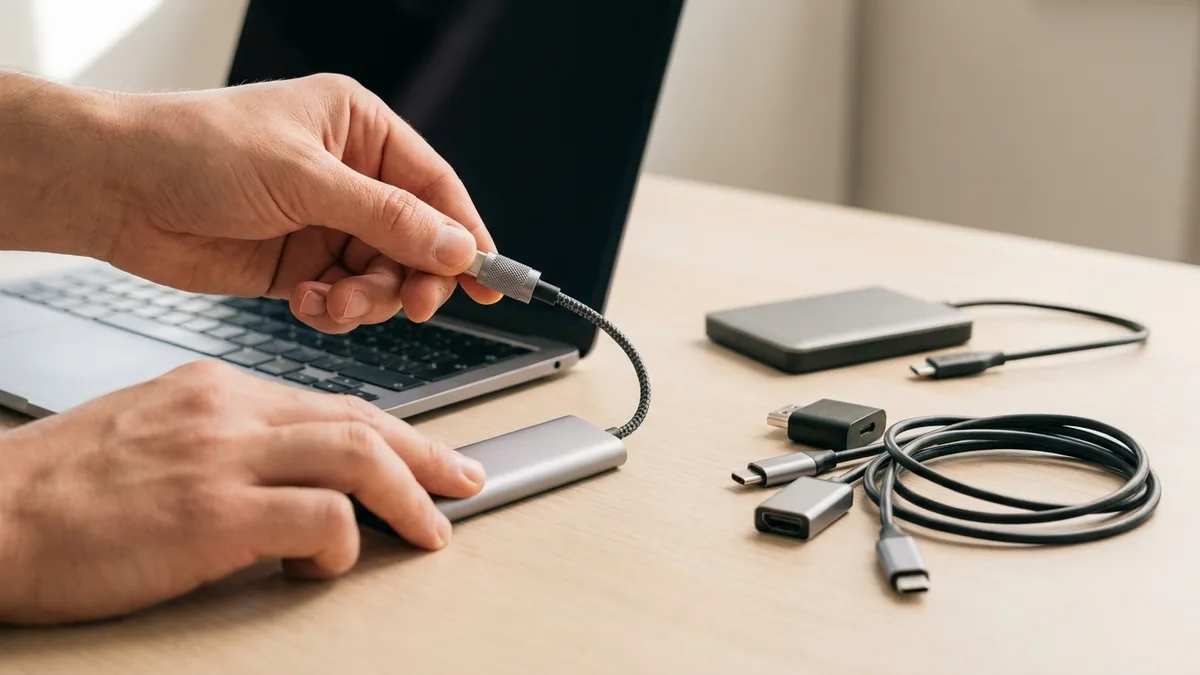
Sebilangan besar kes "Mac asyik mula semula" di meja kami disebabkan oleh satu aksesori: hab yang rosak, dongle USB-C yang murah, dok, pemacu luaran dengan kabel yang tidak stabil atau penyesuai paparan. Penghantaran kuasa yang rosak atau kabel yang terputus pintas boleh mencetuskan panik serta-merta. Untuk mencari aksesori yang rosak, cabut semua plag dan sambungkan semula satu item pada satu masa:
- Matikan dan tanggalkan semua plag kecuali pengecas, papan kekunci dan tetikus (dan paparan pada desktop).
- Gunakan Mac seperti ini. Jika panik berhenti, aksesori adalah puncanya.
- Sambungkan semula peranti satu demi satu , menggunakan Mac seketika selepas setiap satu, sehingga rasa panik kembali. Peranti terakhir yang anda tambahkan adalah suspek.
- Tukar kabel atau dongle dengan yang diketahui baik sebelum menyalahkan peranti itu sendiri; kabel rosak lebih kerap daripada yang dijangkakan orang ramai.
Periksa ruang cakera, kemudian jalankan Diagnostik Apple
Cakera permulaan yang hampir penuh boleh menyebabkan ketidakstabilan dan panik. Semak Tetapan Sistem → Umum → Storan dan kosongkan ruang jika cakera hampir penuh, kerana macOS memerlukan ruang untuk berfungsi. Kemudian, biarkan ujian perkakasan terbina dalam Apple menyemak memori dan komponen lain. Sebelum anda mula, putuskan sambungan semua peranti luaran kecuali papan kekunci, tetikus, paparan dan kuasa.
Silikon Apple (M1/M2/M3/M4/M5, 2020 dan seterusnya)
- Tutup Mac sepenuhnya.
- Tekan dan tahan butang kuasa sehingga "Memuatkan pilihan permulaan" muncul, kemudian lepaskan.
- Tekan dan tahan Command (⌘)-D sehingga Mac dimulakan semula ke dalam Apple Diagnostics.
Mac Intel
- Hidupkan Mac dan tekan dan tahan kekunci D dengan segera.
- Lepaskan D apabila anda melihat bar kemajuan atau diminta untuk memilih bahasa. Jika D tidak berfungsi, tutup dan cuba Pilihan (⌥)-D sebagai gantinya.
Diagnostik Apple berjalan secara automatik dan mengembalikan kod rujukan. Tuliskan kod tersebut sebelum anda memulakan semula, kerana kod yang tepat menentukan apa yang boleh dilakukan seterusnya. ADP000 bermaksud tiada masalah ditemui. Kod yang bermula dengan PPM menghala ke memori, dan senarai rujukan rasmi Apple membezakannya dengan cara yang penting: PPM001 berbunyi "There may be an issue with a memory module" — jenis boleh tanggal yang dipasang pada Mac Intel lama — manakala PPM002 hingga PPM016 berbunyi "There may be an issue with the onboard memory", yang pada Mac cip Apple menjadi sebahagian daripada cip itu sendiri dan tidak boleh ditukar. Sebarang keputusan yang menunjukkan perkhidmatan merupakan petunjuk kuat bahawa RAM, storan atau papan logik anda memerlukan pemeriksaan profesional.
Tetapkan semula NVRAM ( Intel ) dan, sebagai pilihan terakhir, pasang semula macOS
Tetapkan Semula NVRAM — Mac Intel sahaja
Pada Mac Intel, tetapan yang rosak yang disimpan dalam NVRAM kadangkala boleh menyumbang kepada salah laku permulaan. Tutup, hidupkan Mac dan segera tahan Option-Command-P-R selama kira-kira 20 saat, kemudian lepaskan dan biarkan ia bermula seperti biasa. Mac cip Apple tiada tetapan semula NVRAM. Arahan rasmi Apple menyatakan bahawa langkah-langkah tersebut tidak terpakai pada komputer Mac dengan cip Apple dan tidak diperlukan pada komputer tersebut, jadi tiada kombinasi kekunci untuk ditekan — langkau langkah ini sepenuhnya.
Pasang semula macOS
Jika panik berterusan pada setiap langkah di atas dan Apple Diagnostics tidak menemui sebarang penyelesaian yang muktamad, pemasangan semula macOS yang bersih daripada Pemulihan adalah penyelesaian perisian terakhir. Memasang semula sistem pengendalian di atas fail anda biasanya tidak memadamkan data anda, tetapi sebarang pembaikan yang serius membawa risiko, jadi buat sandaran ke Time Machine terlebih dahulu jika Mac cukup stabil untuk berbuat demikian. Jika anda menggunakan mesin lama yang tidak akan menerima macOS semasa, lihat panduan kami tentang memasang macOS pada Mac lama .
Jika pemasangan semula masih panik tanpa sebarang sambungan, anda telah menolak perisian dan puncanya adalah perkakasan.
Apabila RAM, SSD atau papan logik rosak
Sesetengah panik hanyalah perkakasan. Tanda-tanda yang jelas ialah panik yang berterusan dalam Mod Selamat dengan setiap aksesori ditanggalkan, yang berterusan selepas pemasangan semula macOS yang bersih, atau Apple Diagnostics menandakan kod memori (PPM) atau perkhidmatan. Penyebab biasa yang kami baiki pada MacBook atau iMac ialah:
- RAM yang gagal — panik rawak yang tidak berkaitan dengan mana-mana aplikasi, kadangkala lebih teruk apabila Mac panas. Pada Mac Intel lama dengan memori boleh tanggal, ini boleh menjadi satu modul; pada Mac moden, memori dipateri pada papan.
- SSD yang merosot — panik semasa membaca dan menulis, fail yang hilang atau prestasi yang perlahan dan terhenti.
- Kerosakan papan logik — masalah penghantaran kuasa, kerosakan cecair atau komponen yang gagal yang tidak dapat diubati oleh sebarang langkah perisian.
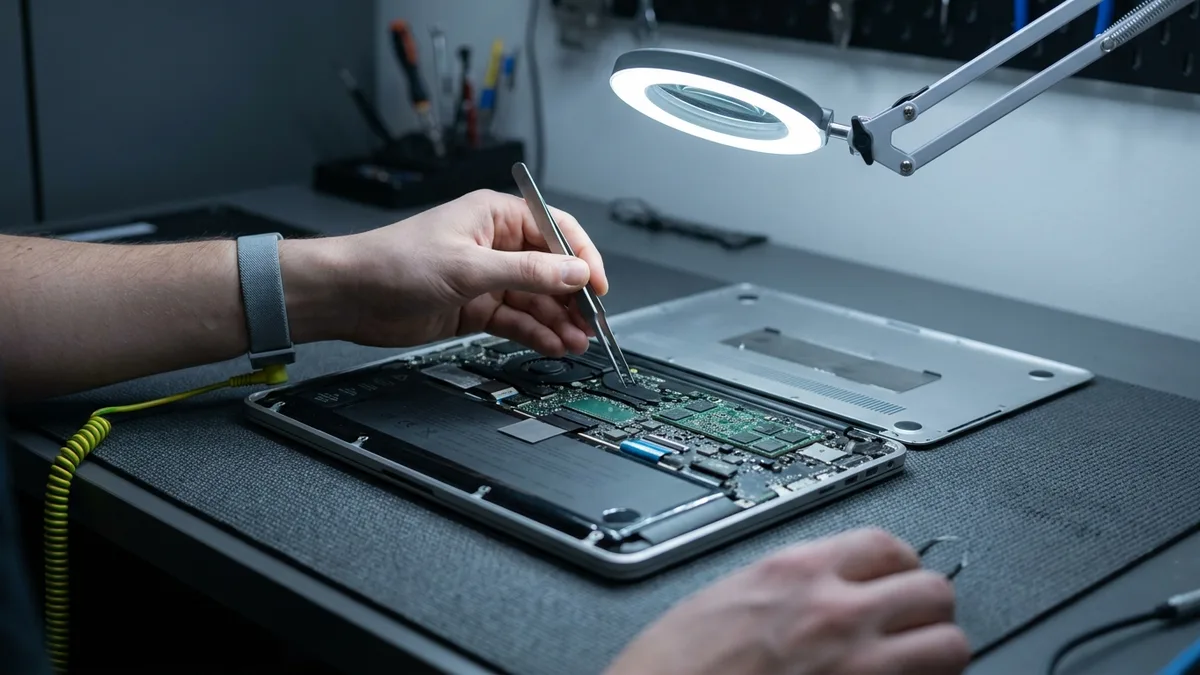
Ini adalah diagnosis peringkat papan induk dan bukannya pembaikan DIY. Pasukan pembaikan papan induk MacBook dan iMac kami mengendalikan kerja peringkat komponen, dan jika anda perasan fail hilang bersama-sama dengan panik, bertindaklah lebih awal, kerana perkhidmatan pemulihan data kami wujud tepat pada titik di mana pemacu mula gagal.
Bila hendak membiarkan profesional mengambil alih
Jika Mac anda asyik panik dalam Mod Selamat dengan setiap aksesori dicabut atau Apple Diagnostics mengembalikan kod memori (PPM) atau perkhidmatan, kemungkinan besar puncanya adalah perkakasan dan perlu dicari secara profesional.
Bawa ke Esmond Service Centre untuk diagnostik percuma di Pusat Runcit Alexandra (ARC) atau cawangan Sin Ming Lane kami. Pakar pembaikan Apple kanan kami akan membaca log panik dan menguji RAM, SSD dan papan logik. Pembaikan macOS dan perisian bermula dari S$65.
Tidak pasti apa yang anda hadapi? Minta sebut harga percuma atau hubungi kami di WhatsApp di 8828 8180, dan kami akan memberitahu anda dengan jujur sama ada ia pembaikan perisian yang cepat atau pembaikan peringkat papan.

Juruteknik berpengalaman Esmond Service Centre boleh mendiagnosis dan membaikinya dengan pantas — diagnostik percuma, pembaikan dari $65.