
恢复意外删除的文件可能非常棘手。幸运的是,有一些行之有效的方法可以在不使用任何软件的情况下恢复已删除的文件。在本指南中,我们将借鉴 Esmond Service Centre(一家拥有多年数据恢复经验的值得信赖的 IT 服务提供商)认证技术人员的专业知识,帮助您无需软件即可恢复已删除的文件。您将学习适用于 Windows 和 Mac 的分步解决方案,所有步骤均使用内置功能或简单技巧。通过遵循这些提示,读者可以节省时间,避免不必要的软件安装,并重新访问重要文档。
从回收站(Windows)或垃圾箱(Mac)恢复
如果文件刚刚被删除,请尝试按Ctrl+Z (Windows) 或Cmd+Z (Mac) 立即撤销操作。这个简单的快捷键通常可以立即恢复文件。如果此方法无效,则下一步应该查看回收站 (Windows) 或废纸篓 (Mac)。正常“删除”文件时,文件通常会进入这些回收站,而不是立即被彻底删除。因此,无需任何软件,即可通过操作系统的图形用户界面轻松恢复已删除的文件:
- 在Windows中——检查回收站:第 1 步,打开桌面上的回收站图标。第 2 步,找到丢失的文件(您可以按删除日期排序,也可以根据需要使用搜索栏)。第 3 步,找到后,右键单击该文件,然后单击“还原” 。Windows 会自动将文件恢复到其原始文件夹。 (提示:如果您看不到回收站,它可能被隐藏了——请确保已启用“显示桌面图标”,正如微软指出的。)
- 在 Mac 上——检查废纸篓:第 1 步,点击 Dock 栏中的废纸篓图标将其打开。第 2 步,浏览或搜索要恢复的文件。第 3 步,右键单击(或按住 Ctrl 键并单击)该文件,然后选择“放回原处”将其恢复到原始位置。或者,您可以将文件从废纸篓窗口拖到桌面或其他文件夹中进行恢复。
原理:回收站或垃圾箱中的文件并非真正被删除——它们只是被标记为待删除并移至临时存放区域。恢复它们本质上就是将它们移回原来的位置。因此,如果文件仍在回收站或垃圾箱中,通常无需软件即可恢复已删除的文件。但是,如果您清空了回收站或垃圾箱(或在 Windows 系统中使用Shift+Delete永久删除),则文件不会出现在这里,您需要尝试其他方法。
从备份恢复以前的版本(Windows 和 Mac)
现代操作系统提供备份和版本控制功能,无需软件即可帮助恢复已删除的文件——前提是这些功能在删除文件之前已启用。本质上,您将从操作系统先前创建的备份中检索文件副本:
- Windows – 以前的版本(文件历史记录):如果启用了文件历史记录或还原点,第 1 步,请导航到文件存储的文件夹。第 2 步,右键单击该文件夹,然后选择“还原以前的版本”。您将看到一个旧版本列表(按日期排序)。第 3 步,选择文件删除之前的版本——然后展开“还原”并选择“还原到…”,而不是直接点“还原”。这一点很重要:微软对“还原”按钮本身的警告是,该文件或文件夹“会替换电脑上的当前版本,并且此替换无法撤销”——因此直接还原整个文件夹,可能会抹掉您在那次备份之后放进去的所有文件。请改为还原到桌面上一个空文件夹,再从中只把您要找的那个文件复制出来。(如果您设置了旧版的Windows 备份和还原实用程序,也可以类似地打开“控制面板”>“备份和还原”,然后使用“还原我的文件”来恢复该文件。)
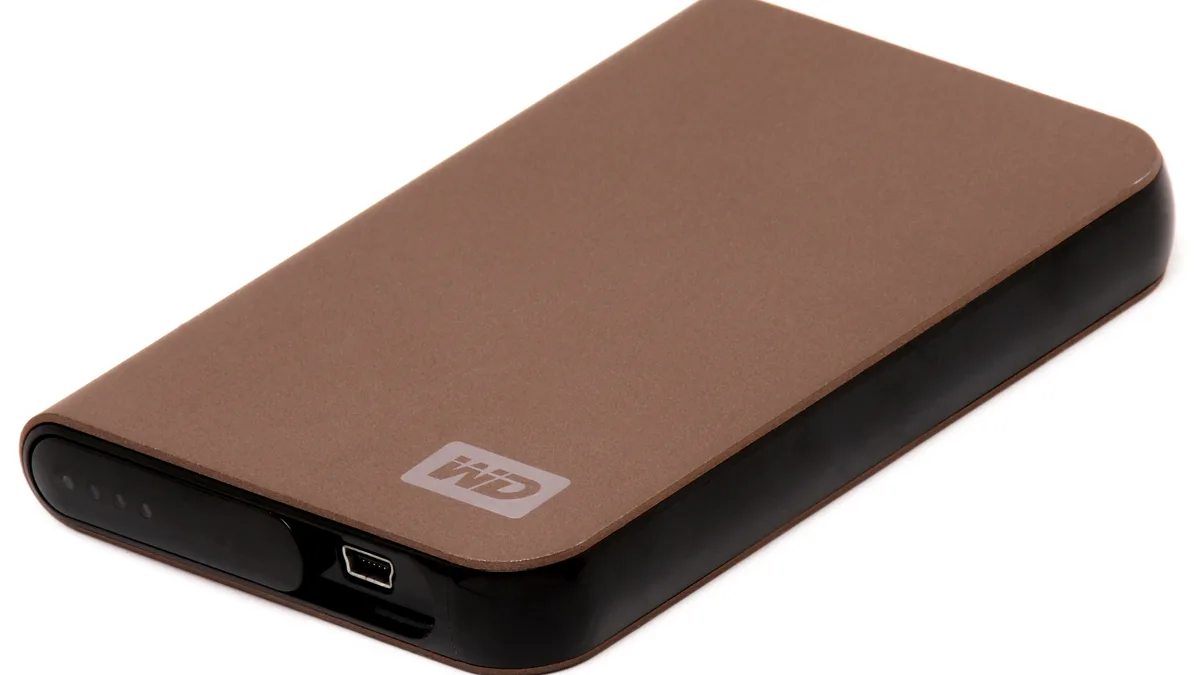
- Mac – Time Machine: macOS 的 Time Machine 是一款强大的内置备份工具。如果您在删除文件前启用了 Time Machine 备份,第 1 步,请连接您的备份硬盘(如果是外置硬盘)。第 2 步,点击菜单栏上的Time Machine图标,再选择“进入 Time Machine”。第 3 步,使用右侧的时间线或箭头导航到文件删除之前的时间点。选择该文件并点击“恢复”——它将被恢复到原始位置。 (即使备份硬盘未连接,Time Machine 也会在短时间内每小时保留一次本地快照,这在文件删除不久的情况下会很有帮助。)
其原理在于:这些功能会定期保存文件副本。例如,“文件历史记录”会自动将文件版本存储在外部驱动器或网络位置。“时间机器”会在备份驱动器上创建每小时/每日的数据快照。恢复先前版本只需从备份中提取已保存的副本即可。这种方法无需软件即可恢复已删除的文件,因为操作系统内置了此功能——但这仅在删除之前存在备份的情况下才有效。
利用云存储或同步服务
云存储平台(例如 OneDrive、Google Drive、Dropbox、iCloud 等)可以提供额外的安全保障。它们通常会将已删除的文件移动到在线回收站或“最近删除”文件夹中一段时间(通常为 30 天),让您有机会再次恢复数据。例如,iCloud 的网页界面允许您在 30 天内恢复最近删除的文件。之后,您可以下载该文件(或者它将同步回您的设备)——这是无需软件即可恢复已删除文件的另一种方法。
如果您在 Windows 系统上使用 OneDrive,请检查 OneDrive 网站上的回收站(微软 365 帐户会将已删除的文件至少保留 30 天),然后点击“还原” 。下次您的电脑同步时,该文件将重新出现在其原始文件夹中。同样,Google 云端硬盘用户可以访问云端硬盘网站,在回收站中找到该文件,然后点击“还原” (Google 默认会将回收站中的项目保留 30 天)。还原后的文件将同步回您的电脑。
原理:云服务会在其服务器上保留您文件的副本。删除同步文件通常会将其发送到云服务的回收站,而不是彻底删除。这意味着您可以登录该服务的网站并从那里恢复文件。本质上,您是在利用云的内置文件恢复功能——这是无需您可能已经拥有的软件即可恢复已删除文件的另一种方法。(这也提醒我们,使用云或电子邮件作为备份可以有效防止本地数据丢失。)
知道何时寻求专业帮助
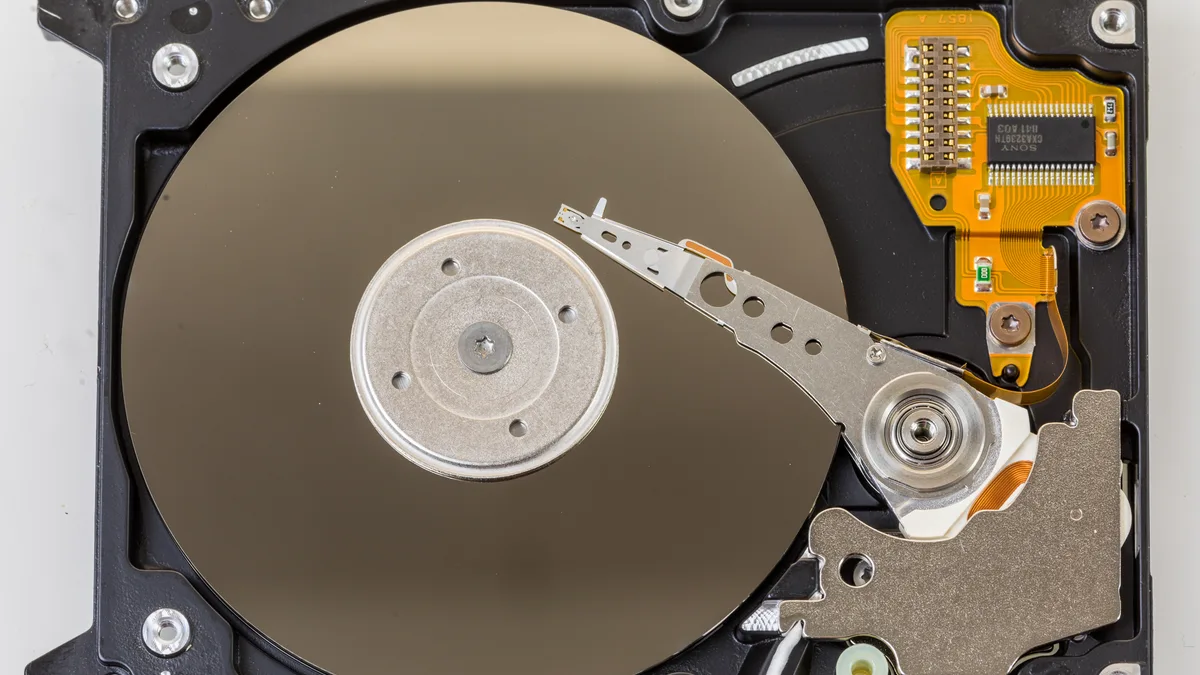
如果您尝试了上述方法后仍然无法在不使用软件的情况下恢复已删除的文件,则说明文件可能真的无法恢复(尤其是在新数据覆盖了旧文件空间的情况下)。此时,继续尝试自行恢复可能弊大于利。这时就应该寻求专业人士的帮助。像 Esmond Service Centre 这样的服务机构专门处理内置操作系统工具无法解决的数据恢复问题。我们的技术人员可以在受控环境下,运用先进的软硬件技术尝试恢复数据。出现以下任何一种情况时,请立即停手并把设备送修:硬盘发出咔哒声、摩擦声或无法启动;电脑已完全无法识别该硬盘;您已清空回收站或废纸篓且此前没有任何备份;或者文件对业务至关重要,您无法承受第二次失败。在上述任何一种情况下继续操作,都可能覆盖掉您正想救回的数据——请立刻关机断电,并保持关机状态。
为什么专业帮助有效:即使文件看似永久丢失,其实际数据通常仍然存在于磁盘上,直到被覆盖。专业人员使用复杂的工具对存储设备进行底层扫描,并将这些碎片拼凑起来。他们还可以处理物理磁盘问题或特殊情况(例如带有 TRIM 功能的固态硬盘),这些情况会使自行恢复变得困难。在 Esmond Service Centre,我们会先对硬盘进行评估才动手,并在开工前给出固定报价:评估免费,且采用「无数据不收费」的方式。软件层面的恢复——电脑仍能识别硬盘、只是文件被删除、被格式化或损坏——起价为 95 新元(不含消费税);硬件层面的恢复,即硬盘无法被识别、发出咔哒声或无法启动,起价为 580 新元。完整的服务范围和当前收费请见我们的新加坡数据恢复页面;如果您已经知道是哪种设备出了问题,也可以直接前往硬盘数据恢复、U 盘数据恢复或存储卡数据恢复。简而言之,虽然您应该首先尝试使用上述方法在不使用软件的情况下恢复已删除的文件,但在某些情况下,寻求专家帮助才是最安全的选择。
无需软件即可恢复已删除文件的关键要点
- 立即撤销删除操作:此简单操作可立即恢复最近删除的文件——如果您及时发现,无需软件即可恢复已删除的文件。
- 从回收站/垃圾箱恢复:请务必先检查系统回收站,看看文件是否已被永久删除。如果文件尚未被永久删除,您可以将其恢复到原来的位置,只需几秒钟。
- 使用备份(本地或云端): Windows 文件历史记录或 macOS Time Machine 等内置工具,以及 OneDrive、iCloud 等云服务,都可以保存文件的副本。启用这些备份后,即使文件被永久删除,您也可以无需任何软件即可恢复它们。
- 了解何时寻求专业帮助:如果以上方法均无效,可能就需要咨询专业的数据恢复服务了。在某些情况下,如果没有软件和专用工具,您根本无法恢复已删除的文件,因此寻求专家帮助是最稳妥的选择。
我们的目标是尽可能利用这些内置方法,在不使用软件的情况下恢复已删除的文件。只要及时采取行动并使用上述方法,您通常可以轻松找回丢失的文件。如果内置方法都已用尽而文件仍然重要,下一步应该是一次免费评估,而不是再下载一款软件——Esmond Service Centre 的技术人员会先告诉您哪些数据可以恢复,您再决定是否继续。我们在 Alexandra 和 Sin Ming 设有门店。
获得专业帮助并保持联系
喜欢这篇无需软件即可恢复已删除文件的全面指南吗?请关注我们的Facebook 主页、 LinkedIn 个人资料或Instagram 账号,获取更多专家见解和实用技术技巧。如果您需要专业帮助,请随时联系 Esmond Service Centre 进行咨询。我们的团队随时准备帮助您恢复数据并解决任何技术难题。

Esmond Service Centre 经验丰富的技术人员可快速诊断并修复 — 免费检测,维修 $65 起。