
📑 Pada halaman ini
Memulihkan fail yang dipadam secara tidak sengaja boleh menjadi satu cabaran. Mujurlah, terdapat kaedah yang terbukti untuk memulihkan fail yang dipadam tanpa perisian yang dapat menyelamatkan keadaan. Dalam panduan ini, kami akan menggunakan kepakaran juruteknik bertauliah di Esmond Service Centre – penyedia perkhidmatan IT yang dipercayai dengan pengalaman pemulihan data selama bertahun-tahun – untuk membantu anda memulihkan fail yang dipadam tanpa perisian . Anda akan mempelajari penyelesaian langkah demi langkah untuk Windows dan Mac, semuanya menggunakan ciri terbina dalam atau helah mudah. Dengan mengikuti petua ini, pembaca boleh menjimatkan masa, mengelakkan pemasangan perisian yang tidak perlu dan mendapatkan semula akses kepada dokumen penting.
Pulihkan daripada Tong Kitar Semula (Windows) atau Sampah (Mac)
Untuk memulihkan fail yang dipadam tanpa perisian, tekan Ctrl+Z (Windows) atau Cmd+Z (Mac) terlebih dahulu untuk membatalkan pemadaman dengan segera. Jika gagal, buka Tong Kitar Semula (Windows) atau Sampah (Mac) – fail yang biasanya dipadam akan pergi ke sana dan bukannya dipadam – dan pulihkannya melalui GUI sistem pengendalian anda:
- Pada Windows – Semak Tong Kitar Semula: Langkah 1, buka ikon Tong Kitar Semula pada desktop anda. Langkah 2, cari fail yang hilang (anda boleh menyusun mengikut tarikh dipadam atau menggunakan bar carian jika perlu). Langkah 3, setelah ditemui, klik kanan fail dan klik “Pulihkan” . Windows akan mengembalikan fail ke folder asalnya secara automatik. (Petua: Jika anda tidak melihat Tong Kitar Semula, ia mungkin tersembunyi – pastikan “Tunjukkan ikon desktop” diaktifkan, seperti yang dinyatakan oleh Microsoft.)
- Pada Mac – Semak Sampah: Langkah 1, klik ikon Tong Sampah di Dock untuk membukanya. Langkah 2, layari atau cari fail yang ingin anda dapatkan semula. Langkah 3, klik kanan (atau Ctrl-klik) fail dan pilih “Put Back” untuk memulihkannya ke lokasi asalnya. Sebagai alternatif, anda boleh menyeret fail keluar dari tetingkap Sampah dan melepaskannya ke desktop anda atau folder lain untuk memulihkannya.
Mengapa ini berkesan: Fail dalam Tong Kitar Semula atau Sampah tidak benar-benar dipadamkan – ia hanya ditanda untuk pemadaman dan dipindahkan ke kawasan simpanan. Memulihkannya pada asasnya adalah dengan memindahkannya kembali ke tempat asalnya. Inilah sebabnya mengapa selalunya fail yang dipadam boleh dipulihkan tanpa perisian jika ia masih berada di dalam tong. Walau bagaimanapun, jika anda mengosongkan Tong Kitar Semula atau Sampah (atau menggunakan Shift+Delete pada Windows untuk memadam secara kekal), fail tersebut tidak akan muncul di sini dan anda perlu mencuba kaedah lain.
Pulihkan Versi Terdahulu daripada Sandaran (Windows & Mac)
Sistem pengendalian moden menyediakan ciri sandaran dan pemversian yang boleh membantu memulihkan fail yang dipadam tanpa perisian – dengan syarat ciri-ciri ini diaktifkan sebelum pemadaman. Pada asasnya, anda akan mendapatkan salinan fail daripada sandaran terdahulu yang dibuat oleh OS:
- Windows – Versi Sebelumnya (Sejarah Fail): Jika Sejarah Fail atau titik pemulihan diaktifkan, Langkah 1, navigasi ke folder tempat fail disimpan. Langkah 2, klik kanan folder tersebut dan pilih “Pulihkan versi sebelumnya.” Anda akan melihat senarai versi lama (mengikut tarikh). Langkah 3, pilih versi sebelum fail dipadam — kemudian kembangkan Pulihkan dan pilih “Restore to…”, bukan Pulihkan biasa. Ini penting: amaran Microsoft sendiri pada butang Pulihkan biasa ialah fail atau folder itu “menggantikan versi semasa pada komputer anda, dan penggantian itu tidak boleh dibatalkan” — jadi memulihkan seluruh folder boleh memadam semua yang anda tambah ke dalamnya sejak sandaran itu. Pulihkan ke folder kosong pada desktop anda, kemudian salin keluar fail yang anda cari sahaja. (Jika anda telah menyediakan utiliti Sandaran dan Pemulihan Windows yang lebih lama, anda juga boleh membuka Panel Kawalan > Sandaran dan Pemulihan dan menggunakan “Pulihkan fail saya” untuk mendapatkan semula fail tersebut.)
- Mac – Time Machine: Time Machine macOS ialah alat sandaran terbina dalam yang berkuasa. Jika anda mempunyai sandaran Time Machine yang berjalan sebelum pemadaman, Langkah 1, sambungkan pemacu sandaran anda (jika ia luaran). Langkah 2, klik ikon Time Machine pada bar menu, kemudian pilih “Enter Time Machine.” Langkah 3, gunakan garis masa di sebelah kanan atau anak panah untuk menavigasi “kembali ke masa lalu” ke sebelum fail dipadam. Pilih fail dan klik Pulihkan – ia akan dipulihkan ke lokasi asalnya. (Time Machine juga menyimpan snapshot setempat setiap jam untuk tempoh yang singkat walaupun pemacu sandaran tidak disambungkan, yang boleh membantu jika pemadaman baru-baru ini.)
Mengapa ini berfungsi: Ciri-ciri ini menyimpan salinan fail anda secara berkala. Sejarah Fail, sebagai contoh, menyimpan versi fail secara automatik pada pemacu luaran atau lokasi rangkaian. Time Machine mencipta snapshot data anda setiap jam/harian pada pemacu sandaran. Memulihkan versi sebelumnya hanya menarik salinan yang disimpan daripada sandaran. Pendekatan ini membolehkan anda memulihkan fail yang dipadam tanpa perisian kerana keupayaannya terbina dalam OS – tetapi ia hanya berfungsi jika sandaran wujud sebelum pemadaman.
Manfaatkan Perkhidmatan Storan atau Penyegerakan Awan
Platform storan awan (iaitu OneDrive, Google Drive, Dropbox, iCloud, dll.) boleh menyediakan jaringan keselamatan tambahan. Mereka biasanya memindahkan fail yang dipadam ke dalam tong kitar semula dalam talian atau folder "Baru Dipadam" untuk tempoh tertentu (selalunya 30 hari), memberikan anda peluang lain untuk mendapatkan semula data. Contohnya, antara muka web iCloud membolehkan anda memulihkan fail yang baru dipadam dalam tempoh 30 hari. Anda kemudian boleh memuat turun fail tersebut (atau ia akan disegerakkan kembali ke peranti anda) – satu lagi cara untuk memulihkan fail yang dipadam tanpa perisian .
Jika anda menggunakan OneDrive pada Windows, semak Tong Kitar Semula di laman web OneDrive (akaun Microsoft 365 menyimpan fail yang dipadam selama sekurang-kurangnya 30 hari) dan klik Pulihkan . Kali seterusnya PC anda disegerakkan, fail tersebut akan muncul semula dalam folder asalnya. Begitu juga, pengguna Google Drive boleh melayari laman web Drive, mencari fail tersebut dalam Sampah dan tekan Pulihkan (Google menyimpan item sampah selama 30 hari secara lalai). Fail yang dipulihkan akan disegerakkan kembali ke komputer anda.
Mengapa ini berfungsi: Perkhidmatan awan menyimpan salinan fail anda pada pelayan mereka. Memadam fail yang disegerakkan biasanya menghantarnya ke tong sampah perkhidmatan awan dan bukannya memadamkannya terus. Ini bermakna anda boleh log masuk ke laman web perkhidmatan dan memulihkan fail dari sana. Pada dasarnya, anda memanfaatkan ciri pemulihan fail terbina dalam awan – satu lagi cara untuk memulihkan fail yang dipadam tanpa perisian yang mungkin sudah anda miliki. (Ia juga merupakan peringatan yang baik bahawa menggunakan awan atau e-mel sebagai sandaran boleh melindungi anda daripada kehilangan data setempat.)
Bilakah Anda Perlu Mendapatkan Bantuan Profesional untuk Memulihkan Fail yang Dipadam?
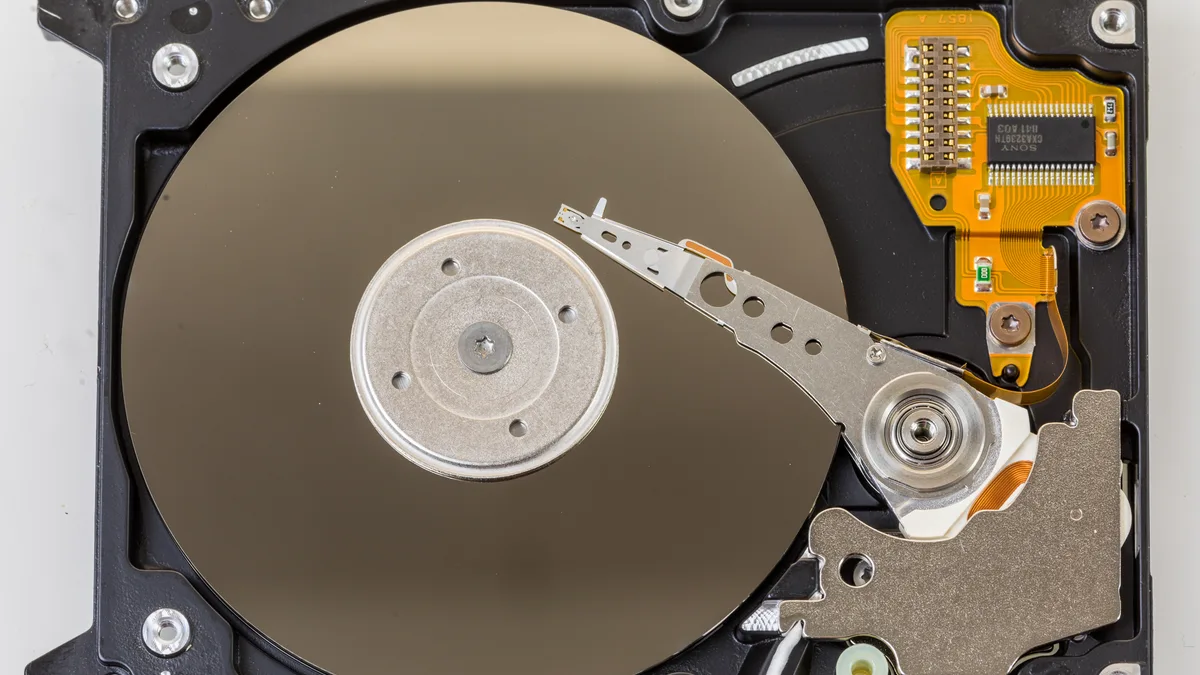
Jika anda telah mencuba kaedah di atas dan masih tidak dapat memulihkan fail yang dipadam tanpa perisian , pemadaman itu mungkin benar-benar kekal (terutamanya jika data baharu telah menulis ganti ruang fail lama). Pada ketika ini, percubaan DIY yang berterusan mungkin lebih banyak mendatangkan mudarat daripada kebaikan. Inilah masanya untuk beralih kepada profesional. Perkhidmatan seperti Esmond Service Centre pakar dalam pemulihan data untuk situasi di mana alat OS terbina dalam tidak mencukupi. Juruteknik kami boleh cuba mendapatkan semula data menggunakan teknik perisian dan perkakasan lanjutan dalam persekitaran terkawal. Berhenti dan bawa masuk apabila mana-mana keadaan ini berlaku: pemacu berbunyi klik, mengisar atau tidak mahu berpusing; komputer anda langsung tidak mengesannya lagi; anda sudah mengosongkan Tong Kitar Semula atau Sampah dan tiada sandaran wujud; atau fail itu kritikal kepada perniagaan dan anda tidak mampu mencuba kali kedua. Dalam mana-mana keadaan itu, meneruskan percubaan boleh menulis ganti data yang sedang anda cuba selamatkan – matikan pemacu dan biarkan ia tertutup.
Mengapa bantuan profesional berkesan: Walaupun fail kelihatan hilang secara kekal, data sebenarnya selalunya masih wujud pada cakera sehingga ditulis ganti. Profesional menggunakan alat canggih untuk mengimbas storan pada tahap rendah dan mengumpulkan serpihan tersebut. Mereka juga boleh mengendalikan masalah atau senario cakera fizikal (seperti SSD dengan TRIM) yang menyukarkan pemulihan DIY. Di Esmond Service Centre, setiap pemacu dinilai sebelum apa-apa disentuh, dan anda menerima sebut harga tetap sebelum kerja bermula: penilaian adalah percuma dan kami bekerja atas dasar tiada-data-tiada-bayaran. Pemulihan peringkat perisian – fail yang dipadam, diformat atau rosak pada pemacu yang masih dikesan komputer anda – bermula dari S$95 tidak termasuk GST, manakala pemulihan peringkat perkakasan, apabila pemacu tidak dikesan, berbunyi klik atau tidak mahu berpusing, bermula dari S$580. Skop penuh dan kadar semasa ada pada halaman pemulihan data Singapura kami; jika anda sudah tahu peranti mana yang rosak, terus ke pemulihan data cakera keras, pemulihan pemacu kilat USB atau pemulihan kad memori. Pendek kata: cuba memulihkan fail yang dipadam tanpa perisian dengan kaedah di atas dahulu – tetapi apabila alat terbina dalam sudah habis, penilaian percuma tidak merugikan anda, dan percubaan DIY kedua boleh merugikan fail itu.
Intipati Utama Memulihkan Fail yang Dipadam Tanpa Perisian
- Buat asal pemadaman dengan segera: Tindakan mudah ini boleh mengembalikan fail yang baru dipadam serta-merta – membolehkan anda memulihkan fail yang dipadam tanpa perisian jika anda dapat mengesannya tepat pada masanya.
- Pulihkan daripada Tong Kitar Semula/Sampah: Sentiasa periksa tong sampah sistem anda untuk fail tersebut. Jika ia belum dialih keluar secara kekal, anda boleh memulihkannya ke lokasi asalnya dalam beberapa saat.
- Gunakan sandaran (tempatan atau awan): Alat terbina dalam seperti Sejarah Fail Windows atau macOS Time Machine, serta perkhidmatan awan (OneDrive, iCloud, dll.), boleh menyimpan salinan fail anda. Jika diaktifkan, sandaran ini memastikan anda boleh memulihkan fail yang dipadam tanpa perisian walaupun selepas pemadaman kekal.
- Ketahui bila perlu mendapatkan bantuan profesional: Jika tiada satu pun kaedah di atas berkesan, mungkin sudah tiba masanya untuk berunding dengan perkhidmatan pemulihan data profesional. Dalam sesetengah kes, anda tidak boleh memulihkan fail yang dipadam tanpa perisian dan alat khusus, jadi campur tangan pakar menjadi pilihan paling selamat.
Matlamatnya adalah untuk memulihkan fail yang dipadam tanpa perisian apabila mungkin menggunakan kaedah terbina dalam ini. Dengan bertindak segera dan menggunakan kaedah di atas, anda selalunya boleh mendapatkan semula fail yang hilang tanpa sebarang masalah. Jika kaedah terbina dalam sudah habis dan fail itu masih penting, langkah seterusnya ialah penilaian percuma dan bukan muat turun yang lain – juruteknik kami di Esmond Service Centre akan memberitahu anda apa yang boleh dipulihkan sebelum anda komit kepada apa-apa, di cawangan Alexandra atau Sin Ming kami.
Dapatkan Bantuan Profesional & Kekal Terhubung
Menikmati panduan komprehensif ini tentang cara memulihkan fail yang dipadam tanpa perisian ? Ikuti halaman Facebook , profil LinkedIn atau akaun Instagram kami untuk mendapatkan lebih banyak pandangan pakar dan petua praktikal tentang teknologi. Jika anda memerlukan bantuan profesional, jangan teragak-agak untuk menghubungi Esmond Service Centre untuk rundingan. Pasukan kami bersedia membantu anda mendapatkan semula data anda dan menyelesaikan sebarang cabaran teknologi.

Juruteknik berpengalaman Esmond Service Centre boleh mendiagnosis dan membaikinya dengan pantas — diagnostik percuma, pembaikan dari $65.