

📑 本页内容
登录电脑后遇到令人抓狂的Windows黑屏,屏幕上只有光标?别担心,你不是一个人。这是一个常见且令人沮丧的问题,很多用户只能盯着空白屏幕,鼠标指针可以移动,却无法访问桌面或应用程序。这种情况在Windows 10和Windows 11上都可能发生。黑屏只有光标的窘境是可以理解的——电脑似乎在运行,但你却什么都做不了。
在本指南中,我们将解释 Windows 黑屏带光标问题出现的原因以及如何彻底解决它。我们将借鉴 Esmond Service Centre 专家的用户实用建议,为您提供从快速修复到高级方法的逐步解决方案。无论黑屏问题是由轻微故障还是更深层次的系统错误引起的,这些技巧都能帮助您恢复 Windows 电脑的正常运行。继续阅读,彻底解决黑屏带光标问题,重新获得对电脑的完全访问权限。
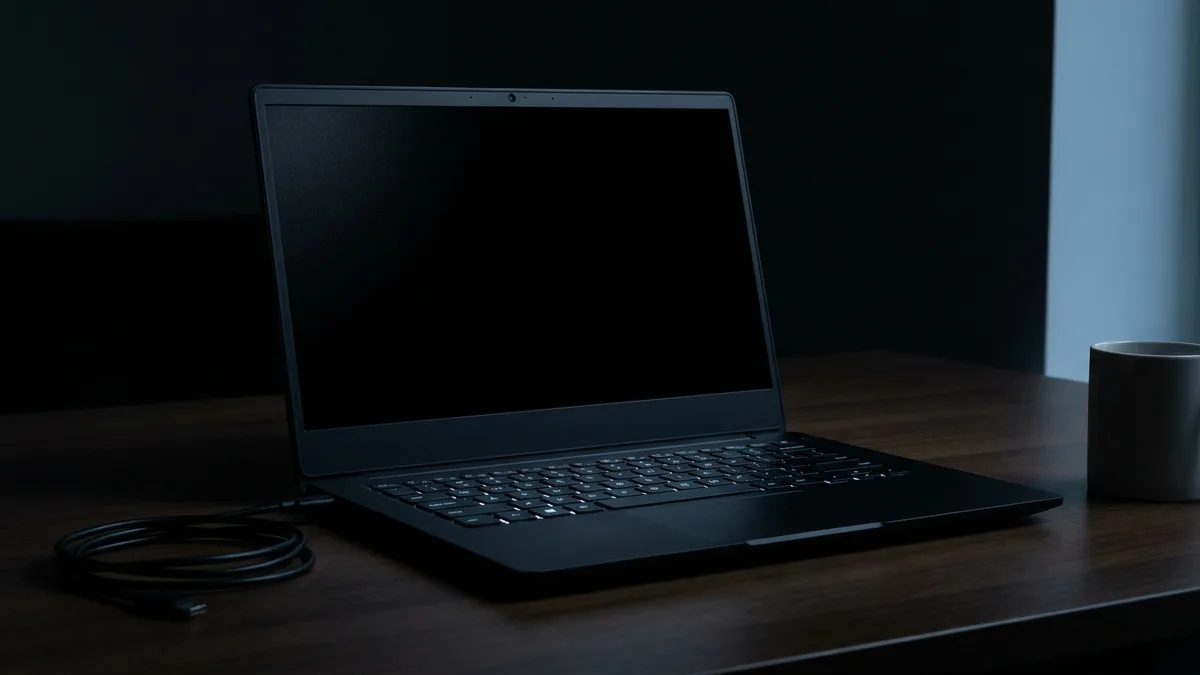
是什么导致了Windows黑屏带光标问题?
登录后出现Windows黑屏并带有光标的情况可能由多种潜在问题引起。以下是几种最常见的原因:
- 系统文件损坏:关键的 Windows 操作系统文件或配置可能已损坏。例如,如果 Windows 资源管理器外壳(显示桌面)无法初始化,则可能导致屏幕变黑,仅显示光标。系统文件损坏可能是由于不当关机、系统崩溃或恶意软件感染造成的。
- Windows 更新失败:不完整或失败的 Windows 更新是另一个常见的诱因。更新失败会导致系统处于不稳定状态,登录后 Windows 无法完全加载桌面。如果黑屏是在最近一次更新后出现的,则该更新可能未正确安装。
- 显示驱动程序问题:显卡驱动程序问题是导致 Windows 黑屏带光标的主要原因之一。过时、损坏或不兼容的显卡驱动程序会导致登录后无法显示桌面。如果 Windows 加载了错误的显示驱动程序,最终会导致屏幕空白(但光标仍然可见)。
- 恶意软件或病毒感染:恶意软件会干扰 Windows 启动过程或更改系统设置。某些恶意软件甚至可以删除或阻止explorer.exe (Windows 外壳程序),导致登录时黑屏。如果您怀疑问题可能由感染引起,请务必运行彻底的恶意软件扫描。
- 快速启动故障:Windows 10/11 具有“快速启动”模式,旨在加快启动速度。但是,如果此过程出现问题,系统可能无法正确初始化,导致屏幕黑屏但光标可见。本质上,Windows 无法完全重启所有驱动程序和服务,从而导致关机后屏幕空白。
- 显示配置错误:如果 Windows 系统将屏幕投射到未连接的显示器上,或者分辨率设置得不兼容,则会出现黑屏并带有光标。在这种情况下,Windows 实际上仍在运行,但主显示器上没有任何显示。解决只需两秒:按 Windows + P,再按一次 P 并回车,在「仅电脑屏幕」「复制」「扩展」之间循环,直到桌面出现。微软也把这一步列在最先尝试的方法之中。
- 用户配置文件损坏:微软专门把这一项列为登录时黑屏的成因,而它也是本列表中下面所有修复步骤都碰不到的一个。判断很简单:如果同一台电脑上换一个账户能正常进入桌面,只有你的账户不行,那么问题出在配置文件,而不是 Windows。正确的做法是新建一个本地账户并把文件迁移过去,而不是修复系统。
最先该试哪些 Windows 黑屏快速解决方法?
在进行更复杂的故障排除之前,请尝试以下快速修复方法。这些方法通常可以立即解决Windows 黑屏带光标的问题,而且操作简便:
解决方法 1:在做别的之前先试这三组快捷键
微软自己的黑屏指引,在检查电源和连接线之后,列的是三组键盘快捷键,而不是任务管理器。每一组只要几秒钟,都不会造成任何损坏,而且合起来正好覆盖了这个故障最常见的两种成因——显卡驱动卡死,以及画面被送到了一块并不存在的屏幕上。
重置显卡驱动 — Windows + Ctrl + Shift + B
同时按住 Windows + Ctrl + Shift + B。微软的原话是这会重置显卡驱动,并且"成功时你应该会听到一声提示音或看到屏幕闪一下"。微软指出,黑屏带光标通常是 Windows 进程卡住或驱动程序问题造成的;这组快捷键无需重启电脑就能处理驱动这一边。循环切换显示模式 — Windows + P
按 Windows + P,再按一次 P 并回车。这会依次切换"仅电脑屏幕""复制""扩展""仅第二屏幕"。如果 Windows 之前把画面送到了一台并未连接的显示器或投影仪上,桌面就会在这一步回来——而本页其他任何步骤都发现不了这个问题。调出任务管理器 — Ctrl + Alt + Del
按 Ctrl + Alt + Del。如果安全屏幕出现了,说明 Windows 本身还活着,只是桌面外壳没有加载,这也说明本页后面的步骤对你适用。从该界面打开任务管理器,然后执行下面的资源管理器重启。⭐ 请优先于 Ctrl + Shift + Esc 使用它:安全屏幕是由 Windows 直接绘制的,而不是由外壳绘制,所以当出问题的恰恰是外壳时,它依然会出现。
解决方法 2:通过任务管理器重启 Windows 资源管理器
最简单的解决方法之一是手动重启 Windows 资源管理器进程,该进程负责桌面和任务栏。方法如下:
打开任务管理器
按Ctrl + Shift + Esc启动任务管理器。重启或运行资源管理器
在任务管理器中,找到“进程”下的“Windows 资源管理器”,右键单击它,然后选择“重新启动”。如果“Windows 资源管理器”未列出(或重新启动后桌面没有恢复),请单击“文件”>“运行新任务”,键入explorer.exe,然后单击“确定”手动启动它。等待桌面加载完毕
几秒钟后,任务栏和桌面图标应该会重新出现。
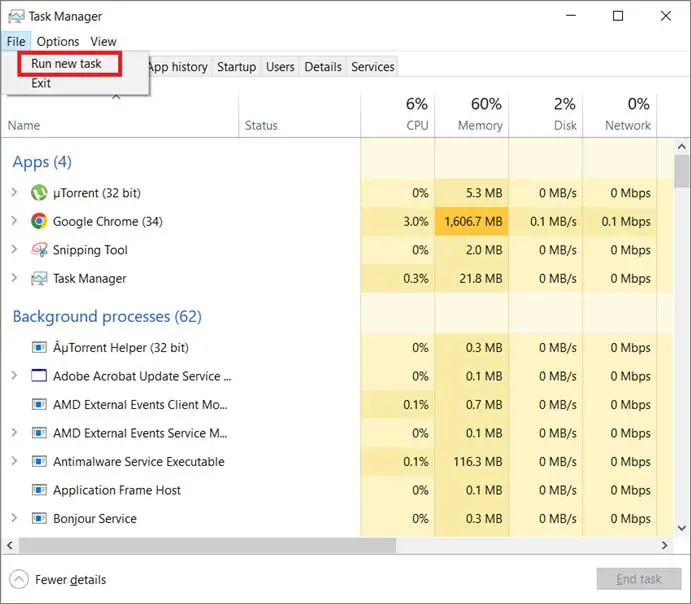
explorer.exe程序负责加载 Windows 用户界面(桌面、开始菜单、任务栏等)。如果该程序在登录时未能正常启动,您将看到黑屏和一个可移动的光标。通过任务管理器重启资源管理器会强制 Windows 重新加载界面,通常可以立即恢复桌面。
解决方法 3:启动进入安全模式并运行系统还原
如果桌面仍然无法显示,下一步是在安全模式下启动 Windows,并使用系统还原来撤销最近的任何更改:
启动进入安全模式
将电脑重启进入带网络连接的安全模式。在登录界面按住 Shift 并点击重启。如果你连登录界面都看不到,微软给出的做法是:长按电源键 10 秒强制关机,并重复两到三次,直到 Windows 自行进入恢复模式。然后依次进入疑难解答 > 高级选项 > 启动设置 > 重启,并按 F5。⚠️ 是 F5,不是 F4。F4 是不带网络的普通安全模式,而本页后面的 DISM 修复需要联网才能取回替换文件。打开系统还原
进入安全模式后,点击“开始”菜单,输入“还原”。选择“恢复”(或“创建还原点”),然后点击“打开系统还原”。在系统还原向导中,选择黑屏问题出现之前的最近还原点。启动还原过程,并等待 Windows 重启。重启并测试
恢复完成后,您的电脑将重新启动。正常登录后,查看黑屏带光标的问题是否已解决。
工作原理:安全模式仅加载基本组件,防止运行故障的驱动程序或程序。之后,系统还原可以撤销导致黑屏的近期更改(例如错误的更新或驱动程序),使您的电脑恢复到正常工作状态。
针对顽固问题的高级解决方案
如果以上快速修复方法未能解决您的Windows 黑屏带光标问题,请尝试以下更高级的解决方案。这些步骤旨在解决更深层次的问题(例如驱动程序故障或 Windows 系统损坏),可能需要更多时间,但可以永久修复顽固的黑屏问题。如果您无法访问正常桌面,可能需要在安全模式下执行部分操作。
解决方案 1:更新或回滚显卡驱动程序
GPU驱动程序故障很可能是导致持续黑屏问题的罪魁祸首。确保安装正确的驱动程序即可解决此问题:
启动进入安全模式
由于在正常模式下您可能无法使用屏幕,请重启电脑进入安全模式(如上文“解决方法 3”所述)。打开设备管理器
按Win + X (或右键单击“开始”按钮),然后选择“设备管理器”。展开“显示适配器”类别,即可看到您的显卡列表。回滚或更新驱动程序
如果黑屏是在显卡驱动程序更新后出现的,请打开设备管理器中的 GPU属性,然后单击“回滚驱动程序” (如果可用)以恢复到之前的版本。如果最近没有安装任何更新(或无法回滚),请选择“更新驱动程序”,让 Windows 自动搜索更新的驱动程序。安装找到的任何更新驱动程序。重启并测试
更改驱动程序(无论是回滚还是更新)后,请正常重启计算机。在许多情况下,安装正确的显卡驱动程序即可解决登录后黑屏的问题。
原理:如前所述,显示驱动程序问题是导致此问题的最常见原因之一。更新驱动程序可以修复旧驱动程序存在的任何错误或不兼容性,而回滚则可以撤销错误的更新。安装稳定的驱动程序后,Windows 即可正确加载图形界面。
解决方案 2:修复损坏的系统文件(SFC 和 DISM)
如果驱动程序没有问题,黑屏带光标可能是由于 Windows 系统文件损坏造成的。Windows 提供了内置工具来修复此类问题:
先运行 DISM
在带网络连接的安全模式下,打开管理员命令提示符,运行DISM /Online /Cleanup-Image /RestoreHealth。⚠️ 微软规定的顺序是先 DISM、后 SFC——"你应当在运行系统文件检查器之前先运行 DISM"——原因值得了解:DISM 提供的正是系统文件检查器用来修复的那些文件。如果电脑的组件存储本身已经损坏,却先运行 SFC,它就没有可用的来源可复制,于是报错,而你会误以为这个工具坏了。然后运行系统文件检查器
在同一个命令提示符中运行sfc /scannow,等它跑完。如果它返回"Windows 资源保护无法执行请求的操作",这是一种有据可查的状态,而不是死路:微软给出的处理办法是在安全模式下运行该扫描,并确认%WinDir%\WinSxS\Temp下存在PendingDeletes与PendingRenames两个文件夹。重启并检查
两个工具都会报告是否发现并修复了问题。之后正常重启。组件存储修好、受保护的系统文件也从中还原之后,Windows 应该可以正常进入桌面,不再黑屏。
工作原理: SFC和DISM工具旨在查找并修复 Windows 系统中的损坏。SFC 修复错误或丢失的系统文件,而 DISM 恢复系统映像的完整性。通过运行这两个工具,您可以解决可能导致 Windows 外壳程序无法加载的任何底层操作系统损坏。如果黑屏是由系统损坏引起的,这些工具可以解决问题并恢复系统的健康状态。
故障排除清单:下表总结了解决Windows 黑屏带光标问题的关键修复方法。请使用此清单确保您没有遗漏任何步骤:
| 修复/操作 | 目的/结果 |
|---|---|
| Windows + Ctrl + Shift + B | 重置显卡驱动——微软建议的第一步。 |
| Windows + P,再按 P 并回车 | 如果画面被送到未连接的屏幕,这一步能把它拉回来。 |
| Ctrl + Alt + Del → 任务管理器 | 确认 Windows 仍在运行,只是桌面外壳没有加载。 |
| 通过任务管理器重启资源管理器 | 在资源管理器未能启动时恢复桌面。 |
| 带网络的安全模式 + 系统还原 | 撤销导致问题的近期系统更改。 |
| 更新或回滚显卡驱动 | 修复由显卡驱动引起的黑屏。 |
| 先 DISM,后 SFC——顺序不能反 | 先修好 Windows 映像,SFC 才有完好的文件可用于还原。 |
如果您已尝试以上所有方法,但黑屏带光标的问题仍然存在,那么可能需要寻求专业帮助。这可能涉及更深层次的问题(例如操作系统严重损坏或硬件故障),需要进行高级诊断。您可以将您的电脑/笔记本电脑送到 Esmond Service Centre 进行深入诊断和维修,我们的技术人员可以使用专业工具找出根本原因并修复Windows黑屏问题。
预防黑屏问题的技巧
解决当前问题后,最好采取措施防止再次出现黑屏带光标的情况:
- 定期备份和设置还原点:务必备份重要数据,并考虑在电脑上启用系统还原功能。这样,如果出现问题(例如更新失败),您可以轻松回滚或恢复系统。
- 安全更新驱动程序:保持显卡和其他设备驱动程序最新,但务必谨慎操作。请使用官方来源(Windows 更新或制造商网站)进行驱动程序更新,并避免安装未知或测试版驱动程序。此外,在进行重大更新之前创建系统还原点也是一个好主意,以便在需要时可以撤销更新。
- 使用可靠的安全软件:运行信誉良好的杀毒软件或反恶意软件程序并保持更新。这有助于防止恶意软件感染,避免其篡改系统文件或设置,导致黑屏问题。定期扫描可以及早发现问题。
- 正确安装Windows更新:保持Windows更新到最新版本,因为微软经常会修复可能导致黑屏等问题的错误。更新时,请等待Windows完成安装和重启;中断更新过程可能会损坏系统。
- 正确关机和启动:始终通过 Windows 系统关机(避免直接断电)。如果您遇到过黑屏问题,为了安全起见,您也可以禁用快速启动功能,因为它有时会导致启动故障。完整的传统启动方式虽然速度稍慢,但更可靠。
解决 Windows 黑屏带光标问题
总而言之,Windows黑屏带光标问题通常由多种原因造成,包括系统文件损坏、更新失败、驱动程序故障或设置错误等。通过系统地应用本指南中的解决方案,您可以永久修复黑屏带光标问题。我们涵盖了简单的修复方法,例如重启Windows资源管理器和使用安全模式,以及更高级的技巧,例如更新显卡驱动程序和使用SFC/DISM修复Windows。
如果您已经尝试了所有方法,但屏幕仍然一片空白,这可能表明存在更深层次的问题,需要专业人员的帮助。我们希望本指南能帮助您恢复电脑/笔记本电脑的正常运行。
仍然遇到Windows黑屏只有光标的问题?
如果尝试这些方法后仍然遇到 Windows 黑屏带光标的问题,请立即联系 Esmond Service Centre 进行专业诊断和 Windows 修复。
喜欢这份全面的资源吗?请关注我们的Facebook主页、LinkedIn个人资料或Instagram账号,获取更多专家见解和前沿技术的实用技巧。

Esmond Service Centre 经验丰富的技术人员可快速诊断并修复 — 免费检测,维修 $65 起。