

📑 Pada halaman ini
Menghadapi skrin hitam Windows yang digeruni dengan kursor selepas log masuk ke PC anda? Anda tidak keseorangan. Ini adalah isu biasa dan mengecewakan yang menyebabkan ramai pengguna hanya merenung skrin kosong dengan penunjuk tetikus yang boleh digerakkan, tidak dapat mengakses desktop atau aplikasi mereka. Ia boleh berlaku pada kedua-dua Windows 10 dan Windows 11. Kekecewaan skrin hitam dengan hanya kursor difahami – komputer anda seolah-olah berjalan, tetapi anda tidak boleh berbuat apa-apa dengannya.
Dalam panduan komprehensif ini, kami akan menerangkan mengapa masalah skrin hitam dengan kursor Windows berlaku dan cara memperbaikinya secara kekal. Berdasarkan nasihat yang difokuskan pengguna daripada pakar di Esmond Service Centre, kami akan membimbing anda melalui penyelesaian langkah demi langkah – daripada pembaikan pantas hingga kaedah lanjutan. Sama ada masalah skrin hitam disebabkan oleh gangguan kecil atau kerosakan sistem yang lebih teruk, petua ini akan membantu anda mengembalikan PC Windows anda kepada normal. Teruskan membaca untuk menyelesaikan masalah skrin hitam dengan kursor dan mendapatkan semula akses penuh ke komputer anda.
Apakah Punca Skrin Hitam Windows dengan Masalah Kursor?
Beberapa isu asas boleh mencetuskan skrin hitam Windows dengan kursor selepas log masuk. Berikut adalah punca yang paling biasa:
- Fail Sistem Rosak: Fail atau konfigurasi sistem pengendalian Windows yang kritikal mungkin rosak. Contohnya, jika shell Windows Explorer (yang memaparkan desktop anda) gagal dimulakan, ia boleh mengakibatkan skrin hitam dengan hanya kursor yang kelihatan. Kerosakan fail sistem mungkin berlaku disebabkan oleh penutupan yang tidak betul, ranap sistem atau perisian hasad.
- Kemas Kini Windows Gagal: Kemas kini Windows yang tidak lengkap atau gagal merupakan satu lagi pencetus yang kerap berlaku. Kemas kini yang gagal boleh menyebabkan sistem berada dalam keadaan tidak stabil di mana Windows tidak dapat memuatkan desktop sepenuhnya selepas log masuk. Jika skrin hitam bermula selepas kemas kini baru-baru ini, kemas kini tersebut mungkin tidak dipasang dengan betul.
- Isu Pemacu Paparan: Masalah dengan pemacu grafik anda merupakan punca utama skrin hitam Windows dengan kursor. Pemacu kad video yang lapuk, rosak atau tidak serasi boleh menghalang paparan daripada memaparkan desktop selepas log masuk. Jika Windows memuatkan pemacu paparan yang rosak, skrin anda akan kosong (dengan kursor masih aktif).
- Jangkitan Perisian Hasad atau Virus: Perisian berniat jahat boleh mengganggu proses permulaan Windows atau mengubah tetapan sistem. Perisian hasad tertentu juga boleh mengalih keluar atau menyekat explorer.exe (cangkerang Windows), yang membawa kepada skrin hitam semasa log masuk. Sentiasa pertimbangkan untuk menjalankan imbasan perisian hasad yang menyeluruh jika anda mengesyaki jangkitan mungkin menjadi punca masalah tersebut.
- Gangguan Permulaan Pantas: Windows 10/11 mempunyai mod "Permulaan Pantas" untuk mempercepatkan masa but. Walau bagaimanapun, jika terdapat masalah dengan proses ini, ia mungkin tidak memulakan sistem dengan betul, mengakibatkan skrin hitam dengan kursor dihidupkan. Pada asasnya, Windows gagal memulakan semula semua pemacu dan perkhidmatan sepenuhnya, menyebabkan skrin kosong selepas penutupan.
- Konfigurasi Paparan Salah: Jika Windows menayang ke monitor yang tidak disambungkan atau ditetapkan kepada resolusi yang tidak disokong, anda akan mendapat skrin hitam dengan kursor. Dalam kes sedemikian, Windows sebenarnya sedang berjalan, tetapi anda tidak akan melihat apa-apa pada paparan utama. Pembetulannya mengambil masa dua saat: tekan Windows + P, kemudian ketik P sekali lagi dan tekan Enter untuk menukar antara Skrin PC sahaja, Duplikasi dan Lanjutkan sehingga desktop muncul. Microsoft turut menyenaraikannya antara perkara pertama yang patut dicuba.
- Profil Pengguna Yang Rosak: Microsoft menamakan ini sebagai punca skrin kosong semasa log masuk secara khusus, dan ia satu-satunya punca dalam senarai ini yang tidak akan disentuh oleh mana-mana pembaikan di bawah. Tandanya mudah: jika desktop dimuatkan seperti biasa untuk akaun lain pada PC yang sama tetapi tidak pernah untuk akaun anda, profil itulah puncanya, bukan Windows. Jalan keluarnya ialah akaun tempatan baharu dengan fail anda dipindahkan, bukan pembaikan sistem.
Apakah Pembaikan Skrin Hitam Windows Terpantas untuk Dicuba Pertama?
Sebelum beralih kepada penyelesaian masalah yang lebih rumit, cuba penyelesaian pantas ini. Ia selalunya menyelesaikan masalah skrin hitam Windows dengan kursor dengan segera dan mudah dilakukan:
Pembetulan 1: Tiga Pintasan Papan Kekunci Sebelum Apa-apa Lagi
Selepas memeriksa kuasa dan kabel, panduan skrin kosong Microsoft sendiri beralih kepada tiga pintasan papan kekunci, bukan kepada Pengurus Tugas. Setiap satu mengambil masa beberapa saat, tiada satu pun boleh merosakkan apa-apa, dan bersama-sama ia menyelesaikan dua versi paling biasa kerosakan ini — pemacu grafik yang terhenti, dan paparan yang dihantar ke skrin yang tiada di situ.
Tetapkan semula pemacu grafik — Windows + Ctrl + Shift + B
Tekan Windows + Ctrl + Shift + B. Kata-kata Microsoft sendiri ialah ini menetapkan semula pemacu grafik, dan anda "sepatutnya mendengar bunyi bip atau melihat skrin berkelip jika berjaya". Microsoft menyatakan skrin kosong dengan kursor selalunya berpunca daripada proses Windows yang terhenti atau masalah pemacu; pintasan ini menangani pemacu tanpa memulakan semula PC.Tukar mod paparan — Windows + P
Tekan Windows + P, kemudian ketik P sekali lagi dan tekan Enter. Ini melangkah melalui Skrin PC sahaja, Duplikasi, Lanjutkan dan Skrin kedua sahaja. Jika Windows menghantar gambar ke monitor atau projektor yang tidak bersambung, desktop akan muncul semula di sini — dan tiada apa-apa lagi pada halaman ini yang akan menemuinya.Buka Pengurus Tugas — Ctrl + Alt + Del
Tekan Ctrl + Alt + Del. Jika skrin keselamatan muncul, Windows sendiri masih hidup dan hanya shell desktop yang hilang, yang memberitahu anda bahawa selebihnya halaman ini terpakai. Dari skrin itu buka Pengurus Tugas dan gunakan permulaan semula Explorer di bawah. ⭐ Cuba ini sebelum Ctrl + Shift + Esc: skrin keselamatan dilukis oleh Windows dan bukan oleh shell, jadi ia tetap muncul apabila shell itulah yang gagal.
Pembetulan 2: Mulakan semula Windows Explorer melalui Pengurus Tugas
Salah satu penyelesaian paling mudah adalah dengan memulakan semula proses Windows Explorer secara manual, yang bertanggungjawab untuk desktop dan bar tugas. Begini caranya:
Buka Pengurus Tugas
Tekan Ctrl + Shift + Esc untuk melancarkan Pengurus Tugas.Mulakan semula atau jalankan Explorer
Dalam Pengurus Tugas, cari Windows Explorer di bawah Proses dan klik kanan padanya, kemudian pilih Mulakan Semula. Jika Windows Explorer tidak disenaraikan (atau memulakan semulanya tidak mengembalikan desktop anda), klik Fail > Jalankan tugas baharu, taipexplorer.exedan tekan OK untuk memulakannya secara manual.Tunggu desktop dimuatkan
Selepas beberapa saat, bar tugas dan ikon desktop anda akan muncul semula.
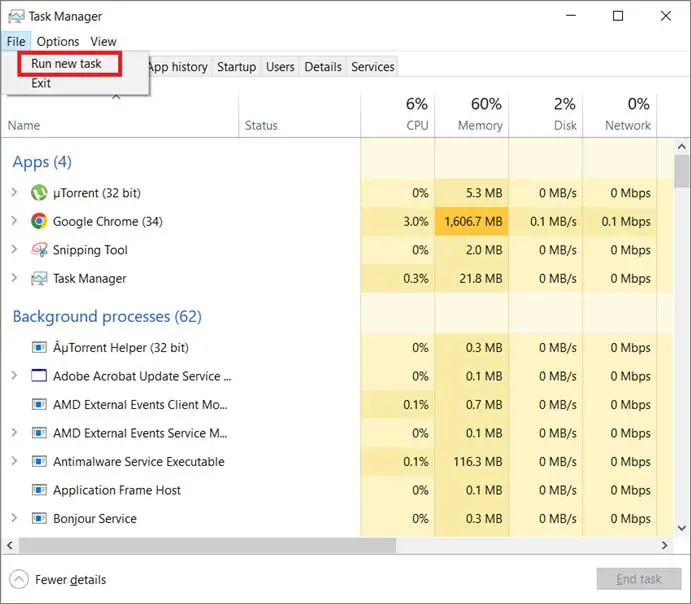
Program explorer.exe bertanggungjawab untuk memuatkan antara muka pengguna Windows (desktop, Menu Mula, bar tugas, dll.). Jika program ini tidak bermula dengan betul semasa log masuk, anda akan dibiarkan dengan skrin hitam dan kursor yang boleh dialihkan. Mulakan semula Explorer melalui Pengurus Tugas memaksa Windows memuatkan semula antara muka, selalunya desktop anda kembali serta-merta.
Pembetulan 3: But ke Mod Selamat dan Jalankan Pemulihan Sistem
Jika desktop masih tidak muncul, langkah seterusnya ialah but Windows dalam Mod Selamat dan gunakan Pemulihan Sistem untuk membatalkan sebarang perubahan terkini:
But ke Mod Selamat
Mulakan semula komputer anda ke Mod Selamat dengan Rangkaian. Dari skrin log masuk, tahan Shift dan klik Mula semula. Jika anda langsung tidak dapat skrin log masuk yang kelihatan, cara Microsoft ialah menahan butang kuasa selama 10 saat untuk mematikan paksa dan mengulanginya dua atau tiga kali sehingga Windows membuka Mod Pemulihan dengan sendirinya. Kemudian pergi ke Selesaikan masalah > Pilihan lanjutan > Tetapan Permulaan > Mula semula dan tekan F5. ⚠️ F5, bukan F4. F4 ialah Mod Selamat biasa tanpa rangkaian, dan pembaikan DISM di bawah halaman ini memerlukan sambungan internet untuk mengambil fail gantian.Buka Pemulihan Sistem
Setelah berada dalam Mod Selamat, klik menu Mula dan taip "pulihkan". Pilih Pemulihan (atau Cipta titik pemulihan ), kemudian klik Buka Pemulihan Sistem. Dalam wizard Pemulihan Sistem, pilih titik pemulihan terkini sebelum isu skrin hitam bermula. Mulakan proses pemulihan dan benarkan Windows but semula.Mulakan semula dan uji
Selepas pemulihan selesai, PC anda akan dimulakan semula. Log masuk seperti biasa dan lihat sama ada skrin hitam dengan masalah kursor telah hilang.
Mengapa ia berfungsi: Mod Selamat hanya memuatkan perkara asas, menghalang pemacu atau program yang rosak daripada berjalan. Dari situ, Pemulihan Sistem boleh membatalkan perubahan terkini (seperti kemas kini atau pemacu yang rosak) yang mencetuskan skrin hitam, memulihkan PC anda kepada keadaan berfungsi.
Penyelesaian Lanjutan untuk Isu Berterusan
Jika penyelesaian pantas di atas tidak menyelesaikan masalah skrin hitam Windows anda dengan kursor, teruskan kepada penyelesaian yang lebih canggih ini. Langkah-langkah ini menangani masalah yang lebih mendalam (seperti kegagalan pemacu atau kerosakan Windows) dan mungkin mengambil sedikit masa, tetapi ia boleh membetulkan senario skrin hitam yang degil secara kekal. Anda mungkin perlu melakukan beberapa perkara ini dalam Mod Selamat jika anda tidak dapat mengakses desktop biasa.
Penyelesaian 1: Kemas kini atau Gulung Balik Pemacu Grafik
Pemacu GPU yang rosak berkemungkinan menjadi punca masalah skrin hitam yang berterusan. Memastikan anda mempunyai pemacu yang berfungsi boleh menyelesaikan masalah ini:
But ke Mod Selamat
Memandangkan anda mungkin tidak mempunyai skrin yang boleh digunakan dalam mod biasa, mulakan semula PC dalam Mod Selamat (seperti yang diterangkan dalam Pembetulan 3 di atas).Buka Pengurus Peranti
Tekan Win + X (atau klik kanan butang Mula) dan pilih Pengurus Peranti. Kembangkan kategori Penyesuai Paparan untuk melihat kad grafik anda disenaraikan.Kembalikan atau kemas kini pemacu
Jika skrin hitam bermula selepas kemas kini pemacu grafik, buka Sifat GPU dalam Pengurus Peranti dan klik Gulung Balik Pemacu (jika tersedia) untuk memulihkan versi sebelumnya. Jika tiada kemas kini dipasang baru-baru ini (atau gulung balik tidak tersedia), pilih Kemas kini pemacu dan biarkan Windows mencari pemacu yang lebih baharu secara automatik. Pasang mana-mana pemacu yang dikemas kini yang ditemui.But semula dan uji
Selepas menukar pemacu (sama ada dikembalikan atau dikemas kini), mulakan semula komputer anda seperti biasa. Dalam kebanyakan kes, mempunyai pemacu grafik yang betul akan menyelesaikan skrin hitam selepas log masuk.
Mengapa ia berfungsi: Seperti yang dinyatakan, masalah pemacu paparan adalah salah satu punca paling biasa bagi masalah ini. Mengemas kini pemacu membetulkan sebarang pepijat atau ketidakserasian yang dimiliki oleh pemacu lama, manakala mengembalikannya akan membatalkan kemas kini yang rosak. Dengan pemacu yang stabil, Windows boleh memuatkan antara muka grafik dengan betul.
Penyelesaian 2: Membaiki Fail Sistem yang Rosak (SFC & DISM)
Jika pemacu bukan penyebabnya, skrin hitam dengan kursor mungkin disebabkan oleh fail sistem Windows yang rosak. Windows menyediakan alat terbina dalam untuk menyelesaikan masalah seperti:
Jalankan DISM DAHULU
Dalam Mod Selamat dengan Rangkaian, buka Command Prompt Pentadbir dan jalankanDISM /Online /Cleanup-Image /RestoreHealth. ⚠️ Susunan yang didokumenkan Microsoft ialah DISM sebelum SFC — "Anda patut menjalankan DISM sebelum menjalankan System File Checker" — dan sebabnya berbaloi diketahui: DISM menyediakan fail yang digunakan oleh System File Checker untuk membaiki. Jalankan SFC dahulu pada PC yang stor komponennya sendiri rosak dan ia tiada sumber baik untuk disalin, jadi ia melaporkan kegagalan dan anda menyangka alat itu rosak.Kemudian jalankan System File Checker
Dalam Command Prompt yang sama, jalankansfc /scannowdan biarkan ia selesai. Jika ia mengembalikan "Windows Resource Protection could not perform the requested operation", itu keadaan yang berdokumen, bukan jalan mati: cara Microsoft ialah menjalankan imbasan dalam Mod Selamat dan memastikan folderPendingDeletesdanPendingRenameswujud di bawah%WinDir%\WinSxS\Temp.Mula semula dan semak
Kedua-dua alat melaporkan sama ada ia menemui dan membaiki apa-apa. Mulakan semula seperti biasa selepas itu. Dengan stor komponen dibaiki dan fail sistem yang dilindungi dipulihkan daripadanya, Windows sepatutnya sampai ke desktop tanpa skrin hitam.
Mengapa ia berfungsi: Utiliti SFC dan DISM direka bentuk untuk mencari dan membaiki kerosakan dalam Windows. SFC membetulkan fail sistem yang rosak atau hilang, dan DISM memulihkan integriti imej sistem. Dengan menjalankan kedua-dua alat, anda menangani sebarang kerosakan OS yang mungkin menghalang shell Windows daripada dimuatkan. Jika skrin hitam disebabkan oleh kerosakan sistem, alat ini boleh menyelesaikannya dan memulihkan kesihatan sistem anda.
Senarai Semak Penyelesaian Masalah: Jadual di bawah meringkaskan pembetulan utama yang perlu dicuba untuk skrin hitam Windows dengan kursor. Gunakan senarai ini untuk memastikan anda tidak terlepas sebarang langkah:
| Pembaikan / Tindakan | Tujuan / Keputusan |
|---|---|
| Windows + Ctrl + Shift + B | Menetapkan semula pemacu grafik — langkah pertama cadangan Microsoft. |
| Windows + P, kemudian P dan Enter | Membawa gambar kembali jika ia dihantar ke skrin yang tidak bersambung. |
| Ctrl + Alt + Del → Pengurus Tugas | Mengesahkan Windows masih hidup dan hanya shell desktop yang gagal. |
| Mulakan semula Explorer melalui Pengurus Tugas | Memulihkan desktop jika Explorer gagal bermula. |
| Mod Selamat dengan Rangkaian + Pemulihan Sistem | Mengembalikan perubahan sistem terkini yang menyebabkan masalah. |
| Kemas kini atau kembalikan pemacu GPU | Membaiki skrin hitam yang disebabkan pemacu grafik yang rosak. |
| Jalankan DISM, kemudian SFC — dalam susunan itu | Membaiki imej Windows dahulu, supaya SFC ada fail baik untuk dipulihkan. |
Jika anda telah mencuba semua langkah di atas dan skrin hitam dengan kursor masih berterusan, mungkin sudah tiba masanya untuk mendapatkan bantuan profesional. Mungkin terdapat masalah yang lebih serius (seperti OS yang rosak teruk atau kerosakan perkakasan) yang memerlukan diagnostik lanjutan. Anda boleh membawa PC/Laptop anda ke Esmond Service Centre untuk diagnosis dan pembaikan yang mendalam, juruteknik kami boleh mengenal pasti punca utama dan membetulkan masalah skrin hitam Windows menggunakan alat profesional.
Petua Pencegahan untuk Mengelakkan Masalah Skrin Hitam Masa Depan
Sebaik sahaja anda menyelesaikan masalah segera, adalah bijak untuk mengambil langkah-langkah bagi mengelakkan skrin hitam dengan kursor daripada berlaku lagi:
- Jadualkan Sandaran & Titik Pemulihan Secara Berkala: Sentiasa buat sandaran data penting anda dan pertimbangkan untuk mendayakan Pemulihan Sistem pada PC anda. Dengan cara ini, jika berlaku masalah (seperti kemas kini yang rosak), anda boleh mengembalikan atau memulihkan sistem anda dengan mudah.
- Kemas Kini Pemacu Dengan Selamat: Pastikan grafik dan pemacu peranti anda dikemas kini, tetapi lakukannya dengan bijak. Gunakan sumber rasmi (Kemas Kini Windows atau laman web pengilang) untuk kemas kini pemacu dan elakkan memasang pemacu yang tidak diketahui atau beta. Adalah juga idea yang baik untuk mencipta titik pemulihan sebelum kemas kini utama, supaya anda boleh membatalkannya jika perlu.
- Gunakan Perisian Keselamatan yang Boleh Dipercayai: Jalankan program antivirus atau anti-malware yang bereputasi baik dan pastikan ia dikemas kini. Ini membantu mencegah jangkitan malware yang boleh mengganggu fail atau tetapan sistem dan menyebabkan masalah skrin hitam. Imbasan berkala boleh mengesan masalah lebih awal.
- Gunakan Kemas Kini Windows (Dengan Betul): Kekal mengikuti perkembangan Kemas Kini Windows, kerana Microsoft sering membetulkan pepijat yang boleh menyebabkan masalah seperti skrin hitam. Semasa mengemas kini, biarkan Windows selesai memasang dan but semula; mengganggu proses boleh merosakkan sistem.
- Tutup dan But dengan Betul: Sentiasa matikan PC anda melalui Windows (elakkan daripada memutuskan bekalan kuasa). Jika anda mengalami masalah skrin hitam, anda juga boleh melumpuhkan Permulaan Pantas sebagai langkah berjaga-jaga, kerana ia kadangkala boleh menyebabkan gangguan but. But penuh tradisional agak perlahan tetapi lebih dipercayai.
Selesaikan Skrin Hitam Windows dengan Isu Kursor
Secara ringkasnya, masalah skrin hitam Windows dengan kursor biasanya boleh dikesan kepada salah satu daripada beberapa punca, daripada fail sistem yang rosak dan kemas kini yang gagal kepada pemacu yang rosak atau tetapan yang salah. Dengan menggunakan penyelesaian dalam panduan ini secara sistematik, anda boleh membaiki skrin hitam dengan kursor secara kekal. Kami telah membincangkan pembaikan mudah seperti memulakan semula Windows Explorer dan menggunakan Mod Selamat, serta teknik lanjutan seperti mengemas kini pemacu grafik dan membaiki Windows dengan SFC/DISM.
Jika anda telah mencuba segala-galanya dan masih melihat skrin kosong, ia mungkin menunjukkan masalah yang lebih mendalam yang memerlukan bantuan profesional. Kami berharap panduan ini dapat membantu anda memulihkan PC/Laptop anda.
Masih Menghadapi Skrin Hitam Windows dengan Kursor?
Jika anda masih menghadapi skrin hitam Windows dengan kursor walaupun selepas mencuba pembaikan ini, hubungi Esmond Service Centre hari ini untuk diagnostik profesional dan pembaikan Windows.
Menikmati sumber komprehensif ini? Ikuti halaman Facebook, profil LinkedIn atau akaun Instagram kami untuk mendapatkan lebih banyak pandangan pakar dan petua praktikal tentang teknologi canggih.

Juruteknik berpengalaman Esmond Service Centre boleh mendiagnosis dan membaikinya dengan pantas — diagnostik percuma, pembaikan dari $65.