

📑 Pada halaman ini
Port pengecas Acer Chromebook longgar: apa yang sebenarnya berlaku
Pelanggan walk-in dan WhatsApp kami di Singapura bertanya versi soalan yang sama: mengapa port pengecas Acer Chromebook saya longgar, dan mengapa komputer riba tidak mahu mengecas lagi? Chromebook ialah mesin kerja — banyak yang merupakan mesin sekolah dan pelajar yang dipasang dan dicabut setiap hari selama bertahun-tahun. Port pengecas menanggung tekanan itu. Pada kebanyakan Acer Chromebook penyambung pengecas ialah port USB-C; pada sesetengah model lama ia soket DC-in bulat kecil pada kabel pendek. Kedua-duanya boleh menjadi longgar dari masa ke masa: pateri yang memegang port pada papan retak akibat diungkit berulang kali, atau sentuhan dalaman penyambung haus sehingga palam tidak lagi mencengkam. Panduan ini ditulis daripada pembaikan tersebut — pemeriksaan percuma yang berbaloi dibuat dahulu, cara membezakan port yang haus daripada pengecas yang rosak, dan bila ia kerosakan perkakasan sebenar yang memerlukan bengkel.
Pertama: adakah ia port, pengecas, atau bateri?
Sebelum sebarang pembaikan, tempatkan kes anda sendiri — ketiga-tiga punca memerlukan jawapan yang sangat berbeza, dan hanya satu daripadanya ialah port. Ujian paling berguna ialah pengecas kedua: pinjam pengecas yang diketahui baik dengan wat yang betul dan cubanya. Jika Chromebook mengecas seperti biasa dengan pengecas lain itu, pengecas asal anda atau kabelnya yang rosak, bukan komputer riba. Jika tiada pengecas berfungsi tetapi palam terasa kukuh, masalahnya mungkin bateri atau litar pengecasan di dalam. Jika pengecasan hanya berlaku apabila anda menolak, memegang atau menyendengkan palam — dan menggoyang penyambung membuatkan lampu cas berkelip hidup dan mati — itu menunjuk tepat kepada port. Padankan gejala anda di bawah.
- Mengecas elok dengan pengecas lain: pengecas atau kabel asal yang rosak — pembaikan murah, bukan port.
- Mengecas hanya pada sudut, atau palam bergoyang: port USB-C / DC-in yang haus atau longgar — perkakasan, dibincang di bawah.
- Tiada pengecas berfungsi, tetapi palam terasa kukuh: bateri atau litar pengecasan pada papan, bukan penyambung.
- Lampu cas berkelip apabila anda menggoyang kabel: gejala klasik port longgar — sentuhan tidak lagi membuat sambungan yang boleh dipercayai.
Cara membaiki Chromebook yang tidak mengecas: pemeriksaan percuma
Panduan Chromebook Google sendiri ialah titik permulaan, dan ASUS serta Acer memberi nasihat yang sama untuk Chromebook mereka. Lakukan ini mengikut urutan — tiada satu pun boleh merosakkan Chromebook, dan bersama-sama ia membersihkan kebanyakan kes 'tidak mengecas' yang rupanya pengecas, serpihan atau keadaan kuasa tersekat dan bukan port yang rosak.
- Periksa kedua-dua hujung dan soket. Pastikan pengecas dipasang sepenuhnya ke Chromebook dan ke dinding, dan soket kuasa benar-benar berfungsi — sambungan yang sedikit longgar di mana-mana hujung sudah cukup untuk menghentikan pengecasan.
- Cuba pengecas lain yang diketahui baik. Gunakan pengecas lain dengan wat yang betul. Jika Chromebook mengecas dengannya, pengecas atau kabel asal yang bermasalah — bukan komputer riba.
- Bersihkan port dengan lembut. Serabut, habuk poket dan serpihan tersumbat dalam port USB-C dan DC-in dan menghalang palam duduk sepenuhnya. Gunakan tin udara termampat atau berus berbulu lembut — jangan sekali-kali pin logam, yang boleh membengkokkan sentuhan.
- Cabut dan pasang semula mengikut urutan, kemudian tunggu. Cabut pengecas dari dinding dan Chromebook, pasang semula ke Chromebook dahulu kemudian ke dinding, dan biarkan ia mengecas sekurang-kurangnya 30 minit sebelum menilai.
- Buat but semula keras. Dengan pengecas disambung, tekan dan tahan Refresh + Power (pada kebanyakan Acer Chromebook) sehingga ia dimulakan semula. Ini menetapkan semula pengawal terbenam yang menguruskan pengecasan dan membersihkan keadaan kuasa tersekat.
- Perhatikan lampu cas dan jalankan Diagnostics. Periksa sama ada LED cas menyala langsung, kemudian buka aplikasi Diagnostics terbina dalam untuk menguji bateri. Jika masih tiada cas selepas semua ini, kerosakannya perkakasan — port, bateri atau papan.
Ketahui hadnya sebelum anda berbelanja: pemeriksaan percuma ini tidak akan membaiki port pengecas yang sudah longgar secara fizikal, sambungan pateri yang retak, atau penyambung USB-C yang patah — itu perkakasan dan memerlukan bengkel. Jika ini tidak berjaya selepas pengecas yang baik, port yang bersih dan but semula keras, berhenti. Bila perlu berhenti dan bawa masuk: sebaik sahaja port bergoyang, mengecas hanya pada sudut, atau terasa panas. Memaksa palam yang longgar membawa risiko kerosakan kekal pada papan, dan pemateri yang tergelincir semasa cubaan sendiri boleh menyebabkan kehilangan data pada storan tempatan Chromebook atau membatalkan waranti. Dapatkan bantuan profesional sebelum port tercabut dari papan.
Bila ia port pengecas itu sendiri
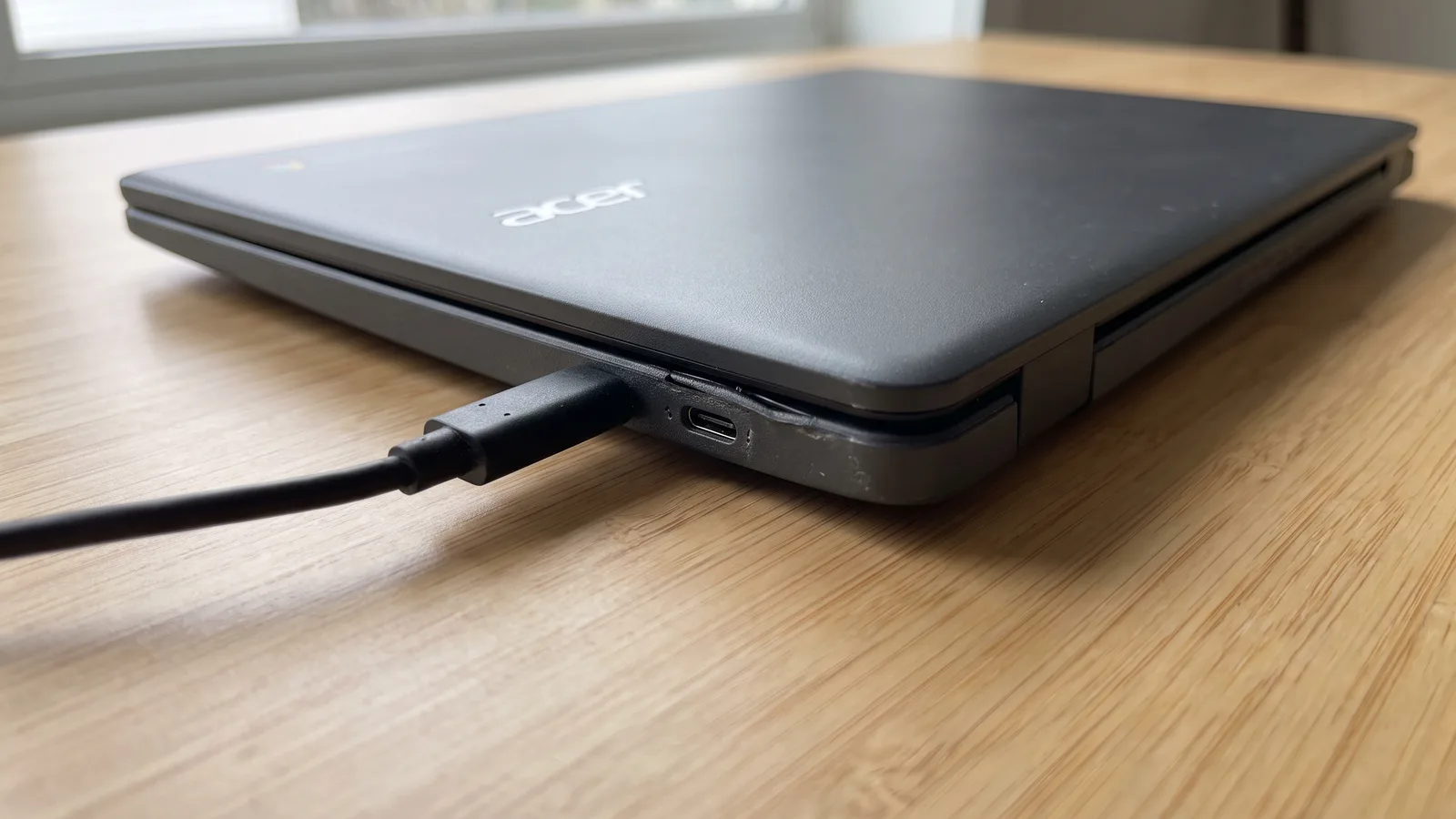
Kadangkala pengecas elok, port bersih, dan palam masih tidak mencengkam. Maka kerosakannya ialah port itu sendiri. Penyambung USB-C atau DC-in ialah bahagian logam kecil yang dipateri pada papan (atau pada kabel pendek); setiap kali dipasang ia terungkit sedikit, dan selepas bertahun-tahun penggunaan harian pateri retak atau spring dalaman hilang cengkaman. Port dalam keadaan ini mengecas hanya apabila kabel ditolak ke arah tertentu, terputus apabila komputer riba tersentuh, dan membuatkan lampu cas berkelip. Ini pembaikan, bukan tetapan — tetapi biasanya yang terbatas.
- Kabel terasa longgar: palam tidak lagi mengklik atau mencengkam seperti dahulu, dan masuk keluar terlalu mudah.
- Pengecasan hanya berfungsi pada sudut tertentu: anda terpaksa menyangga, menyendeng atau menekan kabel untuk memastikan lampu cas kekal menyala.
- Satu port USB-C berfungsi, satu lagi tidak: pada model dengan dua port, satu port mati sementara satu lagi mengecas menunjuk kepada penyambung, bukan pengecas.
- Penyambung bergoyang atau pengecasan terputus apabila bergerak: ini bermakna port perlu diservis dan bukan penyelesaian masalah lagi — dan terus memaksa sambungan longgar menjadikan kerosakan lebih teruk.
Rujukan pantas gejala kepada punca
Gunakan jadual ini untuk menempatkan Chromebook anda. Padankan apa yang anda lihat dengan punca paling berkemungkinan, sama ada selamat dicuba sendiri, dan langkah seterusnya yang biasa. Ia titik permulaan, bukan diagnosis — ujian langsung mengesahkan kerosakan sebenar.
| Apa yang anda lihat | Punca paling berkemungkinan | Selamat cuba sendiri? | Langkah seterusnya biasa |
|---|---|---|---|
| Mengecas elok dengan pengecas yang dipinjam | Pengecas atau kabel rosak | Ya — ganti pengecas | Pengecas baharu dengan wat yang betul |
| Mengecas hanya apabila kabel dipegang pada sudut | Port pengecas haus atau longgar | Tidak — berhenti menggunakannya | Pembaikan atau penggantian port pengecas |
| Palam bergoyang; lampu cas berkelip apabila bergerak | Pateri retak / penyambung longgar | Tidak | Pembaikan port peringkat papan |
| Mati dengan setiap pengecas, palam terasa kukuh | Bateri atau litar pengecasan (IC) | Sebahagian — aplikasi Diagnostics, but semula keras | Diagnosis bateri atau papan |
| Port panas, berbau hangus, atau kelihatan cair | Port rosak / kerosakan elektrik | Tidak — cabut segera | Berhenti mengecas; pembaikan profesional |

Bila ia pengecas atau kabel
Sebelum anda menyalahkan port, tolak dahulu pengecas — ia kerosakan yang lebih murah dan lebih biasa. Pengecas yang gagal berselang-seli, kabel yang terkoyak atau terlipat, atau pengecas berkuasa rendah yang tidak dapat membekalkan wat yang diperlukan Chromebook semuanya kelihatan seperti 'masalah pengecasan' pada port. Periksa penyesuai dan kabel untuk kesan potong, patah atau koyak, gunakan spesifikasi yang betul untuk model anda, dan uji soket dinding yang lain untuk menolak soket itu.
- Guna pengecas yang betul: pengecas asal atau berkadar betul dengan wat yang ditetapkan — yang berkuasa rendah mungkin menghidupkan komputer riba tetapi tidak mengecasnya.
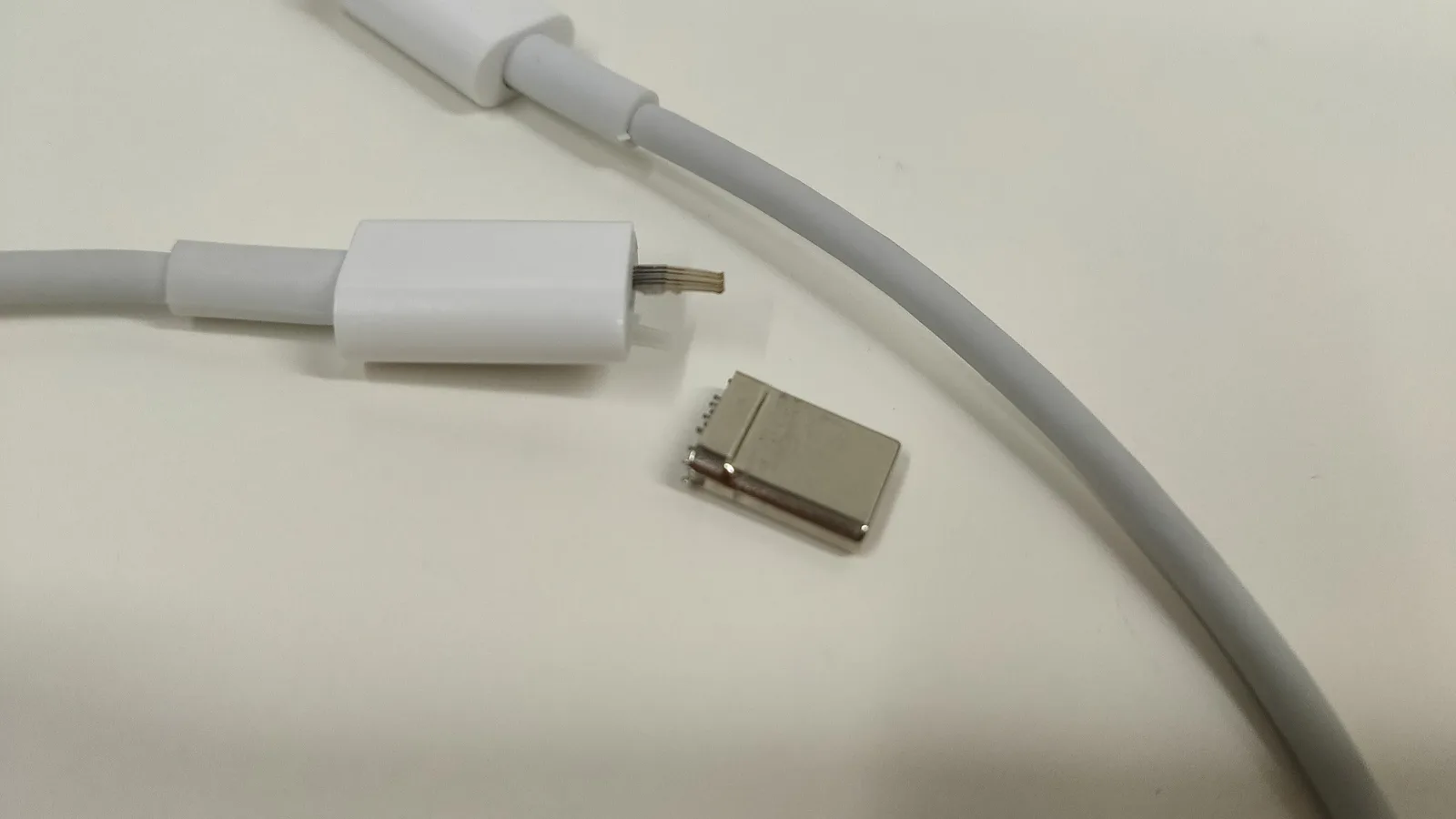
- Periksa kabel: potongan, lipatan, wayar terdedah atau hujung palam bengkok biasa pada kabel yang berada dalam beg — kabel rosak mengecas berselang-seli atau tidak langsung.
- Tukar dan banding: jika pengecas yang diketahui baik membaikinya, komputer riba tidak pernah menjadi masalah — ganti pengecas dan anda selesai.
Apa yang kami lakukan di bengkel
Apabila Acer Chromebook berport longgar sampai ke meja kerja kami di Singapura, kami tidak meneka. Kami menguji pengecas dahulu, memeriksa port USB-C atau DC-in di bawah pembesaran untuk pateri retak, sentuhan bengkok atau serpihan, dan memisahkan penyambung yang haus daripada kerosakan bateri atau litar pengecasan yang lebih dalam pada bekalan bangku — supaya anda membayar untuk membaiki masalah sebenar, bukan menggantikan bahagian yang tidak pernah rosak. Harga pembaikan pengecasan yang kami terbitkan mencerminkan itu: pada halaman isu pengecasan Singapura kami, penggantian port pengecas bermula dari S$86 dan mengambil masa 2–3 jam, manakala pembaikan IC pengecasan papan induk bermula dari S$158 dalam 3–5 hari bekerja. Diagnosis pengecasan percuma tanpa temu janji, semua pembaikan disertakan waranti 90 hari (boleh dilanjutkan dengan pelan pilihan Esmond Care), dan anda mendapat harga awal sebelum sebarang kerja bermula.
- Pengecas dan perisian dahulu: kami mengesahkan pengecas yang diketahui baik, memeriksa LED cas dan menjalankan Diagnostics, supaya kami tidak pernah menggantikan port yang pengecas boleh baiki.
- Pemeriksaan port: di bawah pembesaran kami mencari pateri retak, sentuhan bengkok atau terbakar dan serpihan, dan menguji sama ada palam mencengkam.
- Kerja peringkat papan bila perlu: soket DC berasaskan kabel diganti sebagai satu unit, manakala port USB-C yang dipateri atau IC pengecasan yang gagal ialah pembaikan peringkat papan, didiagnosis sebelum sebarang alat ganti dipesan.
- Skop yang jujur: kos akhir bergantung pada yang mana satu, sebab itu kami mendiagnosis dahulu dan memberi sebut harga sebelum kami mula.
Memastikan port pengecas Chromebook sihat
Beberapa tabiat memastikan port kekal ketat selama bertahun-tahun dan mengelak kebanyakan kejutan 'tiba-tiba longgar'. Port haus akibat tekanan dan serpihan, jadi layan kabel dengan lembut dan pastikan bukaan bersih.
- Pasang dan cabut secara lurus, memegang penyambung — bukan dengan menyentap kabel ke tepi.
- Jangan gunakan Chromebook semasa ia mengecas di atas riba atau di katil, di mana kabel terbengkok pada port.
- Pastikan port bersih — tiup keluar serabut dan habuk poket dengan udara termampat setiap beberapa minggu.
- Guna pengecas berkadar betul dan kabel berkualiti; pengecas murah berkuasa rendah membebankan port dan litar.

Juruteknik berpengalaman Esmond Service Centre boleh mendiagnosis dan membaikinya dengan pantas — diagnostik percuma, pembaikan dari $65.